
บทความ:
- วิธีสร้างแคมเปญการตลาดผ่านอีเมล
- วิธีแบ่งกลุ่มผู้รับและส่งเมลลิงตามกลุ่ม
- วิธีค้นหาและแก้ไขอีเมลระบบ (บริการ)
- วิธีเพิ่มอีเมลจากไฟล์ไปยังแคมเปญ
- วิธีกำหนดเวลาอีเมลสำหรับวันแรกของคอร์ส
- การส่งอีเมลพร้อมลิงก์ไปยังบทเรียน Zoom
- วิธีเพิ่มวิดีโอลงในอีเมล
- อีเมลธุรกรรม: วิธีติดตามว่าข้อความถูกส่งถึงแล้วหรือไม่
- วิธีตั้งค่าลำดับอีเมล
- วิธีตั้งค่าอีเมลแจ้งเตือนเกี่ยวกับการสิ้นสุดการเข้าถึงผลิตภัณฑ์
วิธีสร้างและส่งอีเมลพร้อมลิงก์ไปยังบทเรียน Zoom ให้กับนักเรียน
คุณได้กำหนดเวลาเรียนผ่าน Zoom ไว้แล้ว และต้องการส่งอีเมลพร้อมลิงก์ไปยังการประชุม Zoom ให้ผู้เรียน มาดูสถานการณ์บางอย่างที่คุณอาจต้องการส่งข้อความลักษณะนี้:
-
ผู้เรียนทุกคนที่ซื้อสิทธิ์เข้าถึงในอัตราค่าบริการหนึ่งควรได้รับข้อความนี้
-
ผู้เรียนทุกคนที่มีสิทธิ์เข้าถึงบทเรียนหนึ่งควรได้รับข้อความนี้
โปรดจำไว้ว่าคุณสามารถเพิ่มลิงก์ไปยังการประชุม Zoom ลงในบทเรียนได้โดยตรง (และภายหลังแทนที่ปุ่มที่มีลิงก์ไปยังการประชุมด้วยบันทึกการประชุม)
ขั้นตอนที่ 1: กำหนดเวลาการประชุมใน Zoom และเตรียมอีเมลพร้อมลิงก์ไปยังการประชุม
ขั้นตอนที่ 2: สร้างรายชื่อผู้ติดต่อที่จะส่งอีเมลถึง
ผู้เรียนทุกคนที่ซื้อสิทธิ์เข้าถึงในอัตราค่าบริการหนึ่งควรได้รับอีเมล
ในเมนูด้านบน ให้คลิก CRM - Contact lists
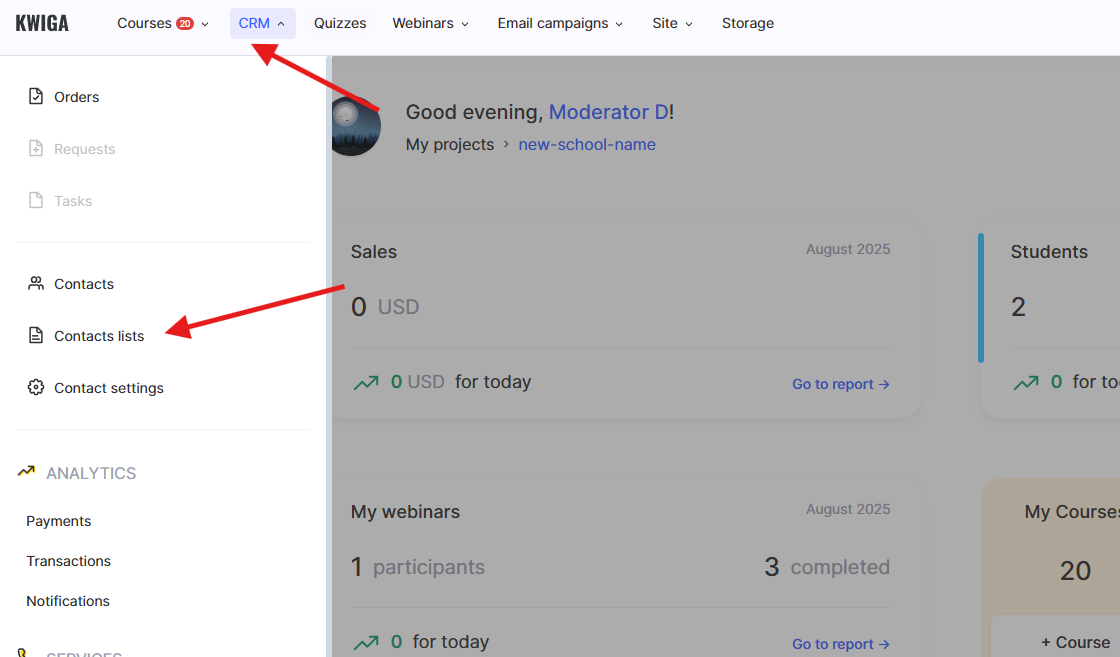
คลิก + เพื่อสร้างรายชื่อใหม่ และเลือก Create a regular list รายชื่อปกติหมายความว่ารายชื่อจะถูกสร้างในขั้นตอนถัดไป และจะไม่มีการเพิ่มผู้เรียนใหม่เข้าไป หากคุณวางแผนให้มีผู้เรียนใหม่เข้าร่วมคอร์สในภายหลัง คุณจะต้องสร้างรายชื่อใหม่หรือใช้รายชื่อที่เติมข้อมูลอัตโนมัติ (แบ่งกลุ่ม) เพื่อรวมผู้เรียนเหล่านั้นไว้ในรายชื่อ

ในหน้าที่เปิดขึ้น ให้เลือก Filter และเลือกอัตราค่าบริการ (ข้อเสนอ) ที่ต้องการ จากนั้นคลิก Apply filter
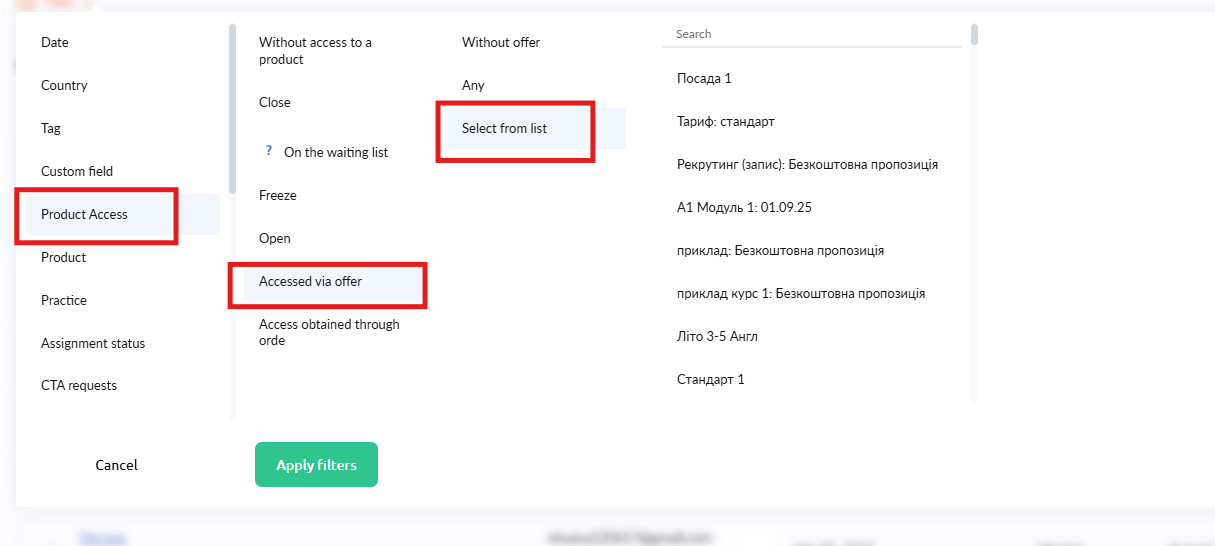
จากนั้นจึงตั้งชื่อให้รายชื่อ (คุณจะเห็นชื่อนี้ แต่ผู้เข้าร่วมจะไม่เห็น) แล้วบันทึก ไปยังขั้นตอนที่ 3
ผู้เรียนทุกคนที่มีสิทธิ์เข้าถึงบทเรียนที่ระบุควรได้รับอีเมล
ในเมนูด้านบน ให้คลิก CRM - Contact Lists
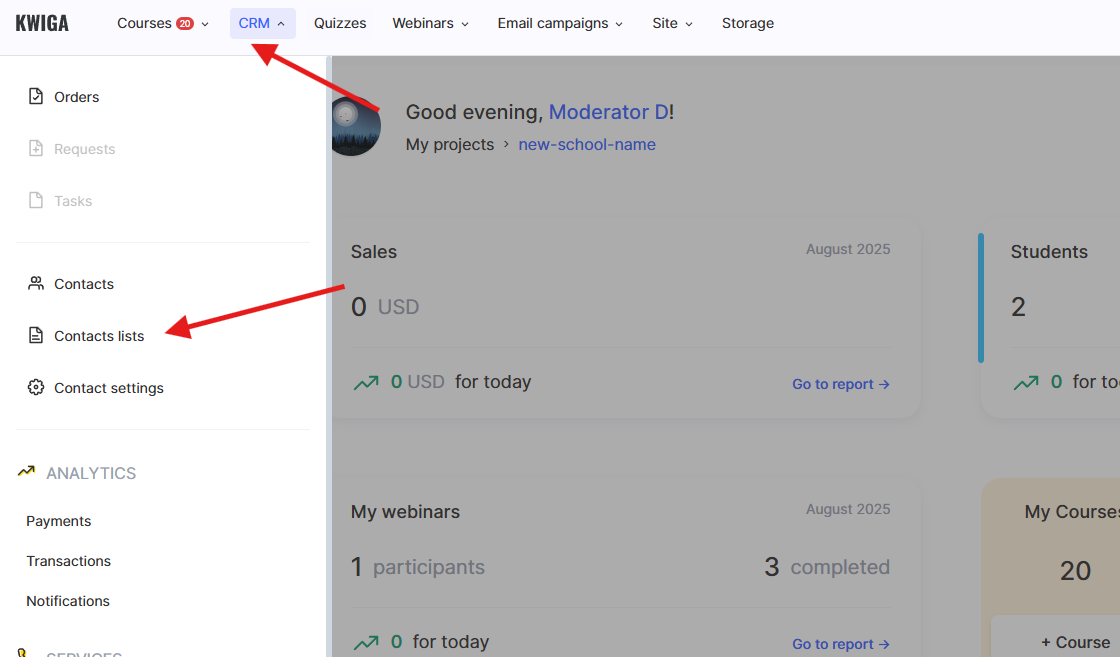
คลิก + เพื่อสร้างรายชื่อใหม่ และเลือก Create list by segment - คุณจะไปยังหน้าสร้างรายชื่อที่เติมข้อมูลอัตโนมัติ ซึ่งหมายความว่าเมื่อสร้างกลุ่มแล้ว จะมีผู้เรียนที่มีสิทธิ์เข้าถึงบทเรียนอยู่แล้ว และแพลตฟอร์มจะติดตามต่อไปว่ามีผู้เรียนใหม่ที่มีสิทธิ์เข้าถึงบทเรียนที่ระบุเพิ่มขึ้นหรือไม่ รายชื่อจะอัปเดตทุกครึ่งชั่วโมง ซึ่งหมายความว่าหากเพิ่มผู้เรียนเข้าในบทเรียนเวลา 1:04 p.m. ผู้เรียนจะปรากฏในรายชื่อระหว่าง 1:30 และ 1:35 p.m.
คลิก Add condition ค้นหา Product - Course - Open access to lesson ในรายการ แล้วเลือกบทเรียนที่ต้องการในเมนูแบบเลื่อนลงสุดท้าย
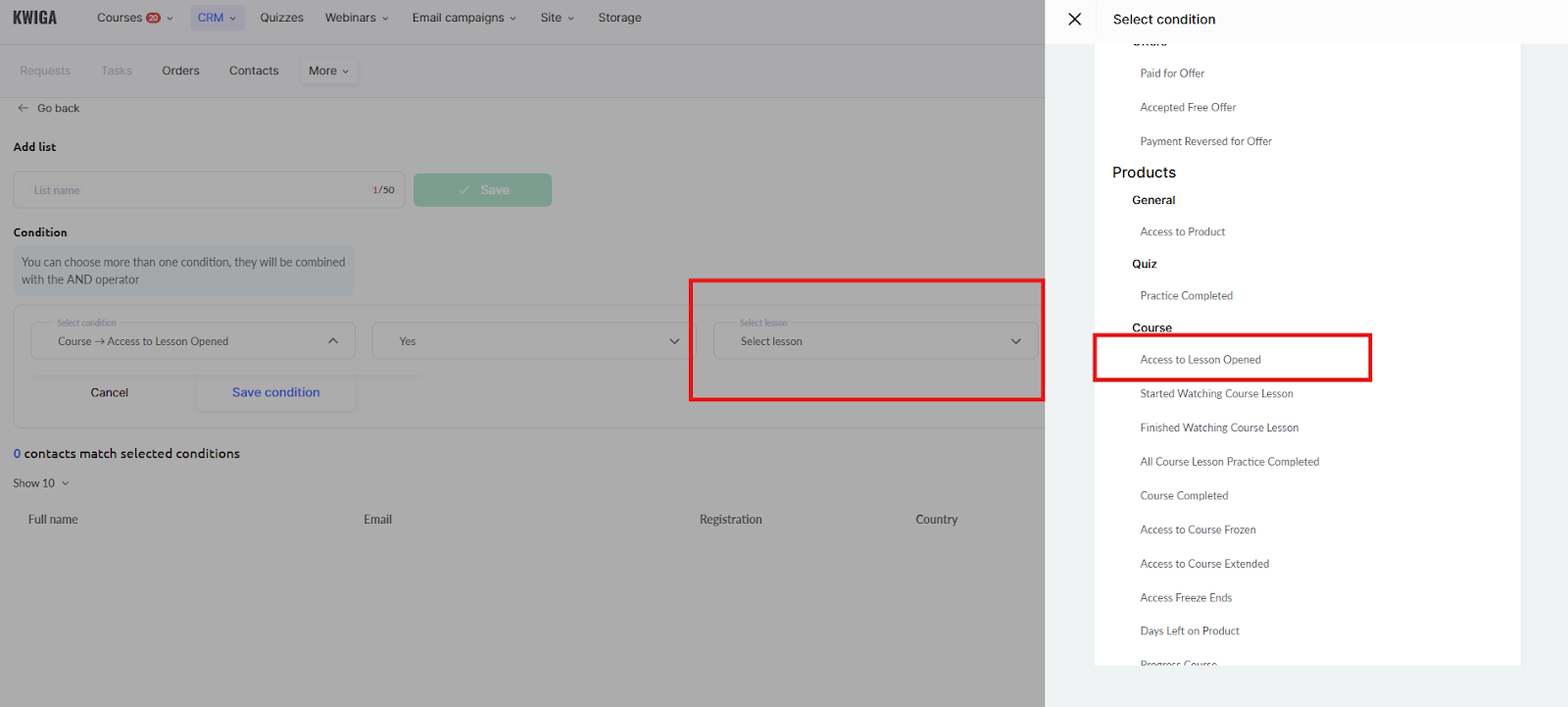
จากนั้นจึงตั้งชื่อให้รายชื่อและคลิก Save
ขั้นตอนที่ 3: การกำหนดเวลาส่งอีเมล
ในเมนูด้านบน ให้คลิกปุ่ม Mailings และเลือก E-mail mailings
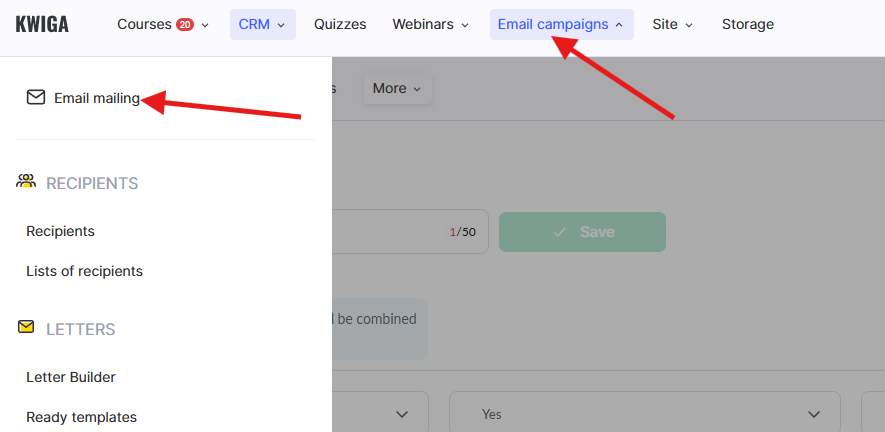
ในหน้าที่เปิดขึ้น ให้คลิก +Mailing ซึ่งจะเปิดหน้าสำหรับวางแผนการส่งอีเมล ในช่องชื่อการส่งอีเมล ให้ป้อนชื่อใดก็ได้ที่คุณเข้าใจ ผู้เรียนและลูกค้าจะไม่เห็นชื่อนี้
ในรายชื่อผู้รับ ให้เลือกรายชื่อผู้ติดต่อที่คุณสร้างในขั้นตอนที่ 2
ในเทมเพลตอีเมล ให้เลือกอีเมลที่คุณสร้างในขั้นตอนที่ 1
ทางด้านขวาของหน้า ให้ระบุวันที่ส่งอีเมล (หรือเลือกทันที) และเมื่อทุกอย่างพร้อมแล้ว ให้คลิก Schedule
ไม่พบคำตอบที่ต้องการ? ติดต่อฝ่ายสนับสนุนผ่าน แชตออนไลน์ หรือ Telegram