
บทความ:
- วิธีสร้างแคมเปญการตลาดผ่านอีเมล
- วิธีแบ่งกลุ่มผู้รับและส่งเมลลิงตามกลุ่ม
- วิธีค้นหาและแก้ไขอีเมลระบบ (บริการ)
- วิธีเพิ่มอีเมลจากไฟล์ไปยังแคมเปญ
- วิธีกำหนดเวลาอีเมลสำหรับวันแรกของคอร์ส
- การส่งอีเมลพร้อมลิงก์ไปยังบทเรียน Zoom
- วิธีเพิ่มวิดีโอลงในอีเมล
- อีเมลธุรกรรม: วิธีติดตามว่าข้อความถูกส่งถึงแล้วหรือไม่
- วิธีตั้งค่าลำดับอีเมล
- วิธีตั้งค่าอีเมลแจ้งเตือนเกี่ยวกับการสิ้นสุดการเข้าถึงผลิตภัณฑ์
บทความนี้อธิบายวิธีทำให้การแจ้งเตือนเกี่ยวกับการหมดอายุของการเข้าถึงคอร์สเป็นอัตโนมัติ คู่มือทีละขั้นตอน–ตั้งแต่การสร้างเซกเมนต์ไปจนถึงการเปิดใช้งานแคมเปญอีเมลที่จะส่งอีเมลถึงนักเรียนโดยอัตโนมัติในเวลาที่เหมาะสม
ในบทความนี้:
การแจ้งเตือนอัตโนมัติเมื่อการเข้าถึงใกล้หมดอายุไม่ได้มีประโยชน์แค่สำหรับการขายการต่ออายุการสมัครสมาชิกเท่านั้น อีเมลเหล่านี้ช่วยให้คุณ:
-
กระตุ้นให้เรียนคอร์สจนจบ — ผู้เรียนมีเวลาจบคอร์สและรับใบรับรองก่อนสิทธิ์เข้าถึงจะหมดอายุ;
-
เตือนเรื่องโบนัส — หากคุณเสนอเนื้อหาเพิ่มเติมหรือรางวัลสำหรับการทำงานให้เสร็จก่อนกำหนดเวลา;
-
กระตุ้นให้ดำเนินการ — ผู้คนอาจลืมวันหมดอายุและพลาดโอกาสไป;
-
เสนอการขยายเวลา — การแจ้งเตือนอย่างทันท่วงทีช่วยให้ผู้เรียนมีเวลาวางแผนการชำระเงินและตัดสินใจ
การตั้งค่าการส่งอีเมลเหล่านี้เพียงครั้งเดียวจะช่วยให้คุณสื่อสารกับผู้เรียนโดยอัตโนมัติในช่วงเวลาสำคัญ
ขั้นตอนที่ 1 สร้างรายชื่อแบบอิงกลุ่มเป้าหมาย
ไปที่ CRM → รายชื่อผู้ติดต่อ
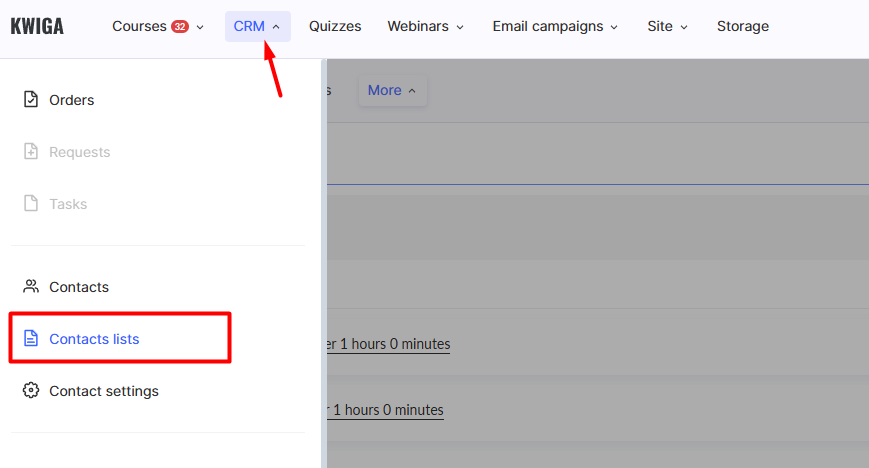
แล้วคลิกปุ่ม + .

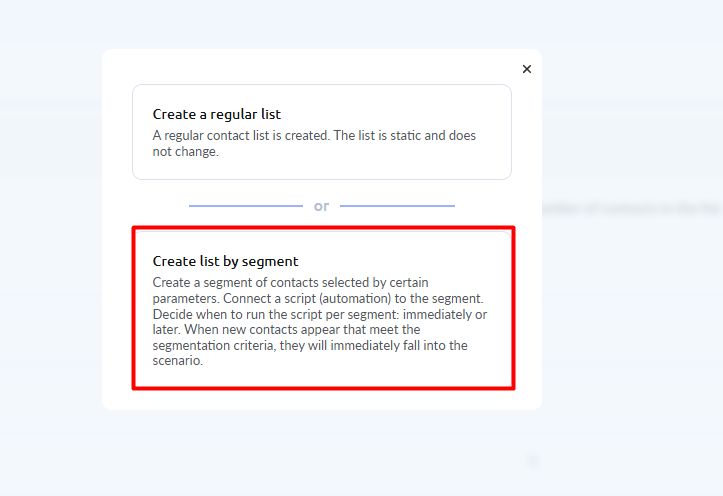
จากนั้นเลือก สร้างรายชื่อจากกลุ่มเป้าหมาย.
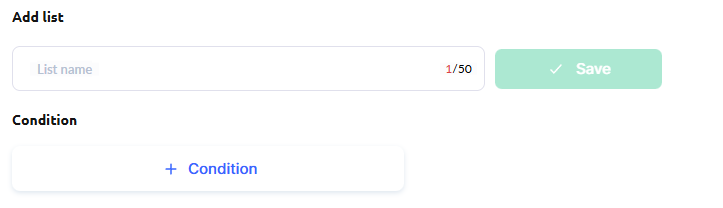
เพิ่มชื่อรายชื่อและกำหนดเงื่อนไข
เงื่อนไข — วันที่เหลือของผลิตภัณฑ์ จากนั้นเลือกชื่อผลิตภัณฑ์ ระบุจำนวนวัน และบันทึกเงื่อนไข
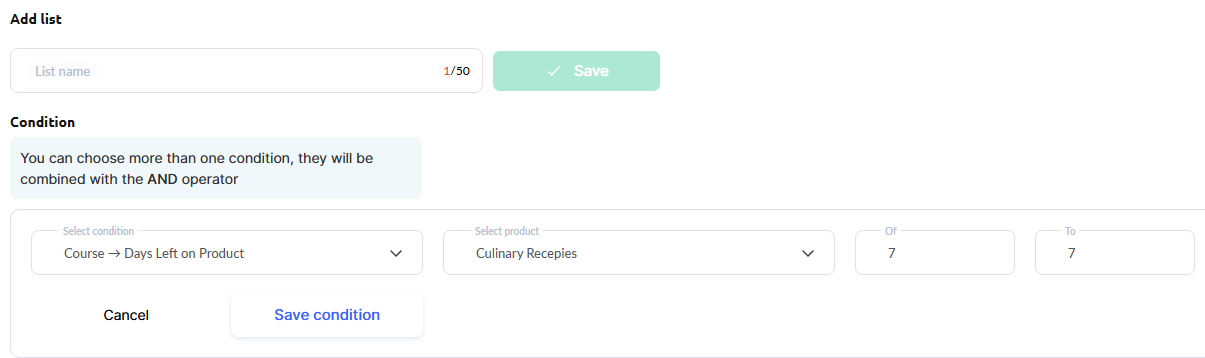
รายชื่อจะเพิ่มผู้เรียนที่เหลือเวลาตามจำนวนวันที่ระบุก่อนสิทธิ์เข้าถึงหมดอายุโดยอัตโนมัติ บันทึกรายชื่อแล้วไปยังขั้นตอนถัดไป
โปรดทราบ: รายชื่อจะถูกเพิ่มข้อมูลทีละน้อย โดยปกติระบบจะเพิ่มผู้ติดต่อเกือบจะทันที แต่การอัปเดตอาจใช้เวลาสูงสุด 20 นาที
ขั้นตอนที่ 2 สร้างเทมเพลตอีเมล
สร้างเทมเพลตอีเมลใหม่ใน การส่งอีเมล → เทมเพลตพร้อมใช้.
มี 2 ตัวเลือก:
สร้างเทมเพลตใหม่โดยใช้ปุ่ม +Email และกำหนดค่า;
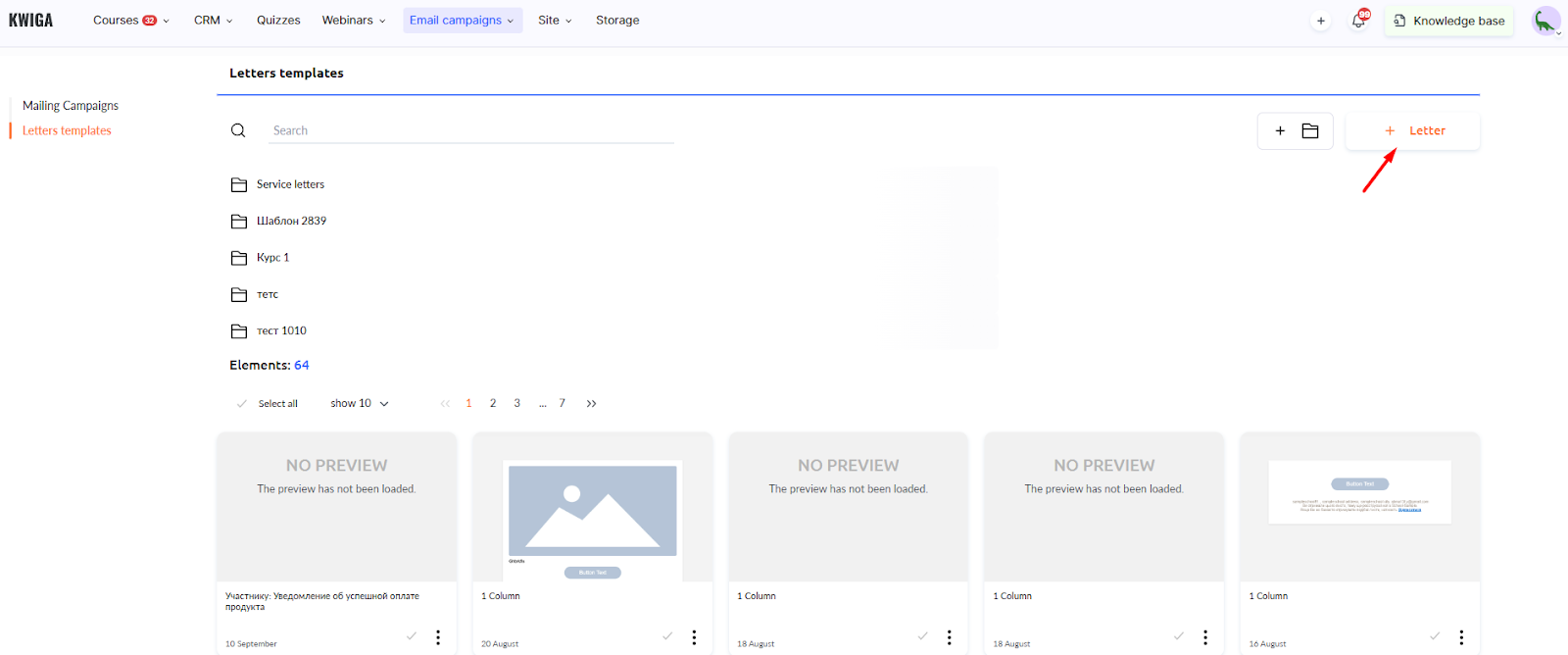
คัดลอกเทมเพลตที่มีอยู่ เช่น เทมเพลตบริการ แล้วแก้ไขสำเนา
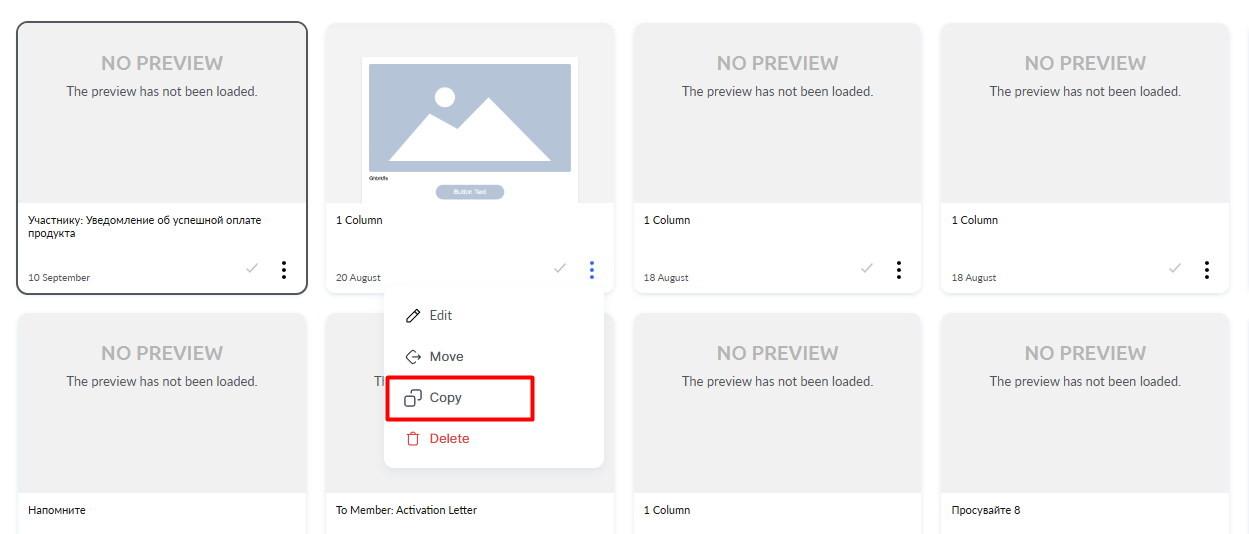
หมายเหตุ: หากต้องการดูเทมเพลตบริการที่คัดลอก คุณต้องออกจากโฟลเดอร์ อีเมลบริการ .
ในอีเมล ให้ระบุหัวข้อเกี่ยวกับการหมดอายุของสิทธิ์เข้าถึงอย่างชัดเจน ทักทายผู้เรียนด้วยชื่อ และระบุจำนวนวันที่เหลือ
ขึ้นอยู่กับเป้าหมายของคุณ ให้เน้นประเด็นต่างกัน เช่น เตือนผู้เรียนเกี่ยวกับการได้รับใบรับรอง การทำงานให้เสร็จเพื่อรับโบนัส หรือเสนอการขยายการสมัครสมาชิก เพิ่มปุ่มหรือลิงก์ที่ชัดเจนสำหรับการดำเนินการที่ต้องการ อย่าลืมระบุข้อมูลติดต่อฝ่ายสนับสนุนหรือฝ่ายขายในกรณีที่มีคำถาม
บันทึกเทมเพลตที่เสร็จสมบูรณ์
ขั้นตอนที่ 3 กำหนดเวลาการส่งอีเมล
ไปที่ แคมเปญอีเมล → การส่งอีเมล แล้วคลิก +Letter.
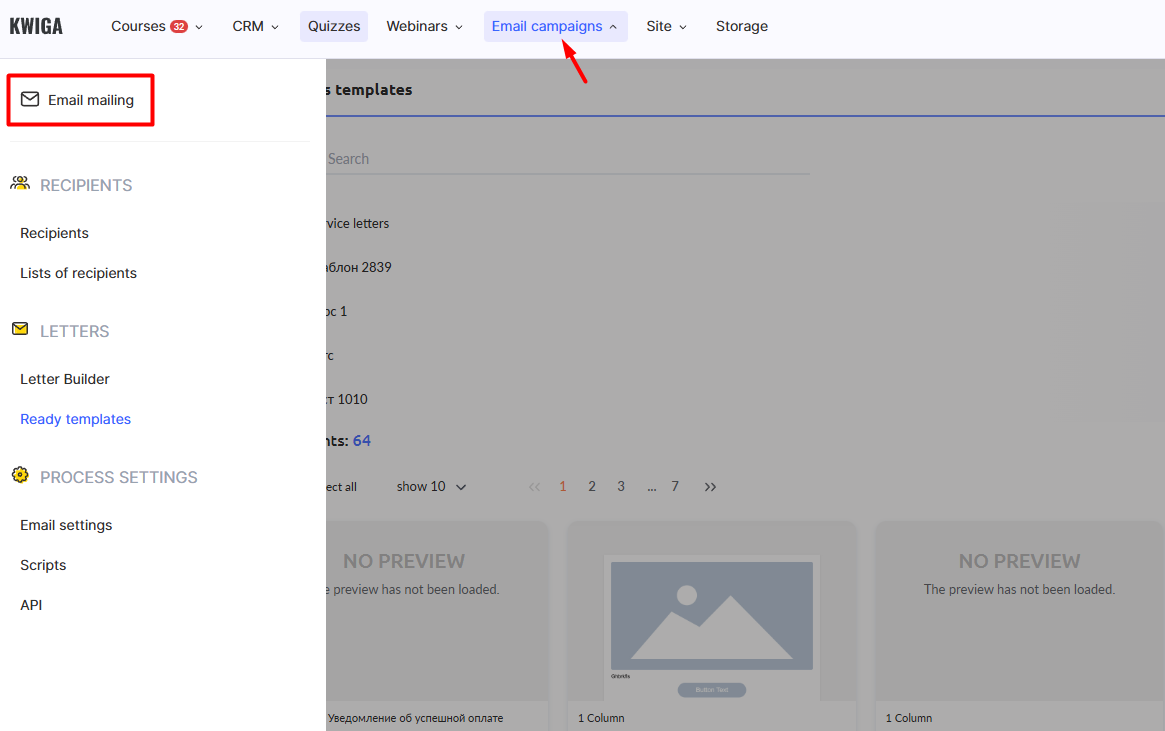
สำหรับรายละเอียดเพิ่มเติมเกี่ยวกับการตั้งค่าแคมเปญและการใช้ตัวสร้างอีเมล ดูบทความแยกต่างหาก.
เลือกกลุ่มรายชื่อที่สร้างขึ้นเป็นผู้รับ และเลือกเทมเพลตอีเมลที่เตรียมไว้ กำหนดเวลาและเริ่มการส่งอีเมล
สำคัญ: การส่งอีเมลตามกลุ่มรายชื่อจะทำงานอย่างต่อเนื่อง ผู้เรียนทุกคนที่เข้าสู่รายชื่อ (เมื่อเหลือจำนวนวันตามที่ระบุ) จะได้รับอีเมลโดยอัตโนมัติ คุณสามารถหยุดการส่งอีเมลนี้ได้ด้วยตนเอง
เมื่อตั้งค่าการแจ้งเตือนแล้ว ผู้เรียนของคุณจะไม่พลาดวันสำคัญ และคุณจะเตือนพวกเขาโดยอัตโนมัติเกี่ยวกับโอกาสที่ยังสามารถใช้ประโยชน์ได้
ไม่พบคำตอบที่ต้องการ? ติดต่อฝ่ายสนับสนุนผ่าน แชตออนไลน์ หรือ Telegram