
บทความ:
- วิธีสร้างแคมเปญการตลาดผ่านอีเมล
- วิธีแบ่งกลุ่มผู้รับและส่งเมลลิงตามกลุ่ม
- วิธีค้นหาและแก้ไขอีเมลระบบ (บริการ)
- วิธีเพิ่มอีเมลจากไฟล์ไปยังแคมเปญ
- วิธีกำหนดเวลาอีเมลสำหรับวันแรกของคอร์ส
- การส่งอีเมลพร้อมลิงก์ไปยังบทเรียน Zoom
- วิธีเพิ่มวิดีโอลงในอีเมล
- อีเมลธุรกรรม: วิธีติดตามว่าข้อความถูกส่งถึงแล้วหรือไม่
- วิธีตั้งค่าลำดับอีเมล
- วิธีตั้งค่าอีเมลแจ้งเตือนเกี่ยวกับการสิ้นสุดการเข้าถึงผลิตภัณฑ์
คู่มือทีละขั้นตอนเกี่ยวกับวิธีกำหนดเวลาอีเมลสำหรับวันแรกของคอร์ส
คุณสามารถกำหนดเวลาส่งอีเมลต้อนรับให้ผู้เข้าร่วมคอร์สได้ หากชำระเงินก่อนสตรีมเริ่มต้น กล่าวคือ การเรียนไม่ได้เริ่มทันทีหลังชำระเงิน
คุณสามารถวางแผนทุกขั้นตอนล่วงหน้าได้ แม้ว่ายังไม่ได้เริ่มขายก็ตาม
หากคุณต้องการให้นักเรียนเข้าถึงเนื้อหาได้ทันทีหลังชำระเงิน และได้รับอีเมลต้อนรับหลังชำระเงิน ให้ทำตามคำแนะนำในบทความ วิธีตั้งเวลาส่งอีเมลของคุณหลังการซื้อ.
ขั้นตอนที่ 1: สร้างอีเมลที่นักเรียนควรได้รับในวันที่คอร์สเริ่มต้น
- สร้างรายชื่อผู้รับ (คุณสามารถทำล่วงหน้าได้ แม้ว่าคุณวางแผนให้มีการซื้อในภายหลัง รายชื่อจะเติมข้อมูลโดยอัตโนมัติ)
- กำหนดเวลาส่งอีเมล.
- สร้างอีเมลที่นักเรียนควรได้รับในวันแรกของการเรียน
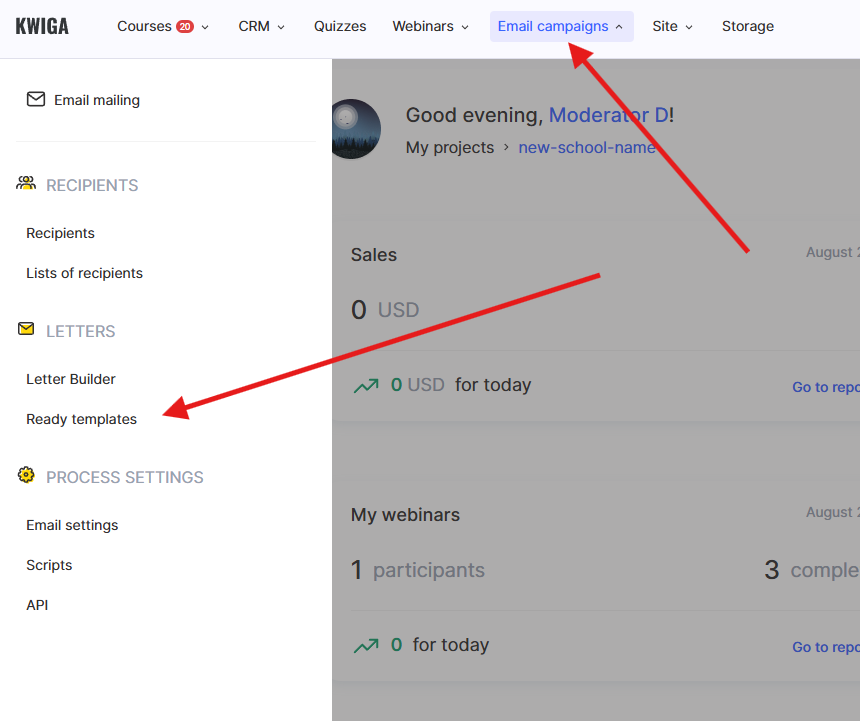
ในเมนูด้านบน คลิกปุ่ม All Solutions แล้วเลือก Email Mailings - Email Templates ในเมนูที่เปิดขึ้น
เลือกโครงสร้างที่เหมาะสมและสร้างอีเมล
ขั้นตอนที่ 2: สร้างรายชื่อผู้รับ
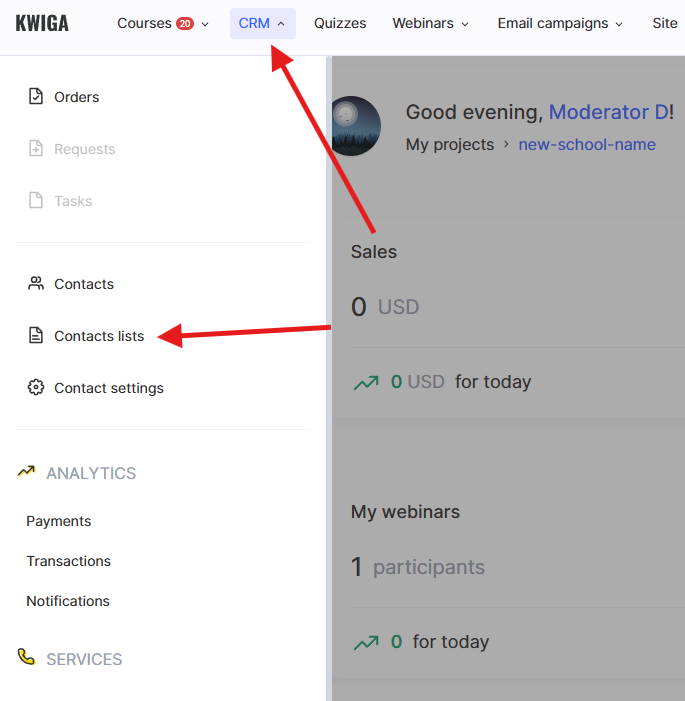
ในเมนูด้านบน คลิก CRM - Contact lists
คลิก + เพื่อสร้างรายชื่อใหม่ แล้วเลือก Create list by segment - คุณจะเข้าสู่หน้าสร้างรายชื่อที่เติมข้อมูลเอง ซึ่งหมายความว่าเมื่อสร้างเซกเมนต์แล้ว รายชื่อนี้จะรวมนักเรียนที่ซื้อคอร์ส และแพลตฟอร์มจะติดตามว่ามีการซื้อใหม่หรือไม่ แล้วเพิ่มลูกค้าดังกล่าวลงในรายชื่อ รายชื่อจะอัปเดตทุกครึ่งชั่วโมง ซึ่งหมายความว่าหากมีการซื้อเมื่อเวลา 1:04 p.m. นักเรียนจะปรากฏในรายชื่อระหว่าง 1:30 และ 1:35 p.m.
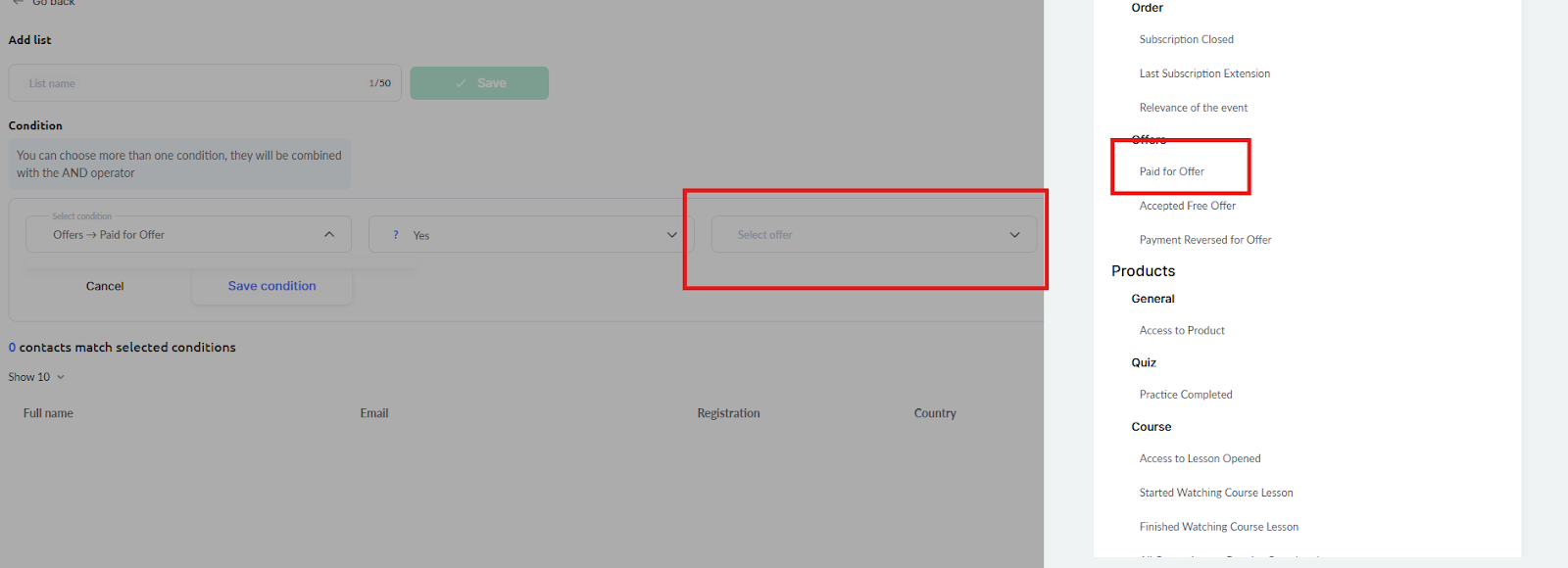
คลิก Add condition ค้นหา Sales - Offers - Offer payment ในรายการ จากนั้นเลือกข้อเสนอที่ต้องการในเมนูดรอปดาวน์สุดท้าย แล้วคลิก Save
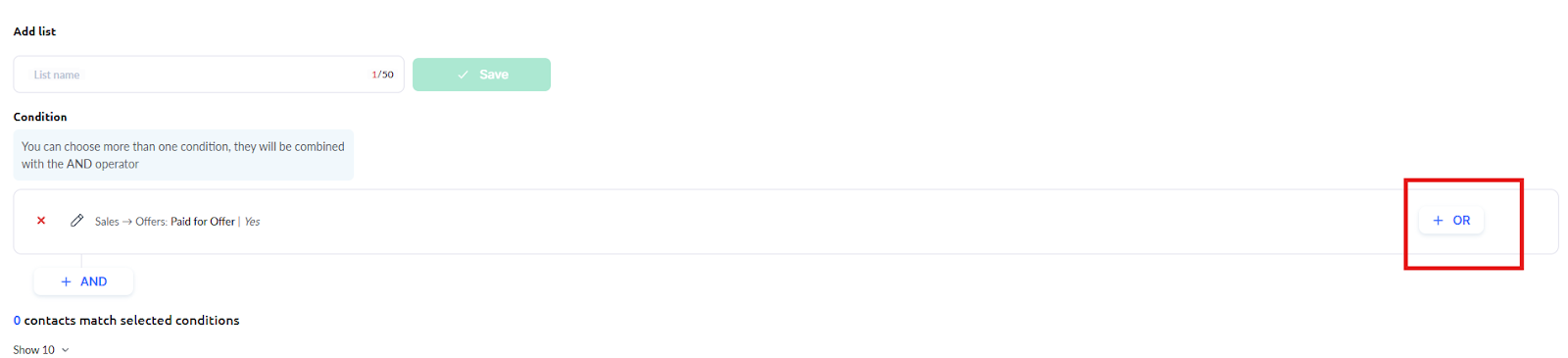
หากคุณมีหลายเรตแต่ต้องการส่งอีเมลฉบับเดียวโดยไม่คำนึงถึงเรต ให้คลิกปุ่ม OR และเพิ่มเงื่อนไขอีกข้อด้วยเรตที่สอง (และเรตที่สาม เป็นต้น)
หากคุณมีหลายแพ็กเกจแต่ต้องการส่งอีเมลต้อนรับที่แตกต่างกันสำหรับแต่ละแพ็กเกจ คุณต้องสร้างรายชื่อหลายรายการและกำหนดเวลาส่งอีเมลหลายรายการให้สอดคล้องกัน
หลังจากนั้นเท่านั้น ให้เพิ่มชื่อสำหรับรายชื่อและคลิก Save 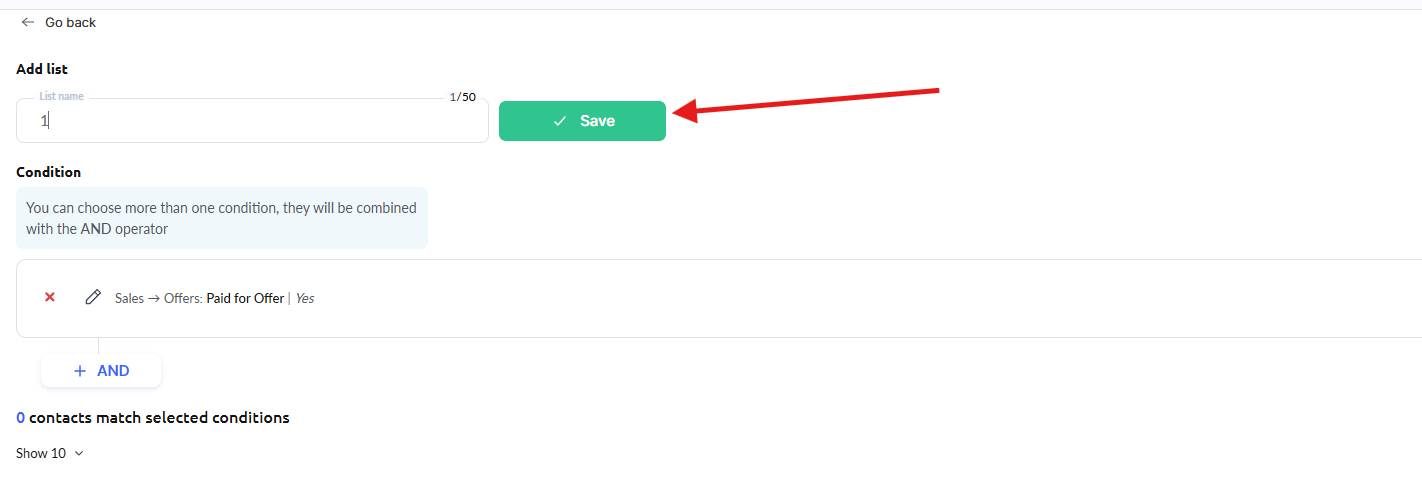
ขั้นตอนที่ 3: กำหนดเวลาส่งอีเมล
ในเมนูด้านบน คลิกปุ่ม Mailings แล้วเลือก E-mail mailings.
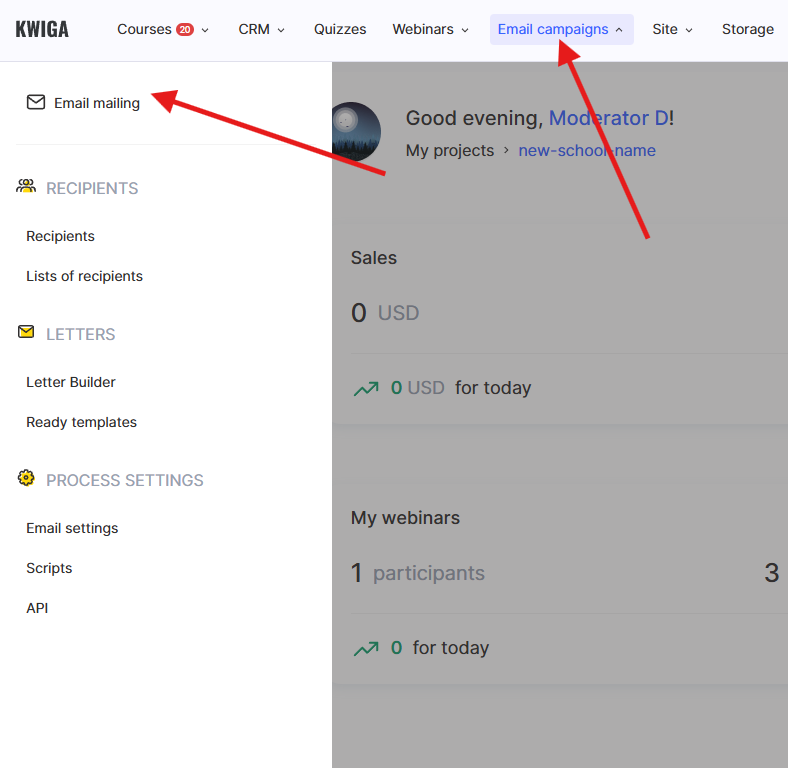
ในหน้าที่เปิดขึ้น คลิก +Mailing ซึ่งจะเปิดหน้าสำหรับกำหนดเวลาส่งอีเมล ในช่องชื่อการส่งอีเมล ให้ป้อนชื่อใดก็ได้ที่คุณเข้าใจ นักเรียนและลูกค้าจะไม่เห็นชื่อนี้
ในรายชื่อผู้รับ ให้เลือกรายชื่อผู้ติดต่อที่คุณสร้างในขั้นตอนที่ 2
ในเทมเพลตอีเมล ให้เลือกอีเมลที่คุณสร้างในขั้นตอนที่ 1
ทางด้านขวาของหน้า ให้ระบุวันที่และเวลาสำหรับส่งอีเมล (วันที่เริ่มการเรียน) และเมื่อทุกอย่างพร้อมแล้ว ให้คลิก Schedule.
ไม่พบคำตอบที่ต้องการ? ติดต่อฝ่ายสนับสนุนผ่าน แชตออนไลน์ หรือ Telegram