
Makaleler:
- Erişim kontrolü
- Sosyal medya ile giriş nasıl devre dışı bırakılır
- Mesajlaşma uygulamaları için proje logonuzu (önizleme) ayarlama
- Proje (kabinet) adını ve diğer herkese açık ayarları değiştirme
- Teklifinizi Kwiga platformuna ekleme
- Ek bir proje nasıl bağlanır
- Kwiga'da bir sayfa için belirli bir dil nasıl ayarlanır
- Öğrencilerin aldığı bildirimler
- Şifre ve giriş ayarlarını değiştirme
- Kişisel bilgileri değiştirme
- Gönderen ayarları ve yanıt adresi
- Önemli ayarlar
- Kullanıcı hesabı nasıl silinir
- Proje (Okul) Tanıtım Sayfası
- Kendi Alan Adınızı/Alt Alan Adınızı Nasıl Bağlarsınız
- Projede değişkenleri kullanma, kullanılabilir değişkenlerin listesi
- E-posta Gönderimi için Özel Alan Adı (Alt Alan Adı) Bağlama
- Herkese Açık Proje Bilgileri ve İletişim Kanalları Nasıl Eklenir
- Öğrenci Profili Ayarları
- White Label: öğrenci paneli tasarımını özelleştirin
Paylaşımlı çalışma alanında kendi okulunuzu veya projenizi oluşturmak için düğmeye tıklamadan yeni kontrol paneline ilk girişinize kadar ayrıntılı bir rehber.
Bir ürün grubunu (ekip / kişiler / istatistikler) birbirinden ayırmak istiyorsanız veya uzmanların yayına alınmasının etkinliğini değerlendirmesi gereken yapımcılar için ek bir çalışma alanına ihtiyaç duyulabilir.
Lütfen dikkat: etkin proje sayısı fiyatlandırmayı etkiler. Yeni bir proje oluşturmadan önce fiyatlandırma planınızın koşullarını kontrol edin.
Yeni bir proje oluşturmak için:
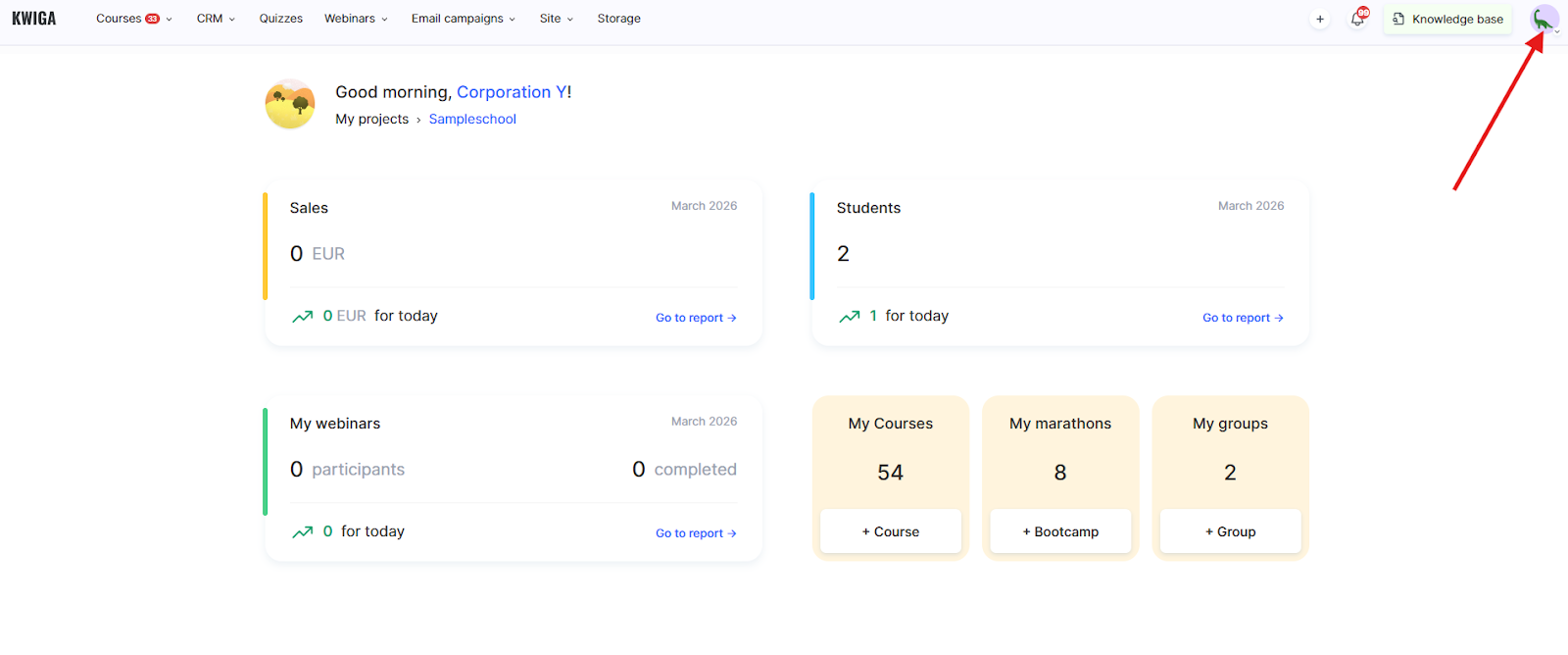
1. Sağ üst köşedeki profil avatarına tıklayın.
2. Şuraya gidin: Proje Yönetimi.
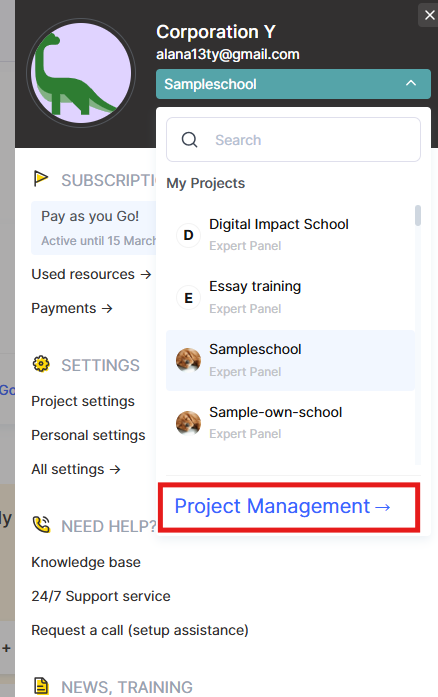
İki seçenek vardır:
● Kendi okulunuzu oluşturun — sahibi olduğunuz yeni bir proje.
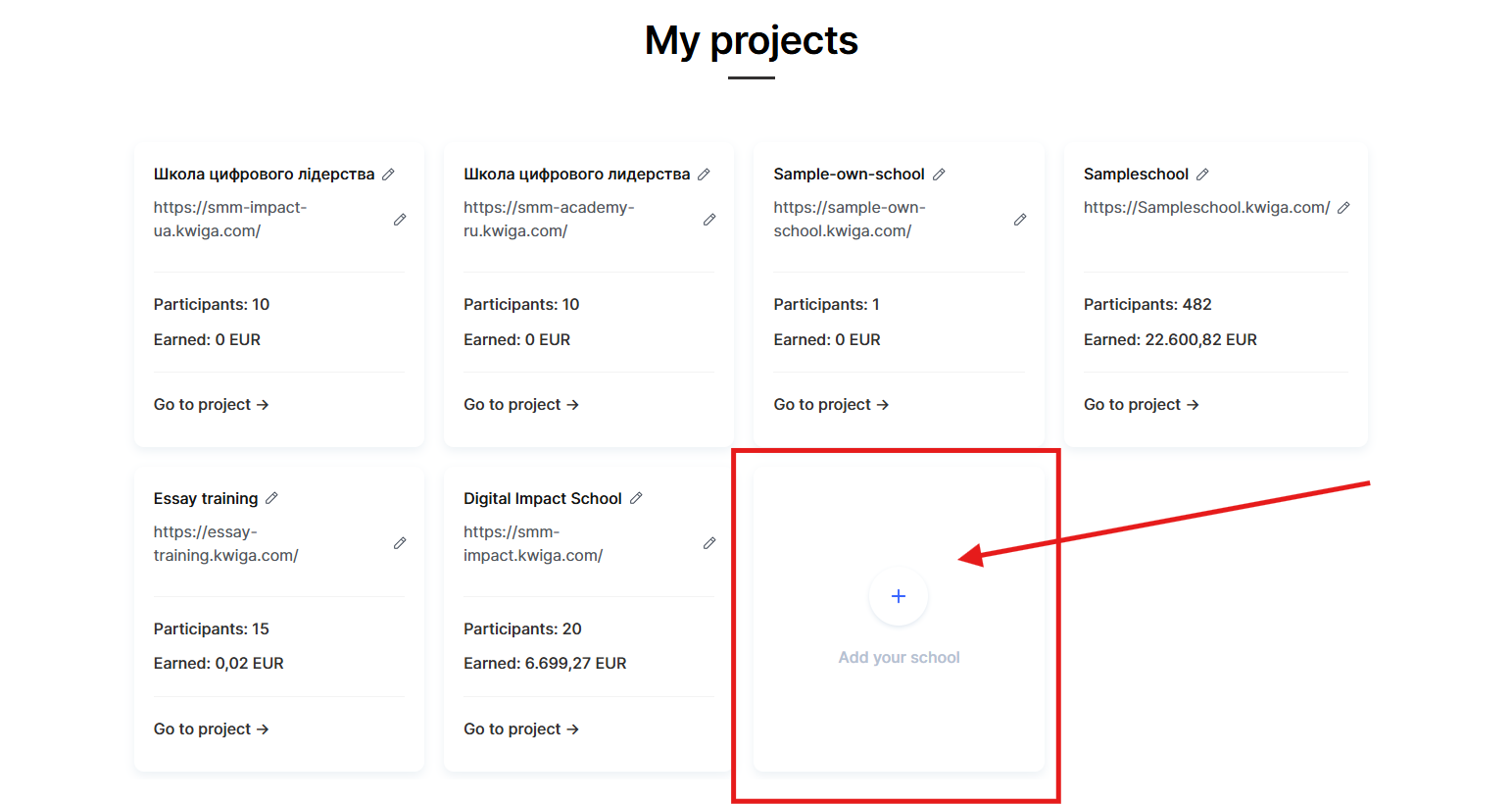
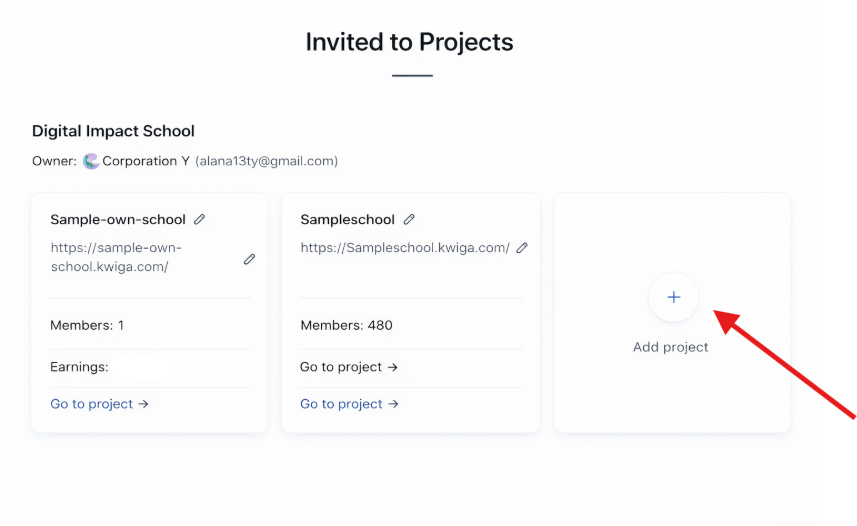
● Paylaşılan çalışma alanına proje ekleyin — başka bir kullanıcının çalışma alanında yönetici haklarınız varsa, orada proje oluşturabilirsiniz.
Oluşturma formu açılacaktır. Duruma bağlı olarak iki biçimden biri görüntülenir:
Seçenek 1 — Kendi okulunuz. Alanları doldurun:
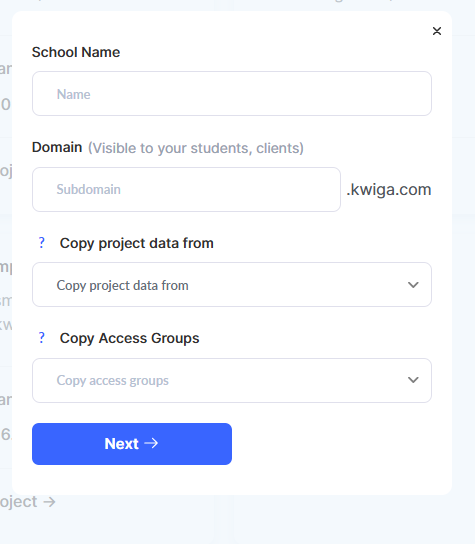
● Okul adı — projenin dahili adı.
● Alan adı — name.kwiga.com biçiminde bir alt alan adı (öğrencilerinizin ve müşterilerinizin göreceği adres). Alt alan adını önceden düşünmenizi öneririz. Daha sonra değiştirirseniz, önceki bağlantı çalışmayı durdurur. En iyisi bunu hemen veya en azından öğrenci eklemeden önce ayarlamaktır.
● Proje verilerini şuradan kopyala (isteğe bağlı) — mevcut bir projeden ayarları aktarın.
● Erişim gruplarını kopyala (isteğe bağlı) — başka bir projeden erişim gruplarını kopyalayın.
Seçenek 2 — Paylaşılan çalışma alanındaki proje. Başka bir kullanıcının çalışma alanında yönetici haklarınız varsa, formda şu uyarı yer alır:
“Proje, sahibi şu olan paylaşılan proje çalışma alanında oluşturulacaktır: [sahibin adı].”
Doldurulacak alanlar aynıdır.
Alanları doldurduktan sonra şuna tıklayın: İleri →.
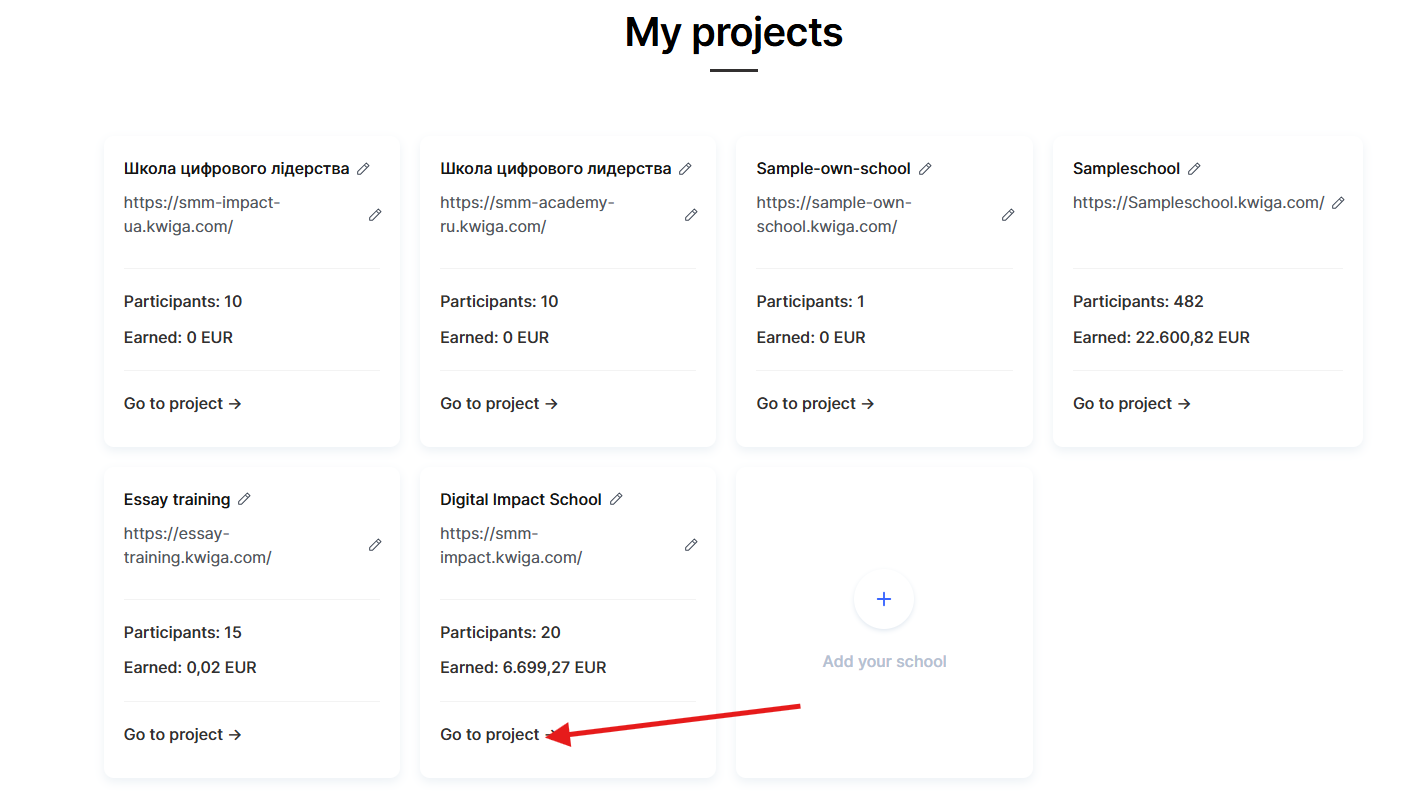
Projeyi oluşturduktan sonra ihtiyaçlarınıza göre yapılandırın: ekibinizi ekleyin, erişim gruplarını tanımlayın ve öğrencilerle çalışmaya başlamadan önce alan adını kontrol edin.
Projeler arasında şuradan geçiş yapabilirsiniz: Proje Yönetimi da.
Cevabı bulamadınız mı? Destek ekibiyle şu yolla iletişime geçin: çevrimiçi sohbet veya Telegram