
Makaleler:
- Erişim kontrolü
- Sosyal medya ile giriş nasıl devre dışı bırakılır
- Mesajlaşma uygulamaları için proje logonuzu (önizleme) ayarlama
- Proje (kabinet) adını ve diğer herkese açık ayarları değiştirme
- Teklifinizi Kwiga platformuna ekleme
- Ek bir proje nasıl bağlanır
- Kwiga'da bir sayfa için belirli bir dil nasıl ayarlanır
- Öğrencilerin aldığı bildirimler
- Şifre ve giriş ayarlarını değiştirme
- Kişisel bilgileri değiştirme
- Gönderen ayarları ve yanıt adresi
- Önemli ayarlar
- Kullanıcı hesabı nasıl silinir
- Proje (Okul) Tanıtım Sayfası
- Kendi Alan Adınızı/Alt Alan Adınızı Nasıl Bağlarsınız
- Projede değişkenleri kullanma, kullanılabilir değişkenlerin listesi
- E-posta Gönderimi için Özel Alan Adı (Alt Alan Adı) Bağlama
- Herkese Açık Proje Bilgileri ve İletişim Kanalları Nasıl Eklenir
- Öğrenci Profili Ayarları
- White Label: öğrenci paneli tasarımını özelleştirin
Teklifinizi kayıt formuna, widget'a ve kursa kaydolurken kullanılan kayıt formuna nasıl ekleyeceğinizi öğrenin.
Bu makalede:
Kurs katılım kurallarını ve satış koşullarını açıklayan teklifinize ait bir bağlantıyı kurs kayıt formuna ve bu aracı kullanıyorsanız widget'a veya başvuru formuna ekleyebilirsiniz. Alternatif olarak, öğrencilerin belirtilen kuralları kabul ettiklerini onaylamak için işaretlemeleri gereken bir onay kutusu ekleyebilirsiniz. Aşağıda teklifinizi kendi başınıza ekleyebileceğiniz yerlere dair örnekler bulunmaktadır.
Teklifinize ait bir bağlantıyı kontrol panelinizin alt bilgisine yerleştirmeniz gerekiyorsa destek ekibiyle iletişime geçin. Bunu yaparken kontrol panelinin adını (proje bağlantısı) ve teklif metnini bir Word belgesinde belirtin.
Yerleştirmeniz gerekiyorsa kontrol panelinizin alt bilgisinde teklifinize ait bir bağlantı, destek ekibiyle iletişime geçin. Bunu yaparken kontrol panelinin adını (proje bağlantısı) ve teklif metnini bir Word belgesinde belirtin.
Teklif Bağlantısını Manuel Olarak Ekleyebileceğiniz Yerler
-
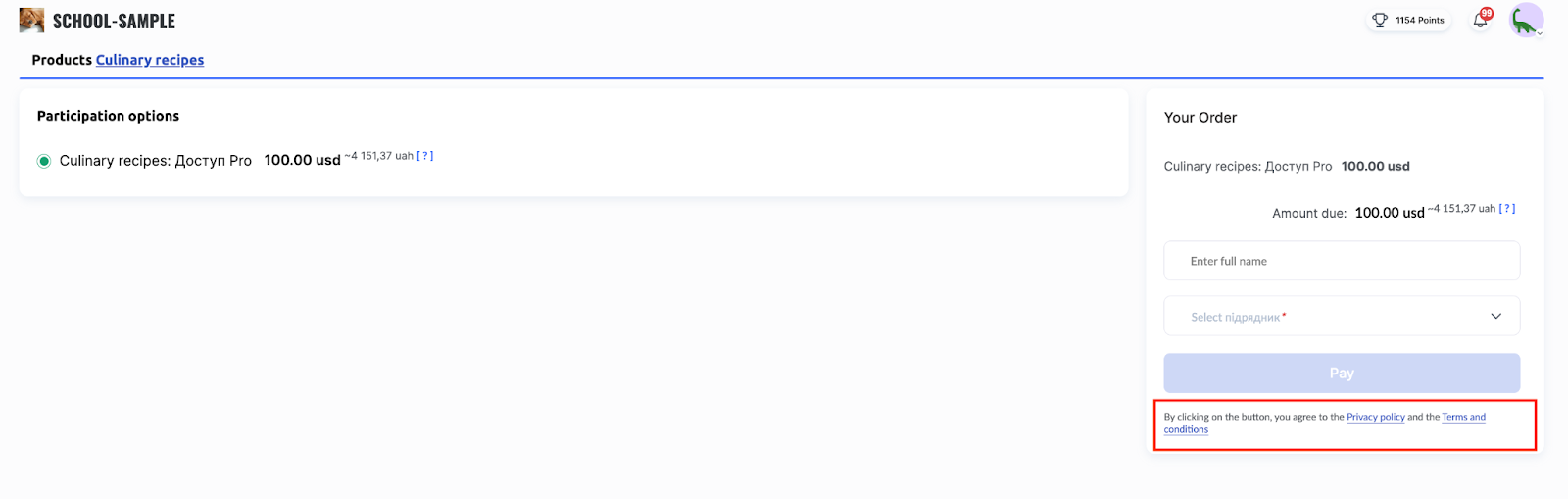
Kayıt formunda, birinci teklif sayfasında görünen formu doldurma adımında. Sarı ile vurgulanan metni değiştirebilir, teklifinizi belirtebilir ve buna bir bağlantı ekleyebilirsiniz.
-
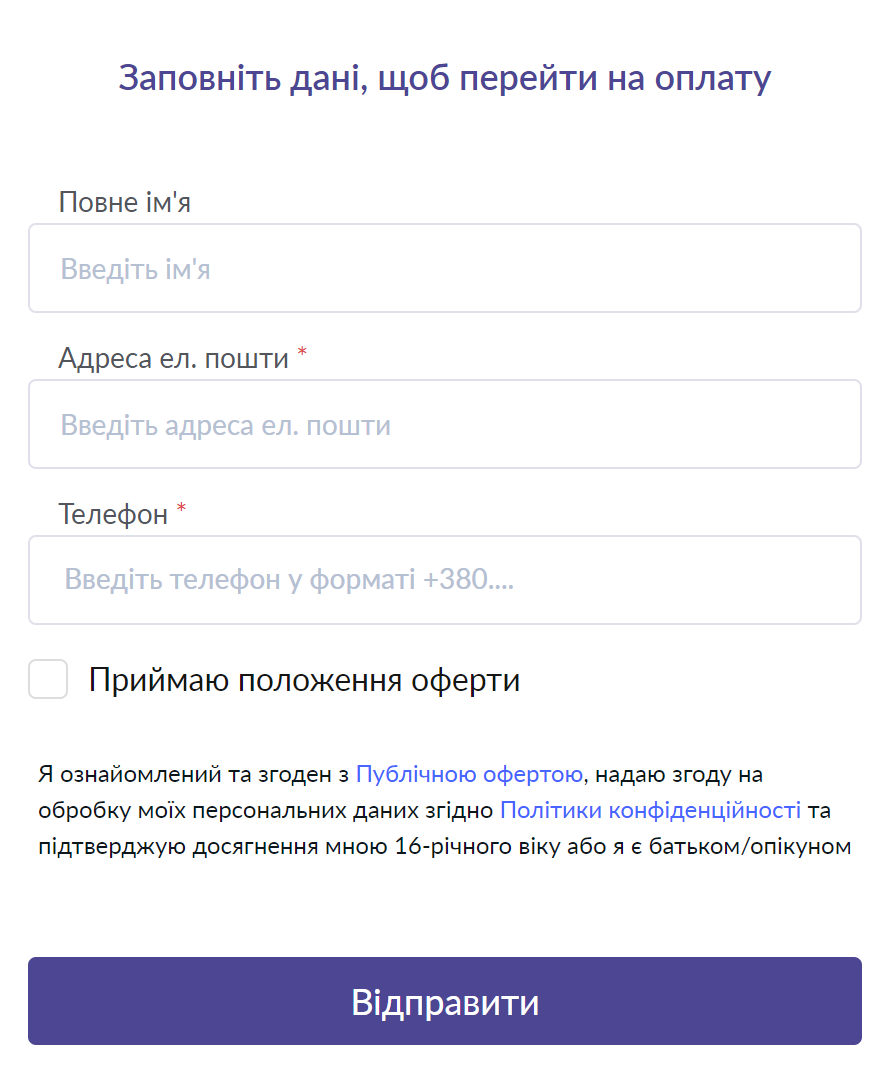
Kayıt formunda, ikinci teklif sayfasında görünen formu doldurma adımında. Bir onay kutusu ekleyebilir (onay kutusu metnini kendiniz belirlersiniz) ve sarı ile vurgulanan metni değiştirebilirsiniz. Bu metinde teklifinizi belirtebilir ve buna bir bağlantı ekleyebilirsiniz (ayrıca müşterinin kayıt sırasında doldurması gereken alanları da değiştirebilirsiniz; bu, ayrı bir makalede açıklanmıştır).
-
Gerekli alanları ve müşterilerin hüküm ve koşulları kabul ettiğini onaylayan bir onay kutusunu içeren ayrı bir kayıt widget'ı (veya mini açılış sayfası) oluşturun. Böyle bir widget'ın örneği aşağıda gösterilmiştir. Renkler, yazı tipleri vb. dahil olmak üzere dilediğiniz gibi özelleştirebilirsiniz.
Teklifi İlk Kayıt Adımına Ekleme
Kayıt alanlarını ve müşterilerin kayıt sırasında gördüğü metni (aşağıdaki ekran görüntüsünde sarı ile vurgulanmıştır) düzenleyebilirsiniz.
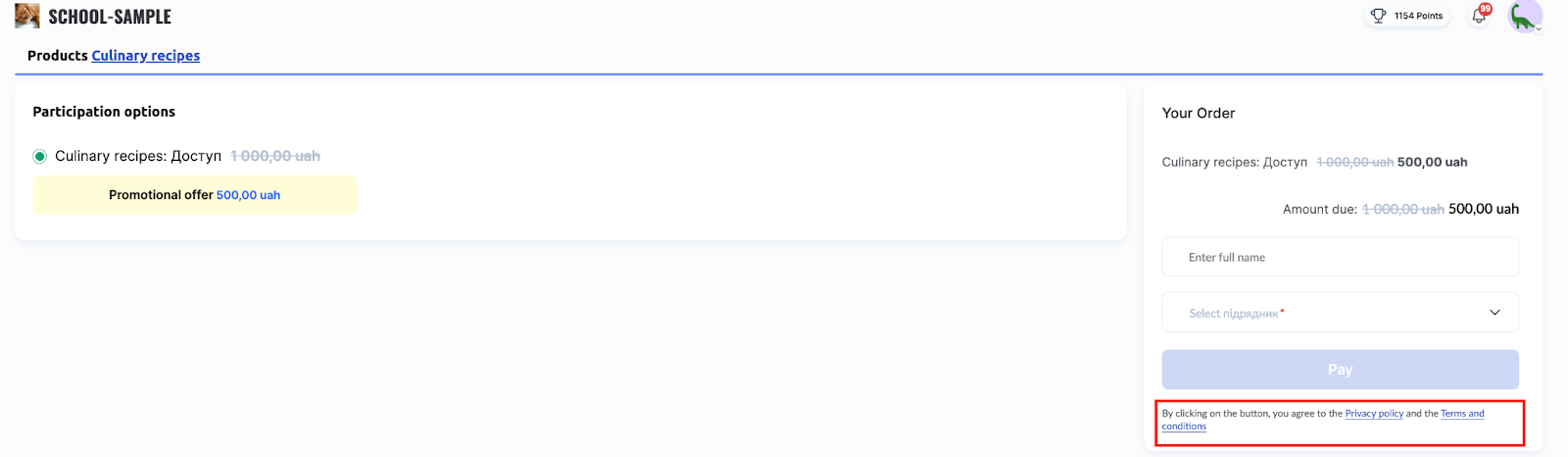
İlk adımda müşteri e-posta adresini girer veya Facebook ya da Google üzerinden yetkilendirme yapar (ayarlarınızda etkinse). Bu adımda ek giriş alanları ekleyemezsiniz.
Metni değiştirmek veya teklifinize bir bağlantı eklemek için üst menüden Contacts'ı seçin. Açılan sayfada Settings'e tıklayın:

Ardından, Customizing Fields For Registration'ı seçin:
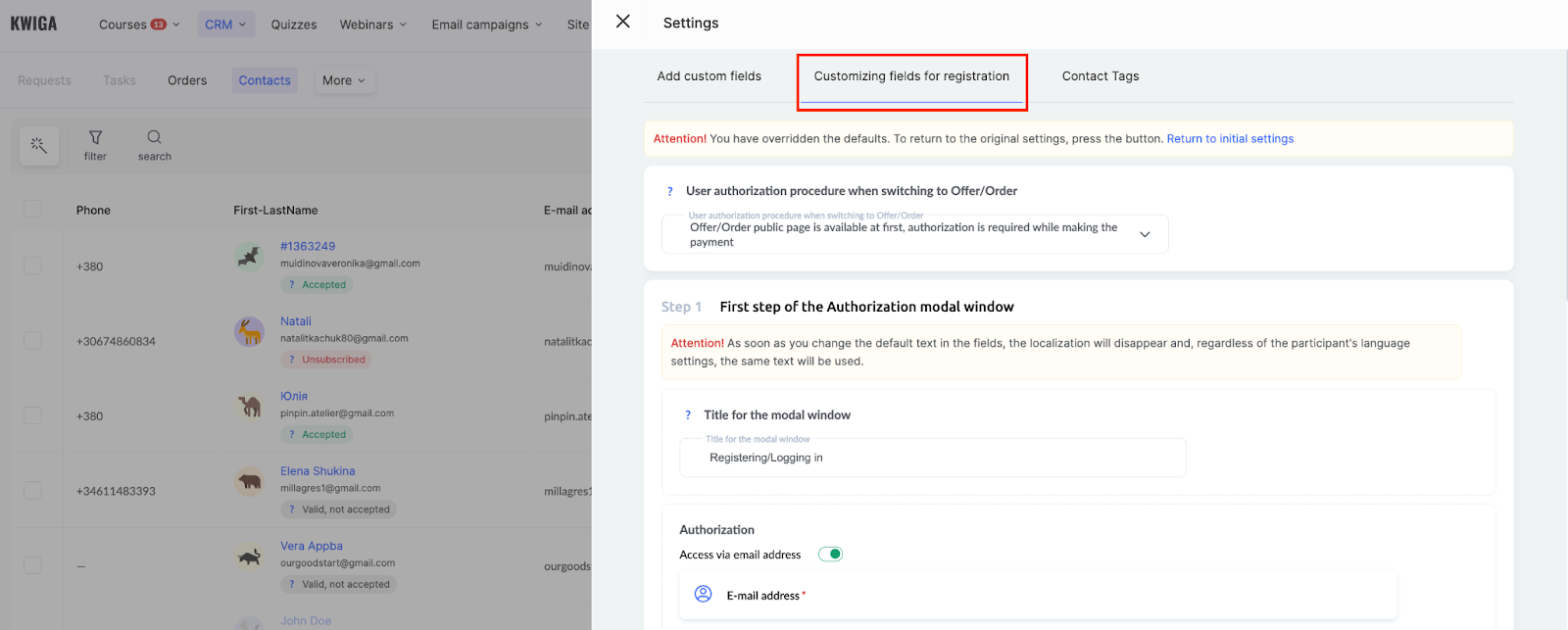
Step 1 bölümüne doğru aşağı kaydırın; en altta Processing of Personal Data öğesini göreceksiniz. Bu blokta, metni düzenleyebilir, kendi içeriğinizi ekleyebilir ve teklife bir bağlantı ekleyebilirsiniz. Teklifi Google Drive, web sitenizdeki ayrı bir sayfa veya Kwiga'daki bir mini açılış sayfası üzerinden çevrimiçi olarak barındırabilirsiniz.
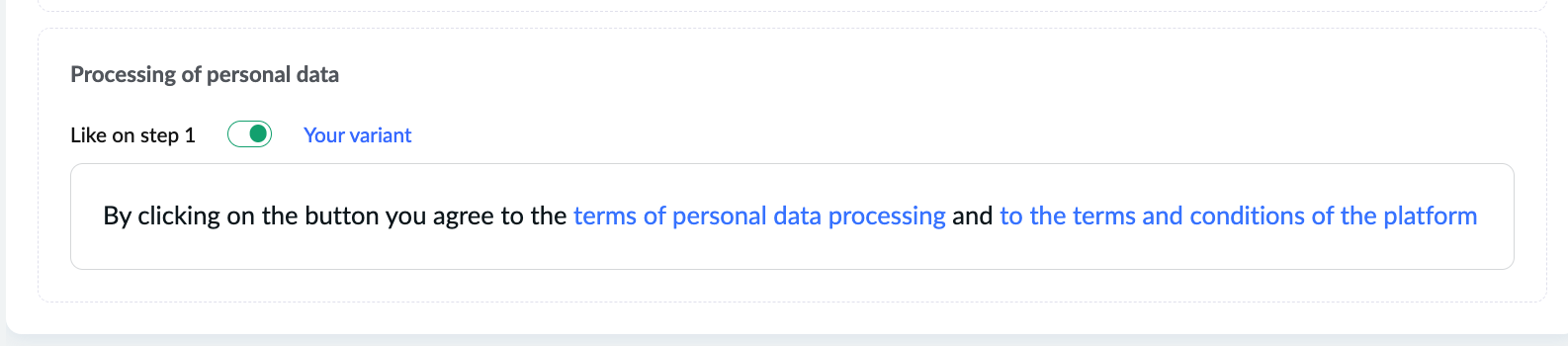
Not: Yukarıda açıklanan değişiklikler genel ayarlar için geçerlidir ve projenizdeki tüm yeni kişi kayıtlarını etkiler. Ayrıca ürünlerinizin her biri için kayıt ayarlarını ayrı olarak değiştirebilirsiniz (bu, Field Settings During Registration bölümünde yapılır); burada standart/genel proje ayarları geçersiz kılınabilir.
Değişiklikler belirli bir kursun kayıt sayfasında görünmüyorsa bu ayarların söz konusu kurs için geçersiz kılınıp kılınmadığını kontrol edin.
Teklifi İkinci Kayıt Adımına Ekleme
İkinci kayıt adımında metni (ilk adıma benzer şekilde) düzenleyebilir ve müşterilerin işaretlemesi gereken ayrı bir onay kutusu ekleyebilirsiniz. Böylece koşulları kabul etmek için ek bir işlem gerçekleştirilir ve bu, AB onay gerekliliklerine uygundur.
Onay Kutusu Ekleme
Kayıt formuna onay kutusu eklemek birkaç adım gerektirir:
1. Adım: Yeni Özel Alan Ekleme
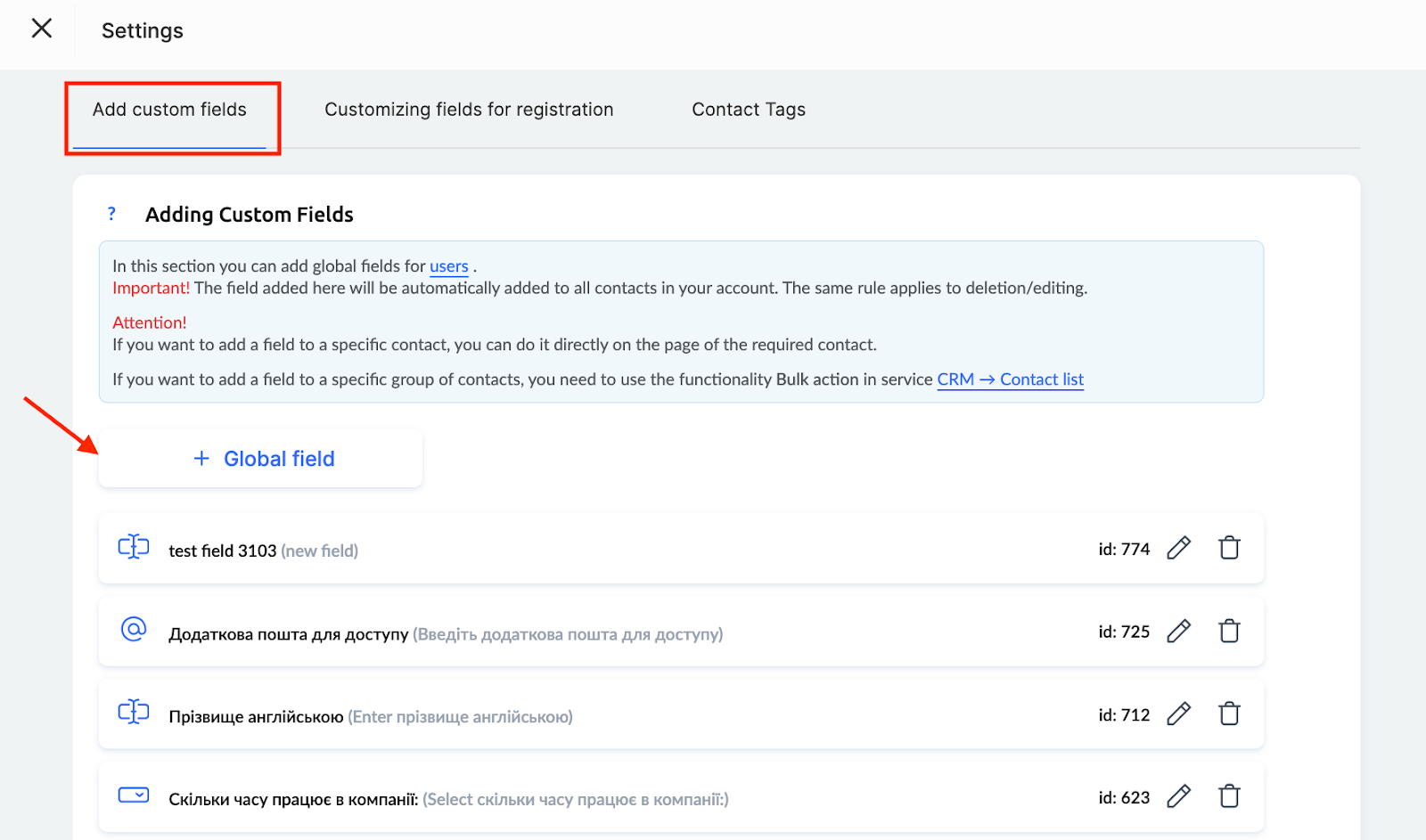
Bunu yapmak için Contacts – Settings – Add Custom Fields bölümüne gidin. +Global Field düğmesine tıklayın.
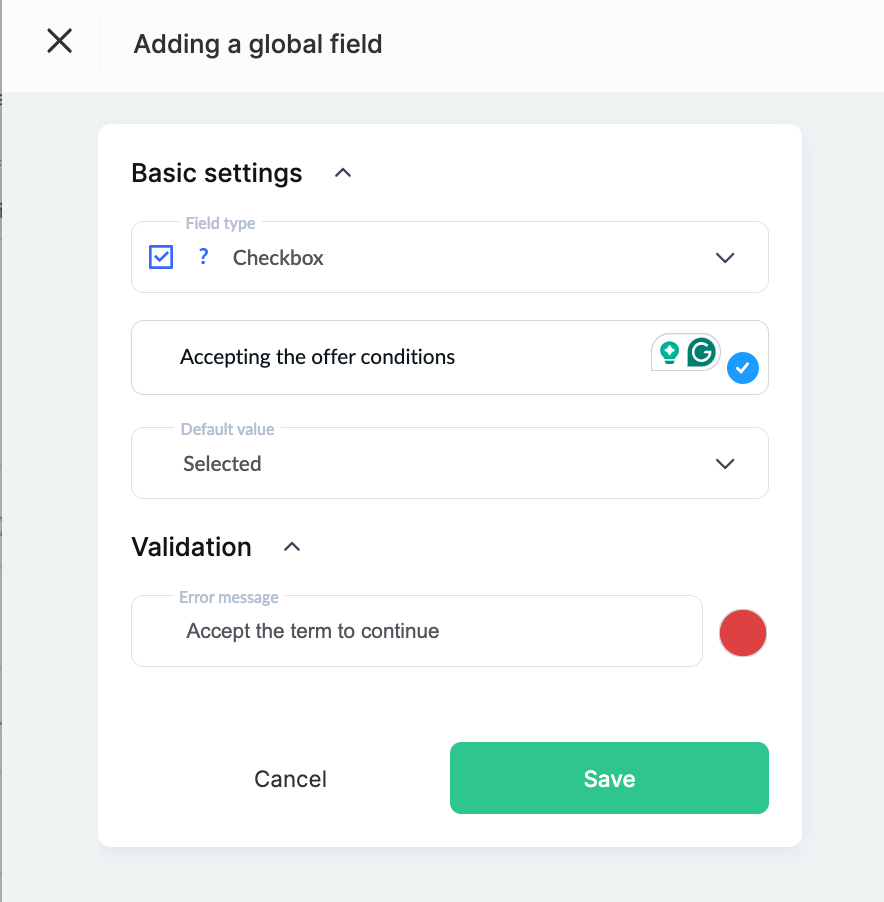
Alan türünde Checkbox'ı seçin ve ad alanına müşterilerin onay kutusunun yanında göreceği metni girin. Ayrıca varsayılan bir değer (onay kutusunun varsayılan olarak işaretli olup olmayacağı) ve hata mesajı (isteğe bağlı) seçebilirsiniz. Save'e tıklayın.
2. Adım: Oluşturulan Onay Kutusunu Kayıt Formuna Ekleme
Customizing Fields for Registration sekmesini seçin (Contact Settings'i zaten kapattıysanız Contacts – Settings – Customizing Fields for Registration yolunu izleyerek tekrar bulabilirsiniz).
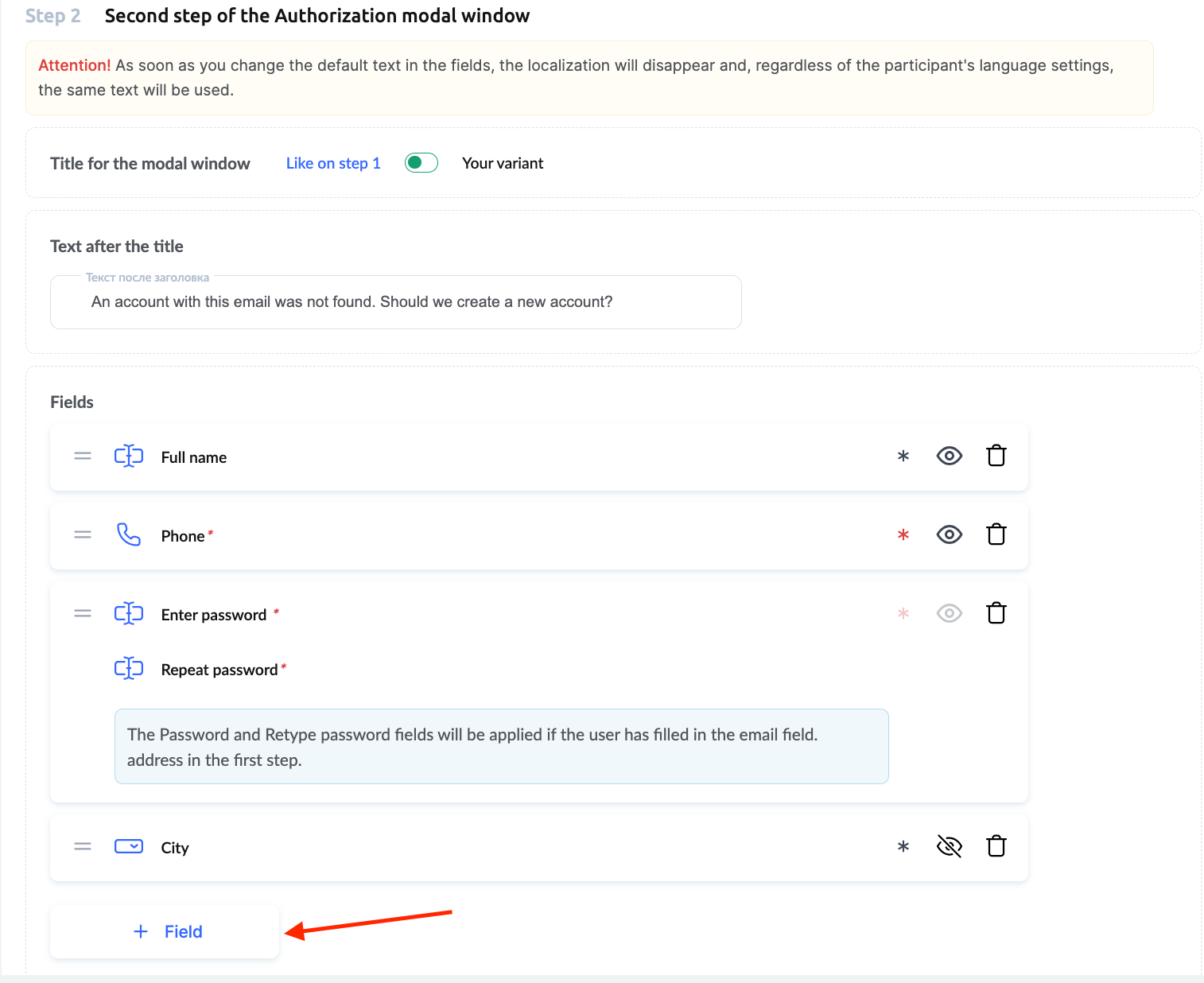
Step 2 – Second Step of the Authorization Modal Window bölümüne kaydırın. Bu blokta, daha önce oluşturduğunuz onay kutusu dahil olmak üzere müşterinin doldurması gereken alanları ekleyebilirsiniz. +Field düğmesine tıklayın:
Alan listesinde gerekli alanı bulun ve Add'e tıklayın.
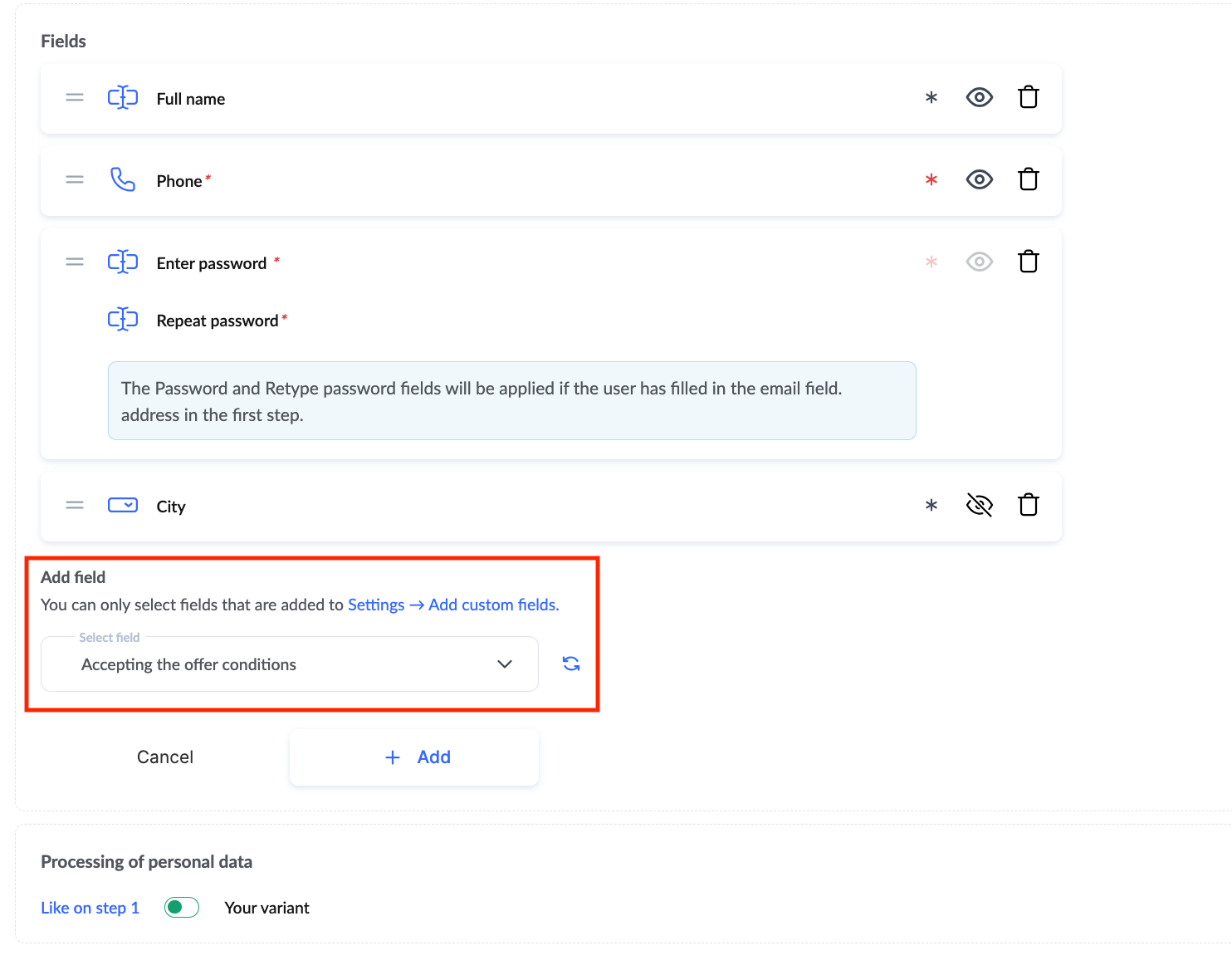
Bu zorunlu bir alansa genel listedeki yanındaki yıldız işaretinin kırmızıyla işaretlendiğinden emin olun:

Bu bölümde teklife bağlantı eklemek mümkün olmadığından, koşulların tam metnini Processing of Personal Data bloğuna yerleştirmenizi öneririz; burada metni düzenleyebilir ve belgeye bağlantı ekleyebilirsiniz (anahtarı Custom Option'a getirin):
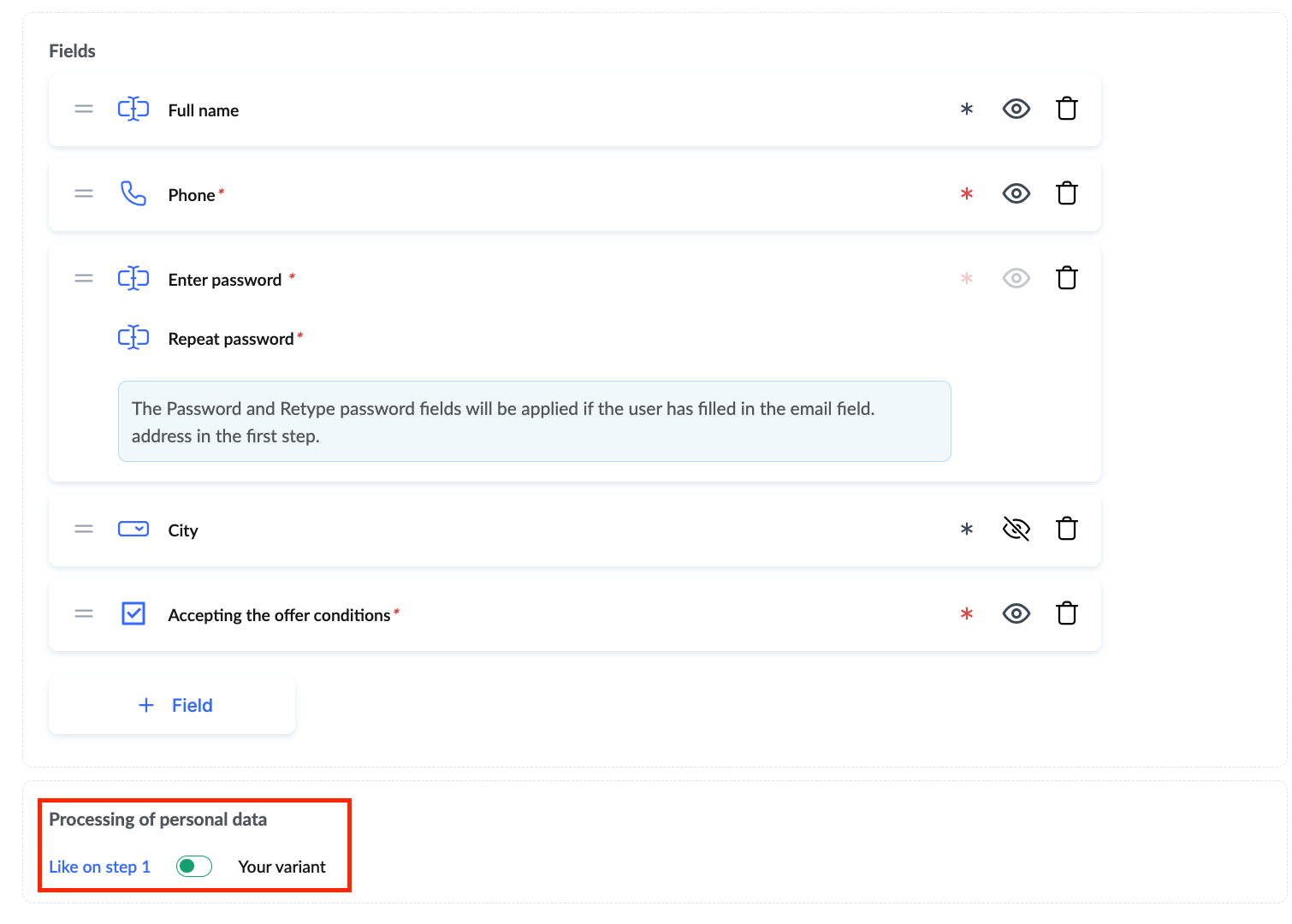
Ardından gerekli metni ekleyin ve bir kelimeyi vurgulayarak veya URL'yi doğrudan metne ekleyerek bağlantıyı yerleştirin.

Not: Yukarıda açıklanan değişiklikler genel ayarlarla ilgilidir; yani projenizdeki tüm yeni kişi kayıtlarına uygulanırlar. Her ürünün kayıt ayarlarını ayrı olarak değiştirebilirsiniz (bu, Settings – Customizing Fields for Registration bölümünde yapılır); burada standart/genel proje ayarları geçersiz kılınabilir. Değişiklikler belirli bir kursun kayıt sayfasında görünmediyse bu ayarların söz konusu kurs için geçersiz kılınıp kılınmadığını kontrol edin.
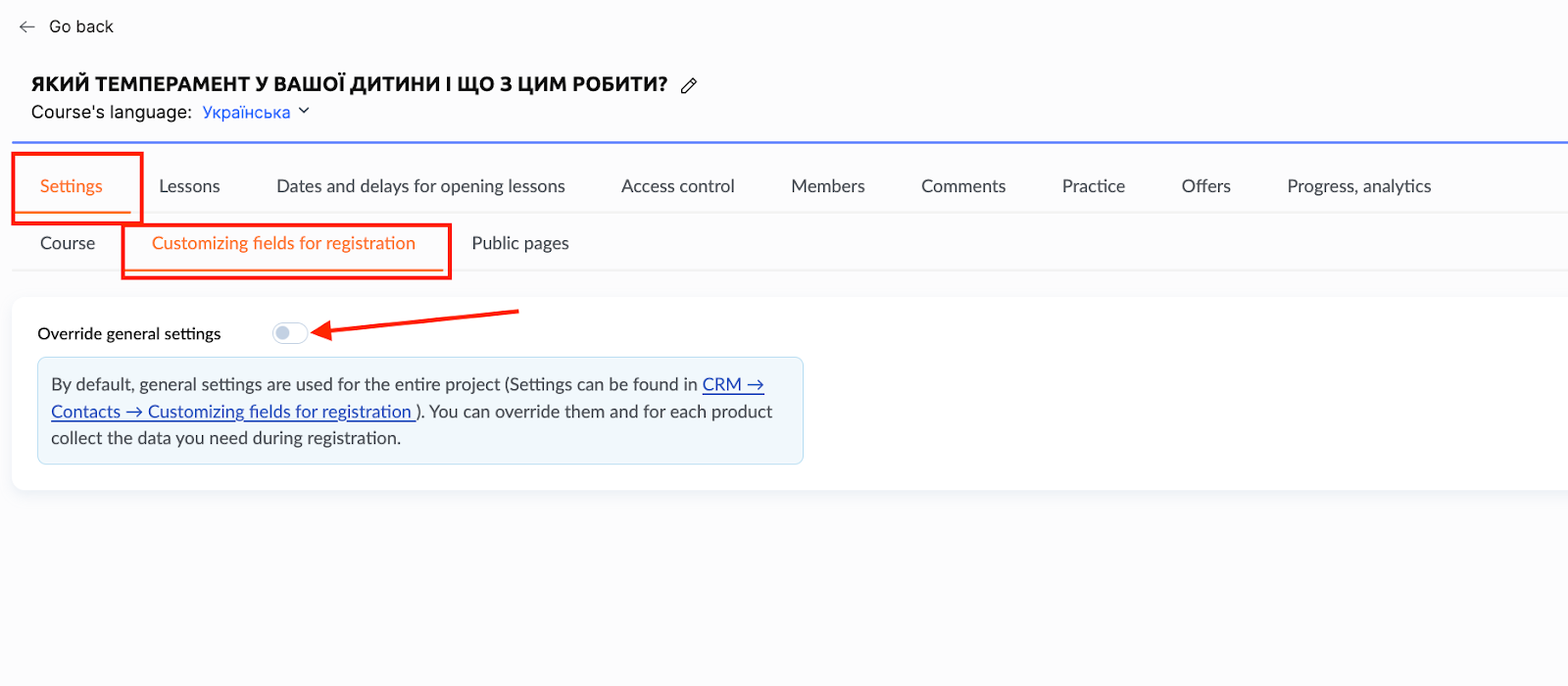
Bir müşteri projenizde zaten kayıtlıysa ve kişi listesinde bulunuyorsa, bu değişiklikleri yaptıktan ve yeni alanı ekledikten sonra yeni bir ürün satın alırken gerekli alanı doldurması (onay kutusunu işaretlemesi ve koşulları kabul etmesi) istenir.
Kayıt için Widget'a (Başvuru Formuna) Teklif Ekleme
Müşterilerin kayıt olup kurs için ödeme yaptığı açılış sayfanızda bir widget kullanıyorsanız, koşulları kabul ettiklerini belirtmek için bir onay kutusu ve teklife metin/bağlantı ekleyebilirsiniz.
1. Adım: Yeni Özel Alan Ekleme (Koşulları Kabul Etmek İçin)
Bunu yapmak için Contacts → Settings → Add Custom Fields bölümünü açın. +Global Field düğmesine tıklayın.
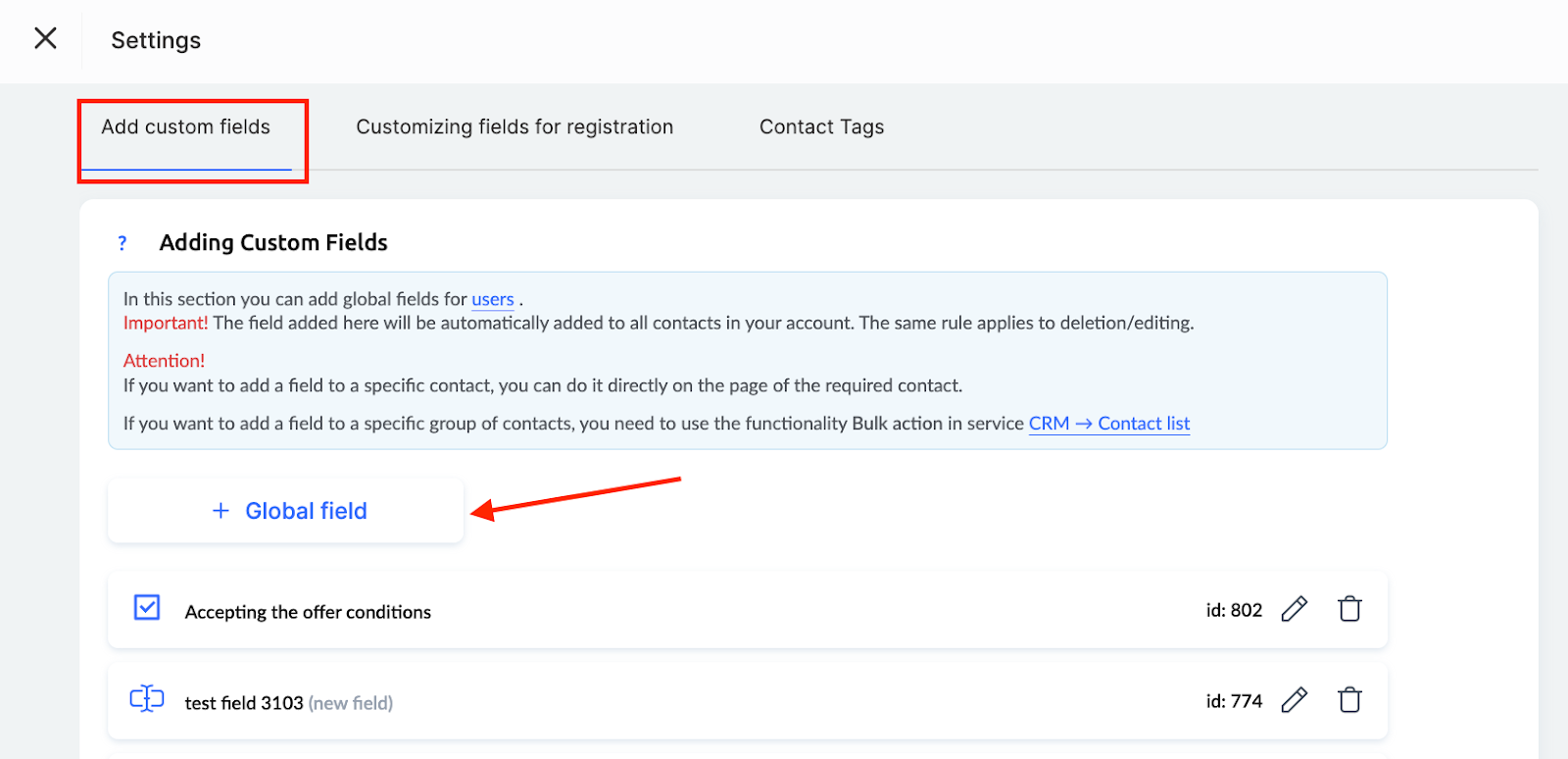
Alan türünde Checkbox'ı seçin ve ad alanına müşterilerin onay kutusunun yanında göreceği metni girin. Ayrıca varsayılan bir değer (onay kutusunun varsayılan olarak işaretli olup olmayacağı) ve hata mesajı (isteğe bağlı) seçebilirsiniz. Save'e tıklayın.
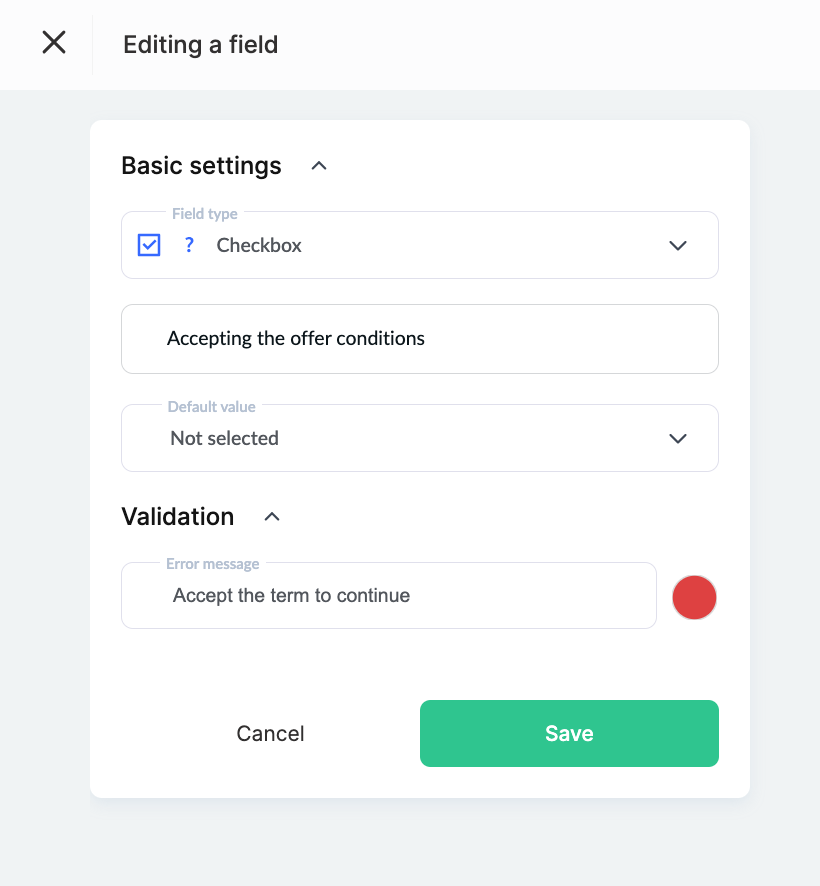
2. Adım: Oluşturulan Onay Kutusunu Widget'a Ekleme
Teklif için onay kutusunu eklemeniz gereken widget'ı düzenleme modunda açın — kullanmayı planladığınız veya hâlihazırda kullandığınız widget olabilir. Oluşturucuda başka bir alan eklemeyi seçin (Field düğmesi):
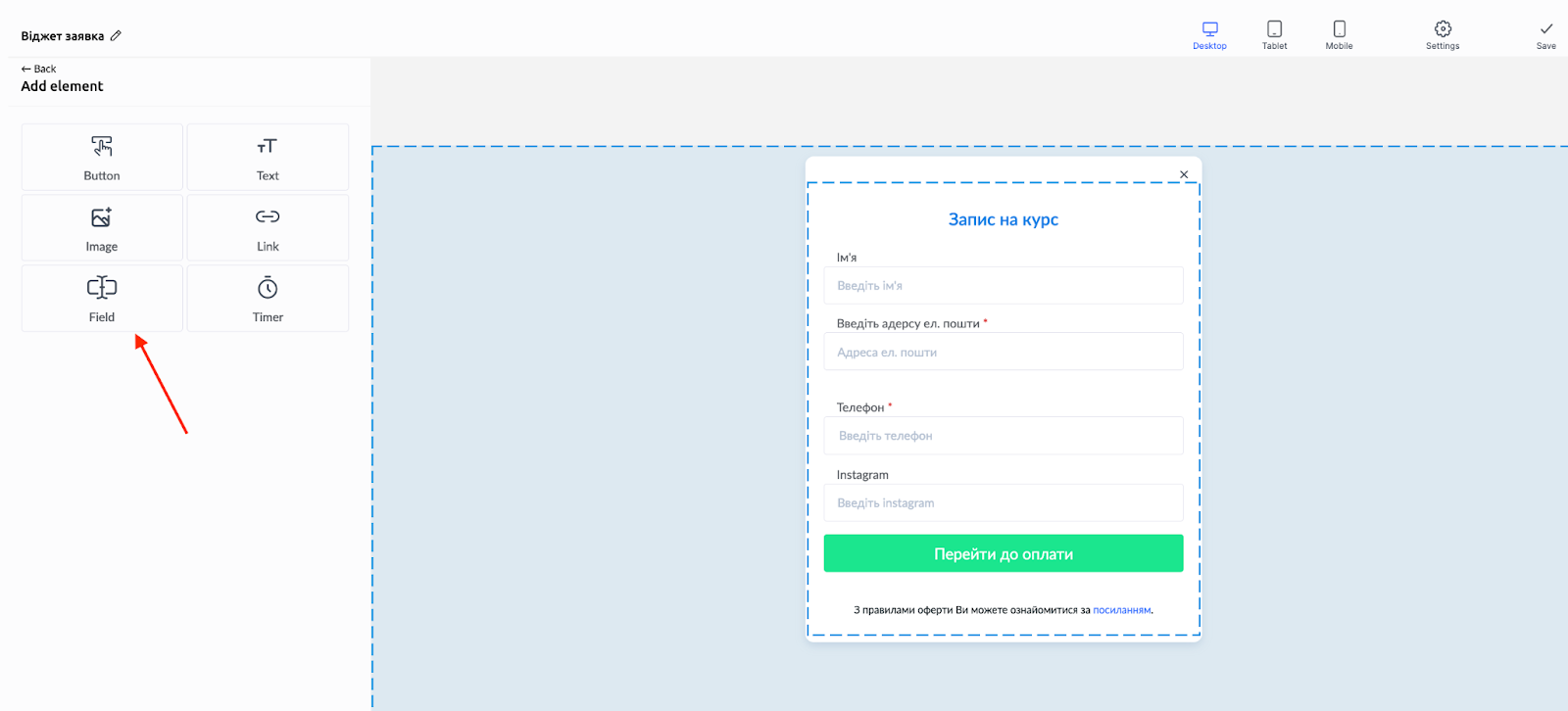
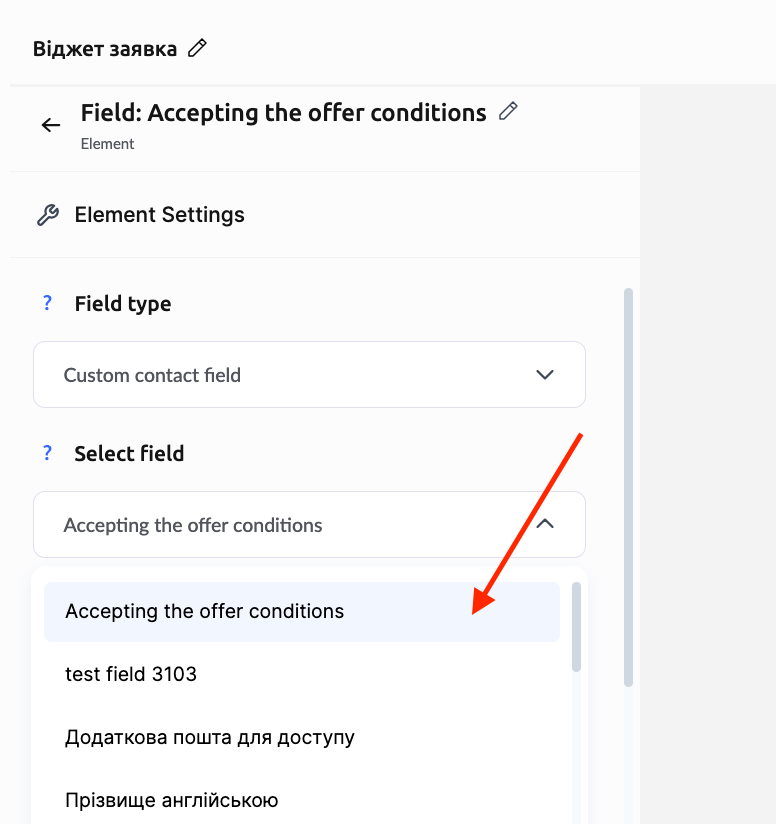
Listeden istediğiniz alanı seçin:
Alan, formun gönderilmesi için zorunluysa (yani müşterinin ödemeye devam etmek için koşulları kabul etmesi gerekiyorsa), bu alanı widget'ta zorunlu olarak işaretleyin. Bu alanı kayıt alanı ayarlarında zorunlu olarak işaretlemiş olsanız bile widget ayarlarında da zorunlu olarak işaretlemelisiniz.
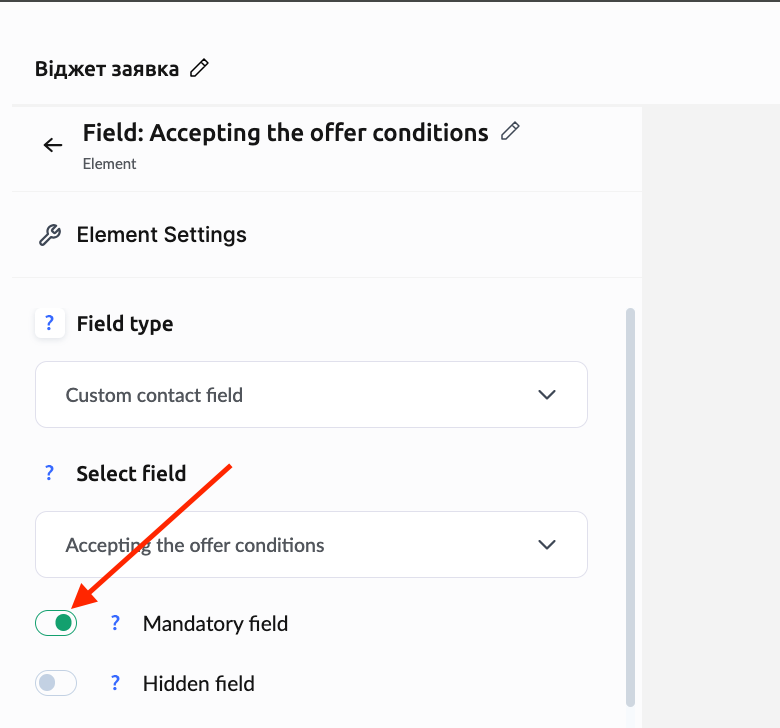
Ayrıca varsayılan bir değer (seçili — onay kutusu işaretli veya seçili değil — onay kutusu işaretli değil), widget'taki alan adı, ipucu metni ve diğer ayarları belirleyebilirsiniz.
Her şeyi ayarladıktan sonra widget'taki alanların doğru sıralamasını ve düğmeye göre konumlarını kontrol ettiğinizden emin olun.
3. Adım: Teklife veya Koşul Metnine Bağlantı Ekleme
Bu isteğe bağlı bir adımdır ve yalnızca müşterilerinize koşulları veya teklif metnini doğrudan widget'ta inceleme fırsatı vermek istiyorsanız gereklidir.
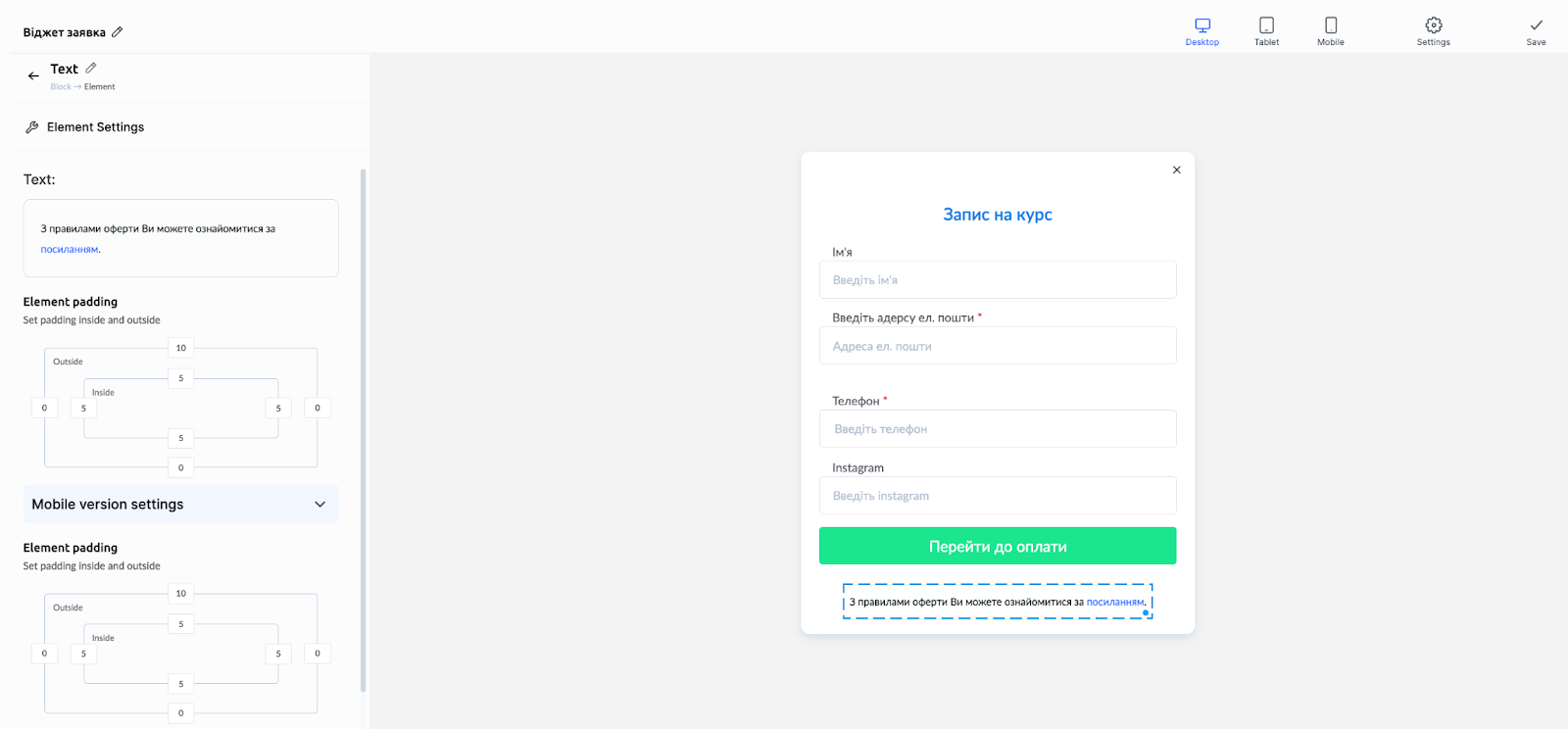
Bunu yapmak için forma başka bir alan ekleyin — Text. Görünen alana metni ve koşullara ait bir bağlantıyı ekleyebilirsiniz.
Cevabı bulamadınız mı? Destek ekibiyle şu yolla iletişime geçin: çevrimiçi sohbet veya Telegram