
Makaleler:
- Erişim kontrolü
- Sosyal medya ile giriş nasıl devre dışı bırakılır
- Mesajlaşma uygulamaları için proje logonuzu (önizleme) ayarlama
- Proje (kabinet) adını ve diğer herkese açık ayarları değiştirme
- Teklifinizi Kwiga platformuna ekleme
- Ek bir proje nasıl bağlanır
- Kwiga'da bir sayfa için belirli bir dil nasıl ayarlanır
- Öğrencilerin aldığı bildirimler
- Şifre ve giriş ayarlarını değiştirme
- Kişisel bilgileri değiştirme
- Gönderen ayarları ve yanıt adresi
- Önemli ayarlar
- Kullanıcı hesabı nasıl silinir
- Proje (Okul) Tanıtım Sayfası
- Kendi Alan Adınızı/Alt Alan Adınızı Nasıl Bağlarsınız
- Projede değişkenleri kullanma, kullanılabilir değişkenlerin listesi
- E-posta Gönderimi için Özel Alan Adı (Alt Alan Adı) Bağlama
- Herkese Açık Proje Bilgileri ve İletişim Kanalları Nasıl Eklenir
- Öğrenci Profili Ayarları
- White Label: öğrenci paneli tasarımını özelleştirin
Öğrenci paneli için White Label'ı ayarlayın: tasarımı, logoyu, renkleri ve diğer arayüz öğelerini marka stilinize uygun şekilde özelleştirin.
White Label nedir?
White Label okulunuzun marka stiline uyacak şekilde öğrenci panelinin görünümünü özelleştirmenizi sağlayan bir platform markalaştırma aracıdır.
White Label ile şunları yapabilirsiniz:
-
yazı tiplerini değiştirebilir;
-
arayüz öğelerinin renklerini özelleştirebilir;
-
üst bilgi tasarımını değiştirebilir;
-
menünün görüntülenme biçimini özelleştirebilir;
-
öğrenci panelinin görünümünü değiştirebilir;
-
kurs ve bootcamp sayfalarını özelleştirebilir;
-
kurs müfredatı tasarımını değiştirebilir;
-
derecelendirmelerin görüntülenme biçimini özelleştirebilir;
-
platform arayüzünü daha tanınabilir ve markanızla uyumlu hâle getirebilirsiniz.
White Label kullanarak okulunuzun stiline uygun, öğrenciler için birleşik bir görsel ortam oluşturabilir ve öğrenmeyi daha konforlu hâle getirebilirsiniz.
White Label işlevi kullanılabilir tüm planlarda Pay as you go, Growth, Pro ve Big Tuna. Aşağıdaki planlarda: Pay as you go, Growth ve Pro White Label kullanımı ek ücretli bir seçenektir. Big Tuna planı kullanıcıları için bu işlev abonelik fiyatına zaten dahildir ve ek ödeme gerektirmez.
White Label nasıl etkinleştirilir
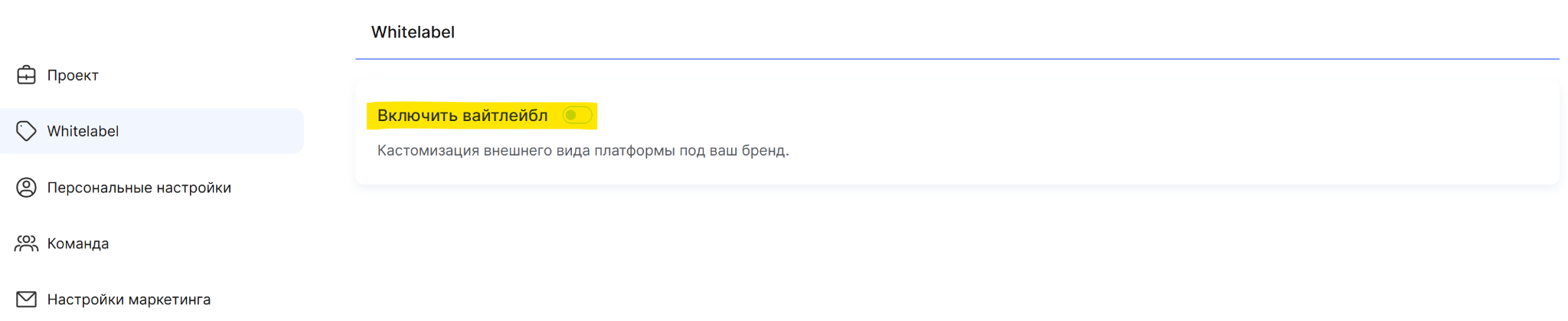
Proje ayarlarına gidin (üst menüde avatarınıza tıklayın ve “All settings” seçeneğini belirleyin), ardından White Label.
Bu özelliği etkinleştirmek ve platform tasarım ayarlarına erişmek için “Use White Label” anahtarını etkinleştirin.
Kwiga markalamasını devre dışı bırakma
Platformun görünümünü White Labelile özelleştirmenin yanı sıra Kwiga markalamasını da devre dışı bırakabilirsiniz.
Bu özellik, aşağıdaki bölümlerden platform markalama öğelerini kaldırmanızı sağlar:
-
e-postalardaki Kwiga logosu;
-
alt bilgideki Kwiga ibaresi;
-
öğrenci profilindeki Kwiga markalama öğeleri.
Markalama kaldırma özelliği tüm planlarda kullanılabilir, ancak kullanım koşulları farklıdır:
-
Pay as you go ve Growth planlarında markalama kaldırma ayrı bir ücretli hizmettir;
-
Pro ve Big Tuna planlarında bu özellik abonelik fiyatına zaten dahildir.
Lütfen dikkat: etkinleştirdiyseniz White Label, markalama kaldırma hizmeti için ek bir bağlantı gerekmeyecektir. Bu özellik zaten White Label.
Kullanılabilir White Label ayarları
White Label, platformun görünümünü okulunuzun marka kimliğine uyacak şekilde tamamen özelleştirmenizi sağlar. Ayarlar bölümlere ayrılmıştır; böylece hem tek tek arayüz öğelerini hem de öğrenci panelinin genel görünümünü değiştirebilirsiniz.
Yazı tipleri
Bu bölümde çeşitli platform öğeleri için yazı tipleri seçebilirsiniz:
-
Uzman paneli
-
Öğrenci profili
-
Kurs sayfaları
-
Kurs açılış sayfası ve tanıtım okulu
Sayfa stili
Öğrenci panelindeki sayfalar için bir arka plan rengi seçin.
Üst bilgi


Üst bilgi arka plan rengi - öğrenci panelindeki üst çubuğun rengini değiştirebilirsiniz.
Tam genişliğe uzat - üst bilgiyi sayfanın tam genişliğinde görüntülenecek şekilde yapılandırabilirsiniz.
Sabit üst bilgi - sayfayı kaydırırken görünür kalması için üst bilgiyi sabitleyebilirsiniz.
Gölge - üst bilgiyi sayfa içeriğinden görsel olarak ayırmak için altına gölge ekleyebilirsiniz.
Üst bilgi iç boşluğu - üst bilgi içeriği ile kenarları arasındaki boşluğu değiştirebilirsiniz.
Logo - logo boyutunu değiştirebilir, köşelerinin yuvarlaklığını ayarlayabilir ve logo ile okul adı arasındaki boşluğu belirleyebilirsiniz.
Okul adı - okul adının yazı tipi boyutunu, kalınlığını, satır yüksekliğini ve rengini değiştirebilirsiniz.
Harf aralığı - okul adındaki harfler arasındaki boşluğu ayarlayabilirsiniz.
Puan düğmesi rengi - biriken puan sayısını gösteren düğmenin rengini değiştirebilirsiniz.
Düğmede “Puanlar” kelimesini gizle - düğmeyi ek metin olmadan yalnızca puan sayısını gösterecek şekilde yapılandırabilirsiniz.
“Sign In” düğme rengi - hesap giriş düğmesinin rengini değiştirebilirsiniz.
Dil değiştiriciyi göster - arayüz dilini değiştirme özelliğini etkinleştirebilir veya devre dışı bırakabilirsiniz.
Mobilde okul adını gizlemeyin - okul adının mobil cihazlarda üst bilgide nasıl görüntüleneceğini yapılandırabilirsiniz.
Öğrenci navigasyonu
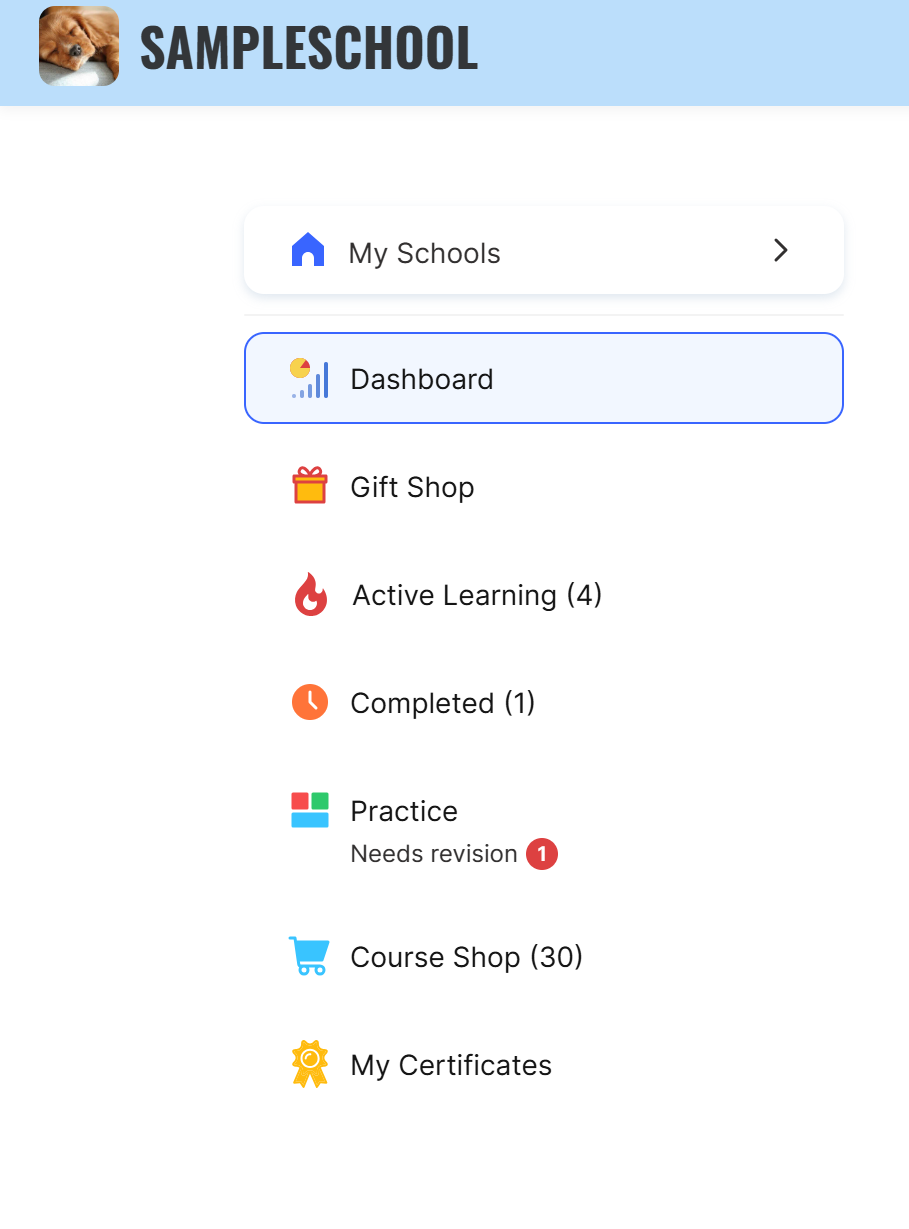
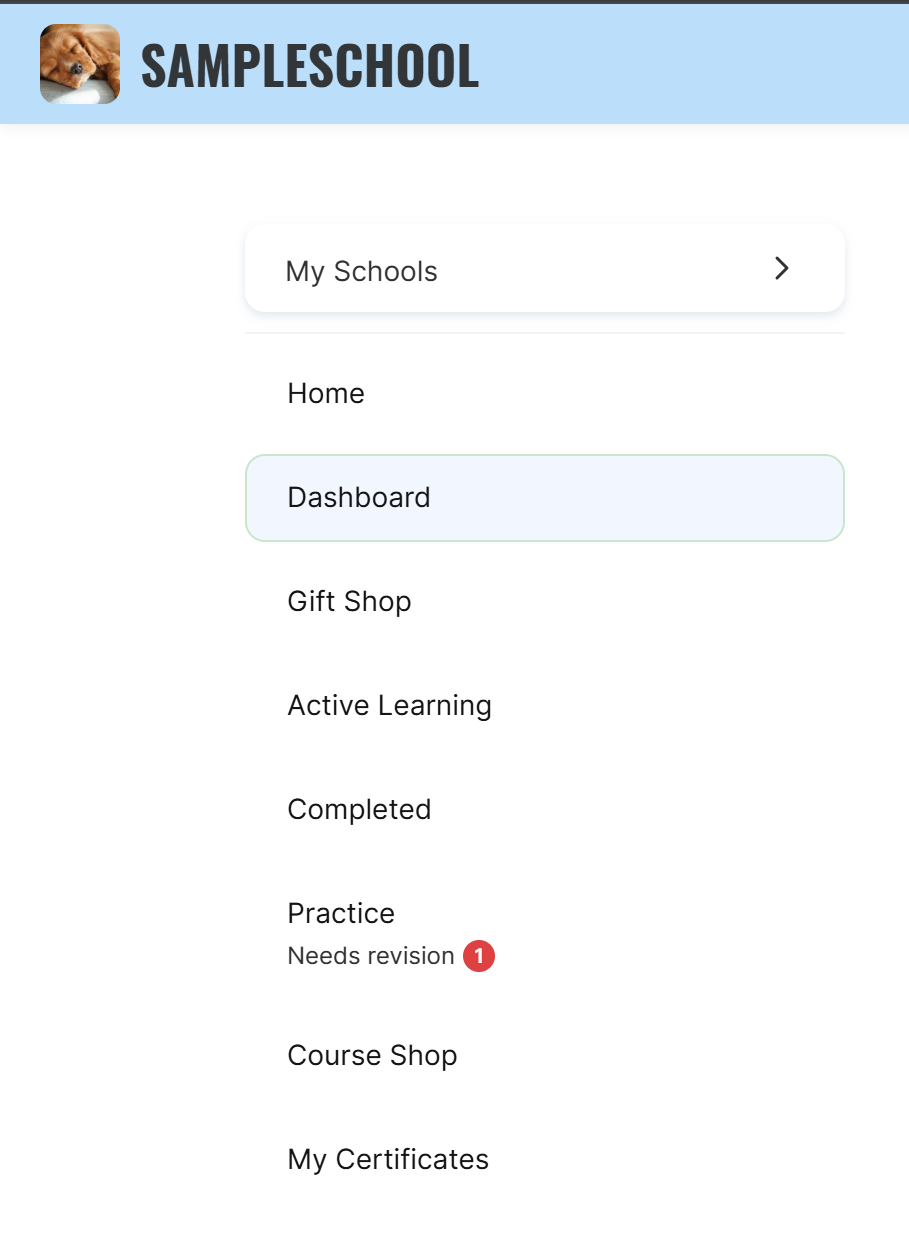
Etkin öğe çerçevesi - öğrencilerin daha kolay gezinmesi için etkin menü öğesinin vurgu rengini özelleştirebilirsiniz.
Menüdeki ürün sayısını gizle - menü öğelerinin yanında parantez içinde görüntülenen kurs, bootcamp ve kapalı grup sayısını gizleyebilirsiniz.
Mobilde “Hamburger” menüsündeki öğrenci navigasyonunu gizle - mobil cihazlarda menünün nasıl görüntüleneceğini değiştirebilir ve “Hamburger” açılır menüsündeki navigasyonu gizleyebilirsiniz.
Ana sayfa bağlantısı - okulun ana sayfasına yönlendiren ek bir “Ana sayfa” öğesini öğrenci menüsüne ekleyebilirsiniz.
Menü simgeleri - öğrenci menüsünde simgelerin görüntülenmesi için mevcut seçeneklerden birini seçebilirsiniz. Özel simgeler kullanmak istiyorsanız destek ekibiyle iletişime geçin.
Menü öğelerini yeniden adlandırabilir, nasıl görüntüleneceklerini yapılandırabilir veya gereksiz bölümleri gizleyebilirsiniz. Bu ayarlar hakkında daha fazla bilgi için şu makaleyi okuyun.
Öğrenci menüsü (üst bilgide)
Bu öğenin ayarları, avatara tıkladığınızda açılan üst bilgi menüsünün görünümünü değiştirmenizi sağlar. İki seçenek mevcuttur: standart ve kompakt.
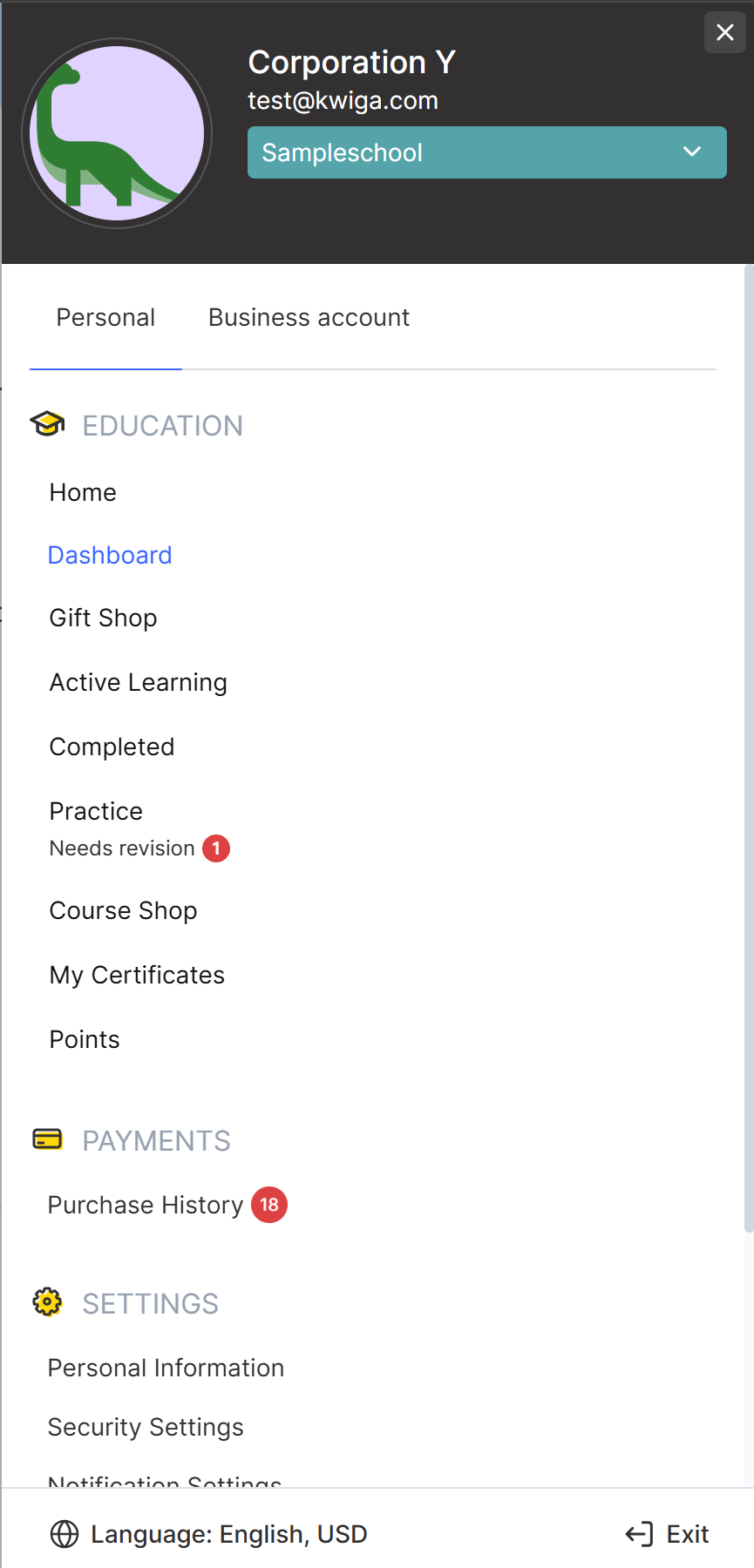
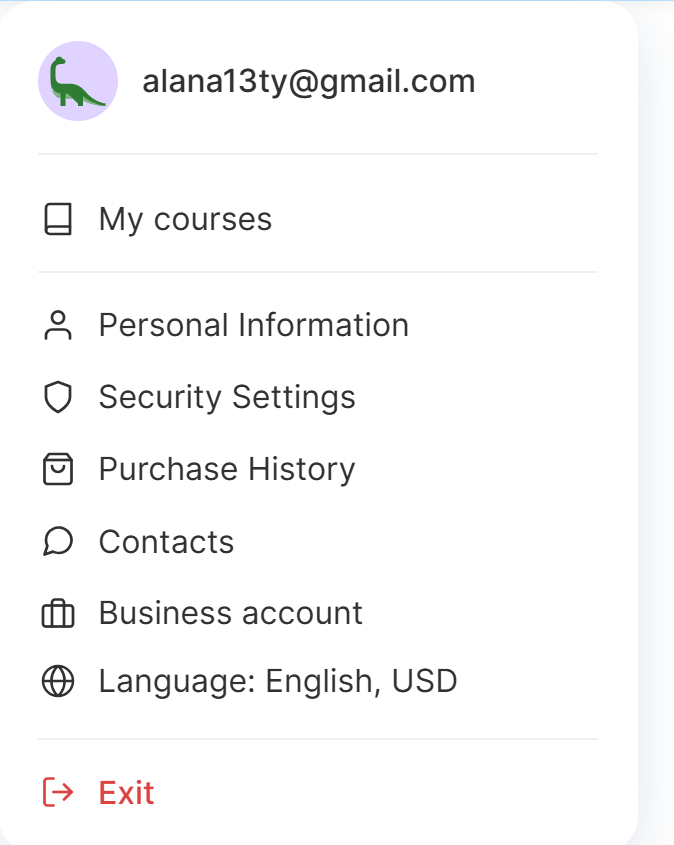
Menü şablonu - öğrenci açılır menüsünün nasıl görüntüleneceğini seçebilirsiniz. Kompakt şablonu kullandığınızda ek ayarlar kullanılabilir olur.
“İşletme hesabı” sekmesini göster - öğrencilerin Kwiga'daki mevcut kendi projelerine hızlıca gitmelerine veya yeni bir proje oluşturmalarına olanak tanıyan ek bir sekmeyi menüye ekleyebilirsiniz.
Menü öğesi simgelerini göster - menü öğelerinin yanındaki simgelerin görüntülenmesini etkinleştirebilir veya devre dışı bırakabilirsiniz.
Dil değiştiriciyi göster - arayüz dilini değiştirme seçeneğini menüye ekleyebilirsiniz.
Para birimi değiştiriciyi göster - para birimlerini değiştirme seçeneğini menüye ekleyebilirsiniz.
“Çıkış yap” düğmesi rengi - çıkış yap düğmesinin rengini değiştirebilirsiniz.
Bildirimler
Üst bilgide bildirim zilini göster - öğrenci panelinin üst kısmındaki bildirim simgesinin görüntülenmesini etkinleştirebilir veya devre dışı bırakabilirsiniz. Bu özelliği devre dışı bırakırsanız öğrenciler platform içi bildirimleri görmez.
Öğrenci paneli
Panel şablonu - öğrenci paneli ana sayfasında bilgilerin nasıl görüntüleneceğini seçebilirsiniz. Standart ve kompakt şablonlar mevcuttur.
İlerleme rengi - her kurs için öğrenme ilerlemesini gösteren göstergelerin rengini değiştirebilirsiniz.
“Aktif olarak öğreniyorum” sayfası
Sayfa başlığı - “Aktif olarak öğreniyorum” sayfası başlığının nasıl görüntüleneceğini değiştirebilir; yazı tipi boyutunu, kalınlığını ve satır aralığını yapılandırabilirsiniz. Bu sayfanın adını proje ayarlarından değiştirebilirsiniz.
Köşe yuvarlaklığı - düğmelerin ve ürün kartlarının köşe yuvarlaklığını ayarlayabilirsiniz.
Filtreyi göster - öğrenme sayfasındaki ürün filtre panelini etkinleştirebilir veya devre dışı bırakabilirsiniz.
Arama çubuğunu göster - öğrencilerin ihtiyaç duydukları kursları ve bootcamp'leri daha hızlı bulabilmesi için arama çubuğunu etkinleştirebilir veya devre dışı bırakabilirsiniz.
Arama çubuğu hizalaması - arama çubuğunun sayfadaki konumunu seçebilirsiniz.
İlerleme çubuğu rengi - kurslar ve bootcamp'ler için öğrenme ilerlemesi göstergesinin rengini değiştirebilirsiniz.
Ürün görüntüleme - ürün kartlarının “Aktif olarak öğreniyorum” sayfasında nasıl görüntüleneceğini seçebilirsiniz.
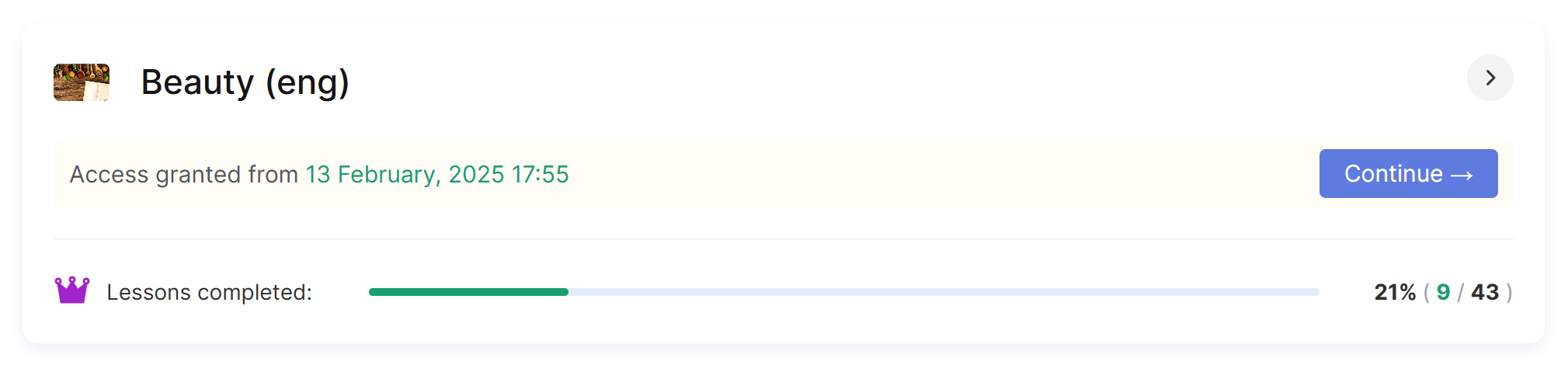
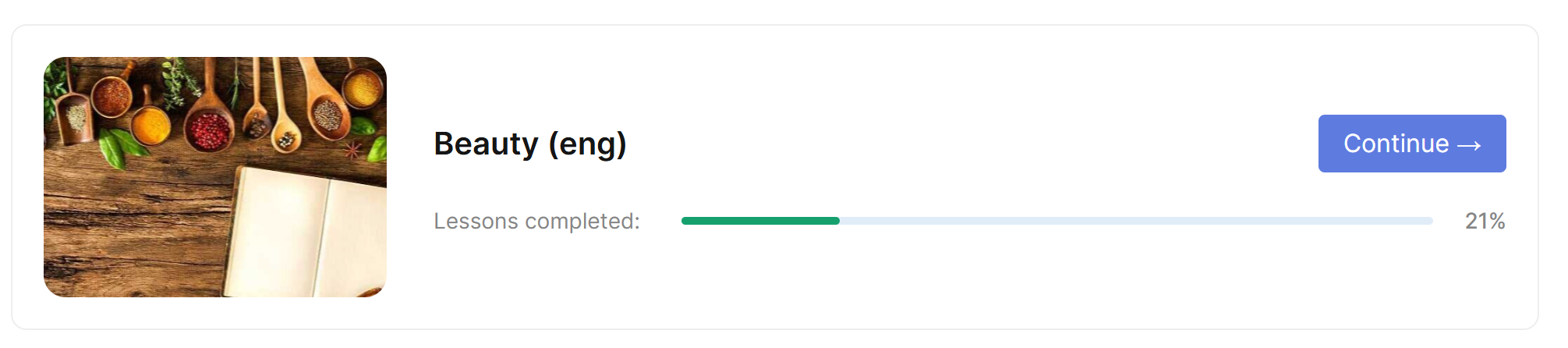
Sayfa şablonu - “Aktif olarak öğreniyorum” sayfası için mevcut sayfa tasarımlarından birini seçebilirsiniz: standart veya genişletilmiş kurs kartı görünümü. Aşağıda 1 kurs için standart ve genişletilmiş görünüme ait bir örnek yer almaktadır:
Liderlik tablosu
Sayfa şablonu - liderlik tablosu sayfası için bir tasarım seçeneği belirleyebilirsiniz. Standart ve kompakt şablonlar mevcuttur. Kompakt şablonu seçtiğinizde liderlik tablosu öğeleri için de bir renk seçebilirsiniz.
Liderlik tablosu rengi - liderlik tablosu öğelerinin rengini değiştirebilirsiniz. Seçilen renk birincilik için kullanılırken sistem ikincilik ve üçüncülük için uyumlu tonları otomatik olarak seçer.
Kurs/bootcamp sayfası
Düz ilerleme göstergesi (genişletmeden) - “İlerlemem” bölümünün kompakt görünümünü etkinleştirebilir ve ek bilgileri gizleyebilirsiniz.
İlerleme göstergesi rengi - kurs veya bootcamp sayfasındaki ilerleme göstergesinin rengini değiştirebilirsiniz.
Kurs programı
Ders durumu simgeleri - ders durumlarını görüntülemek için kendi simgelerinizi yükleyebilirsiniz. “Tamamlandı”, “Tamamlanmadı” ve “Devam ediyor” gibi birden fazla durum için aynı anda tek bir görsel kullanılabilir.
Modül için durum simgesini göster - modül durumunun başlığının yanında görüntülenmesini etkinleştirebilirsiniz. Bunun için standart platform simgeleri veya yüklediğiniz ders durumu simgeleri kullanılır.
Modül başlıklarını kalın yap - modül başlıklarını derslerden görsel olarak ayırmak için kalın yapabilirsiniz.
Modül içindeki dersler arasında ayırıcılar - kurs yapısının daha kolay anlaşılması için dersler arasındaki ayırıcıları etkinleştirebilirsiniz.
Etkin ders arka planı - şu anda açık veya seçili olan dersin rengini değiştirebilirsiniz.
Basitleştirilmiş program sayfası - mobil cihazlarda basitleştirilmiş kurs programı görüntüleme modunu etkinleştirebilirsiniz. Bu modda sayfanın üst kısmında yalnızca okul logosu ve adı görüntülenir.
Cevabı bulamadınız mı? Destek ekibiyle şu yolla iletişime geçin: çevrimiçi sohbet veya Telegram