
Makaleler:
- Erişim kontrolü
- Sosyal medya ile giriş nasıl devre dışı bırakılır
- Mesajlaşma uygulamaları için proje logonuzu (önizleme) ayarlama
- Proje (kabinet) adını ve diğer herkese açık ayarları değiştirme
- Teklifinizi Kwiga platformuna ekleme
- Ek bir proje nasıl bağlanır
- Kwiga'da bir sayfa için belirli bir dil nasıl ayarlanır
- Öğrencilerin aldığı bildirimler
- Şifre ve giriş ayarlarını değiştirme
- Kişisel bilgileri değiştirme
- Gönderen ayarları ve yanıt adresi
- Önemli ayarlar
- Kullanıcı hesabı nasıl silinir
- Proje (Okul) Tanıtım Sayfası
- Kendi Alan Adınızı/Alt Alan Adınızı Nasıl Bağlarsınız
- Projede değişkenleri kullanma, kullanılabilir değişkenlerin listesi
- E-posta Gönderimi için Özel Alan Adı (Alt Alan Adı) Bağlama
- Herkese Açık Proje Bilgileri ve İletişim Kanalları Nasıl Eklenir
- Öğrenci Profili Ayarları
- White Label: öğrenci paneli tasarımını özelleştirin
Materyallerinize öğrenci erişimini nasıl yöneteceğinizi ve kısıtlayacağınızı öğrenin (IP adreslerini, eş zamanlı giriş sayısını ve hesaba erişmek için kullanılan cihaz sayısını takip etme).
Bu makalede:
Erişim kontrolünün nasıl çalıştığı hakkında kısa bilgi
Neler kontrol edilebilir
Kullanıcıların kursunuza, maratonunuza, web seminerinize vb. hangi IP adreslerinden eriştiğini izleyebilir ve kısıtlayabilirsiniz. Belirli bir adresi veya bir adres aralığını (maskeye göre) engelleyebilirsiniz. Alternatif olarak, yalnızca belirli IP adreslerinden erişime izin verebilirsiniz – örneğin çalışanlarınız ofisteyse ve ev internetinden erişimi engelleyerek yalnızca oradan erişime izin vermek istiyorsanız.
Ayrıca, bir öğrencinin hesabındaki eşzamanlı oturum sayısını da kontrol edebilirsiniz. Bir öğrenci platformu açıp telefonundan bir video dersi izlemeye başlarsa bu, 1 etkin oturum olarak sayılır. Bir süre sonra (ör. 15 dakika) aynı öğrenci aynı dersi dizüstü bilgisayarında açarsa ikinci etkin oturum olarak sayılır. Dizüstü bilgisayarda videoyu izleyen kişinin aynı kişi mi yoksa farklı biri mi olduğunu güvenilir biçimde belirlemenin bir yolu yoktur. Etkin oturum sayısını izleyebilir ve sınırlayabilirsiniz – örneğin 1 etkin oturuma izin vererek, aynı anda hesaba yalnızca 1 girişe izin vermiş olursunuz; yani kursa aynı anda yalnızca tek bir cihazdan erişilebilir. Başka bir cihazdan aynı kişi (veya farklı bir cihazdan başka biri) dersleri izleyemez. Kısıtlamaların ayarlanmasıyla ilgili daha fazla ayrıntı aşağıda açıklanacaktır.
Giriş yapmak için kullanılan cihaz sayısını da kontrol edebilirsiniz. Cihaz takibi çerezler üzerinden uygulanır; bu nedenle bir öğrenci kursu bir cihazda iki farklı tarayıcı kullanarak açarsa iki farklı cihaz olarak sayılır. Daha doğru takip, çoğu kullanıcının vermeyeceği MAC adreslerine erişim için istemci izni gerektirir.
Kontrol, öğrencinin platformla her etkileşiminde – giriş yapma, kursu veya dersleri açma, görevleri tamamlama vb. – gerçekleştirilir, ancak 30 saniyede birden sık yapılmaz. Ayarlarda, öğrencinin platformla son etkileşiminden itibaren hesaplanan kontrol aralığını belirlersiniz.
Eşzamanlı oturumlar ile cihaz sayısı arasındaki fark nedir?
Etkin oturumlar sayılırken yalnızca şu anda çevrimiçi olan oturumlar, yani eşzamanlı erişim dikkate alınır. Cihaz sayısı sayılırken hem çevrimiçi hem çevrimdışı oturumlar dahil edilir.
Öğrenci izin verilen sınırı aşarsa ne olur?
Erişim kontrolü ayarlarında, sınır aşılırsa ne olacağını belirtirsiniz. Olası seçenekler:
Hiçbir şey yapma – bu durumda sınır ihlalini yalnızca kişiler listesinde takip edebilirsiniz.
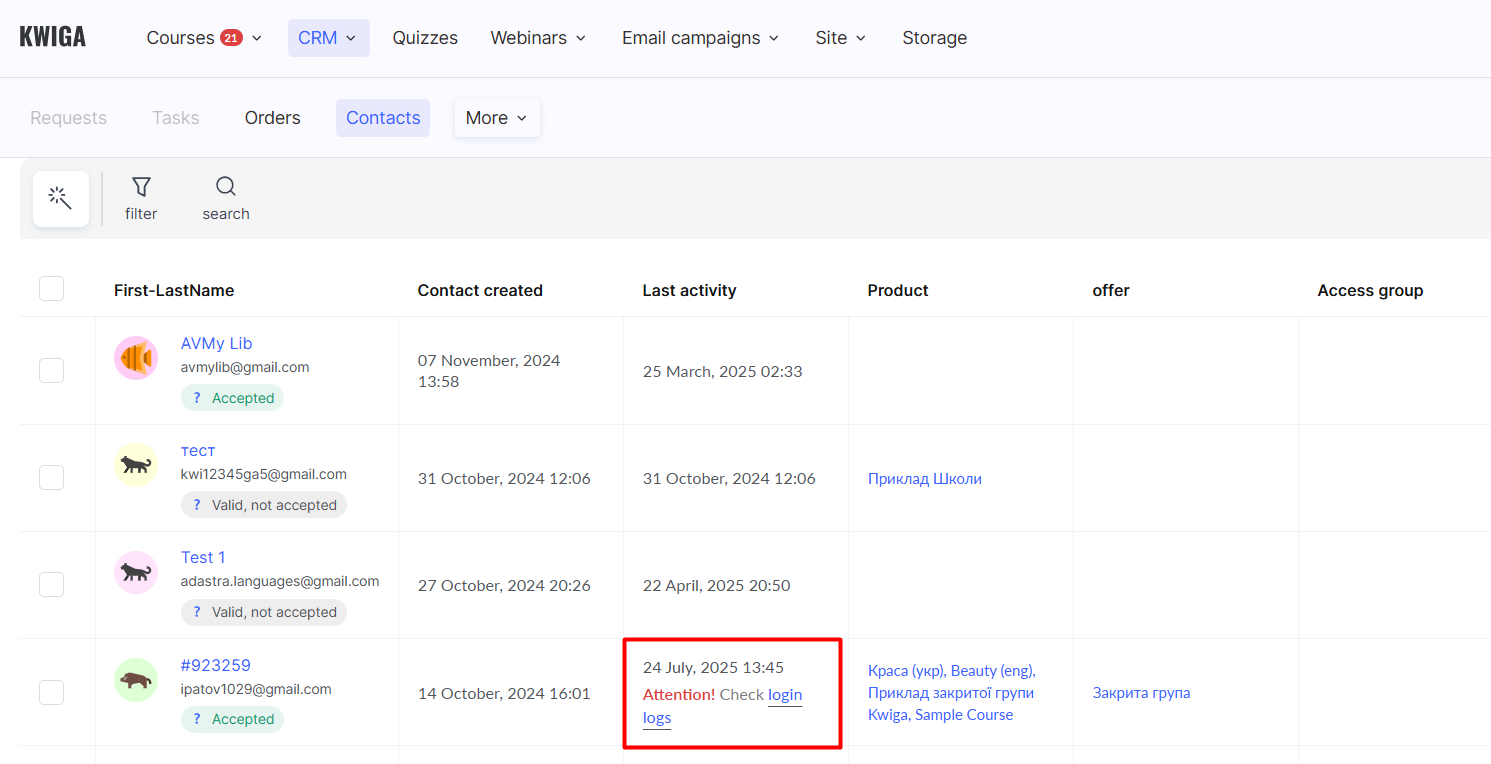
Eski oturum erişimi kaybeder – oturumu daha eski olan öğrencinin hesabından çıkış yapılır. Tekrar giriş yapmaya çalışırsa diğer oturumun çıkışı otomatik olarak yapılır. Ayrıca, müşterinin göreceği bir bildirim ayarlayabilirsiniz.
Kişiyi engelle – müşteri, hesabındaki tüm ürünlere erişimi kaybeder; yani dersleri izleyemez veya görevleri tamamlayamaz. Müşterinin göreceği bir bildirim yapılandırabilirsiniz.
Erişim kontrolü ve kısıtlama ayarları
Erişim kontrolünü ve kısıtlamaları Ayarlar – Erişim Kontrolü menüsünden etkinleştirebilirsiniz.
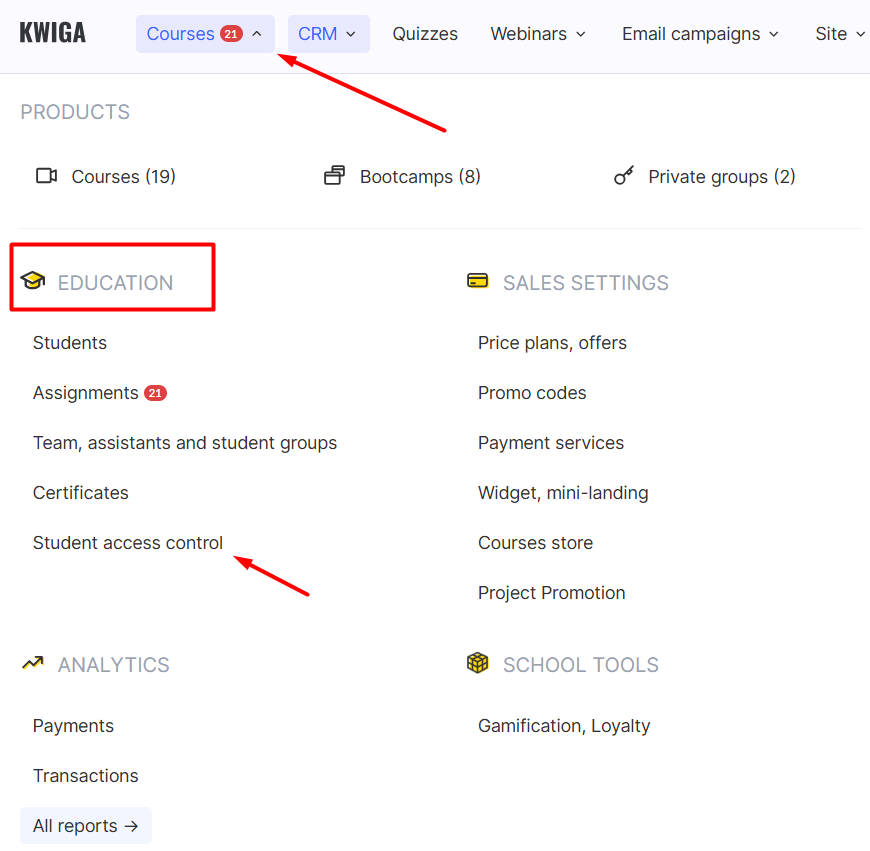
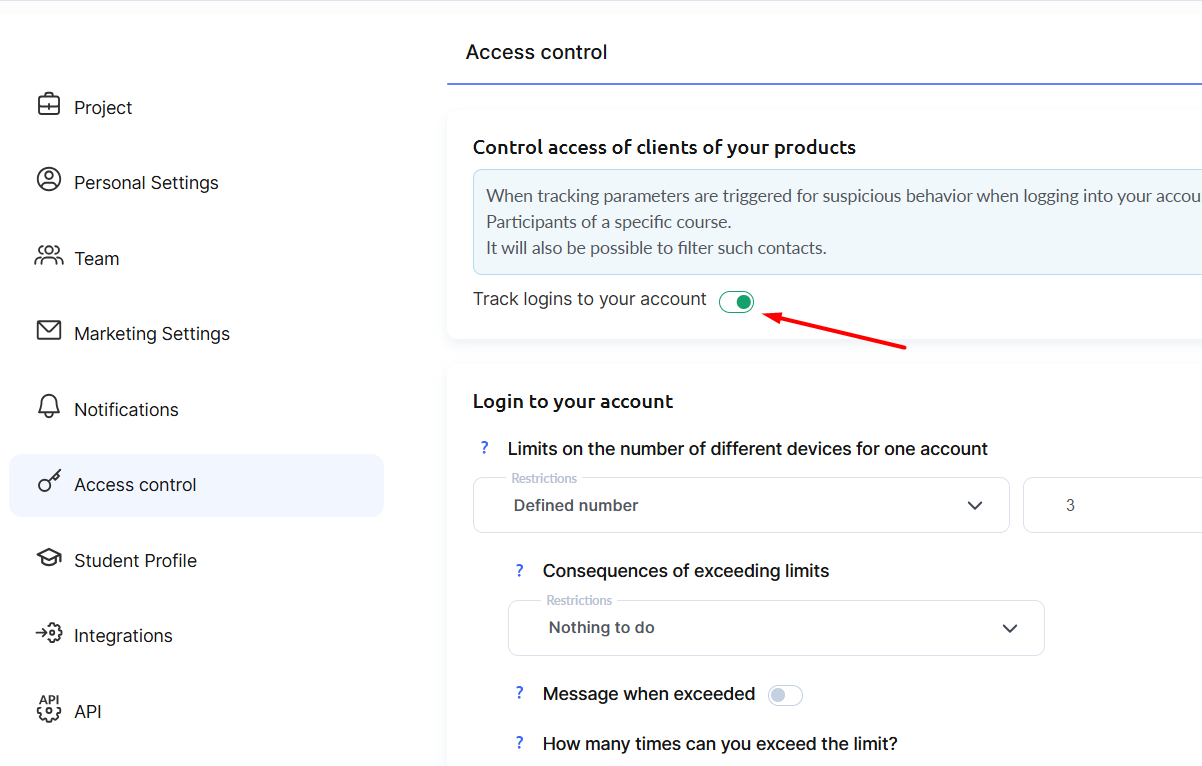
Cihaz Sınırı Kısıtlaması
Bu ayar, öğrencinin kurslarınıza ve materyallerinize erişmek için kullanabileceği cihaz sayısını sınırlamanızı sağlar.
Hatırlatmak gerekirse, bir cihaz çerez kayıtlarına göre "sayılır"; yani aynı telefonda farklı tarayıcılarda bir kursu açmak iki farklı cihaz olarak kabul edilir. Bir öğrenci çerezlerini siler ve daha önce kullandığı bir tarayıcıdan kursa yeniden erişirse bu da yeni bir cihaz olarak sayılır. Daha doğru cihaz tanımlaması, çoğu kullanıcının paylaşmaya onay vermeyeceği MAC adresine erişim gerektirir; bu nedenle bu yöntem kullanılmaz.
İzin verilen cihaz sayısını belirtebilir ve sınırın aşılmasının sonuçlarını tanımlayabilirsiniz:
- Hiçbir şey yapma – öğrenciye herhangi bir kısıtlama uygulamadan sınır ihlallerini takip etmenizi sağlar.
- Sınırı aşan cihazlardan erişimi engelle – kullanıcı, izin verilen sayının üzerindeki yeni cihazlardan kursa erişemez.
- Kişiyi engelle – kişi, projeniz kapsamında hesabında bulunan tüm ürünlere erişimi kaybeder. Engeli istediğiniz zaman kaldırabilirsiniz.
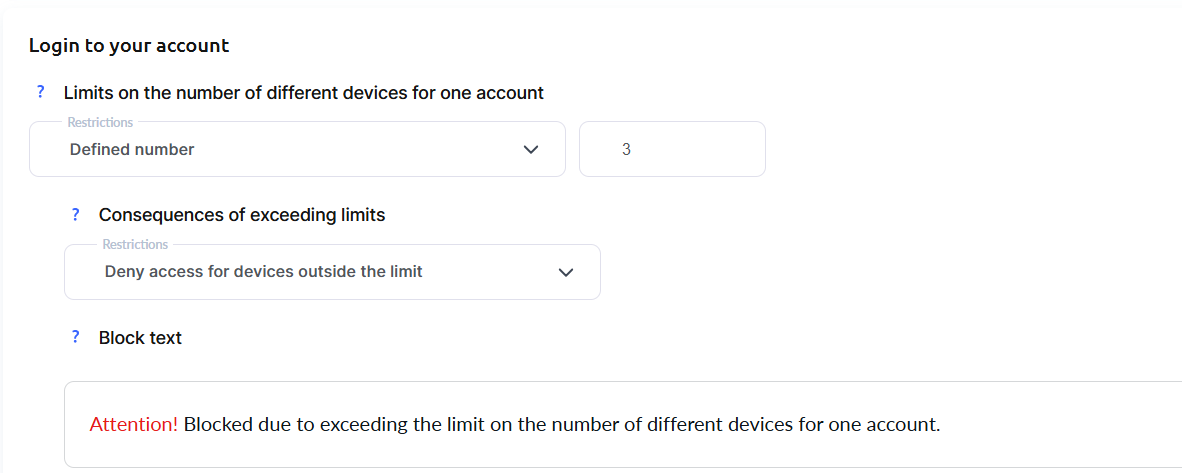
Engelleme mesajını, kullanıcının neden engellendiğini anlamaması veya engellemenin haksız olduğunu düşünmesi durumunda nereye başvurması gerektiğine ilişkin talimatları içerecek şekilde düzenlemenizi öneririz.
Bunu hedef kitlenize göre belirleyebilirsiniz – örneğin müşterilerinizin birden fazla cihaz kullanma veya kurslara ağırlıklı olarak cep telefonlarından erişme olasılığı ve engelleme durumunda erişimi geri yükleyebilecek kendi destek hizmetinizin olup olmadığı gibi etkenlere göre.
Kwiga destek ekibi müşterilerin engelini kaldıramaz; bu nedenle müşterilerinizin size veya destek ekibinize nasıl ulaşacaklarını bildiğinden emin olun. Bu iletişim bilgilerini engelleme mesajına eklemenizi öneririz.
IP Kısıtlamaları
Erişime izin verilen belirli IP adreslerini belirtebilir veya erişimi engellenmesi gereken belirli IP adresleri için istisnalar ekleyebilirsiniz. Bu, çoğunlukla çalışma ortamına bağlanmak için statik IP veya VPN kullanan çalışanların eğitimi ya da öğrencilerinizin nereden erişebileceğini sıkı biçimde kontrol etmek ve IP adreslerini paylaşmaya istekli olmaları durumunda kullanışlıdır. Bu gibi durumlarda, bu IP adreslerini manuel olarak toplamanız ve eklemeniz gerekir.
Eşzamanlı Hesap Girişleri
Bu bölümde, belirli bir süre içindeki farklı cihazlardan eşzamanlı giriş sayısını belirtebilirsiniz. Bu ayarda, aynı cihazda farklı tarayıcılardan giriş yapmak ayrı oturumlar olarak sayılır.
Örneğin, bir öğrenci kursu Chrome'da açar ve ardından aynı telefonda Safari'de açmak isterse, bu 2 eşzamanlı giriş olarak sayılır.
Alternatif olarak, yukarıdaki senaryoda (aynı telefonda iki farklı tarayıcıda kursu açma) her iki oturumun da aynı IP adresinden kaynaklandığının algılanacağı "IP kontrolüyle eşzamanlı giriş sayısı" seçeneğini kullanabilirsiniz. Teknik olarak, IP ile takip daha esnek bir kısıtlama sağlar.
Eşzamanlı giriş ayarları örnekleri (IP takibi olmadan)
Müşterileriniz için saat başına yalnızca bir etkin oturuma izin vermek istiyorsunuz:
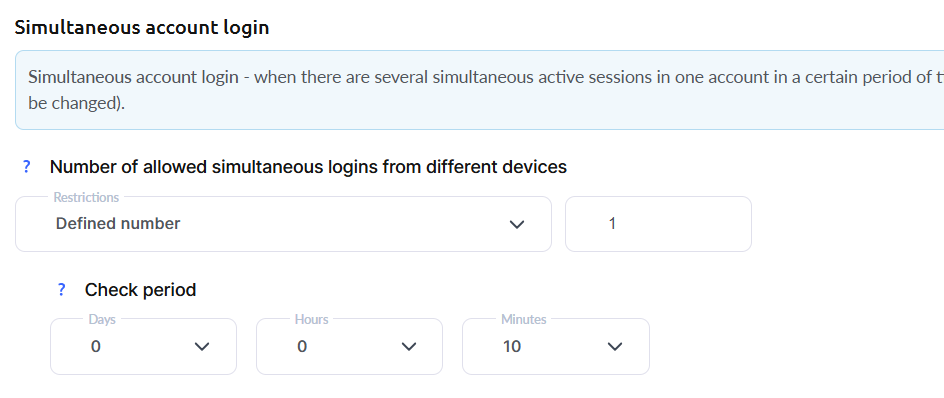
Veya aynı kişinin hem telefondan hem dizüstü bilgisayardan giriş yapacağını varsayıyor ve bu nedenle 1 saat içinde 2 etkin oturuma izin veriyorsunuz:

Kontrol süresini azaltabilirsiniz – örneğin ayarları 10 dakika içinde 1 etkin oturuma izin verecek şekilde değiştirebilirsiniz:
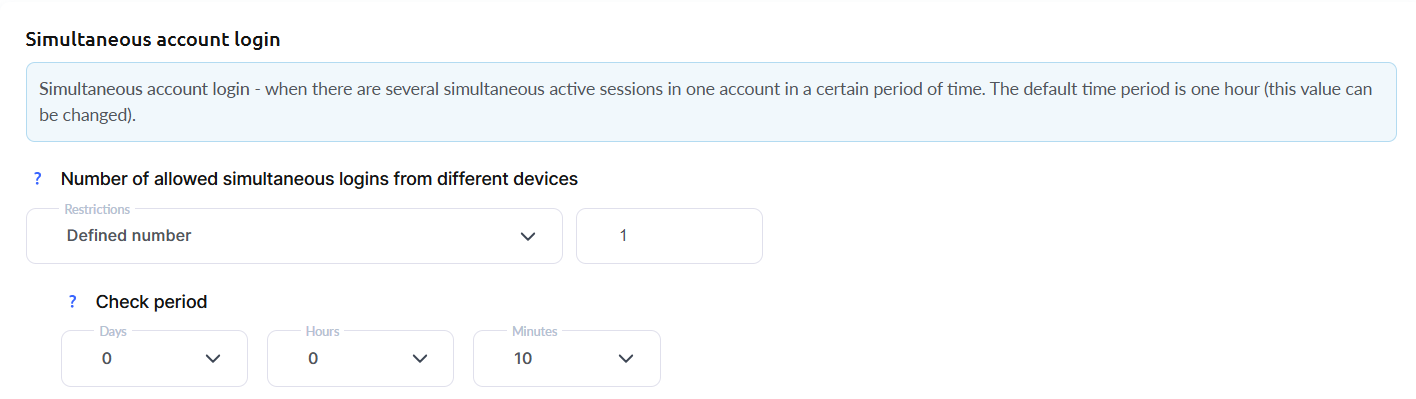
Sınırları ayarladıktan sonra istediğiniz işlemi seçin.

Ayrıca, sınırın kaç kez aşılmasına izin verildiğini ve ihlal sayısına göre hangi sonuçların uygulanacağını belirtin.
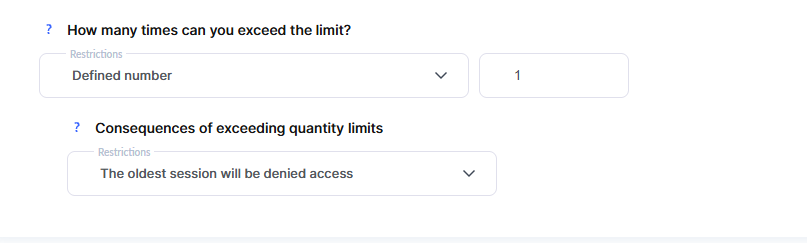
Bu ayar, kısıtlamaları daha “esnek” hâle getirmenizi sağlar ve öğrencilerin davranışları hakkında daha fazla bilgi toplamanıza olanak tanır. Sınırın aşılmasının olası sonuçları:
-
Hiçbir şey yapma
-
En eski oturum erişimi kaybeder – listedeki en eski etkin oturumun erişimi otomatik olarak engellenir.
-
Sınırı aşan tüm eski oturumların erişimini kapat – başlangıç sınırını aşan tüm eski oturumların (istisnalar olmadan) erişimi engellenir.
-
Kişiyi engelle – kişi, projenizde kendisine sunulan tüm ürünlere erişimi kaybeder. Engeli istediğiniz zaman kaldırabilirsiniz.
Hedef kitlenizi (müşterilerinizin birden fazla cihaz kullanma olasılığını veya neredeyse her zaman cep telefonundan eğitim alıp almadıklarını), engelleme durumunda müşterinin erişimini geri yükleyebilecek kendi destek hizmetinizin bulunup bulunmadığını ve diğer etkenleri dikkate alarak süreyi, oturum sayısını ve uygulanacak işlemi kendiniz belirlersiniz.
Kontrol süresini artırmak daha sıkı kurallar uygulanmasını sağlar. Örneğin: 24 saatte 1 oturum olarak ayarlamak, öğrencinin bir gün içinde yalnızca 1 oturuma sahip olabileceği anlamına gelir. Ancak bu değeri 1 saate düşürürseniz, sabah 8:00'de hesaba giriş yapmak ve örneğin 8:45'de bir dersi bitirmek, öğrencinin saat 9:45'da kısıtlama olmadan yeni bir oturum başlatmasını sağlar.
Kwiga Destek bir müşterinin engelini kaldıramaz; bu nedenle müşterilerinizin size veya destek ekibinize nasıl ulaşacaklarını bildiğinden emin olun. Bu iletişim bilgilerini sınır aşıldığında gösterilen bildirime eklemenizi öneririz.
IP kontrolüyle eşzamanlı giriş sayısı
Bu ayar, IP'ye göre eşzamanlı giriş sayısını sınırlamanızı sağlar; yani eşzamanlı bağlantıya izin verilen IP adresi sayısını belirlersiniz. Örneğin, bir öğrenci tüm cihazları tek bir IP adresini paylaşıyorsa (veya yapılandırmada ayarlanana bağlı olarak 2 ya da daha fazla IP adresini) birden fazla farklı cihaz kullanabilir. Bir öğrenci bir cihazda birkaç tarayıcı kullanıyorsa, aynı ağa bağlı birden fazla cihaz kullanılıyorsa veya Proxy, VPN vb. üzerinden bağlantı kurulmuşsa tek bir IP oluşabilir.
IP kontrolüyle eşzamanlı giriş ayarları örnekleri
15 dakika içinde tek bir IP'den eşzamanlı girişe izin vermek istiyorsunuz:
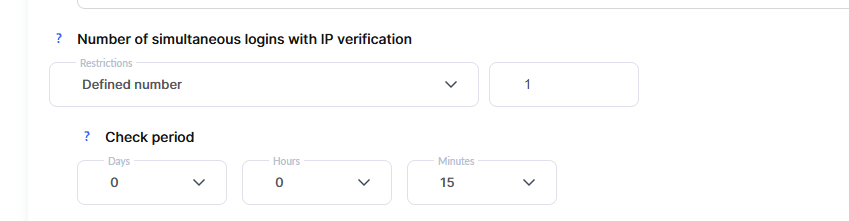
Bir saat içinde en fazla 2 IP adresine izin vermek istiyorsunuz:
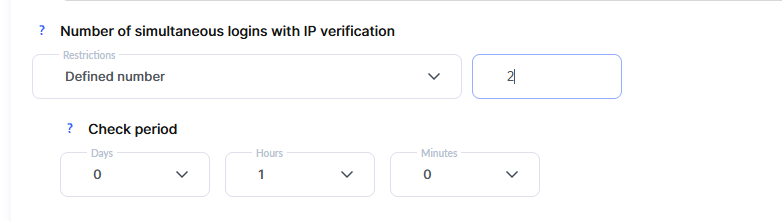
Sınırları ayarladıktan sonra istediğiniz işlemi seçin.

Hedef kitlenizi (müşterilerinizin birden fazla cihaz kullanma olasılığını veya neredeyse her zaman cep telefonundan eğitim alıp almadıklarını), engelleme durumunda müşterinin erişimini geri yükleyebilecek kendi destek hizmetinizin kullanılabilirliğini ve diğer etkenleri dikkate alarak süreyi, oturum sayısını ve uygulanacak işlemi kendiniz belirlersiniz.
Kwiga Destek bir müşterinin engelini kaldıramaz; bu nedenle müşterilerinizin size veya destek ekibinize nasıl ulaşacaklarını bildiğinden emin olun. Bu iletişim bilgilerini sınır aşıldığında gösterilen bildirime eklemenizi öneririz.
Ek
Cevabı bulamadınız mı? Destek ekibiyle şu yolla iletişime geçin: çevrimiçi sohbet veya Telegram