
Makaleler:
- Erişim kontrolü
- Sosyal medya ile giriş nasıl devre dışı bırakılır
- Mesajlaşma uygulamaları için proje logonuzu (önizleme) ayarlama
- Proje (kabinet) adını ve diğer herkese açık ayarları değiştirme
- Teklifinizi Kwiga platformuna ekleme
- Ek bir proje nasıl bağlanır
- Kwiga'da bir sayfa için belirli bir dil nasıl ayarlanır
- Öğrencilerin aldığı bildirimler
- Şifre ve giriş ayarlarını değiştirme
- Kişisel bilgileri değiştirme
- Gönderen ayarları ve yanıt adresi
- Önemli ayarlar
- Kullanıcı hesabı nasıl silinir
- Proje (Okul) Tanıtım Sayfası
- Kendi Alan Adınızı/Alt Alan Adınızı Nasıl Bağlarsınız
- Projede değişkenleri kullanma, kullanılabilir değişkenlerin listesi
- E-posta Gönderimi için Özel Alan Adı (Alt Alan Adı) Bağlama
- Herkese Açık Proje Bilgileri ve İletişim Kanalları Nasıl Eklenir
- Öğrenci Profili Ayarları
- White Label: öğrenci paneli tasarımını özelleştirin
Özel bir alan adını veya alt alan adını Kwiga projenize nasıl bağlayacağınızı öğrenin. Temel adımları, neyi seçmeniz gerektiğini ve önemli kurulum noktalarını anlayın.
Bu makalede:
Kwiga platformunda bir proje oluşturduğunuzda, projeniz için some_name.kwiga.com biçiminde özel bir adres otomatik olarak oluşturulur. Kontrol panelinizin ayarlarından ilk kısmı (alt alan adı) istediğiniz zaman değiştirebilirsiniz. Ayrıca kendi alan adınızı veya alt alan adınızı bağlayabilirsiniz; bu işlem projenizin adresinden "kwiga.com" ifadesini kaldırır.
Kendi Alan Adınızı veya Alt Alan Adınızı Neden Bağlamalısınız?
Kendi alan adınızı veya alt alan adınızı Kwiga'daki bir projeye bağlamak, profesyonel bir çevrimiçi varlık oluşturma yolunda önemli bir adımdır. yourproject.kwiga.com gibi standart bir adres kullanmak yerine, myschool.com veya online.myschool.com gibi markanıza bağlı, güzel ve akılda kalıcı bir adres kullanabilirsiniz. Bu, ziyaretçilerin güvenini artırır, bilinirliği geliştirir ve projenizi daha sağlam ve akılda kalıcı hâle getirir. Özel bir adres profesyonelliğinizi gösterir ve müşterilerinizin bağlılığını artırır.
Önceden Hazırlamanız Gerekenler
Alan adını bağlamaya başlamadan önce şunlara sahip olduğunuzdan emin olun:
-
Harici bir kayıt kuruluşunda kayıtlı bir alan adı (örneğin, https://www.ukraine.com.ua/, https://www.godaddy.com/ vb.)
-
Alan adı yönetim paneline erişim (kayıt kuruluşundaki kişisel hesap)
-
Kwiga platformunda etkin bir proje veya okul
-
Sabırlı olun — DNS kaydı güncellemeleri birkaç saat ile 24/72 saat arasında sürebilir. Güncelleme süresi kayıt kuruluşuna bağlıdır ve hem kayıt kuruluşunun hem de platformun kontrolü dışındadır.
Seçim: Alan Adı mı, Alt Alan Adı mı?
Alan adı ile alt alan adı arasındaki seçim, işletmenizin yapısına ve hedeflerinize bağlıdır:
-
Alan adı (myschool.com) — ana okulunuzu veya markanızı sıfırdan oluşturuyorsanız ve tüm web sitesinin güzel bir adres altında açılmasını istiyorsanız idealdir.
-
Alt alan adı (course.myschool.com, blog.myschool.com) — hâlihazırda bir ana web siteniz varsa ve çevrimiçi bir okulu ayrı bir yön veya proje olarak başlatmak istiyorsanız kullanışlıdır.
-
Birleşik bir "marka çatısı"nı korurken farklı projeleri veya ürünleri açıkça ayırmak istiyorsanız (örneğin, kurslar için courses.mysite.com, blog için blog.mysite.com).
-
Tek bir ana alan adı altında farklı çevrimiçi okullar veya yönler başlatmayı planlıyorsanız, bunları merkezi bir noktadan yönetmek daha kolay olur.
-
Platformda oluşturulmamış ayrı açılış sayfaları kullanıyorsanız, platforma bağlamak için alt alan adı kullanmanız muhtemelen daha iyidir.
Alan Adı Bağlama Adım Adım Talimatları
-
Kwiga kişisel kontrol panelinizde projenizi açın.
-
Menüden Web sitesi, ardından Alan Adı Bağla.
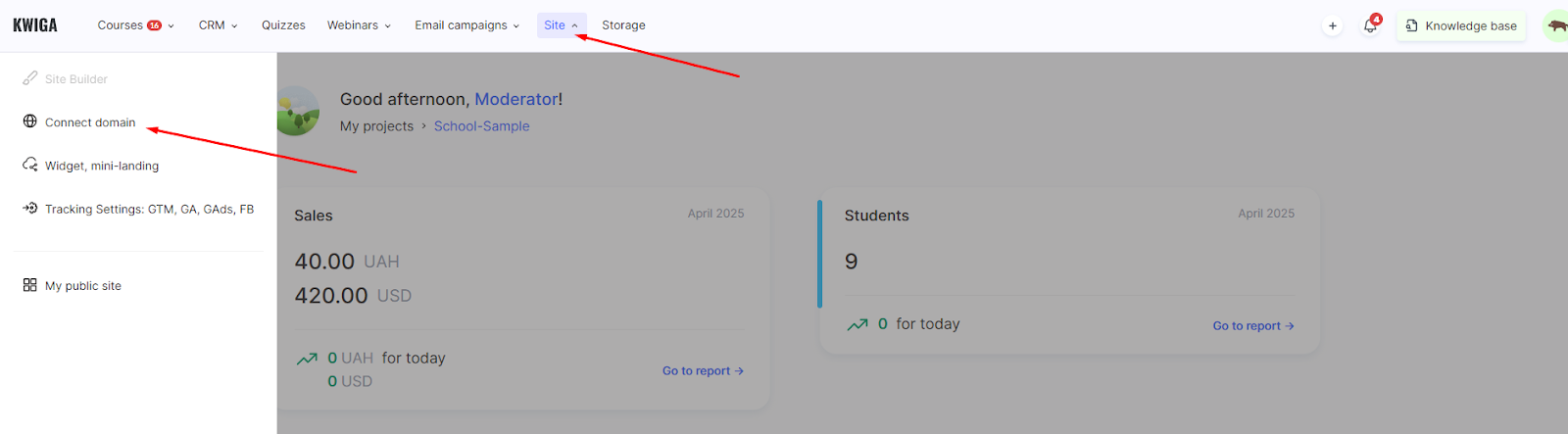
seçeneğine tıklayın. Ardından Alan Adını Bağla düğmesine tıklayın; açılan pencerede alan adınızı seçin ve alan adı adresinizi girin, ardından İleri düğmesine tıklayın.
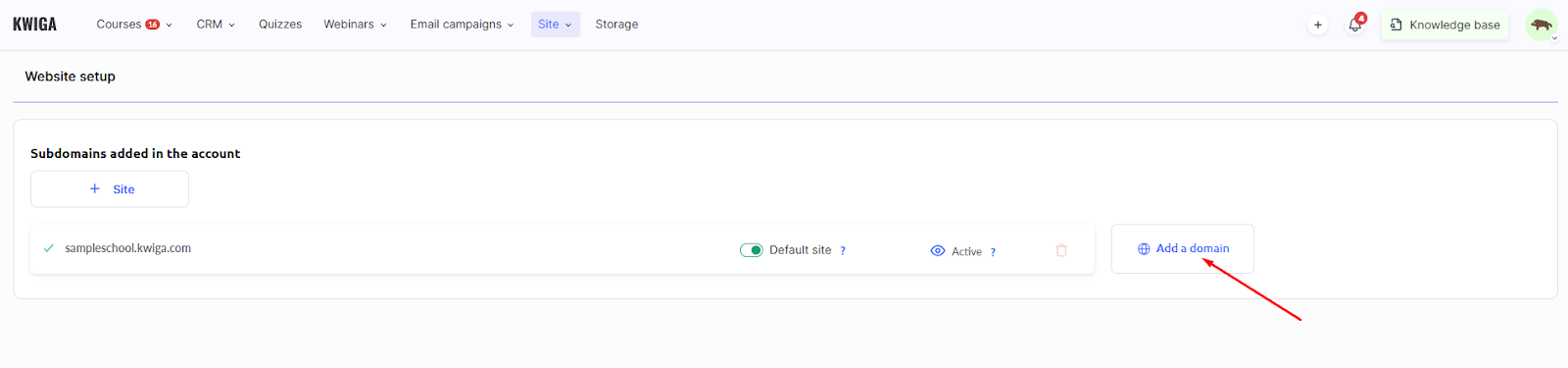
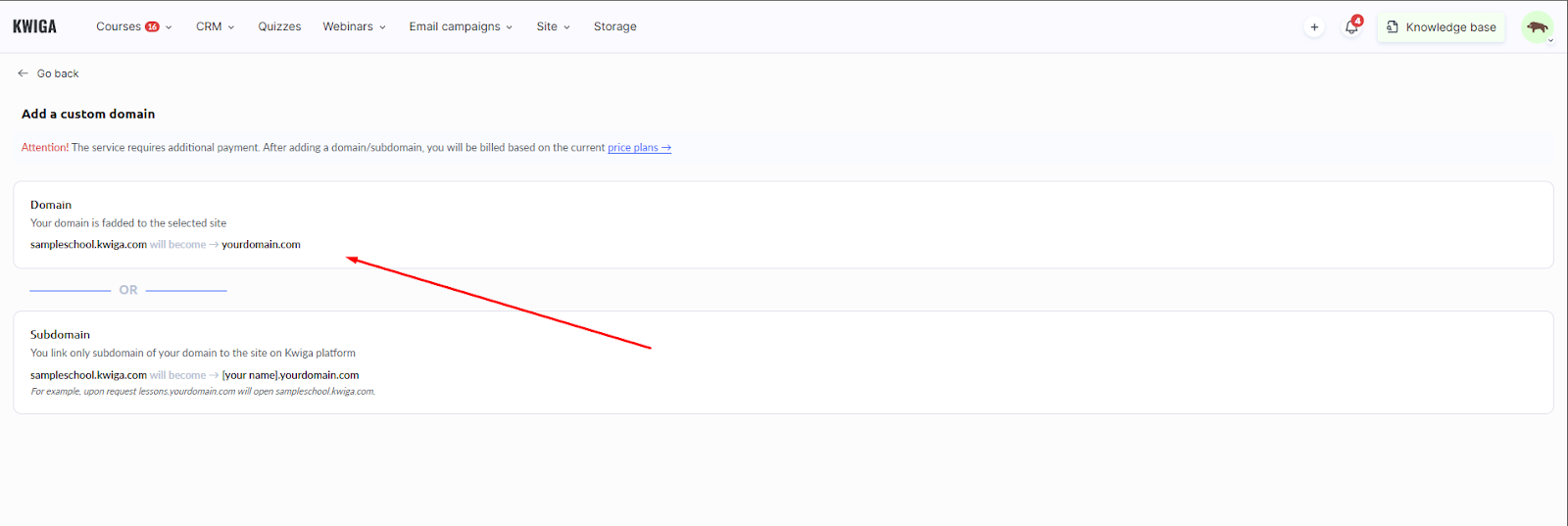
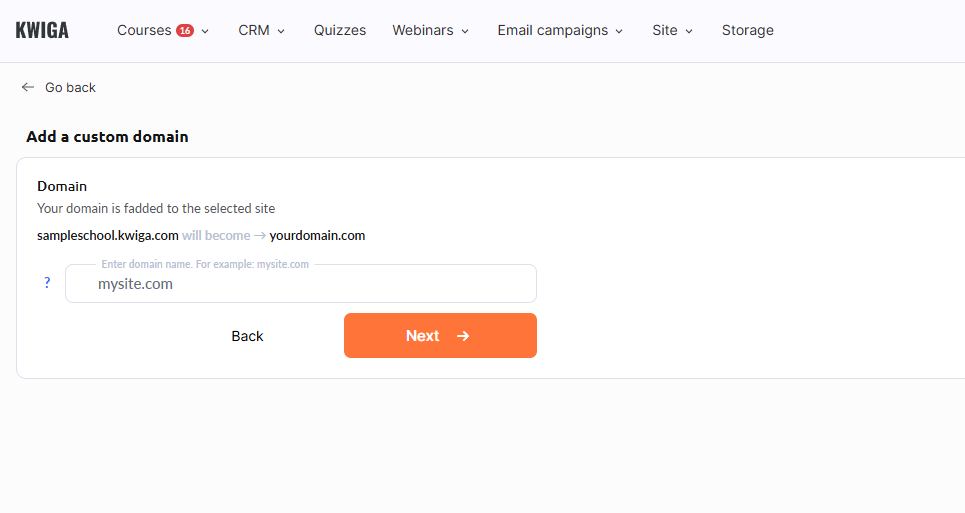
Ardından, kayıt kuruluşunun web sitesinde uygulamanız gereken ayarları göreceksiniz. Her kayıt kuruluşunun arayüzü farklıdır; gerekli verilerin nasıl girileceğini seçtiğiniz kayıt kuruluşunun destek ekibinden öğrenebilirsiniz. Belirtilen kayıtları girdikten sonra Onayla düğmesine tıklayın.
Not! Aşağıdaki ekran görüntüsünde gösterilen ayarlar bir test hesabına aittir. Bu makaledeki ekran görüntüsünden bunları kopyalamayın!
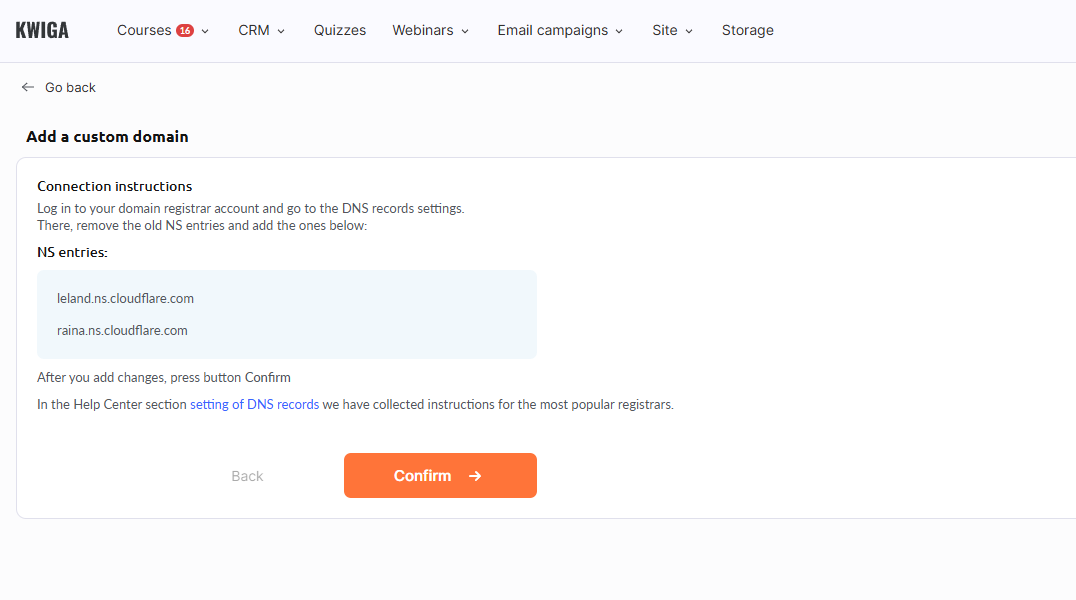
Her şeyi yapılandırdıktan sonra DNS'nin güncellenmesi biraz zaman alabilir — yaklaşık 24 saat, bazı kayıt kuruluşlarında ise 72 saate kadar. Durumunuz için gereken kesin süreyi seçtiğiniz kayıt kuruluşunun destek ekibinden öğrenebilirsiniz.
Alt Alan Adı Bağlama
Kwiga kişisel kontrol panelinizde projenizi açın. Menüden Web sitesi, ardından Alan Adı Bağla.
seçeneğine tıklayın. Ardından Alan Adını Bağla düğmesine tıklayın; açılan pencerede alan adınızı seçin ve alan adı adresinizi girin, ardından İleri düğmesine tıklayın.
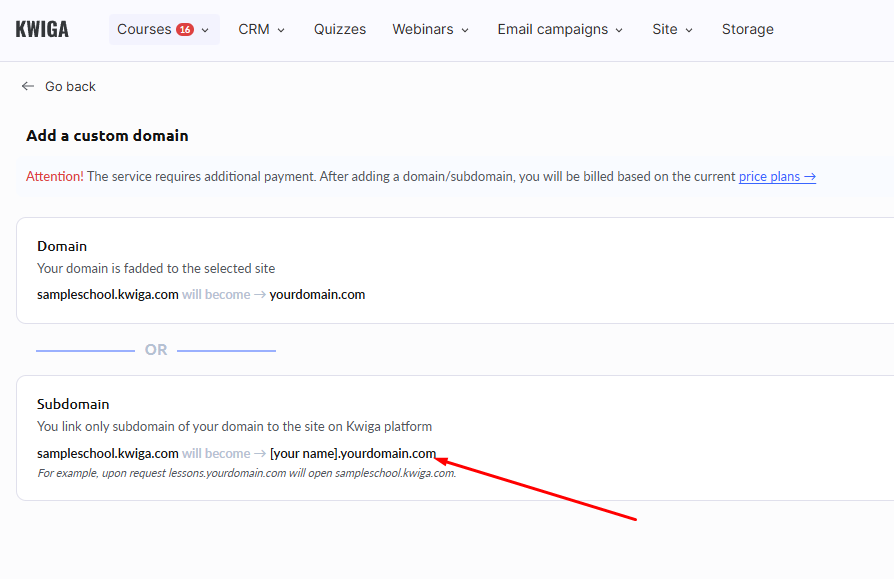
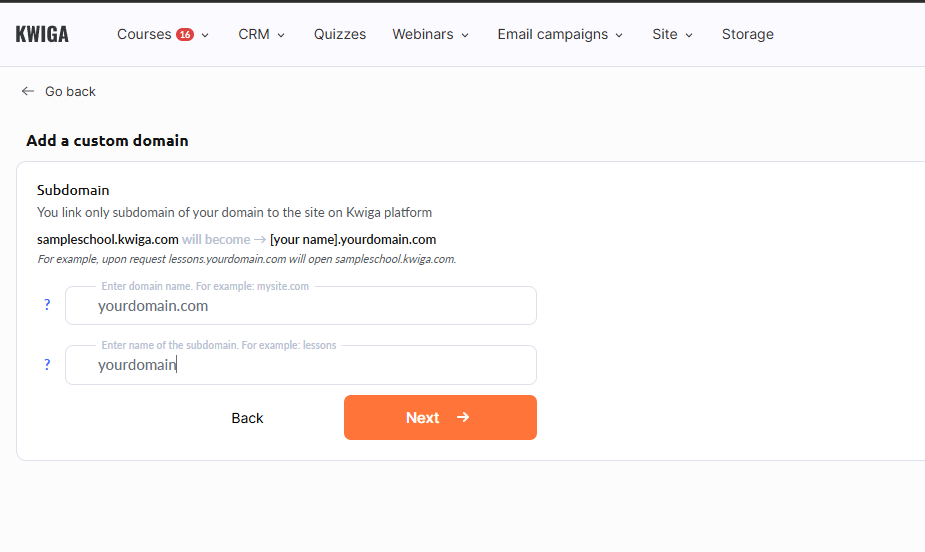
Alan adını ve alt alan adını doldurun. Lütfen Alt Alan Adı alanına tam adresi değil, yalnızca alt alan adını girmeniz gerektiğini unutmayın. Aşağıdaki ekran görüntüsünde alt alan adı courses.smartclass.com.ua bağlandığı durum için bir örnek gösterilmektedir.
Ardından, kayıt kuruluşunun web sitesinde uygulamanız gereken ayarları göreceksiniz. Her kayıt kuruluşunun arayüzü farklıdır; gerekli verilerin nasıl girileceğini seçtiğiniz kayıt kuruluşunun destek ekibinden öğrenebilirsiniz. Belirtilen kayıtları girdikten sonra Onayla düğmesine tıklayın.
Not! Aşağıdaki ekran görüntüsünde gösterilen ayarlar bir test hesabına aittir. Bu makaledeki ekran görüntüsünden bunları kopyalamayın!
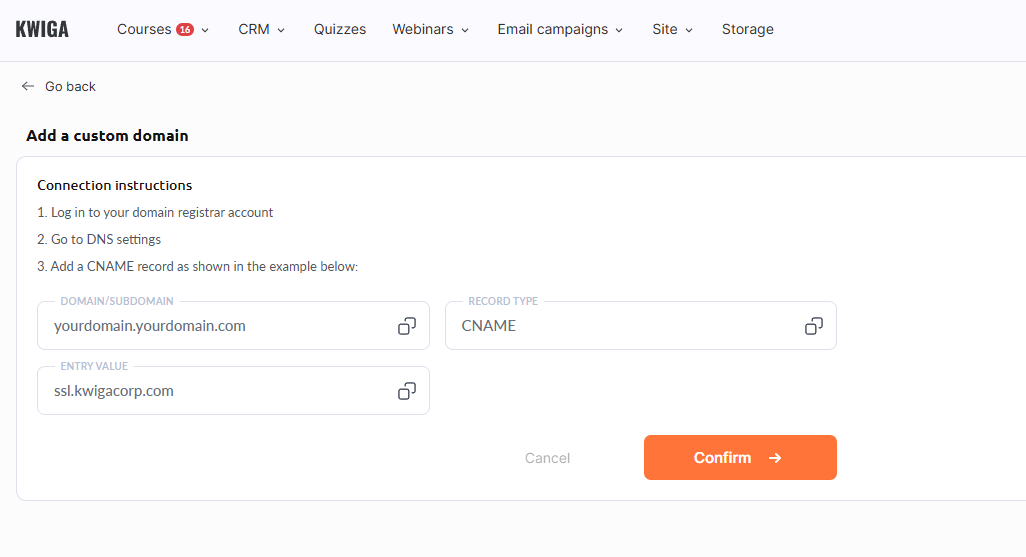
Her şeyi yapılandırdıktan sonra DNS'nin güncellenmesi biraz zaman alabilir — yaklaşık 24 saat, bazı kayıt kuruluşlarında ise 72 saate kadar. Durumunuz için gereken kesin süreyi seçtiğiniz kayıt kuruluşunun destek ekibinden öğrenebilirsiniz.
Bağlı Alan Adı Adresini Değiştirme
Hâlihazırda kendi alan adınızı (veya alt alan adınızı) kullanıyorsanız ve bunu başka bir alan adıyla değiştirmeye karar verirseniz, öğrencileriniz için tüm bağlantıların çalışmaya devam etmesini sağlamak üzere şu adımları verilen sırayla izleyin:
-
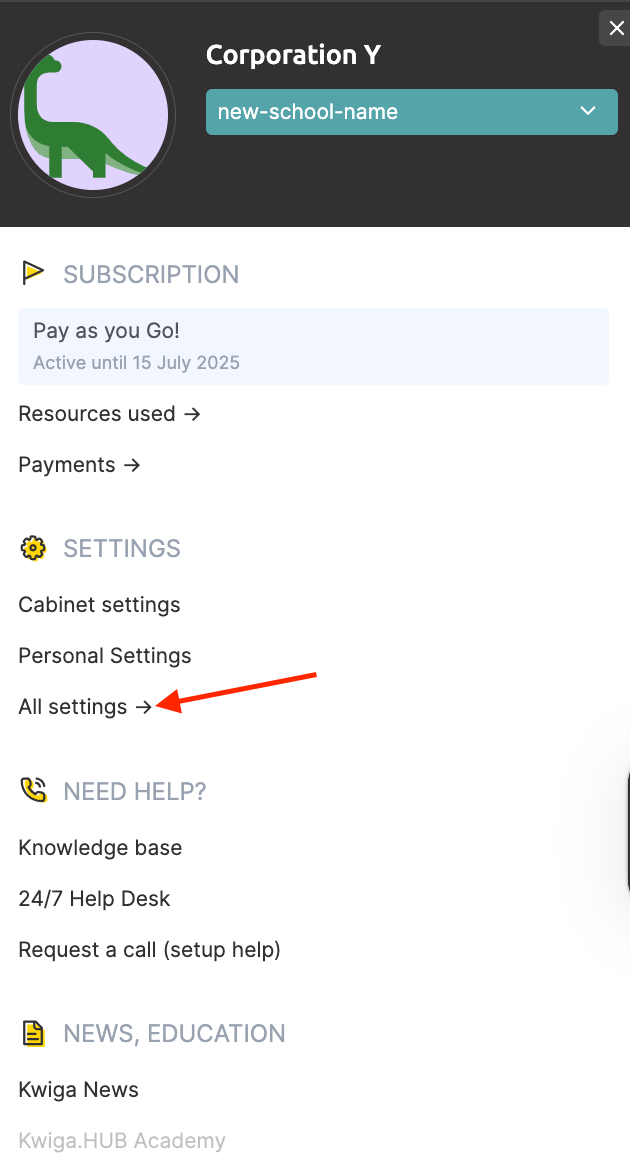
Ayarlar → Tüm Ayarlar'ı açın:
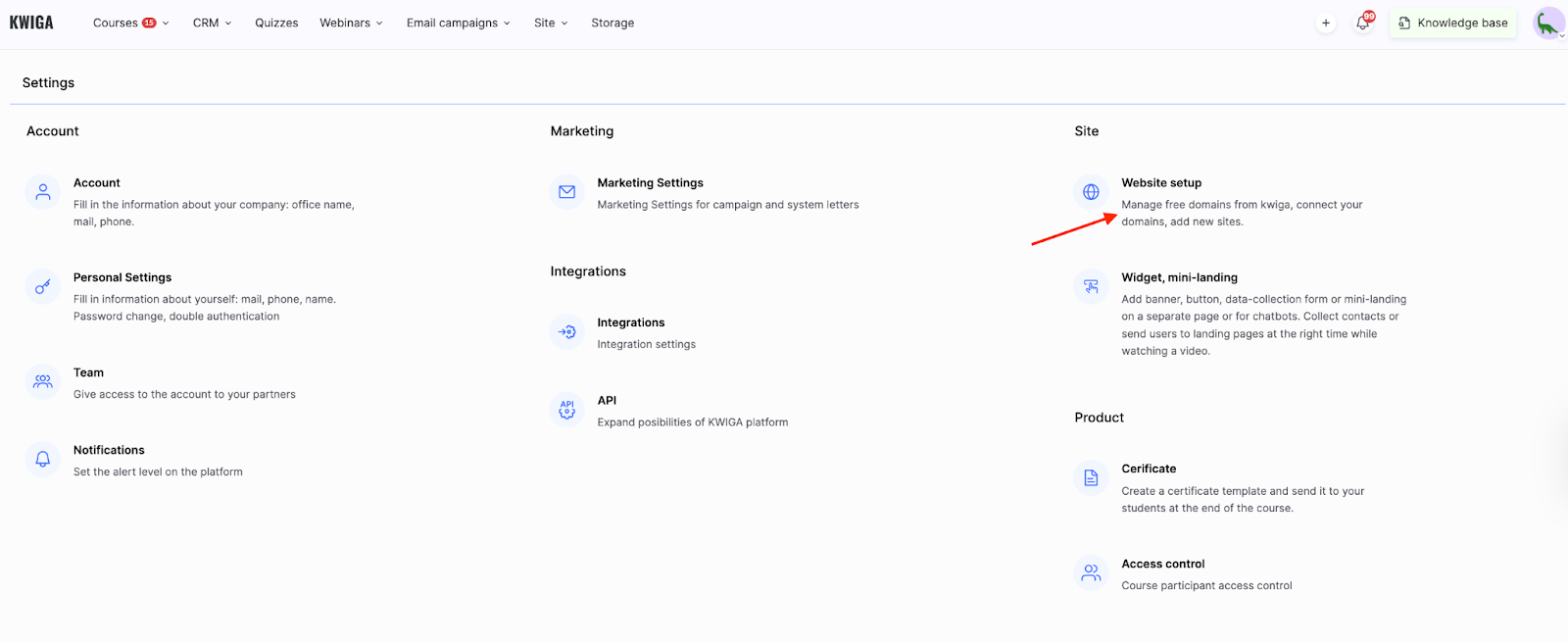
Ardından Site Ayarları'nı seçin:
-
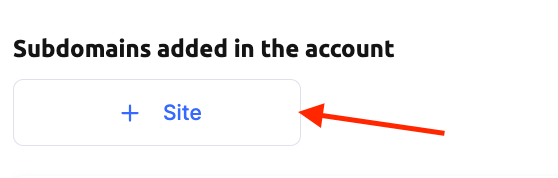
+Site düğmesini kullanarak yeni bir site ekleyin:
-
Yeni adı girin ve Kwiga'da yeni alan adını belirtin. Kwiga.com'da yeni bir alt alan adı kullanabilir veya yeni siteye kendi alan adınızı/alt alan adınızı bağlayabilirsiniz.
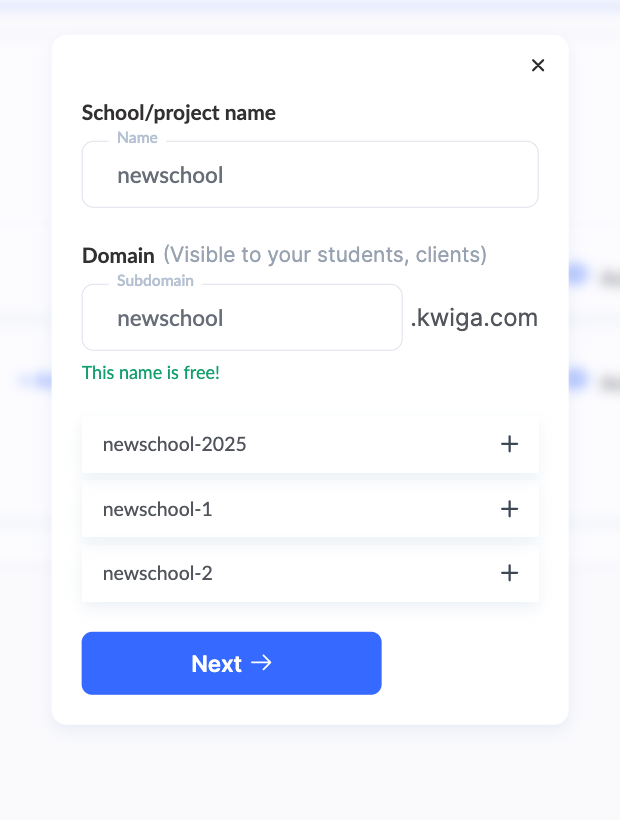
Yeni bir özel alan adı/alt alan adı kullanmayı planlıyorsanız alan adını bağlayın (adımlar yukarıda Alan Adı Bağlama Adım Adım Kılavuzu bölümünde açıklanmıştır).

-
Yeni alan adı oluşturulup etkinleştirildiğinde (kendi alan adınızı bağladıysanız etkinleştirme 24 saate kadar sürebilir), yeni siteyi Varsayılan Site olarak işaretleyin. Bu işlem, "eski" bağlantıları açan öğrencileri otomatik olarak yeni adrese yönlendirir.
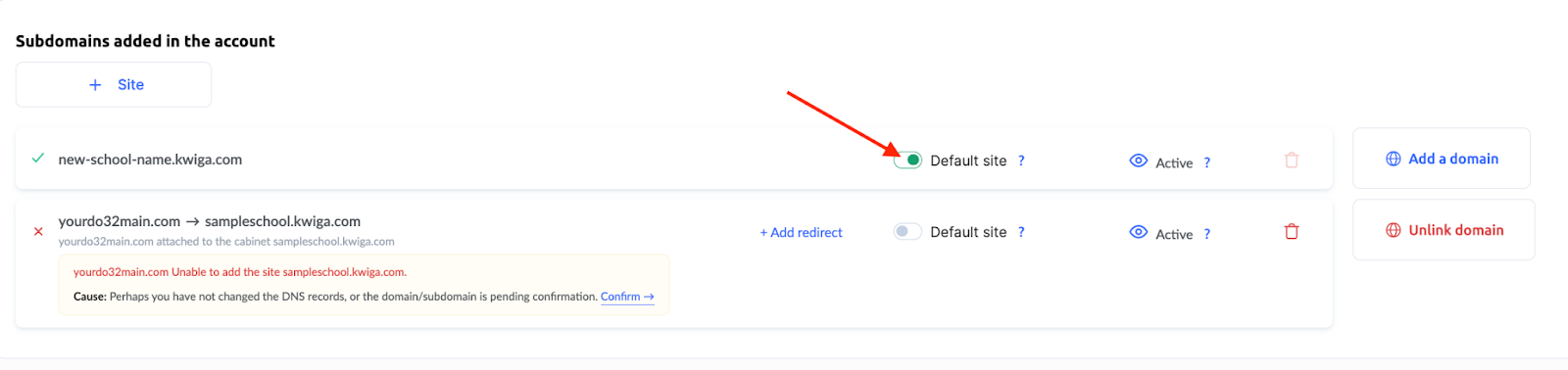
Yeni site için bir Kwiga alt alan adı kullanırsanız (yani alan adınızı/alt alan adınızı bağlamadıysanız), öğrencilerin yeni adreste tekrar giriş yapması gerekmez. Ancak alan adınızı bağladıysanız öğrenciler yeni adreste giriş yapmalıdır. Platformdaki ana profillerinden ürüne erişirlerse, yönlendirildiklerinde otomatik olarak giriş yapmış olurlar.
Cevabı bulamadınız mı? Destek ekibiyle şu yolla iletişime geçin: çevrimiçi sohbet veya Telegram