
Makaleler:
- Erişim kontrolü
- Sosyal medya ile giriş nasıl devre dışı bırakılır
- Mesajlaşma uygulamaları için proje logonuzu (önizleme) ayarlama
- Proje (kabinet) adını ve diğer herkese açık ayarları değiştirme
- Teklifinizi Kwiga platformuna ekleme
- Ek bir proje nasıl bağlanır
- Kwiga'da bir sayfa için belirli bir dil nasıl ayarlanır
- Öğrencilerin aldığı bildirimler
- Şifre ve giriş ayarlarını değiştirme
- Kişisel bilgileri değiştirme
- Gönderen ayarları ve yanıt adresi
- Önemli ayarlar
- Kullanıcı hesabı nasıl silinir
- Proje (Okul) Tanıtım Sayfası
- Kendi Alan Adınızı/Alt Alan Adınızı Nasıl Bağlarsınız
- Projede değişkenleri kullanma, kullanılabilir değişkenlerin listesi
- E-posta Gönderimi için Özel Alan Adı (Alt Alan Adı) Bağlama
- Herkese Açık Proje Bilgileri ve İletişim Kanalları Nasıl Eklenir
- Öğrenci Profili Ayarları
- White Label: öğrenci paneli tasarımını özelleştirin
Öğrencilerin profillerinde ve proje sayfalarında göreceği iletişim bilgilerini, politikaları ve diğer herkese açık öğeleri ekleyin.
Bu makalede:
Genel bilgiler bir formaliteden fazlasıdır. Öğrencilerin projeyle bağ kurmasına, doğru iletişim bilgilerini hızlıca bulmasına ve okulunuzun şeffaflığını ve güvenilirliğini görmesine yardımcı olur. Sizin içinse markalaşma, organizasyon ve profesyonel bir görünüm için başka bir araçtır.
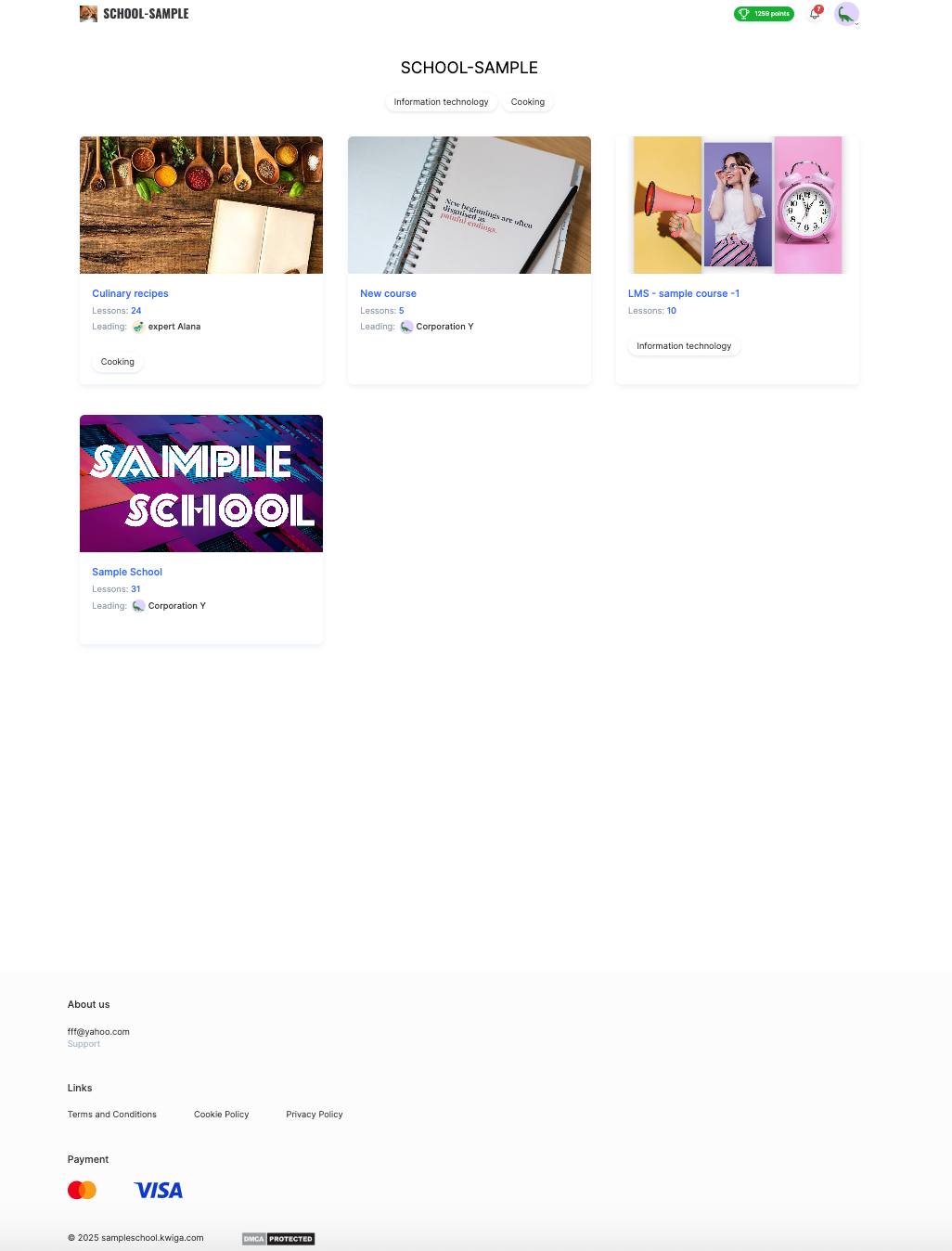
Kwiga'nın proje ayarlarıyla şunları yapabilirsiniz:
-
gerekli iletişim kanallarını eklemek ve nasıl görüneceklerini kontrol etmek;
-
temel bilgileri proje alt bilgisinde görüntülemek;
-
verileri kullanıcının durumuna göre göstermek veya gizlemek;
-
en küçük ayrıntılara kadar her şeyi kendi tarzınızda biçimlendirmek.
Tüm bunlar, öğrencileriniz için öğrenme deneyimini daha da konforlu hâle getirir.
İletişim Kanalları Nasıl Yapılandırılır
Eklemek için profilinizdeki Proje Ayarları bölümünü açın.
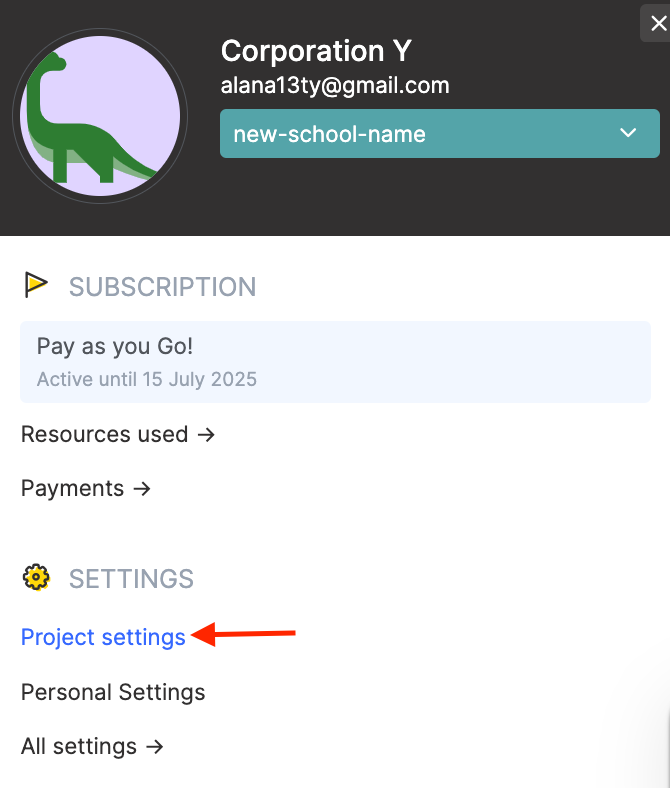
Profilinizde Proje Ayarlarıbölümünü açın. Ardından Şirket / Proje Hakkında Genel Bilgiler.
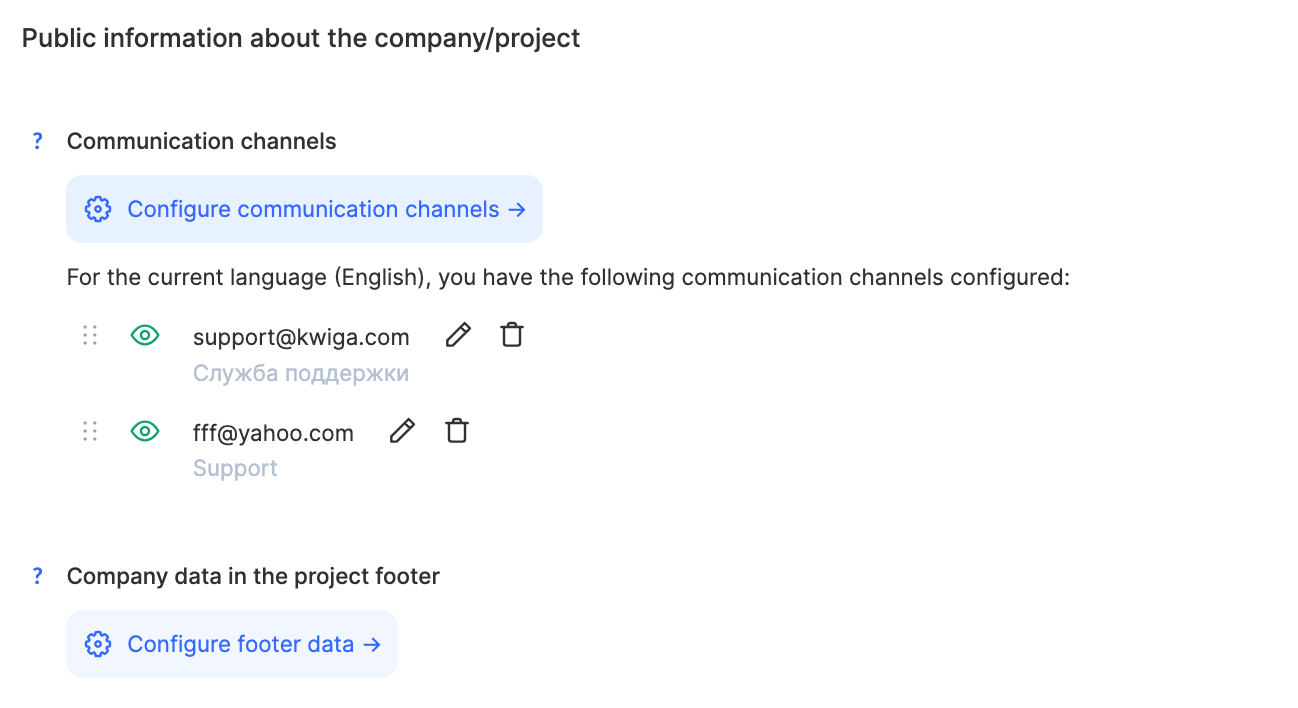
bloğunu bulun. Bu blokta e-postalar, telefon numaraları, mesajlaşma uygulamaları, adresler, formlar ve benzeri ihtiyaç duyduğunuz kadar iletişim kanalı oluşturabilirsiniz. Bunları eklemenin iki yolu vardır:
-
tüm diller için tek bir ortak liste veya
-
arayüzün her dil sürümü için ayrı ayarlar.
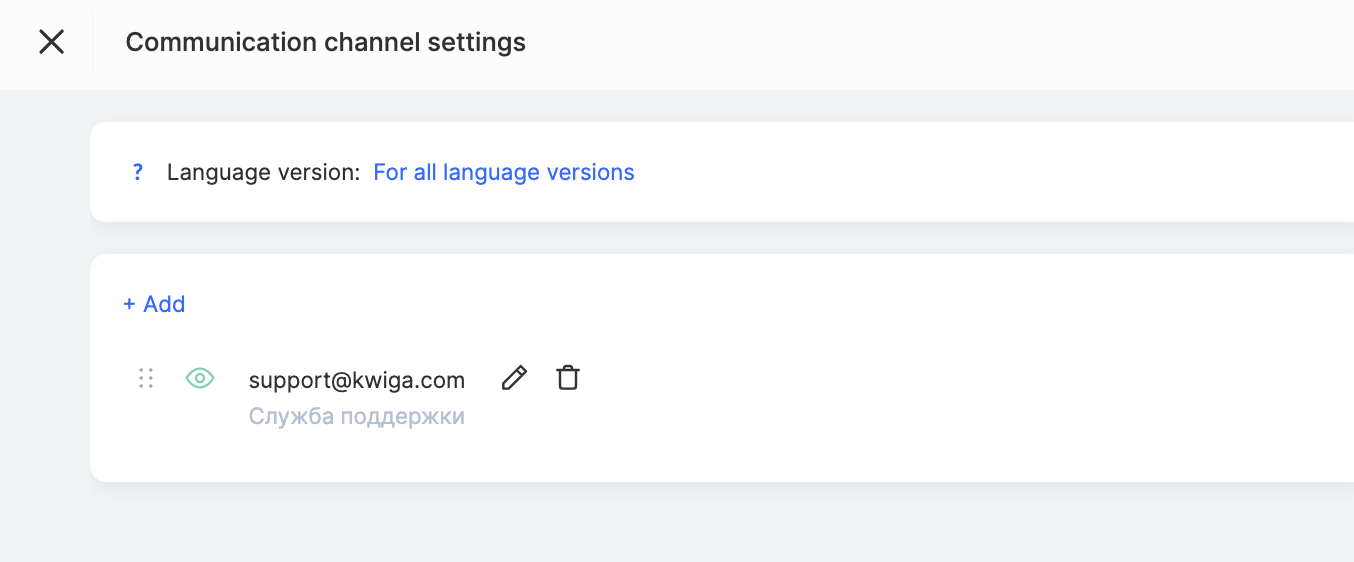
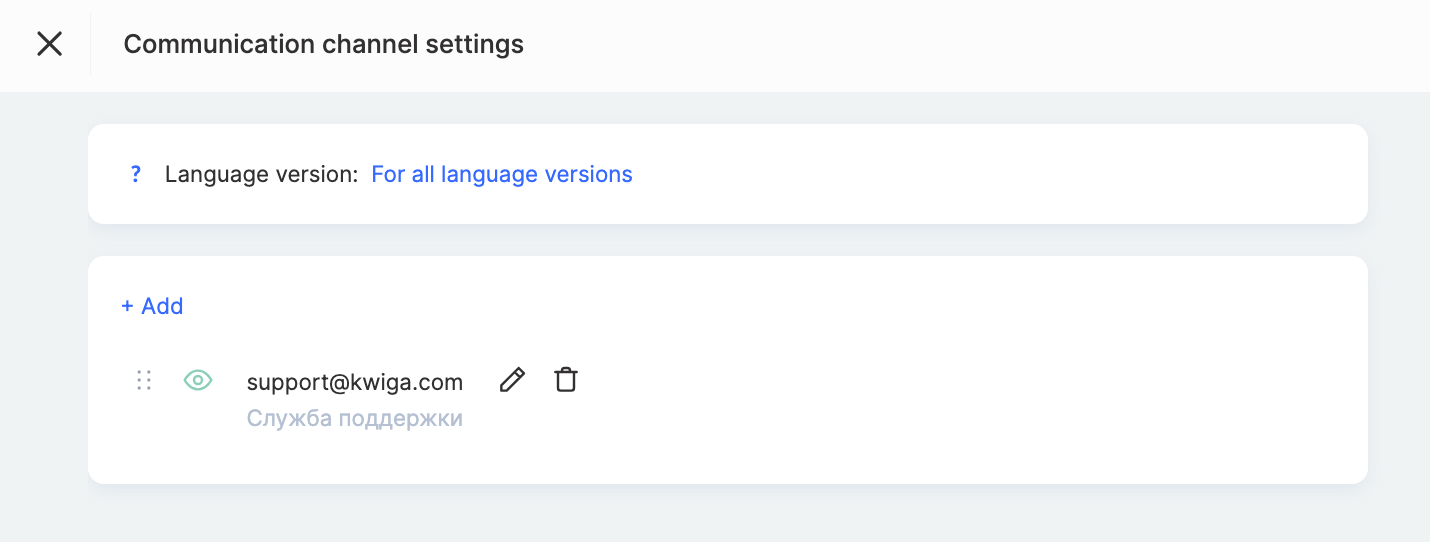
Kanal eklemek için Ekle düğmesine tıklayın ve şu alanları doldurun:
-
Kanal Türü — ne eklediğinizi seçin (ör. E-posta, Telegram, Telefon, Adres). Bu, verilerin arayüzde gruplandırılmasına yardımcı olur.
-
Değer — e-posta adresi, telefon numarası, profil bağlantısı vb. gerçek iletişim bilgisini girin.
-
Etiket — isteğe bağlıdır ancak aynı türden birden fazla iletişim bilginiz varsa faydalıdır (ör. destek için bir e-posta, finans için başka bir e-posta).
-
Düğme Olarak Göster — isteğe bağlı: iletişim bilgisini tıklanabilir yapabilir, renk, iç boşluk ve bağlantı ayarlayabilirsiniz.
Kaydedildikten sonra kanal listede görünür ancak hemen öğrencilere gösterilmez — önce doğrulamadan geçmelidir. Doğrulanana kadar kanalın altında kırmızı bir mesaj görünür: İletişim kanalı doğrulama gerektirir. Yalnızca beklemeniz yeterlidir — ek bir işlem gerekmez.
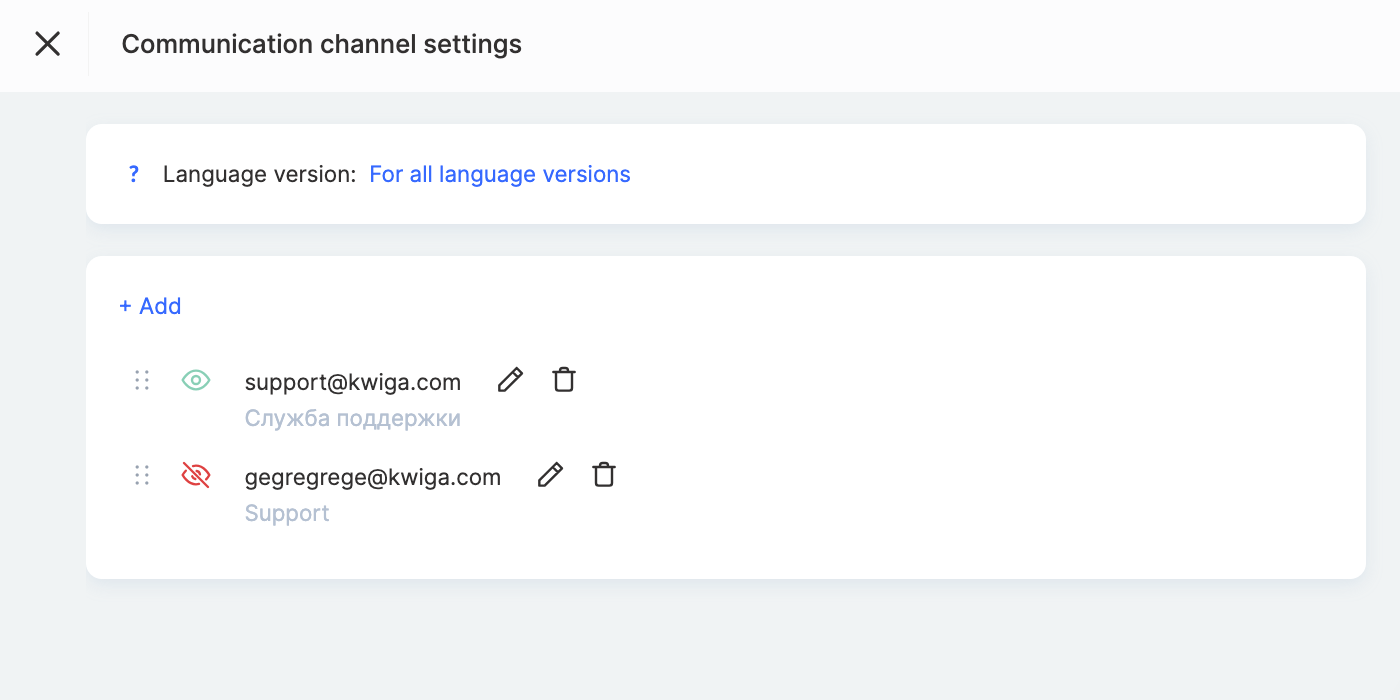
Kanalları sürükleyerek yeniden sıralayabilir veya geçici olarak gizleyebilirsiniz — göz simgesine tıklamanız yeterlidir (kırmızıya döner).
İletişim kanalları proje alt bilgisinde görüntülenebilir — bu ayrı olarak yapılandırılır (ayrıntılar sonraki bölümde). Ayrıca iletişim bilgileri, özel İletişim Bilgileri penceresinde de bulunur; öğrenciler bunu kurs sayfalarında veya panellerinde görebilir.
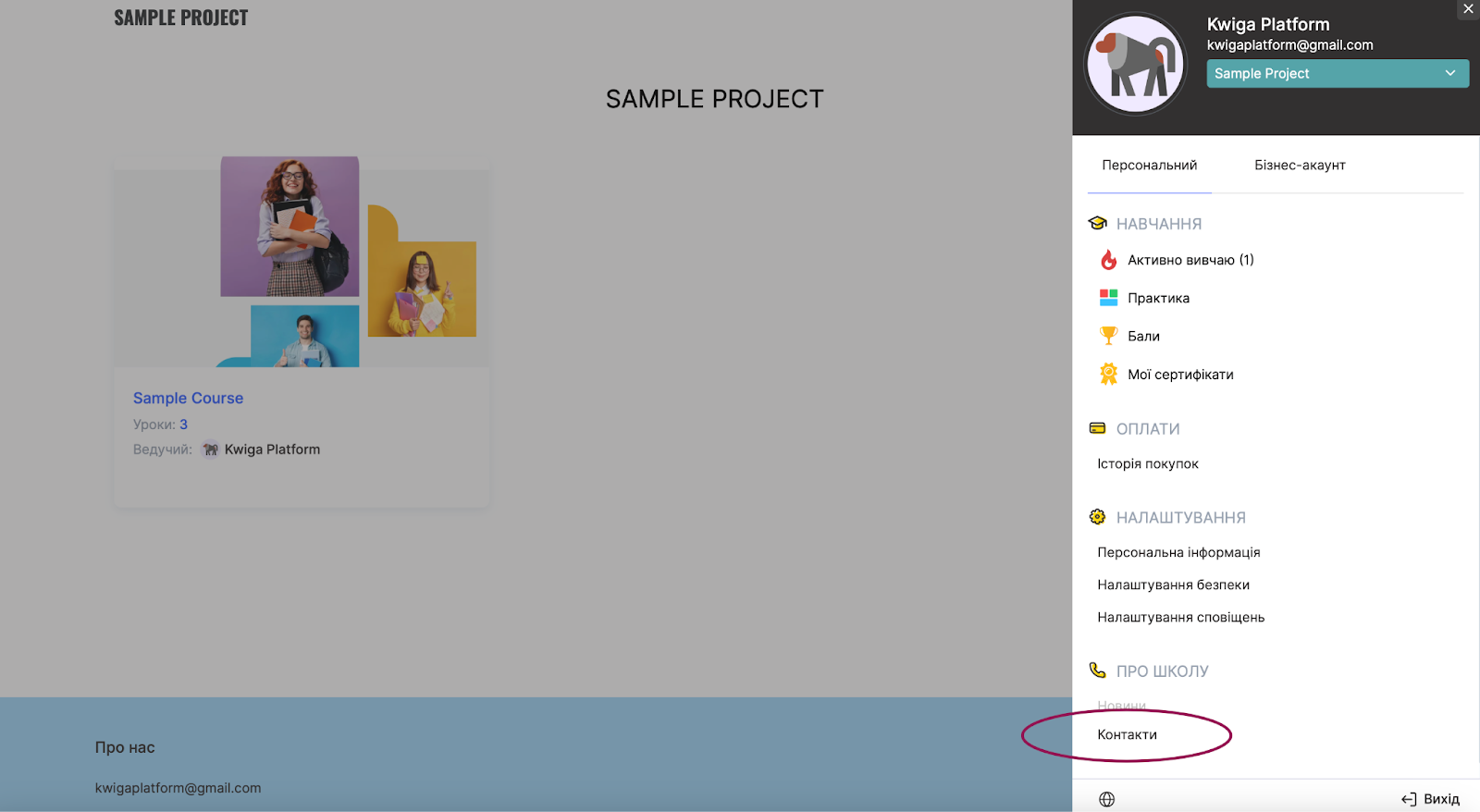
Önemli: İletişim kanallarını alt bilgiden gizlemeyi seçseniz bile, en az bir iletişim kanalı mutlaka öğrencinin profilindeki İletişim Bilgileri penceresinde etkin ve görünür olmalıdır.
Proje Alt Bilgisine Şirket Bilgileri Nasıl Eklenir
Projenizin herkese açık sayfalarında (ör. okul veya kurs açıklamalarında), sayfanın altında bir alt bilgi görüntülenir — okulunuz veya şirketiniz hakkında temel bilgileri sunabileceğiniz bir bloktur. Bu bilgiler ad, adres, kayıt bilgileri, web sitesi, sosyal medya ve projenizi daha şeffaf ve profesyonel hâle getirmeye yardımcı olan her şeyi içerebilir.
Alt bilgiyi yapılandırmak için profilinizdeki Proje Ayarları bölümüne gidin.
Ardından Şirket / Proje Hakkında Genel Bilgiler.
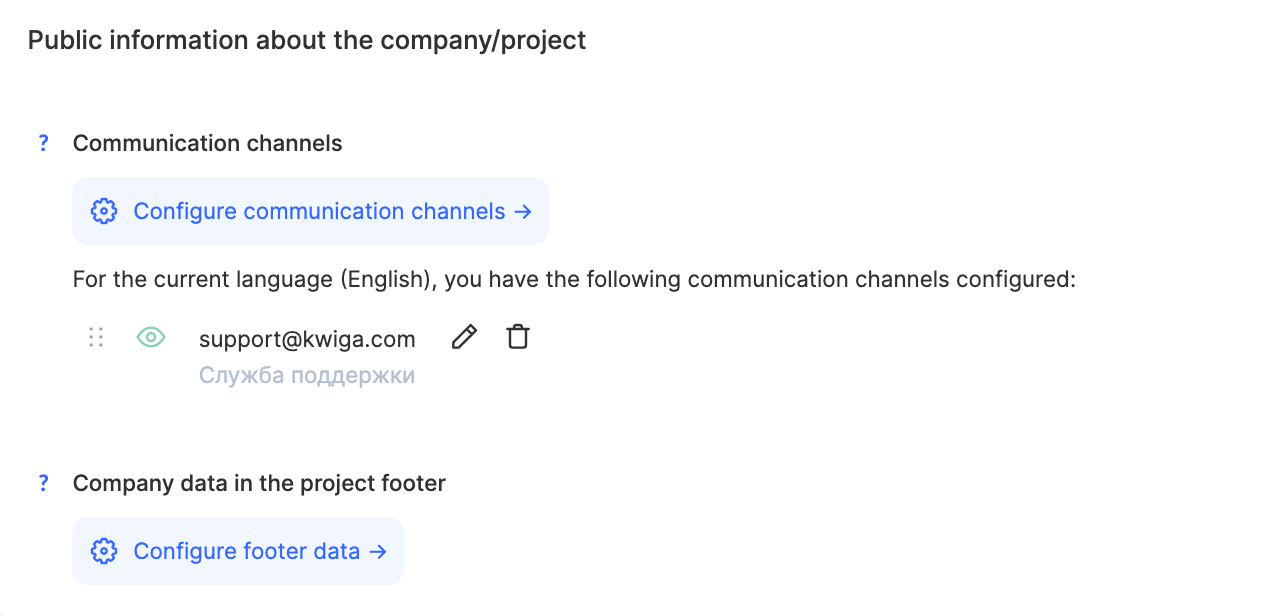
bloğunu bulun. Şuna tıklayın: Alt Bilgi Verilerini Yapılandır — Veriler sekmesi.
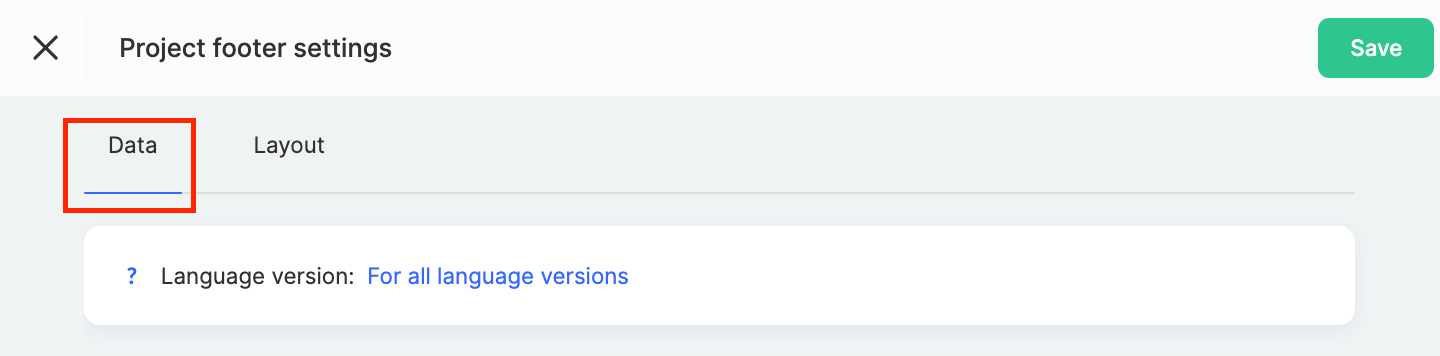
Burada, tüm diller için tek bir ortak alt bilgi kullanmayı veya her dil sürümü için ayrı ayrı yapılandırmayı seçebilirsiniz.
Alt bilgi birkaç bloktan oluşur — her biri etkinleştirilebilir veya gizlenebilir, özel bir başlık verilebilir (ya da başlıksız bırakılabilir). Aşağıda her bloğa kısa bir genel bakış sunulmuştur.
Şirket Bilgileri
Bu blok, görünür olarak işaretlenmiş tüm İletişim Kanalları öğelerini görüntüler. Bir başlık belirleyebilir veya tamamen gizleyebilirsiniz.
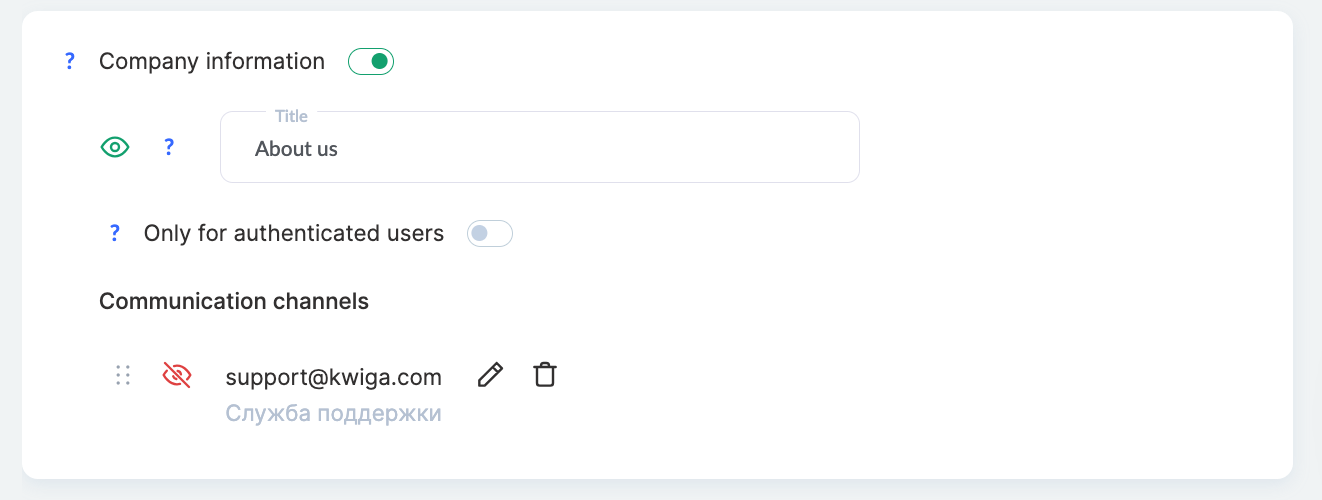
Ayrıca Yalnızca kimliği doğrulanmış kullanıcılar için seçeneğini etkinleştirebilirsiniz — bu durumda iletişim bilgilerini yalnızca giriş yapmış kullanıcılar görür. Bu seçenek devre dışıysa bilgiler, misafirler dâhil herkes tarafından görülebilir.
Politikalara ve Diğer Sayfalara Bağlantılar
Bu blok zorunludur — devre dışı bırakılamaz. Genellikle gizlilik politikalarına, herkese açık tekliflere, kullanım koşullarına vb. bağlantılar içerir.
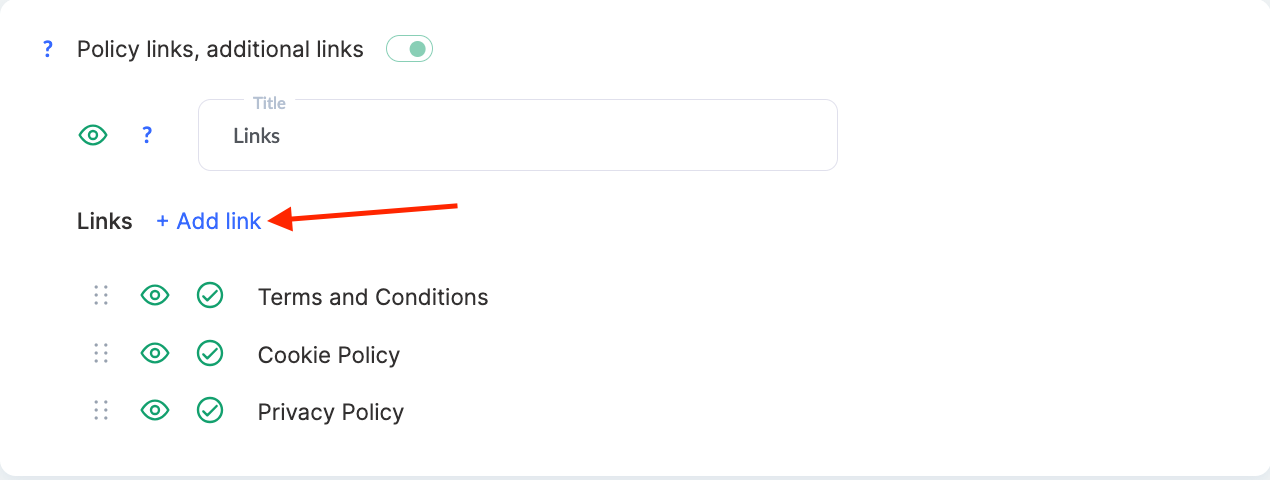
Kendi bağlantılarınızı ekleyebilirsiniz. Bunun için birkaç alanı doldurmanız gerekir:
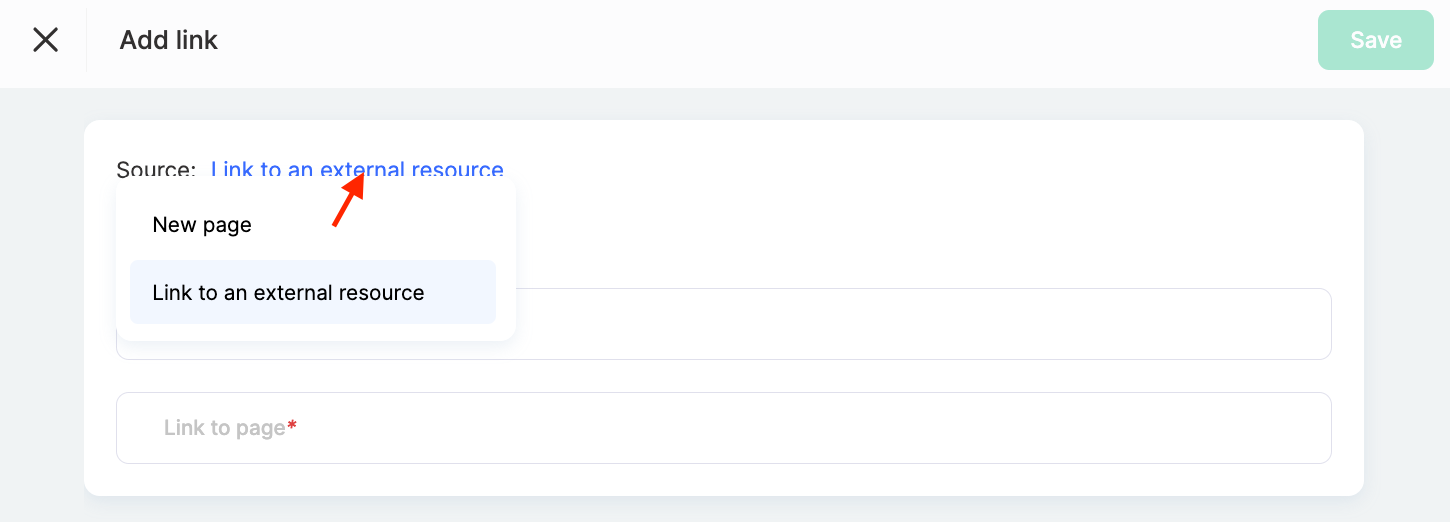
Kaynak — ne eklediğinizi seçin:
-
harici bir bağlantı (ör. web sitenizdeki bir sayfa),
-
veya doğrudan platformda oluşturulmuş yeni bir sayfa.
Tür — bağlantının amacını belirtin, örneğin Şartlar ve Koşullar, Çerez Politikası, Gizlilik Politikası, veya Diğer.
Başlık — bağlantının görünecek adı.
Slug / URL:
-
yeni bir sayfa oluşturuyorsanız bir slug (sayfanın URL kodu) belirtin;
-
harici bir bağlantı ekliyorsanız uygun URL'yi yapıştırın.
Sayfa İçeriği — yalnızca yeni oluşturulan sayfalarda kullanılabilir. Yerleşik metin düzenleyici kullanılarak düzenlenir.
Kaydettikten sonra her yeni bağlantı moderasyona gönderilir. Onaylanana kadar arayüzde şu mesaj görüntülenir: Bağlantı moderasyon altında. Onaylandıktan sonra otomatik olarak etkinleşir ve alt bilgide gösterilir.
Kullanılabilir Ödeme Yöntemleri
Bu blok, okulunuzun kabul ettiği ödeme yöntemlerinin listesini (Visa, Mastercard, PayPal vb.) görüntülemenizi sağlar. Bloğun başlığını değiştirebilir veya tamamen gizleyebilirsiniz.
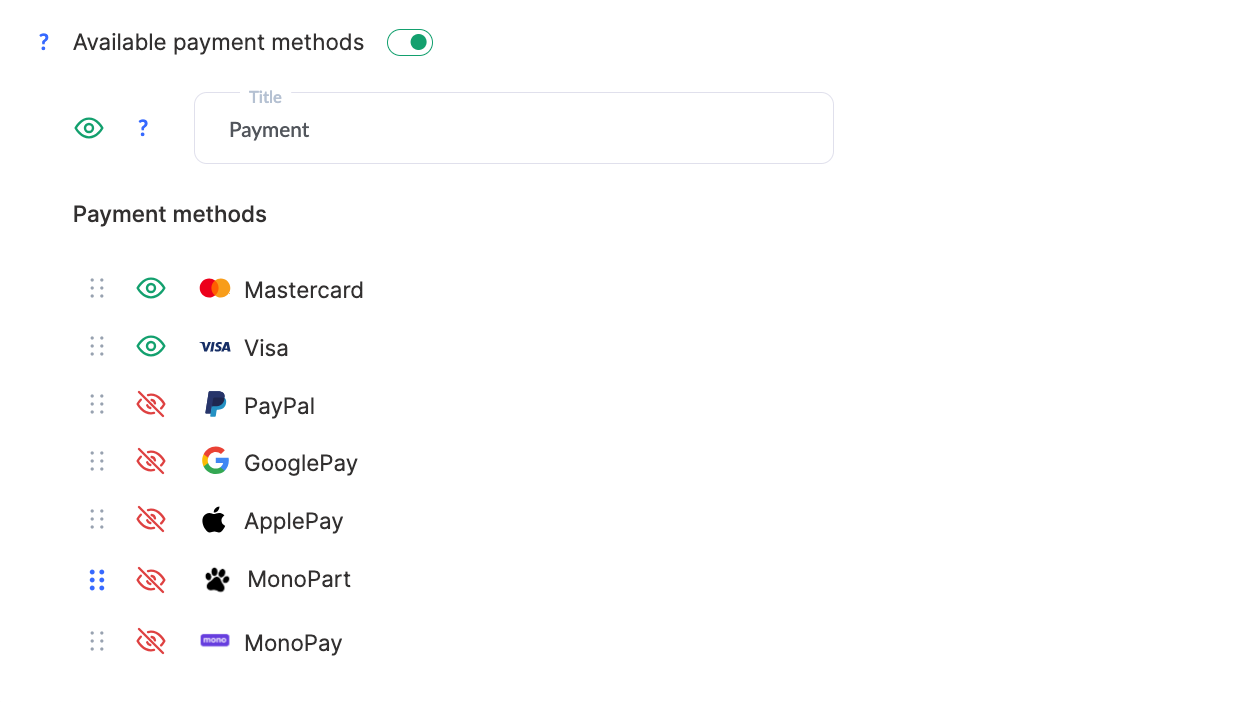
Ayrıca, her bir ödeme yöntemini gösterip gizlemeyi seçebilirsiniz — bu ayar her yöntem için ayrı ayrı yapılandırılır.
Telif Hakkı
Bu blok, alan adınızı ve mevcut yılı otomatik olarak görüntüler. Örneğin:
©2025 sampleschool.kwiga.com

Bu blok yapılandırma gerektirmez, ancak alt bilginin eksiksiz ve profesyonel görünmesine yardımcı olur.
Alt Bilgi Görünümü Nasıl Özelleştirilir
Yanındaki Düzen sekmesinde, alt bilginin görünümünü masaüstü bilgisayarlar, tabletler ve mobil cihazlar için tamamen özelleştirebilirsiniz.
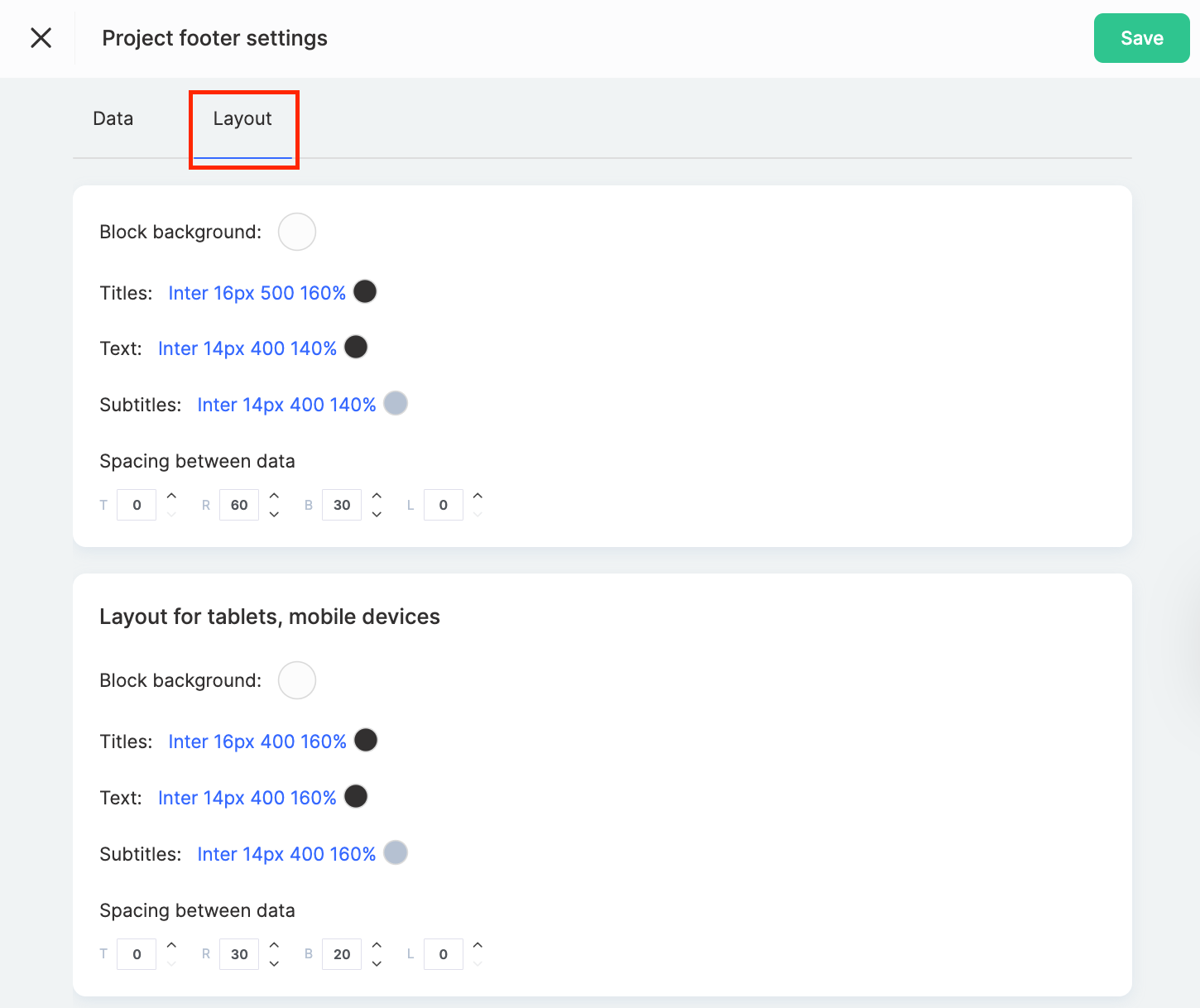
Her sürüm için şunları değiştirebilirsiniz:
-
Blok arka planı — stilinize veya marka paletinize uygun herhangi bir rengi seçin.
-
Başlık, metin ve açıklama stilleri — yazı tipi boyutunu, kalınlığını, satır yüksekliğini ve metin rengini ayarlayın.
-
Veri blokları arasındaki boşluk — temiz ve düzenli bir görünüm sağlamak için iç kenar boşluklarını (üst, sağ, alt, sol) kontrol edin.
Örneğin, masaüstü sürümü için mavi, mobil sürüm için beyaz bir alt bilgi arka planı ayarlayabilirsiniz. Metnin küçük ekranlarda birbirine karışmaması için boşlukları ayarlayın ve okunabilirlik için daha büyük yazı tipi boyutları kullanın.
Bu esnek kurulum, alt bilgiyi her türlü cihaz için uyarlamanıza ve marka algısını güçlendirmenize olanak tanır.
Herkese açık bilgileri yapılandırmak, projenize güven oluşturan hızlı ancak kritik bir adımdır. Görünür ve erişilebilir iletişim kanalları, iyi tasarlanmış bir alt bilgi ve net bir profil, ilk dersten önce bile okulunuz hakkında ilk izlenimi şekillendirir. Projenizin profesyonel görünmesini ve öğrencilerinizin daha fazla güvenini kazanmasını sağlamak için buna birkaç dakika ayırmaya değer.
Cevabı bulamadınız mı? Destek ekibiyle şu yolla iletişime geçin: çevrimiçi sohbet veya Telegram