
Makaleler:
- Erişim kontrolü
- Sosyal medya ile giriş nasıl devre dışı bırakılır
- Mesajlaşma uygulamaları için proje logonuzu (önizleme) ayarlama
- Proje (kabinet) adını ve diğer herkese açık ayarları değiştirme
- Teklifinizi Kwiga platformuna ekleme
- Ek bir proje nasıl bağlanır
- Kwiga'da bir sayfa için belirli bir dil nasıl ayarlanır
- Öğrencilerin aldığı bildirimler
- Şifre ve giriş ayarlarını değiştirme
- Kişisel bilgileri değiştirme
- Gönderen ayarları ve yanıt adresi
- Önemli ayarlar
- Kullanıcı hesabı nasıl silinir
- Proje (Okul) Tanıtım Sayfası
- Kendi Alan Adınızı/Alt Alan Adınızı Nasıl Bağlarsınız
- Projede değişkenleri kullanma, kullanılabilir değişkenlerin listesi
- E-posta Gönderimi için Özel Alan Adı (Alt Alan Adı) Bağlama
- Herkese Açık Proje Bilgileri ve İletişim Kanalları Nasıl Eklenir
- Öğrenci Profili Ayarları
- White Label: öğrenci paneli tasarımını özelleştirin
Kurs sırasını ayarlama, kullanılabilirliği yönetme, kategori ve etiket ekleme dahil olmak üzere okulunuzun tanıtım sayfasını nasıl ayarlayacağınızı öğrenin.
Bu makalede:
- Tanıtım Sayfasında Neler Görüntülenir
- Bir Ürün Nasıl Yayınlanır ve Etiket veya Kategori Nasıl Eklenir
- Okul Sayfasında Ürünler Klasörlerde Nasıl Gruplandırılır
- Ürünlerin Görüntülenme Sırası Nasıl Yapılandırılır
- Ürün Kartlarının Tasarımı Nasıl Özelleştirilir
- Klasör Tasarımı Nasıl Özelleştirilir
- Tanıtım Sayfasının Görünümü Nasıl Düzenlenir
Kwiga Kwiga platformunda her eğitim projesinin (okulun) kendi tanıtım sayfası bulunur. Bu, temel olarak okulun yayımlanan ürünlerin görüntülendiği ana sayfasıdır.
Bu sayfanın temel amacı:
● Tüm aktif kursları tek bir yerde toplamak
● Öğrencilere kullanışlı bir eğitim materyalleri kataloğu sunmak
● schoolname.kwiga.com biçiminde benzersiz bir bağlantıyla okul için profesyonel bir görünüm oluşturmak
Örneğin: https://sampleschool.kwiga.com/
Böylece tanıtım sayfası, web sitelerinde kullanılabilen, sosyal medyada paylaşılabilen veya doğrudan öğrencilere gönderilebilen okulun ana bağlantısı olarak hizmet verebilir.
Tanıtım Sayfasında Görüntülenenler
Tanıtım sayfası, okulda oluşturulan, yayımlanan ve açık erişime sahip ürünlere göre otomatik olarak oluşturulur. Burada yalnızca yayımlanmış kurslar, maratonlar ve özel gruplar görünür. Bir ürün henüz tamamlanmadıysa (taslak durumundaysa) veya erişimi kısıtlıysa ziyaretçiler tarafından görünmez.
Kursları ve maratonları konuya göre kolayca gruplamak için sayfaya klasörler de ekleyebilirsiniz.
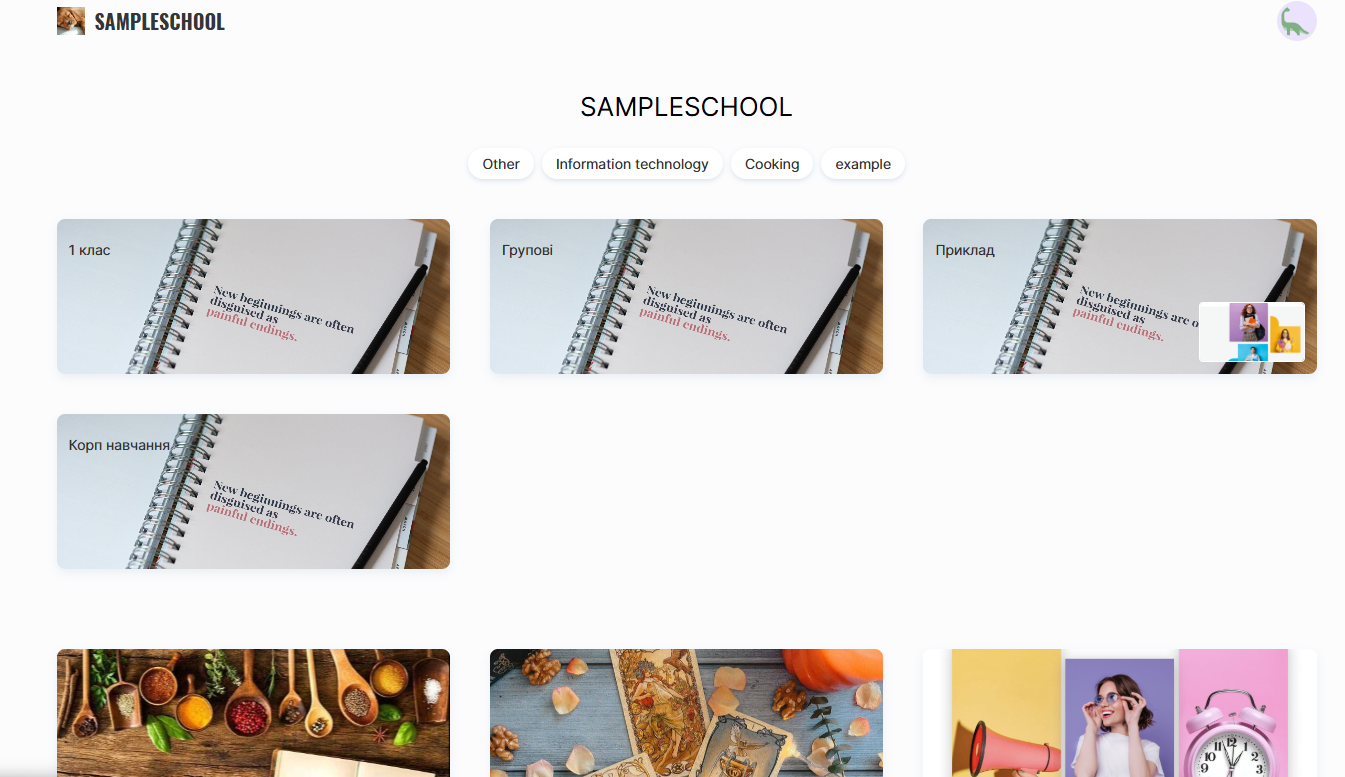
Her kurs veya maraton, şunları içerebilen ayrı bir kart olarak görüntülenir:
● Ürün başlığı
● Ders sayısı (otomatik olarak güncellenir)
● Eğitmenin adı (ürün ayarlarında düzenlenebilir veya gizlenebilir)
● Kapak görseli (kurs ayarlarında değiştirilebilir)
● Etiketler ve kategoriler (eklendiyse)
Kapak görseli kurs ayarlarında değiştirilebilir, bu da sayfayı daha tanınabilir ve görsel olarak daha çekici hâle getirmenizi sağlar.
Sunucunun adı da düzenlenebilir: ürün ayarlarında şunları yapabilirsiniz: görüntülenen kişiyi değiştirebilir veya tamamen gizleyebilirsiniz, kurs yazarının herkese açık olarak gösterilmesi gerekmiyorsa.
Ders sayısı otomatik olarak güncellenir ve ürün içindeki tüm yayımlanmış dersleri yansıtır.
Bir ürüne etiket veya kategori eklendiyse bunlar da sayfada görünür. Bu, kullanıcıların doğru kursu daha hızlı bulmasına ve okulun sundukları arasında gezinmesine yardımcı olur.
Not: Bir ürünün durumu “Yayımlandı” olduğu hâlde sayfada görünmüyorsa ayarlarını kontrol edin — “Ürün listesinde kullanılabilir” seçeneğinin etkin olduğundan emin olun.
Bir Ürünü Yayımlama ve Etiket veya Kategori Ekleme
Bir ürünün tanıtım sayfasında görünmesi için yayımlanması ve kategori ile etiketlerinin doğru şekilde yapılandırılması gerekir.
Bunu yapmak için Kurslar menüsüne gidin, gerekli ürünü bulun ve Kurs Ayarları seçeneğini Kurs sekmesinde açın.
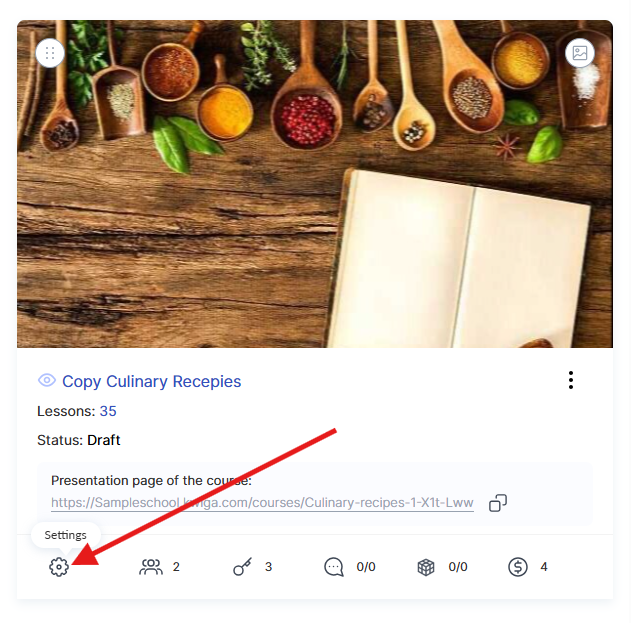
Kurs durumu Yayımlandı olarak ayarlanmalıdır — ancak o zaman kurs kullanıcıların kullanımına sunulur. Yeşil Ürün listesinde kullanılabilir anahtarını etkinleştirmek de önemlidir. Bu seçenek devre dışı bırakılırsa kurs okulun herkese açık sayfasında görünmez ancak doğrudan bağlantı üzerinden erişilebilir olmaya devam eder.
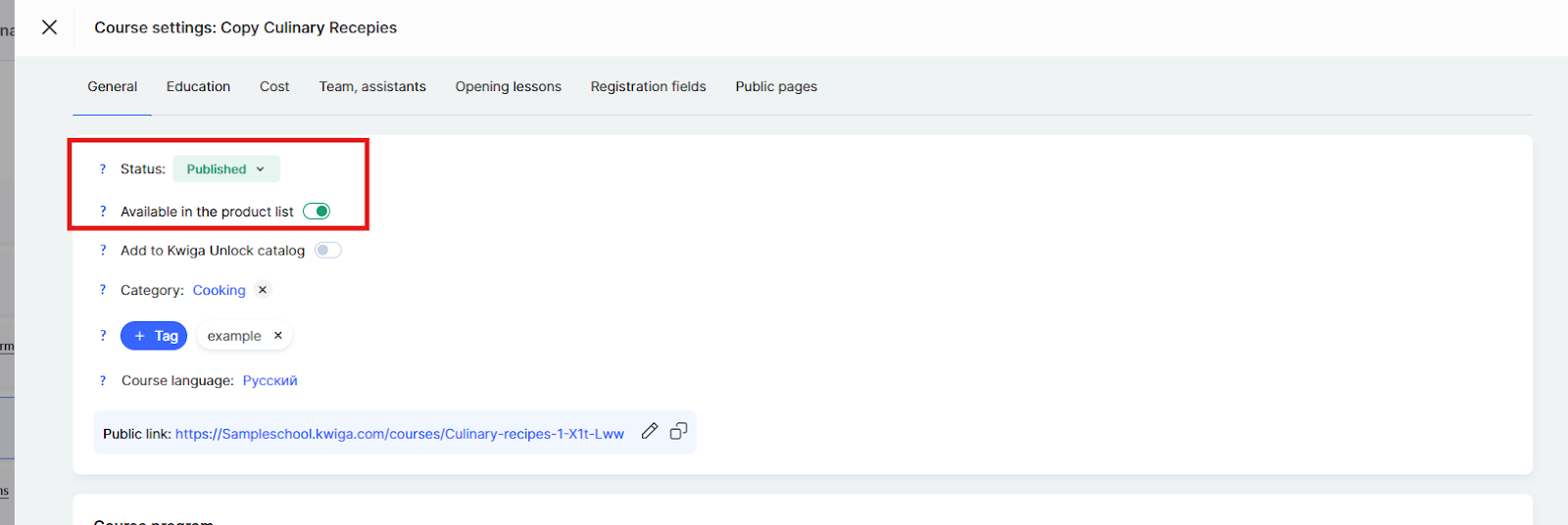
Kategori herkese açık kurs sayfasında görüntülenir ve KWIGA Unlock kurs kataloğunda filtreleme için kullanılır. Tasarım, pazarlama veya yabancı diller gibi kursun ait olduğu genel alanı ifade eder.
Etiketler ürünü daha ayrıntılı şekilde kategorize etmenizi sağlar ve kullanıcıların anahtar kelimeleri kullanarak kursları daha hızlı bulmasına yardımcı olur. Etiketler, herkese açık kurs sayfasında okul adının altında görüntülenir.
Durumu, kategorileri ve etiketleri doğru yapılandırmak kursu kullanıcılar için daha erişilebilir ve tanınabilir hâle getirir.
Okul Sayfasında Ürünleri Klasörlere Gruplama
Henüz klasörünüz yoksa oluşturmanız gerekir. Bunu yapmak için Kurslar menüsüne gidin, Ürünler bloğundaki bölümlerden birini açın (örneğin, Kurslar) ve +Klasör düğmesine tıklayın.
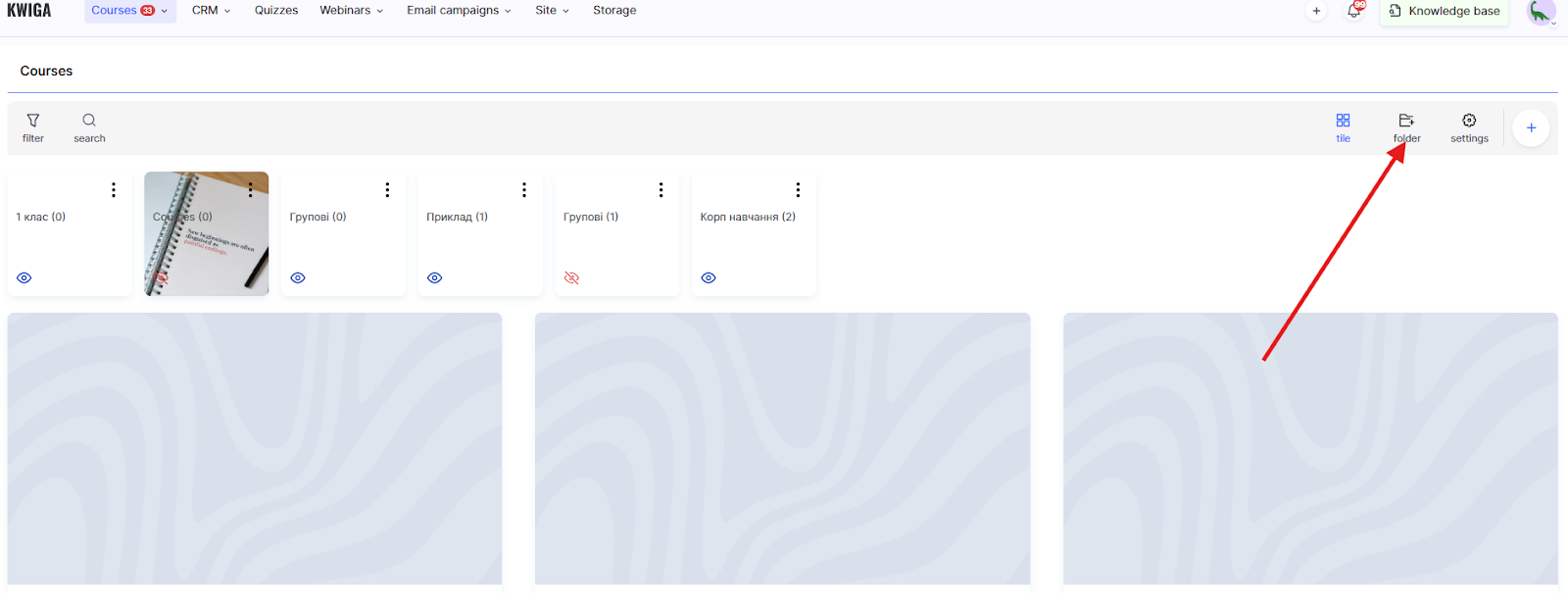
Klasör oluşturma penceresinde aşağıdaki ayarlar kullanılabilir:
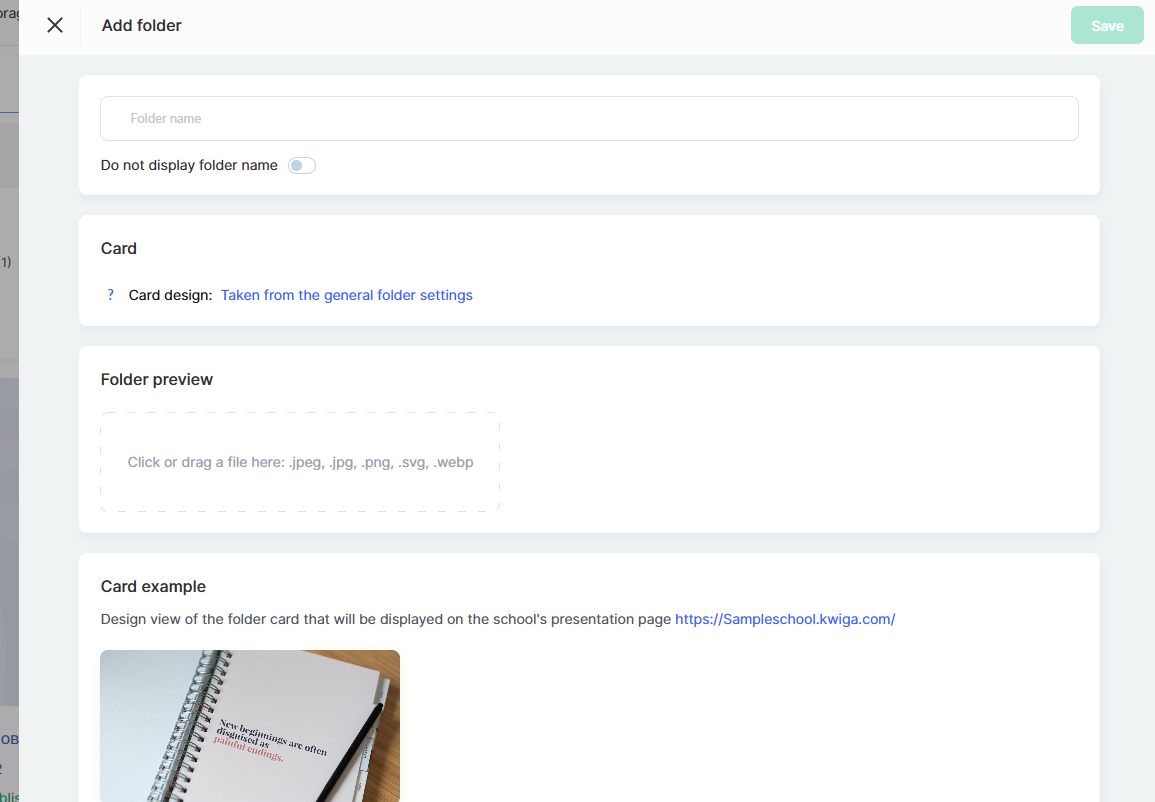
Klasör Adı — tanıtım sayfasında ve yönetim panelinde görüntülenecek adı girin.
“ Klasör adını gizle ” anahtarı, klasör adı yerine yalnızca görsel tasarımı bırakarak klasör adını tanıtım sayfası kartında gizlemenizi sağlar.
“ Kart ”bölümünde klasör kartı tasarımıyla ilgili bilgiler görüntülenir. Varsayılan olarak tasarım, genel klasör ayarlarından alınır. Tüm klasörlerin genel tasarımını değiştirmek için Genel klasör ayarlarından alınır bağlantısına tıklayın.
“ Klasör Önizlemesi ” bölümünde klasör için bir kapak görseli yükleyebilirsiniz. Desteklenen biçimler: .jpeg, .jpg, .png, .svg, .webp. Dosyayı belirlenen alana sürükleyin veya bilgisayarınızdan dosya seçmek için tıklayın.
Aşağıda Kart Önizlemesi görüntülenir — seçilen ayarlarla klasörün okulun tanıtım sayfasında nasıl görüneceğinin önizlemesidir.
Düzenlemeyi bitirdiğinizde Kaydet.
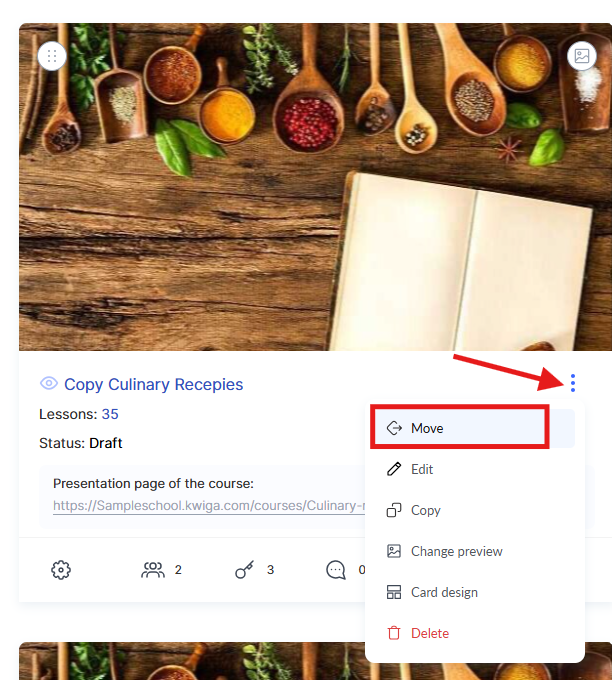
Ardından klasöre kurs ekleyebilirsiniz — bunun için Taşı seçeneğini üç nokta menüsünden kurs kartında seçin.
Klasörler zaten oluşturulduysa ve bunların proje sayfasında veya öğrenci panelinde nasıl görüntüleneceğini yapılandırmak istiyorsanız Kurslar menüsüne gidin, ardından Ürünler bloğunun gerekli bölümünü açınve Ayarlar.
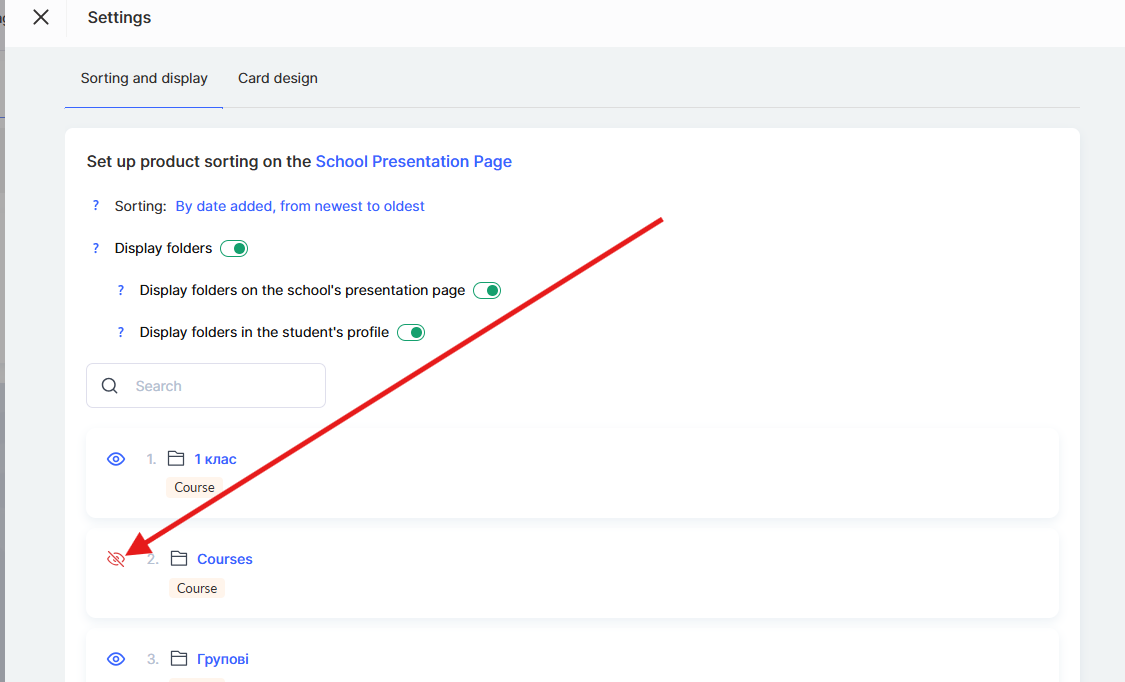
Burada, ilgili anahtarları kullanarak klasörlerin görüntülenip görüntülenmeyeceğini ve okulun tanıtım sayfasında gösterilip gösterilmeyeceğini belirleyebilirsiniz.
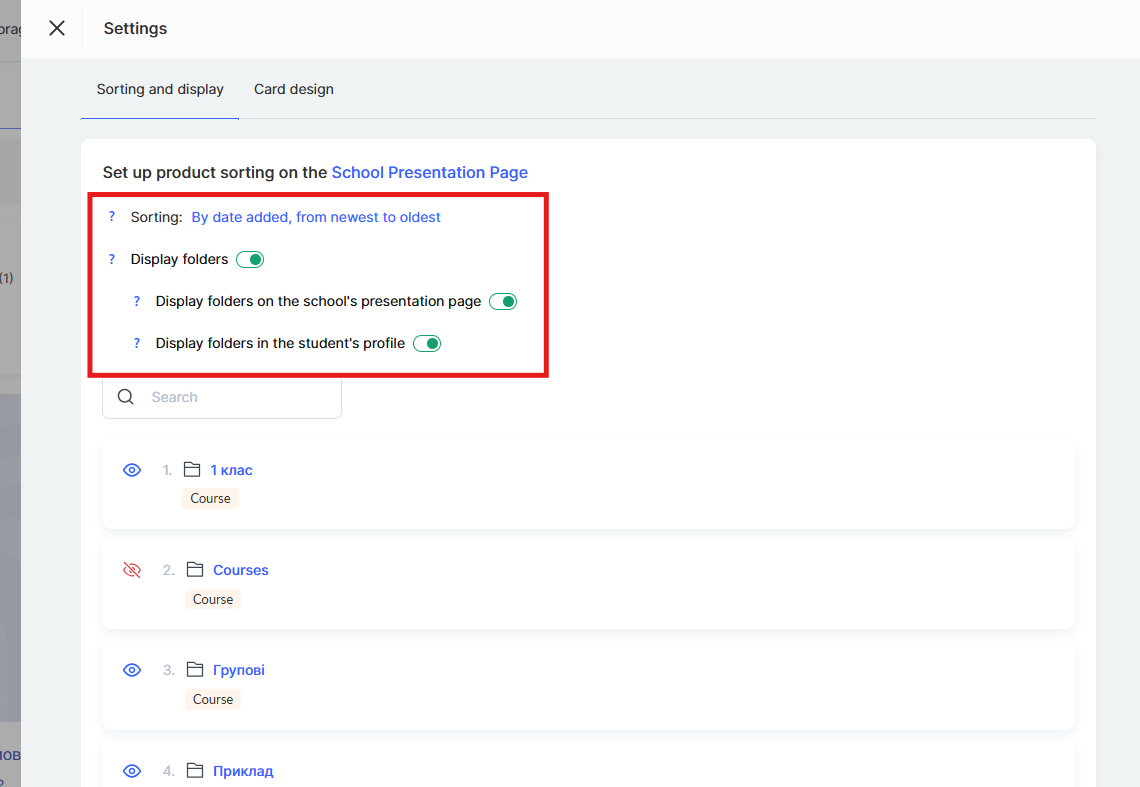
Aşağıda, her biri için ayrı ayarları değiştirebileceğiniz klasörlerin listesi görüntülenir.
Tanıtım sayfasında klasör görüntüleme etkinleştirilmişse bunlardan herhangi birini gizleme seçeneğiniz olur.
Seçilen parametrelere bağlı olarak simge değişir — bu, hızlıca gezinmenize yardımcı olur; üzerine gelindiğinde görüntülenen araç ipucu, hangi klasörlerin öğrencilere görünür olduğunu ve hangilerinin gizlendiğini gösterir.
Ürünlerin Görüntülenme Sırası Nasıl Yapılandırılır
Proje sahibi veya yönetici, tanıtım sayfasında hangi kursların, maratonların ya da grupların gösterileceğini kontrol edebilir. Yalnızca genel erişimi etkinleştirilmiş ve Yayınlandı durumundaki ürünler görüntülenir.
Görüntülenme sırası manuel olarak değiştirilebilir. Bunun için Kurslar menüsüne gidin ve Ürünler bloğundaki bölümlerden birini, örneğin Kurslar.
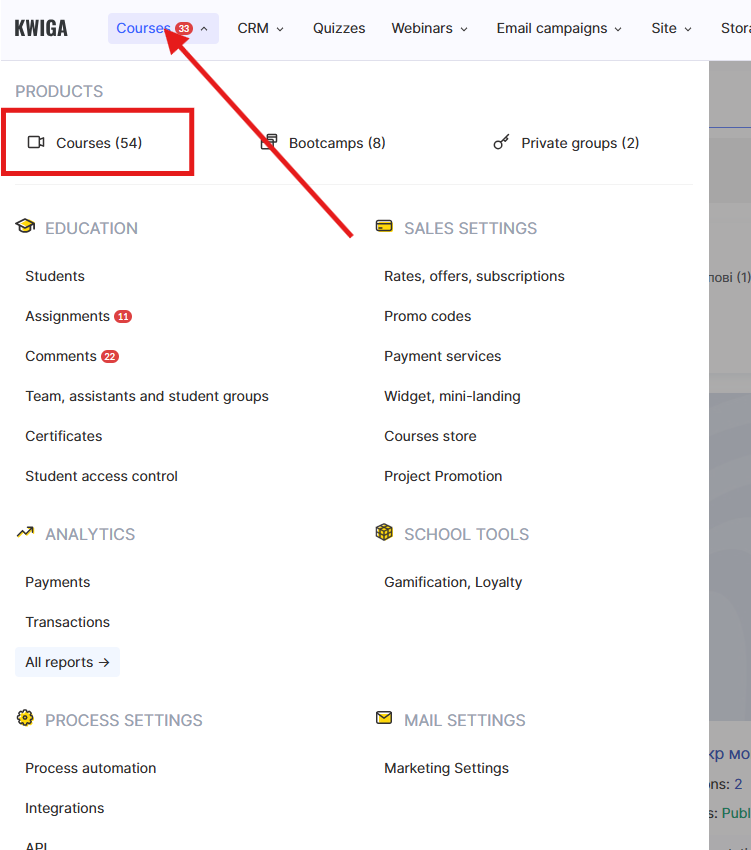
bölümünü açın. Ardından Ayarlar.
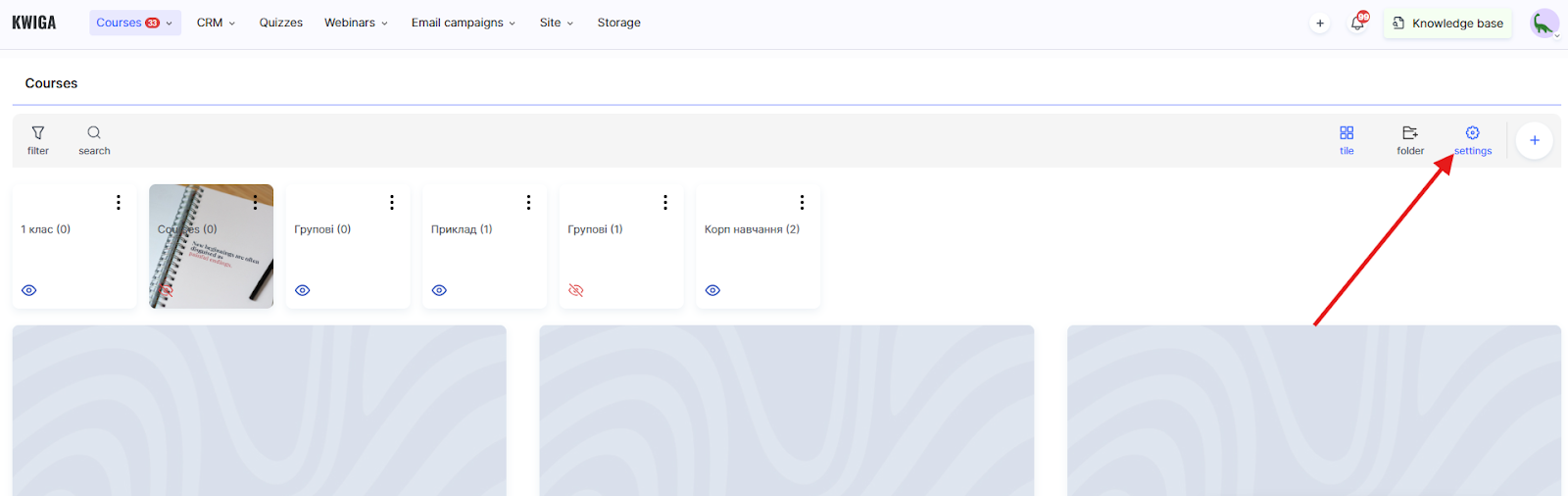
Burada ürünleri uygun bir sırada sıralayabilirsiniz; böylece örneğin önemli kurslar veya maratonlar sayfanın üst kısmında görünür. Bu ayarlar hem öğrenciler hem de yönetim paneli (uzman panelinde) için geçerlidir.
Sıralama seçenekleri:
● Eklenme tarihine göre, eskiden yeniye — kurslar en eskiden başlayarak oluşturulma sıralarına göre görüntülenir
● Eklenme tarihine göre, yeniden eskiye — en yeni kurslar önce gösterilir
● Manuel olarak ayarla — ürünlerin görüntülenme sırasını manuel olarak değiştirmenizi sağlar 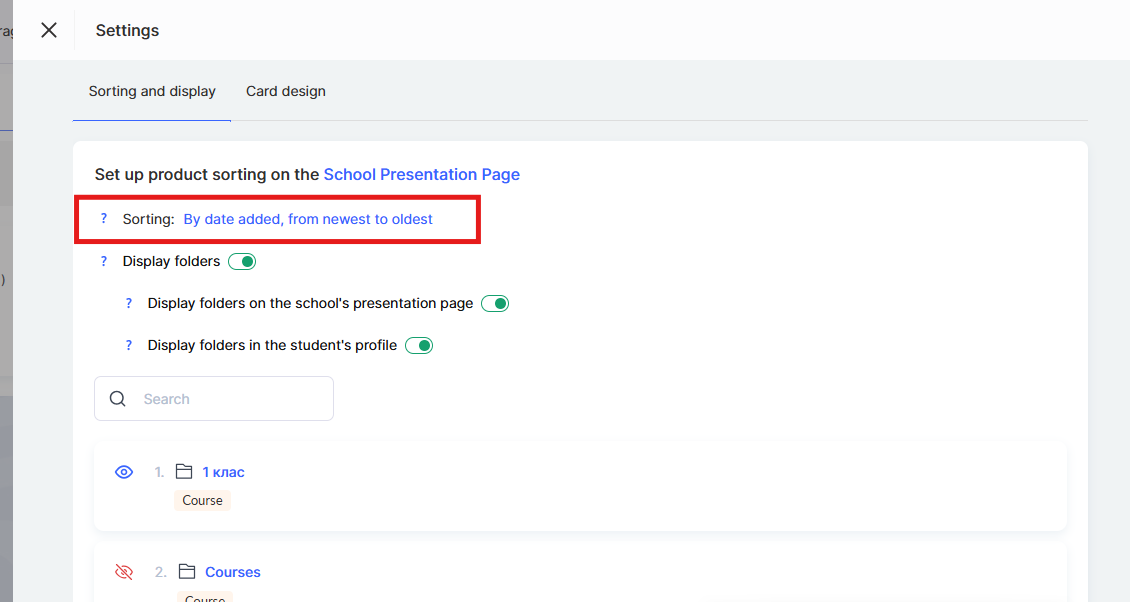
Kursların sırası manuel olarak yapılandırıldıktan sonra, yeni eklenen tüm kurslar seçilen sıralama türüne bağlı olarak otomatik şekilde listenin başında veya sonunda görünür.
Bir kurs geçici olarak artık güncel değilse veya gizlenmesi gerekiyorsa genel erişimi devre dışı bırakmanız yeterlidir.
Bu durumda sayfadan kaybolur ancak zaten erişimi olan kişiler için erişilebilir kalır.
Ürün Kartlarının Tasarımı Nasıl Özelleştirilir
Kwiga platformu, tanıtım sayfasının okulunuzun tarzıyla uyumlu olması için özel ürün kartı şablonları oluşturmanıza olanak tanır. Kartta hangi öğelerin görüneceğini seçebilir, stillerini değiştirebilir ve benzersiz bir görsel görünüm oluşturabilirsiniz.
Not: Ürün kartı tasarım ayarları, kartların okulun tanıtım sayfasında ve herkese açık kurs sayfasında nasıl görüntülendiğini etkiler. Burada kartta hangi bilgilerin gösterileceğini (başlık, yazar, fiyat, etiketler vb.) seçebilirsiniz.
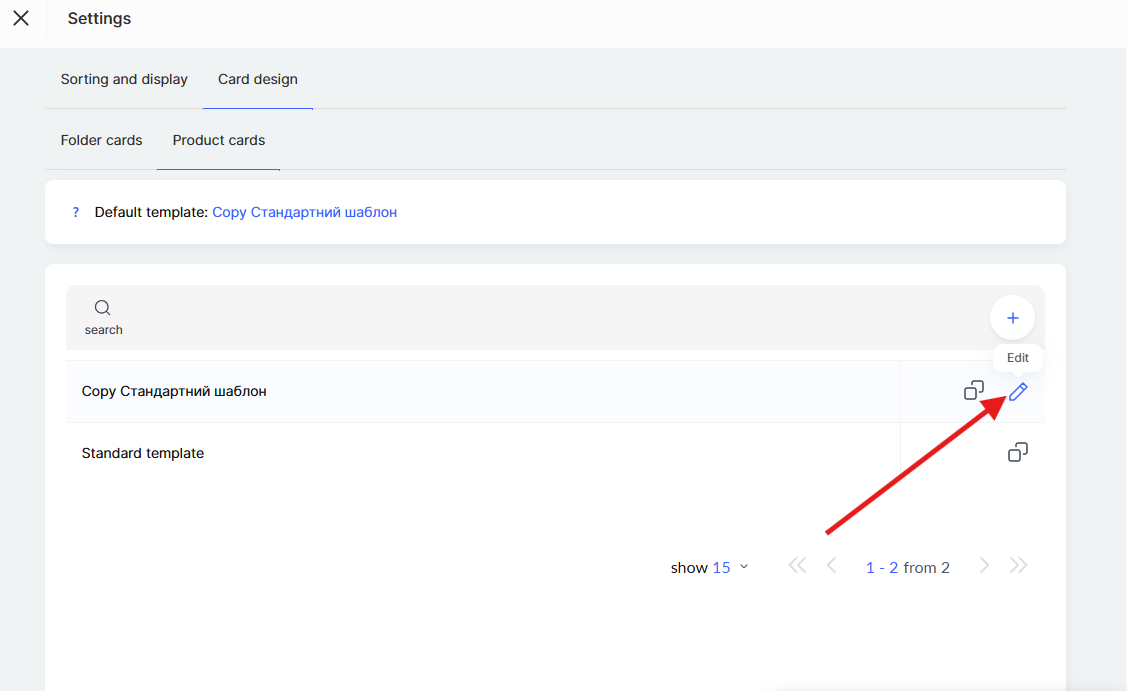
Kart tasarımını yapılandırmak için Kurslar menüsüne gidin ve Ürünler bloğunun gerekli bölümünü (örneğin, Kurslar).
seçin. Ardından Ayarlarseçeneğine tıklayın, sonra Kart Tasarımı → Ürün Kartları sekmesine gidin.
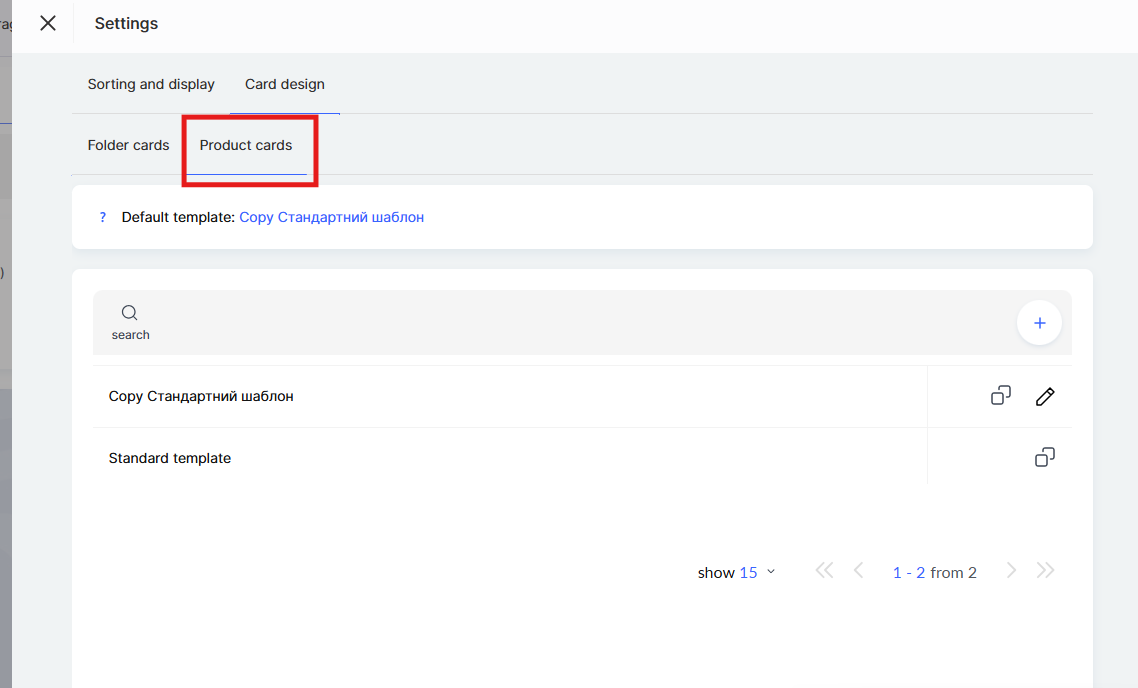
Varsayılan olarak Standart şablon kullanılabilir. Mevcut şablonu kopyalayıp ihtiyaçlarınıza göre özelleştirebilir veya sıfırdan yeni bir şablon oluşturabilirsiniz. Kendi şablonunuzu oluşturmak için + (artı) seçeneğine tıklayın veya standart şablonu çoğaltın.
Genel Kart Ayarları
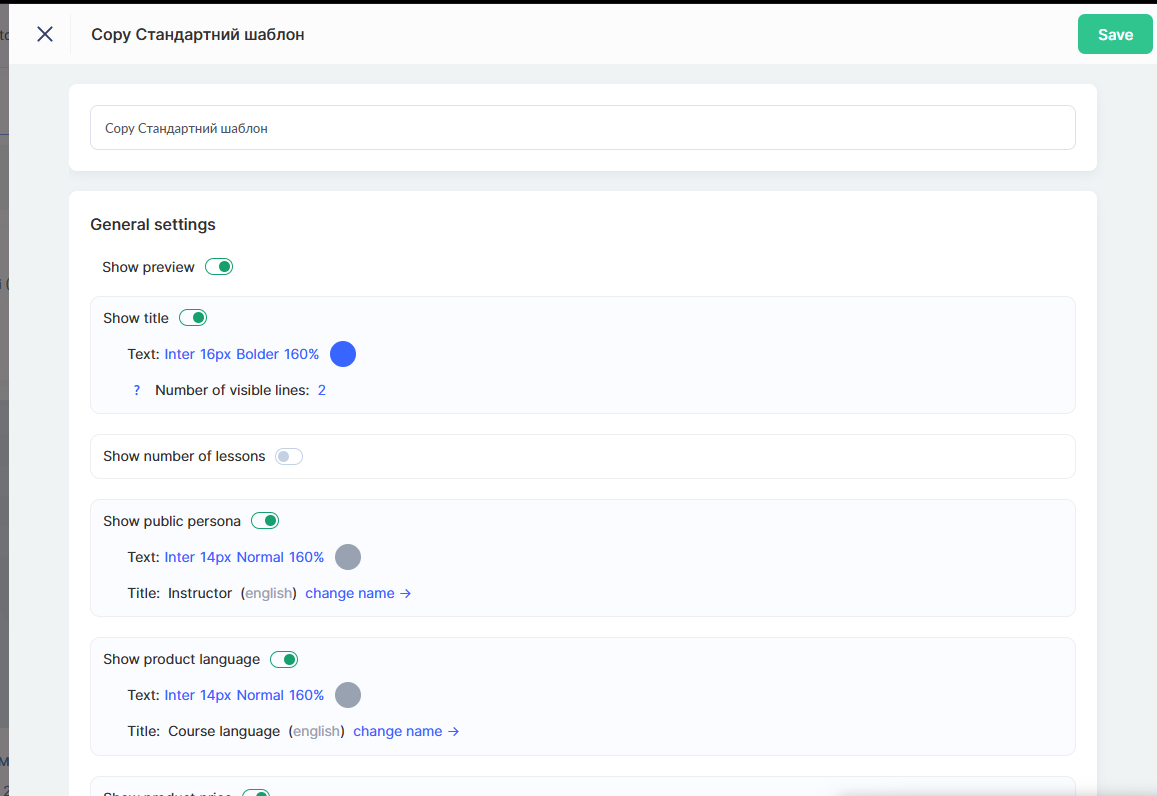
Şablon düzenleyicisinde, ürün kartında görünecek öğeleri yapılandırma seçenekleri bulunur.
Göster önizleme anahtarı, kartta ürün kapağının görüntülenmesini etkinleştirmenizi veya devre dışı bırakmanızı sağlar.
Göster başlık seçeneği, kurs veya maraton başlığının görüntülenmesini kontrol eder. Metin stilini (yazı tipi, boyut, renk) ve görünür satır sayısını ayarlayabilirsiniz. Başlık uzunsa ve kart yüksekliğinin değişmesini önlemek istiyorsanız, sabit bir satır sayısı belirleyerek başlık uzunluğunu sınırlayabilirsiniz.
Not: Metin uzunluğu belirtilen sınırı aşarsa metin kısaltılır ve sonunda bir genişletme simgesi görünür — buna tıkladığınızda metnin tamamı görüntülenir. Başlığın tamamını her zaman göstermek için değeri Otomatik olarak ayarlayın.
Göster ders sayısı anahtarı, üründeki ders sayısı hakkında bilgi görüntüler. Gerekirse Dersler alan adını özel bir etiketle de değiştirebilirsiniz.
Göster genel profil seçeneği, kurs sunucusunun veya yazarının adını karta ekler. Metin stilini özelleştirebilir ve alan etiketini değiştirebilirsiniz (örneğin, Sunucu ile Yazar veya Konuşmacı).
Eğer Göster ürün dili etkinse, kursun verildiği dil kartta görünür. Metin stilini ve alan adını da özelleştirebilirsiniz.
Göster ürün fiyatı anahtarı, kurs fiyatını karta ekler. Metin stili ve alan adı ayarları da kullanılabilir.
Göster etiketler ve kategoriler seçeneği, ürünün etiketlerini ve kategorilerini görüntüleyerek kullanıcıların okul sayfasında ilgili içeriği bulmasına yardımcı olur.
Kart Görünümü Ayarları
Kart bölümünde görsel parametreleri yapılandırabilirsiniz.
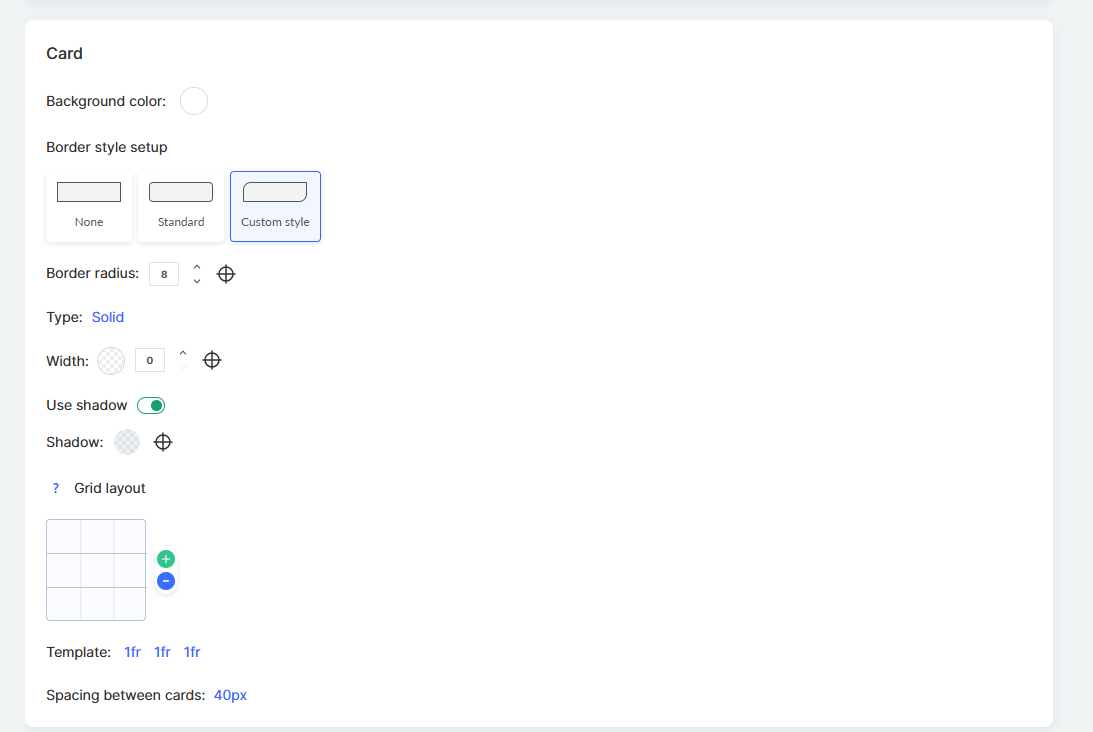
Arka plan rengi seçeneği, kartın arka plan rengini seçmenizi sağlar. Kenarlık stili ayarı üç seçenek sunar: kenarlık yok, standart veya özel stil.
Köşe yarıçapı parametresi, kartın köşelerinin yuvarlaklığını piksel cinsinden belirler. Tür seçeneği, kenarlık türünü (örneğin düz veya kesik çizgili) seçmenizi sağlarken, Kalınlık kenarlık genişliğini ayarlar.
Gölge kullan anahtarı, derinlik hissi oluşturmak için gölge ekler. Gölge ayarlarında rengi ve görüntüleme parametrelerini seçebilirsiniz.
Kartların ızgarada nasıl görüntüleneceğini de yapılandırabilirsiniz. Varsayılan olarak sütun genişliği toplam sütun sayısıyla orantılıdır, ancak özel bir düzen oluşturabilirsiniz.
Şablon parametresi, kartların bir satır içinde nasıl düzenlendiğini belirler. Kartlar arasındaki boşluk parametresi, kartlar arasındaki mesafeyi piksel cinsinden ayarlar.
Aşağıda, Kart önizlemesi düzenleyicide görüntülenir — bu, ürünlerinizin seçilen ayarlarla sunum sayfasında nasıl görüneceğini gösterir. Bu sayede kaydetmeden önce sonucu gerçek zamanlı olarak görebilirsiniz.
Ayarları tamamladıktan sonra, Kaydet seçeneğine sağ üst köşeden tıklayın.
Klasör Tasarımı Nasıl Özelleştirilir
Ürün kartlarına ek olarak, sunum sayfasındaki klasörlerin görünümünü de özelleştirebilirsiniz. Bu, okulunuzdaki tüm öğeler için tutarlı bir stil oluşturmanızı sağlar.
Önemli: Klasör tasarımı ayarları yalnızca okulun sunum sayfasına değil, aynı zamanda öğrenci kontrol paneli ne de uygulanır — özellikle Şu Anda Öğrenilenler ve Tamamlananlar sayfalarında. Değişiklikler bu bölümlerin tümüne aynı anda yansıtılır.
Klasör tasarımını yapılandırmak için Kurslar menüsüne gidin, Ürünler bloğunun gerekli bölümünü açın, Ayarlarseçeneğine tıklayın ve ardından Kart Tasarımı → Klasör Kartları sekmesine gidin.
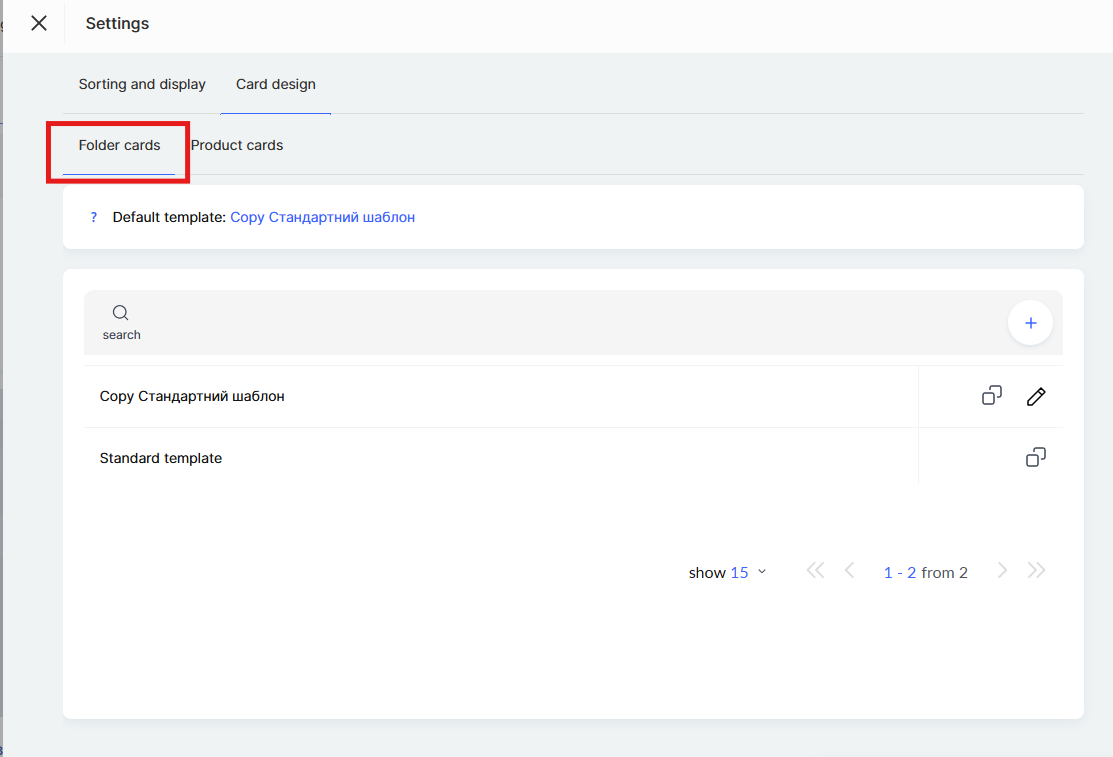
Varsayılan olarak, standart klasör tasarımı şablonu kullanılabilir. Mevcut şablonu kopyalayıp ihtiyaçlarınıza göre özelleştirebilir veya + (artı).
seçeneğine tıklayarak sıfırdan yeni bir şablon oluşturabilirsiniz. Şablon düzenleyicisinde klasör adının nasıl görüntüleneceğini yapılandırabilirsiniz.
Klasör adı seçeneği, adın metin stilini özelleştirmenizi sağlar: yazı tipi, boyut, kalınlık (Normal, Kalın), ve yüzde cinsinden satır aralığı.
Klasör adını göster anahtarı, adın kartta görüntülenip görüntülenmeyeceğini kontrol eder. Bu seçenek devre dışı bırakılırsa kartta ad olmadan yalnızca görsel gösterilir.
Görünen satır sayısı ayarı, adın uzunluğunu sınırlar. Klasör adı uzunsa ve belirtilen satır sayısını aşarsa metin, genişletme seçeneğiyle kısaltılır.
arka plan türünü klasör kartı için seçebilirsiniz — bir görsel veya bir renk.
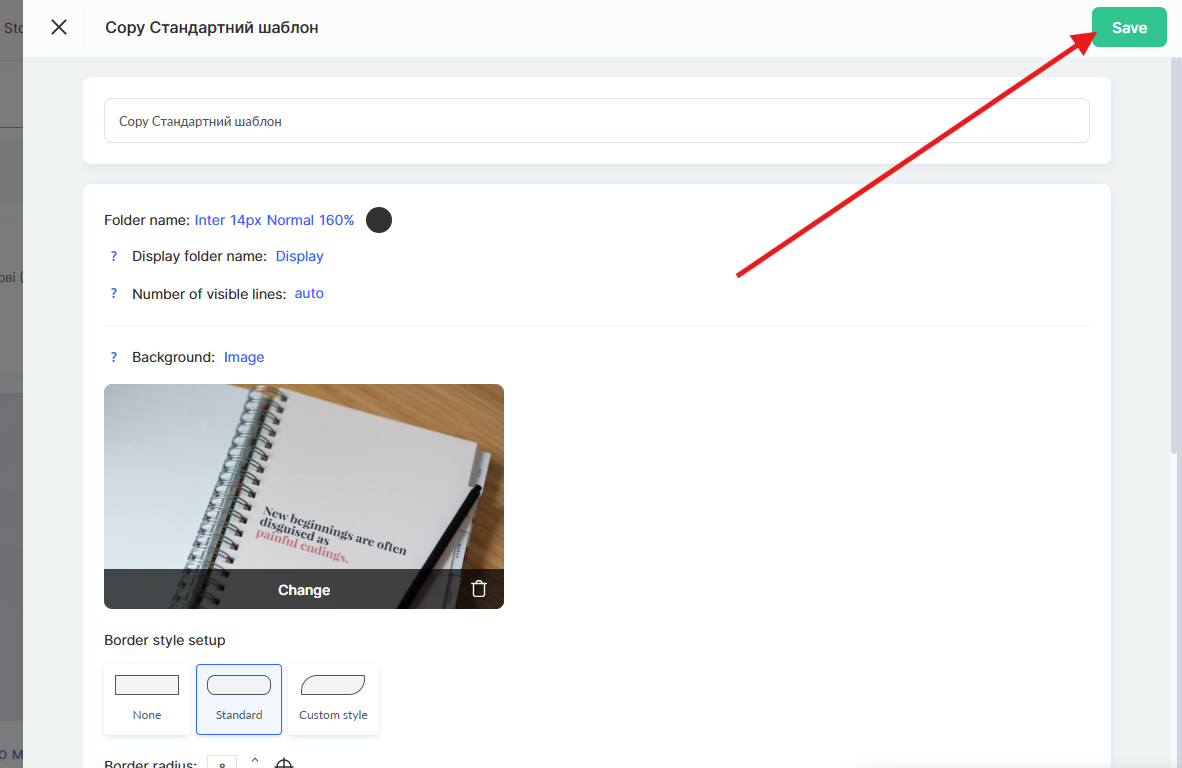
Aşağıda, seçilen ayarlarla birlikte bir Klasör Kartı Önizlemesi görüntülenir. Bu sayede kaydetmeden önce sonucu gerçek zamanlı olarak görebilirsiniz.
Ayarları tamamladıktan sonra sağ üst köşedeki Kaydet'e tıklamayı unutmayın.
Sunum Sayfasının Görünümü Nasıl Düzenlenir
Sunum sayfasında çalışma alanı adıgörüntülenir; bu ad çalışma alanı ayarlarından değiştirilebilir. Bu, sayfanın kullanıcılar için daha kişisel ve tanınabilir olmasına yardımcı olur.
logo veya arka planı değiştirmek henüz mümkün değil — bu özellik şu anda geliştirme aşamasındadır.
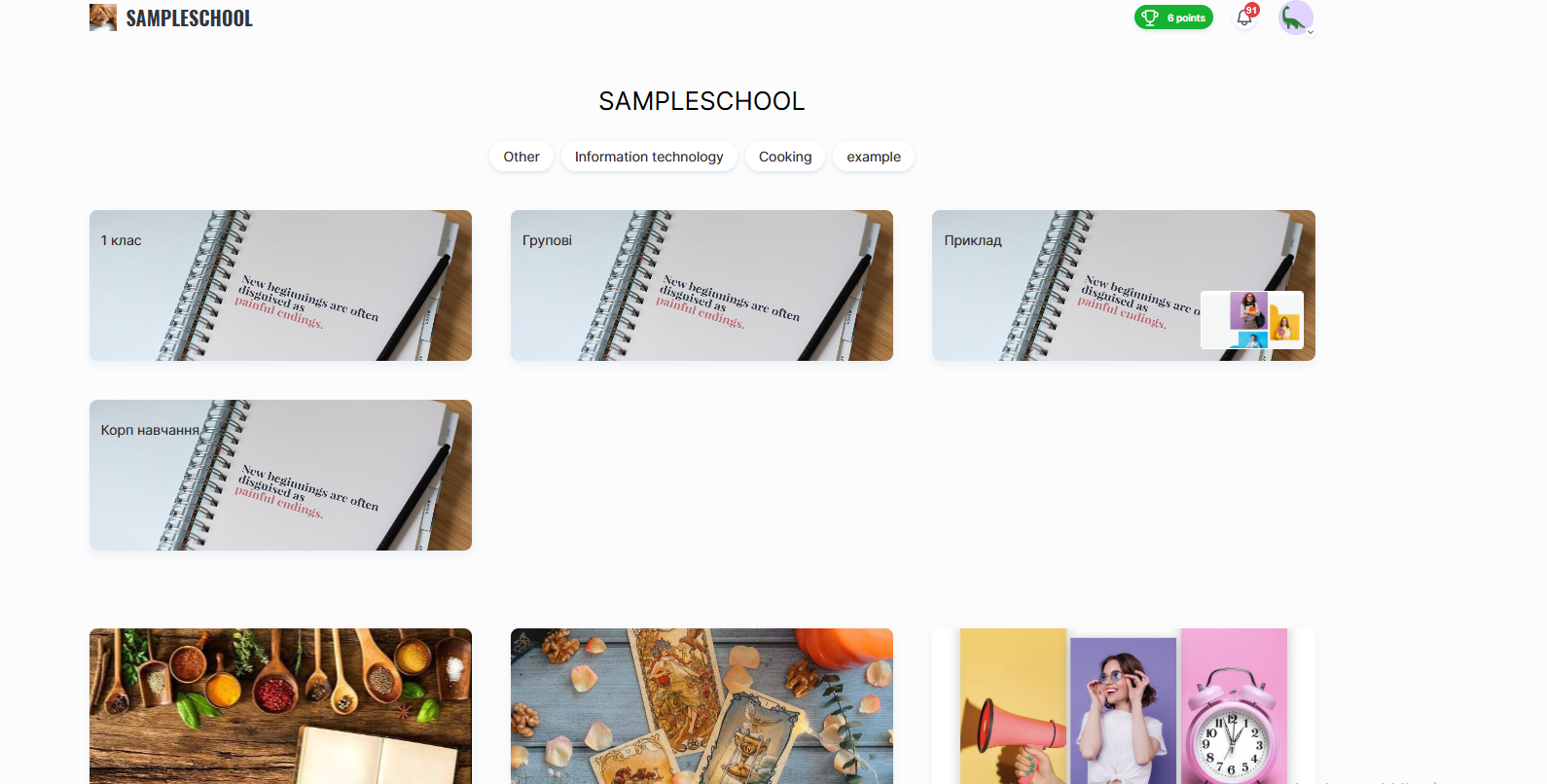
sayfa alt bilgisindeiletişim bilgileri, teklif sözleşmesi bağlantıları veya gizlilik politikası gibi ek bilgiler ekleyebilirsiniz.
Bu konu hakkında daha fazla bilgiyi ayrı bir makalede bulabilirsiniz.
Cevabı bulamadınız mı? Destek ekibiyle şu yolla iletişime geçin: çevrimiçi sohbet veya Telegram