
Makaleler:
- Siparişler: sipariş oluşturma ve düzenleme.
- Bir öğrenciye bireysel ödeme bağlantısı nasıl eklerim
- İşlemler
- Satın alma sonrasında kendi e-postanızı göndermeyi ayarlama
- Sendpulse sohbet botu ile entegrasyon
- Kwiga'da ödeme sistemi nasıl entegre edilir
- Teklif sayfası için belirli bir dil nasıl ayarlanır
- Önemli Proje Ayarları
- Satışlar Kwiga üzerinden yapılmadıysa öğrencilere erişim nasıl verilir
- Yetkilendirme olmadan ödeme
- Kendi programınızla yeni bir akış nasıl oluşturulur
- Bir öğrenciye erişim nasıl verilir
- Bir öğrencinin erişimi nasıl değiştirilir
- Bir kursa demo erişimi, okulda açık gün nasıl ayarlanır
- Otomasyon: Takip e-posta dizileri (ödenmemiş siparişler ve başvurular)
- Abonelikleri ayarlama (yinelenen ödemeler)
- Promosyon teklifi
- Krediler ve taksitler, parça parça ödeme
- Ön ödemeli kurs kaydı nasıl başlatılır
- İndirim kuponları ve olası ayarlar
- Kwiga'da çapraz satış teklifleri nasıl oluşturulur
- Kwiga'da satışa nasıl başlanır: fiyat planı oluşturma
- Birden fazla fiyatlandırma planı oluşturma
- Danışmanlık ve bire bir oturum satışı
- Bir Öğrencinin Planı Nasıl Değiştirilir (Kwiga'da Ek Ödeme)
- Kursun bölümleri nasıl satılır (erişim nasıl verilir)
- Erişim yenileme satışları nasıl uygulanır
- Üçüncü taraf bir sitedeki kayıt formu aracılığıyla satış
- Kwiga'da oluşturulan mini açılış sayfası üzerinden satış
- Bir sayfaya video ekleme (mini açılış sayfası, kurs sayfası)
- Uygulanmış kuponla bağlantı nasıl oluşturulur
- Kwiga'da Teklifler ve Ödemeler: Nasıl Çalışır?
- Tekrarlayan Satışlar: Satın Alma Sayısına Göre Koşulları Ayarlama ve Kupon Gönderme
- Telegram kanalında bildirimleri ayarlama
- Promosyon Kodlarıyla E-posta Gönderme (Ödenmemiş Siparişler)
- Kurs Mağazası: Ayarlar ve Özellikler
- Herkese Açık Teklif Sayfasını Ayarlama
- Kwiga'da Sürekli Mesleki Gelişim organizasyonu: adım adım rehber
- Ödeme sonrası teşekkür sayfası nasıl ayarlanır
- Derslere, bölümlere ve modüllere erişimi ayarlayın
- Siparişteki iletişim bilgisi nasıl değiştirilir
- Harici WayForPay düğmeleri aracılığıyla ödeme alın
Bu makalede, üçüncü taraf bir sitedeki kayıt formu aracılığıyla kurs satış süreci ve kursa otomatik erişim sağlamak için bu formun platformla entegrasyonu açıklanmaktadır.
Kursları veya ürünleri doğrudan web siteniz üzerinden satmak istiyorsanız, Kwiga platformu kullanışlı bir araç sunar — kayıt formu widget'ı. Bu form, kullanıcıların bilgilerini girmesine ve ayarlara bağlı olarak ödemeye geçip işlemi tamamladıktan sonra ürüne erişim kazanmasına olanak tanır.
Kurulum için Ana Adımlar
1. Bir Teklif Oluşturun
Öncelikle bir teklif oluşturmanız gerekir. Bu teklif; erişim koşullarını, fiyatı ve ödeme yöntemlerini belirler. Örneğin, dersleri kademeli olarak açılan bir kurs satıyorsanız erişim takvimini buna göre yapılandırabilirsiniz.
Teklif oluşturma hakkında daha fazla bilgi edinin.
2. Bir Ödeme Sistemi Ekleyin
Ardından bir ödeme sistemi eklemeniz gerekir. Kwiga, aşağıdaki gibi hizmetlerle entegrasyonları destekler: plata by mono, Stripe, Liqpay, WayForPay, ve diğerleri. Bu sayede müşterileriniz seçili ürünler için hızlı ve güvenli bir şekilde ödeme yapabilir. Ödeme sistemi bağlandıktan ve teklif yapılandırıldıktan sonra ödemeleri doğrudan kayıt formu üzerinden kabul edebilirsiniz.
Ödeme sistemi entegrasyonu talimatları
3. Bir Widget Oluşturun ve Kayıt Formunu Özelleştirin
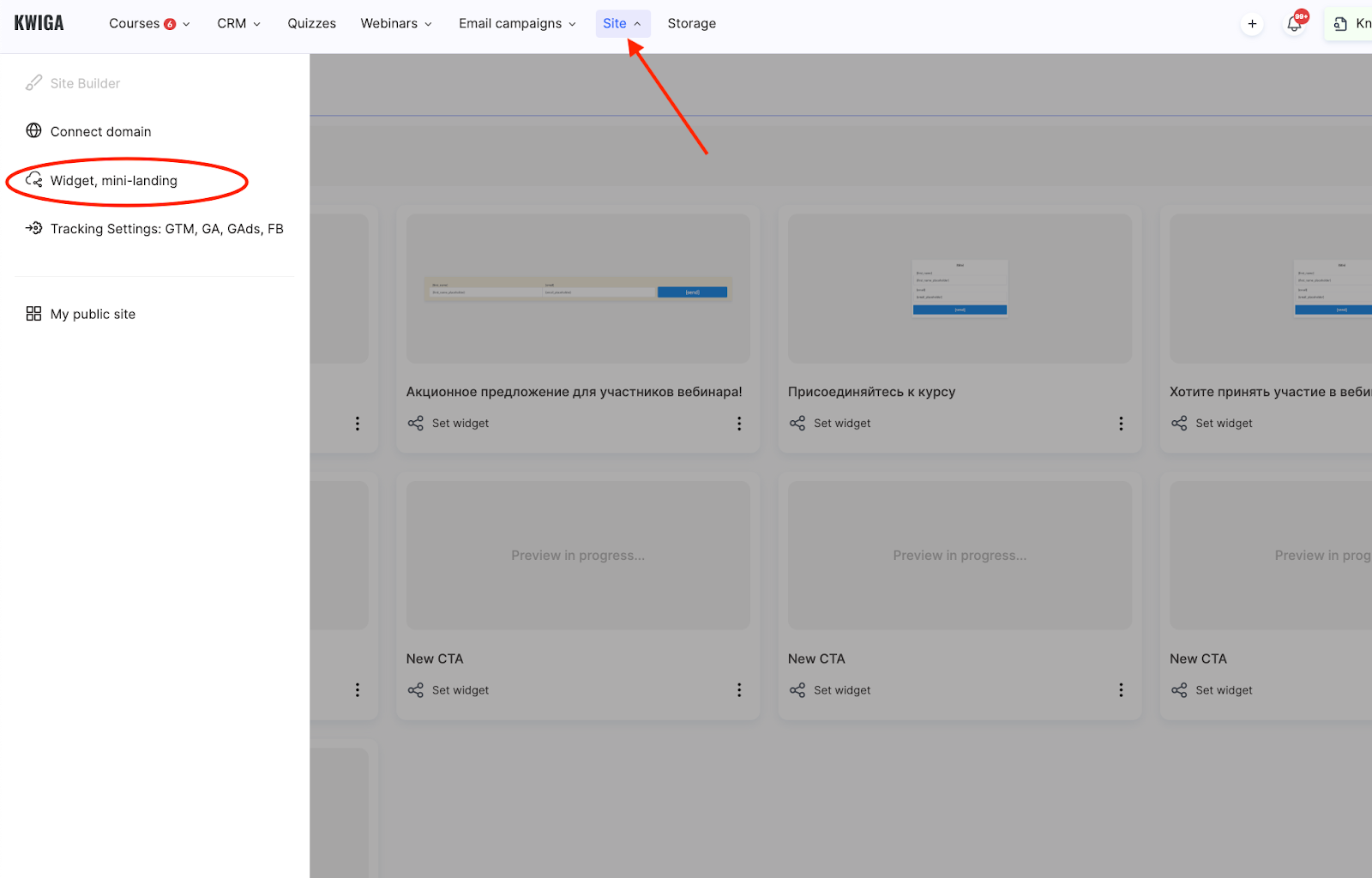
Bir kayıt widget'ıoluşturmak için Site – Widget, Mini-landing bölümüne gidin.
+ Yeni bir widget oluşturmak için düğmesine tıklayın, widget'a ad verin ve oluşturucuya.
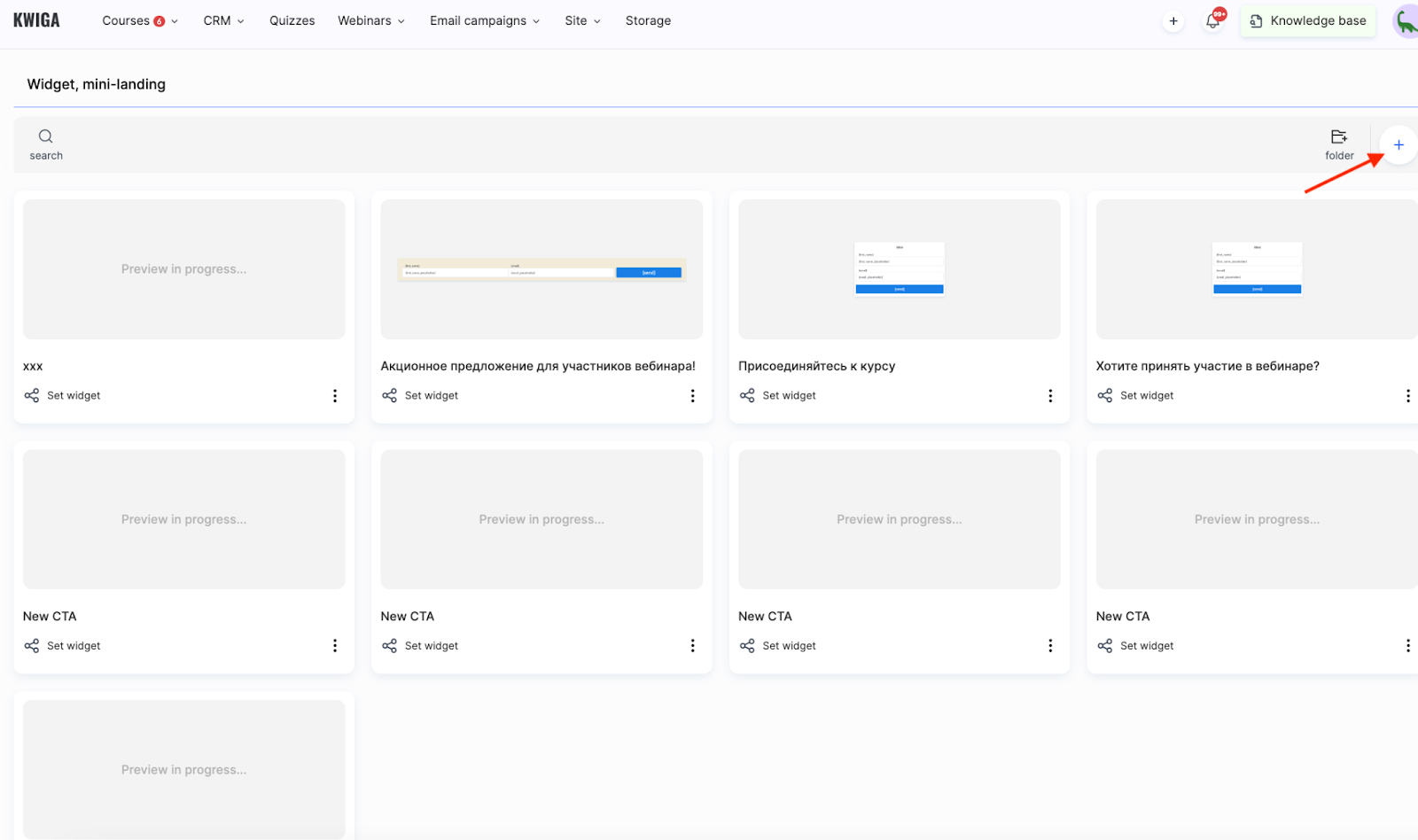
geçin. Varsayılan olarak metin ve düğme içeren, düzenleyebileceğiniz veya silebileceğiniz bir blok oluşturulur.
Web sitenizin stiline uyacak şekilde görseller ekleyerek, renkleri veya yazı tiplerini değiştirerek tasarımı özelleştirin.
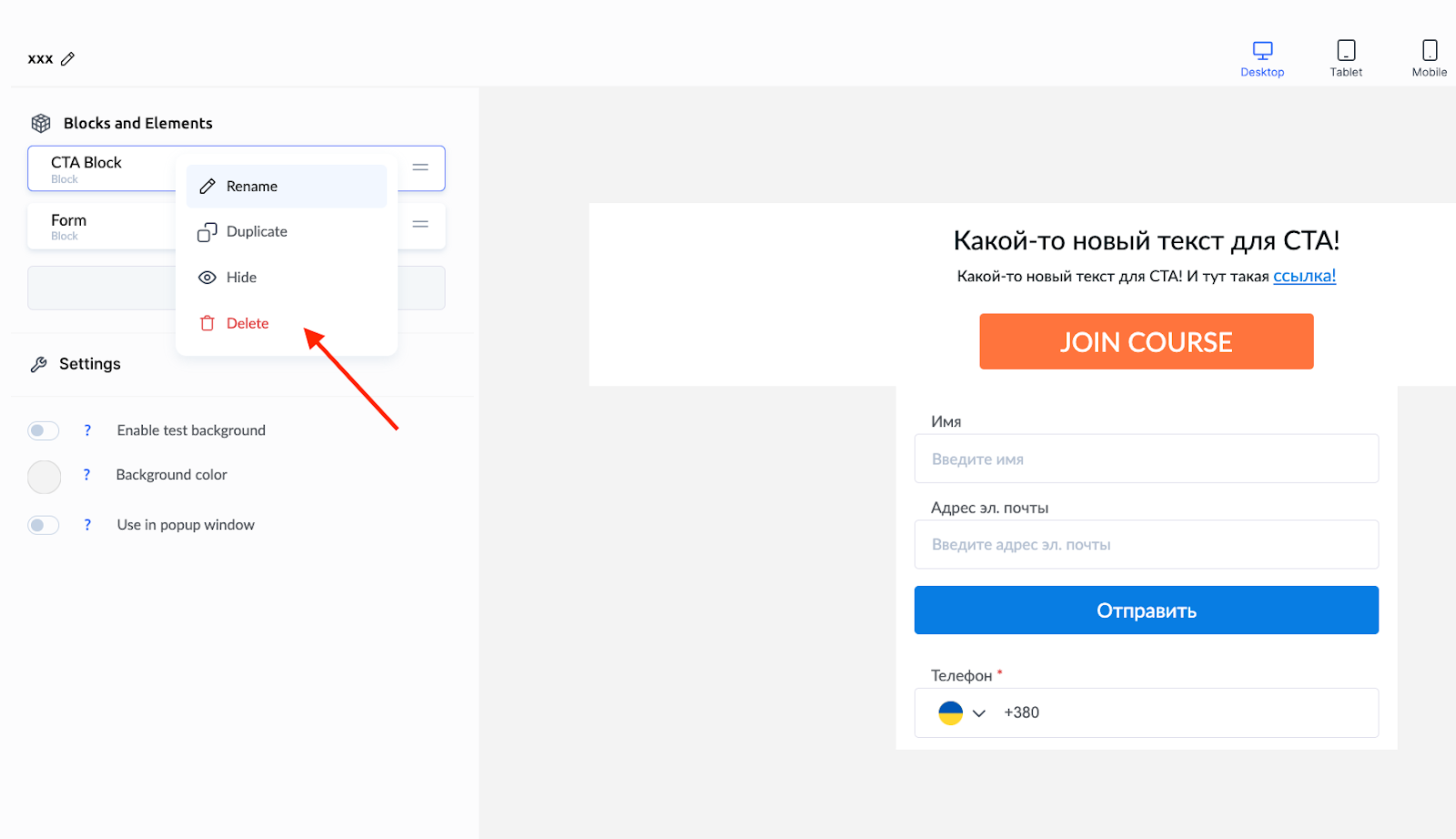
+Block Kişi bilgileri toplama formu eklemek için düğmesine tıklayın. Bir düğmeye tıklandığında formun sitenizde açılmasını istiyorsanız "Use in modal window".
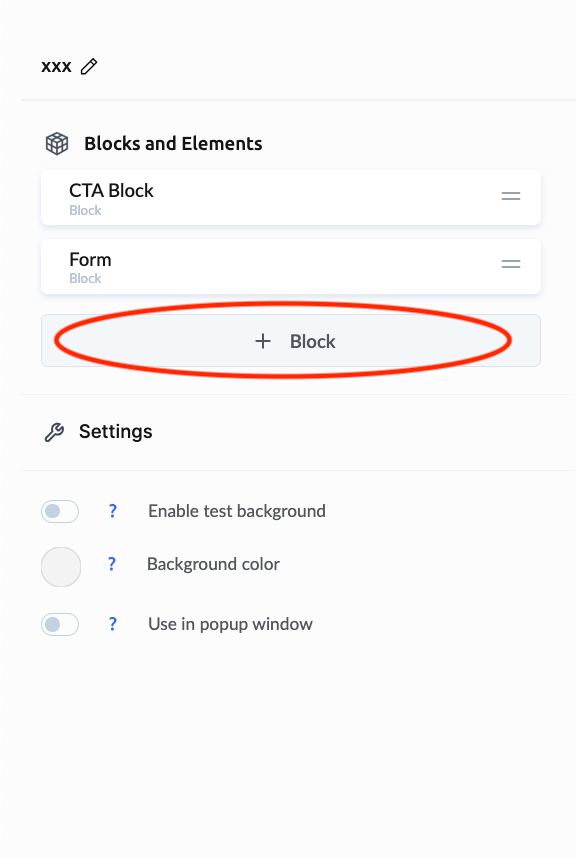
anahtarını etkinleştirin. Şunu seçerek yeni bir blok ekleyin: Form.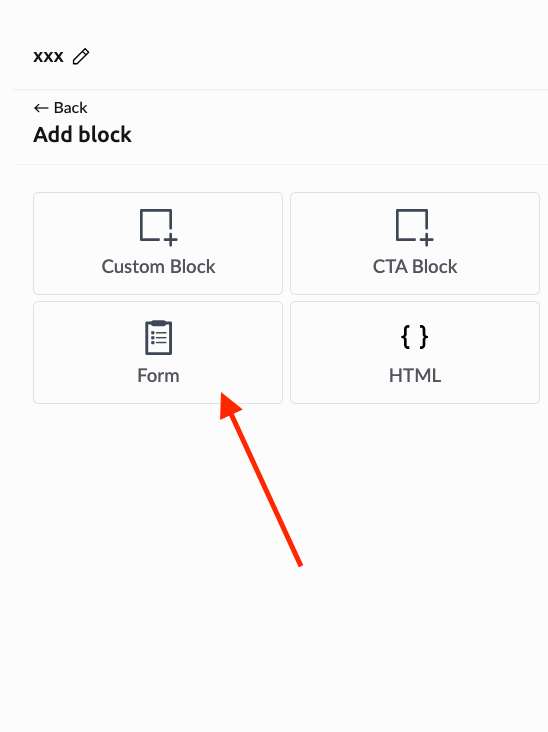
Şuraya ilerleyin: Blocks and Elements.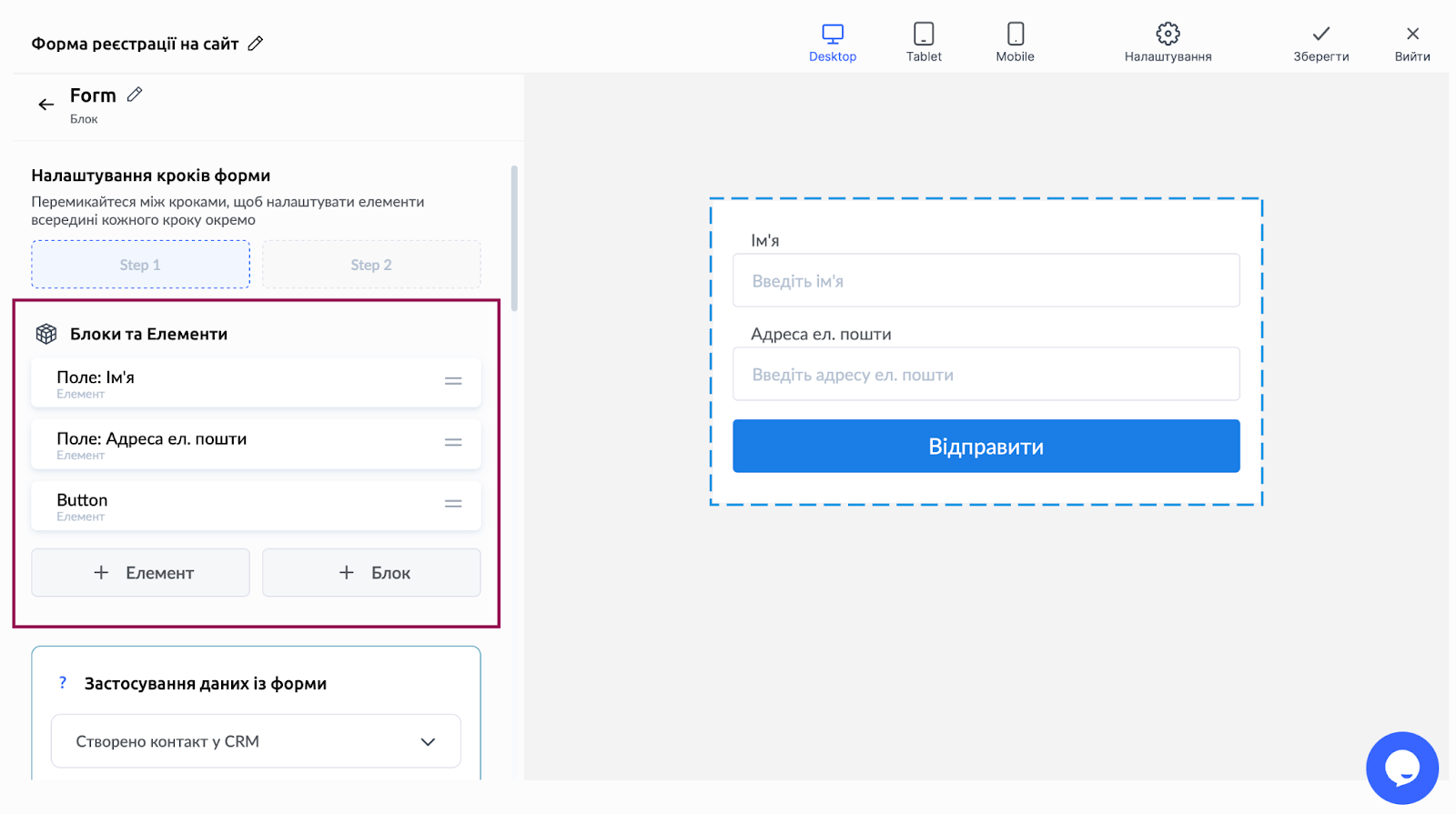
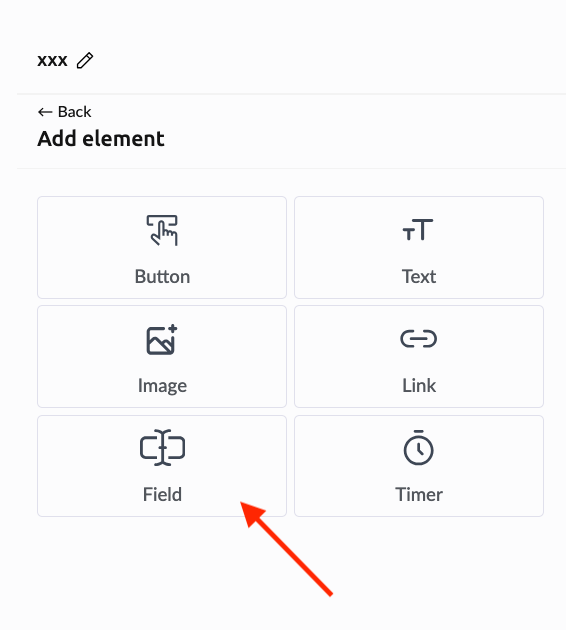
Varsayılan formda ad ve e-posta alanları bulunur, ancak ihtiyaç duyduğunuz kadar ek alan ekleyebilirsiniz. Örneğin, telefon numarası alanı eklemek için +Element düğmesini kullanın.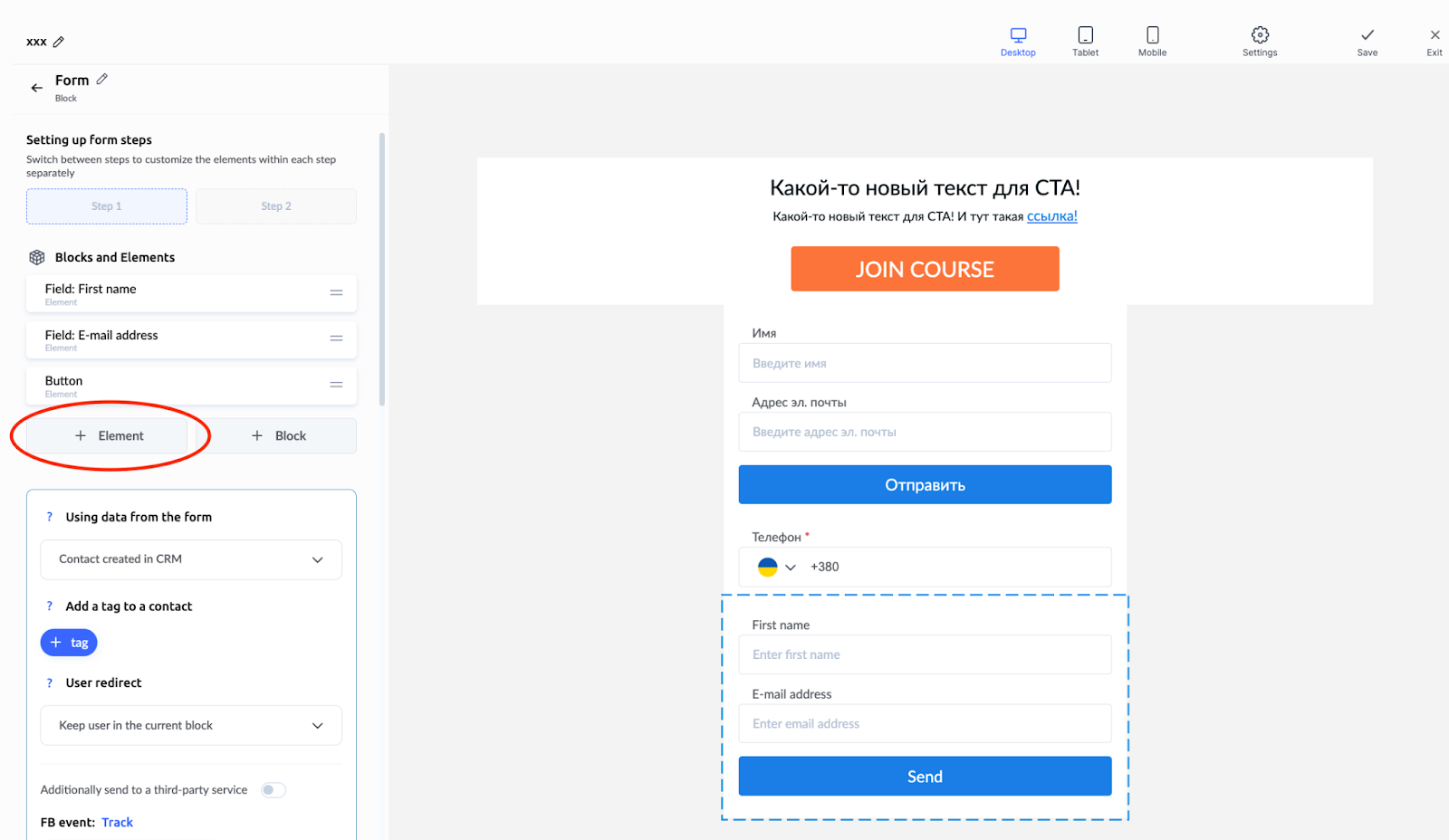
Şunu seçin: Field Başka bir giriş alanı eklemek için.
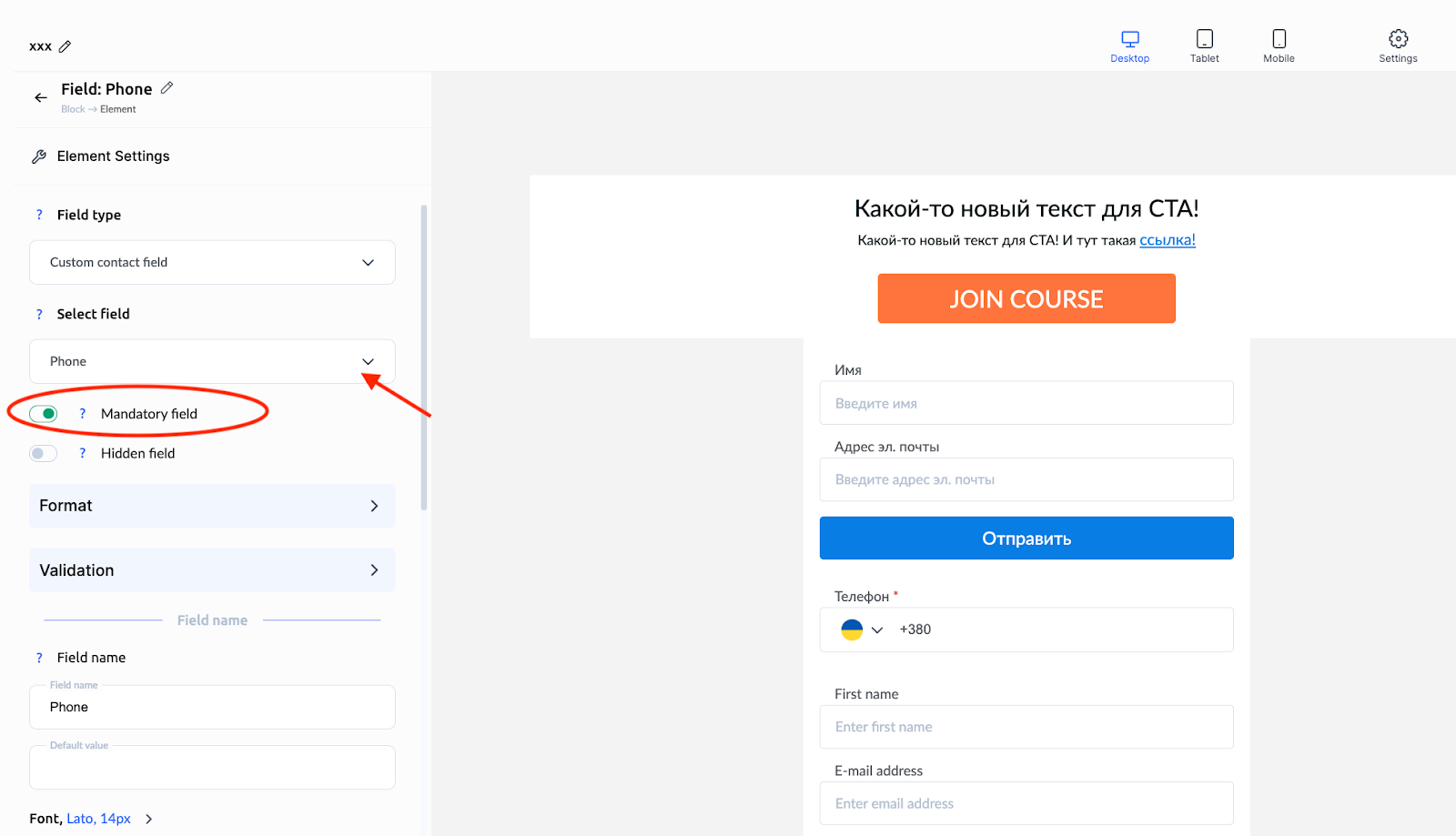
Eksiksiz kayıtlar sağlamak için her alanın adını yapılandırın ve zorunlu olarak ayarlayın. Zorunlu bir alan boş bırakılırsa sistem formun gönderilmesine izin vermez ve uygun bir mesaj görüntüler.
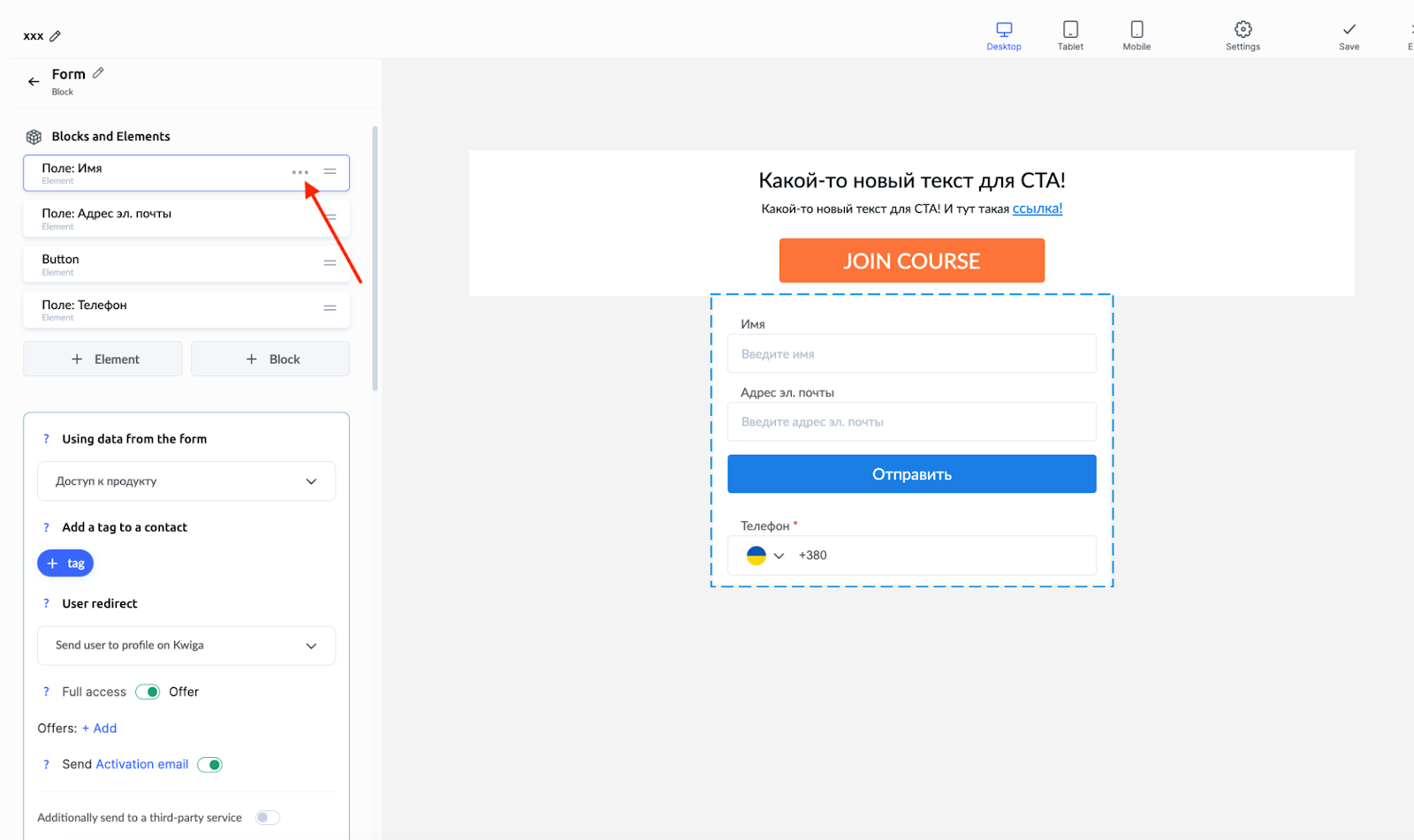
Düğme metnini, ipuçlarını, yazı tipini, boyutu ve rengi özelleştirin. Tek tek alan ayarlarından blok ayarlarına dönmek için kenar çubuğunun sol üst köşesindeki geri okunu kullanın. Telefon numarası alanını ad alanının altına taşımak gibi, alanların konumunu değiştirmek için öğeleri sürükleyin.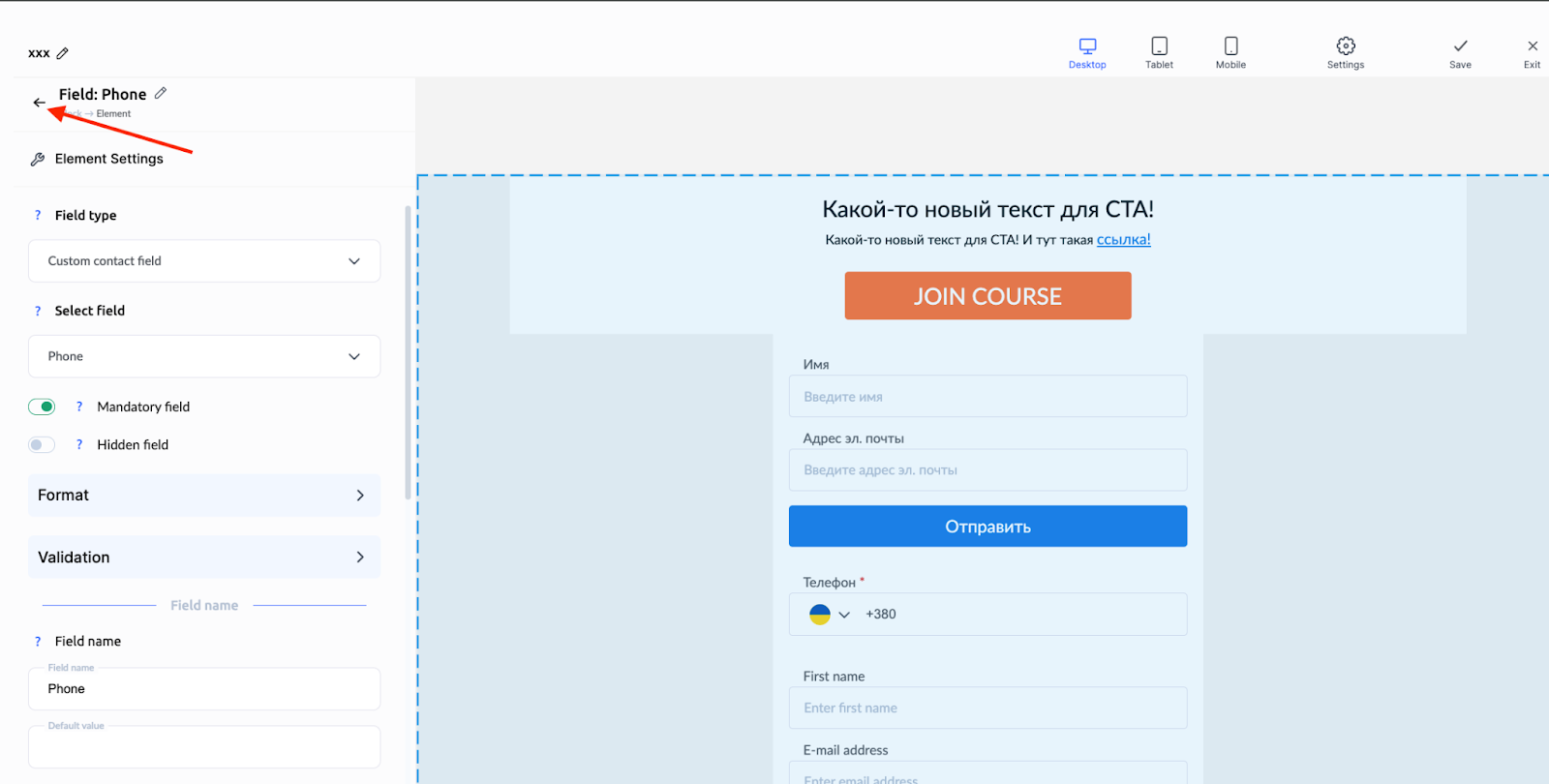
Benzer şekilde, formunuza daha fazla öğe (alan) eklemek için +Element düğmesini kullanabilirsiniz. Bir alanın konumunu değiştirmek için, örneğin telefon giriş alanını ad alanının altına yerleştirmek üzere öğeyi blok ayarlarında yukarı veya aşağı sürükleyin ve istediğiniz konuma bırakın.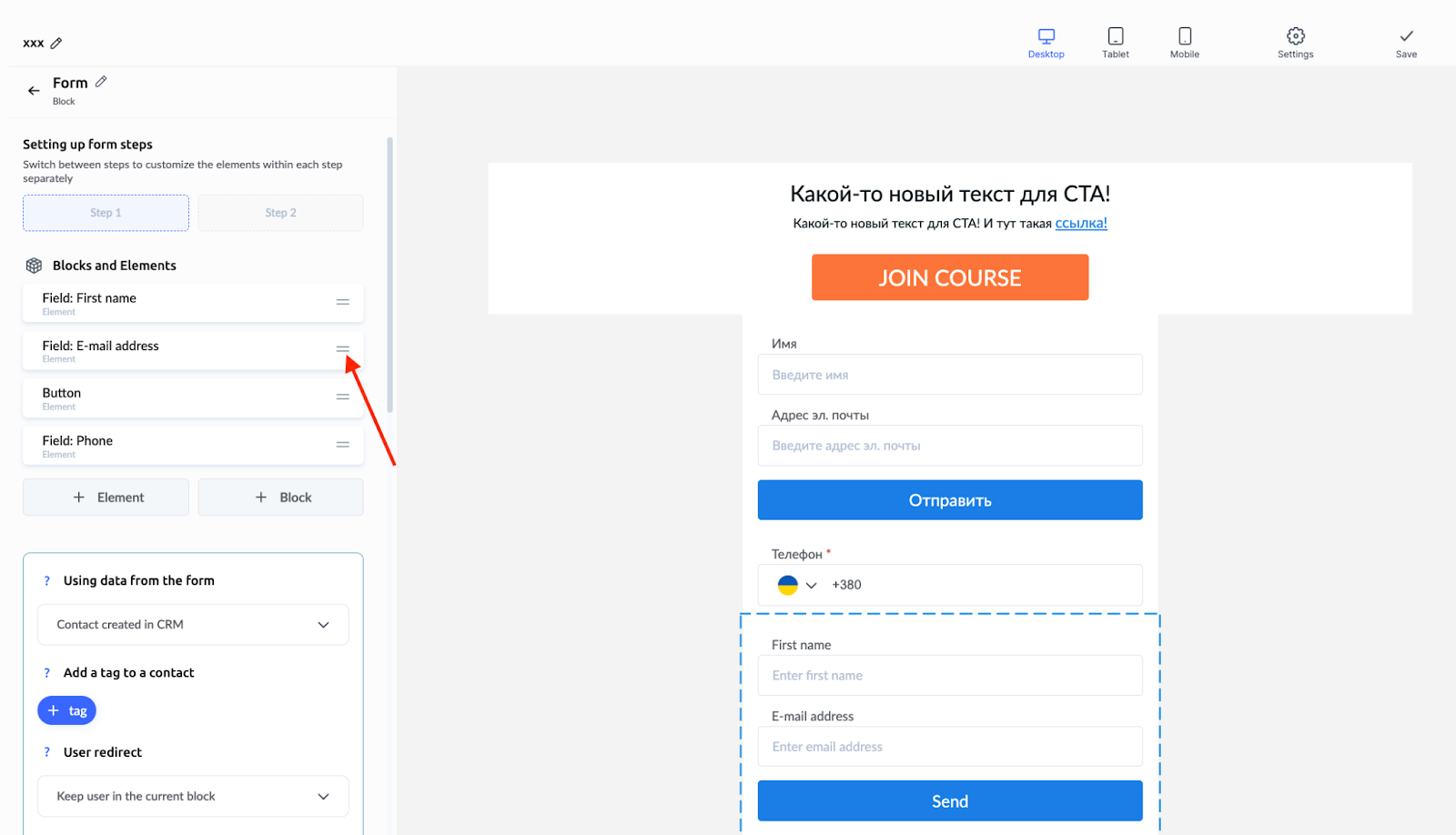
4. Formdaki Veri İşlemeyi Yapılandırın
Form verilerinin nasıl işleneceğini doğru şekilde yapılandırmak önemlidir. Katılımcıların formu doldurduktan sonra ödemeye yönlendirilmesini istiyorsanız:
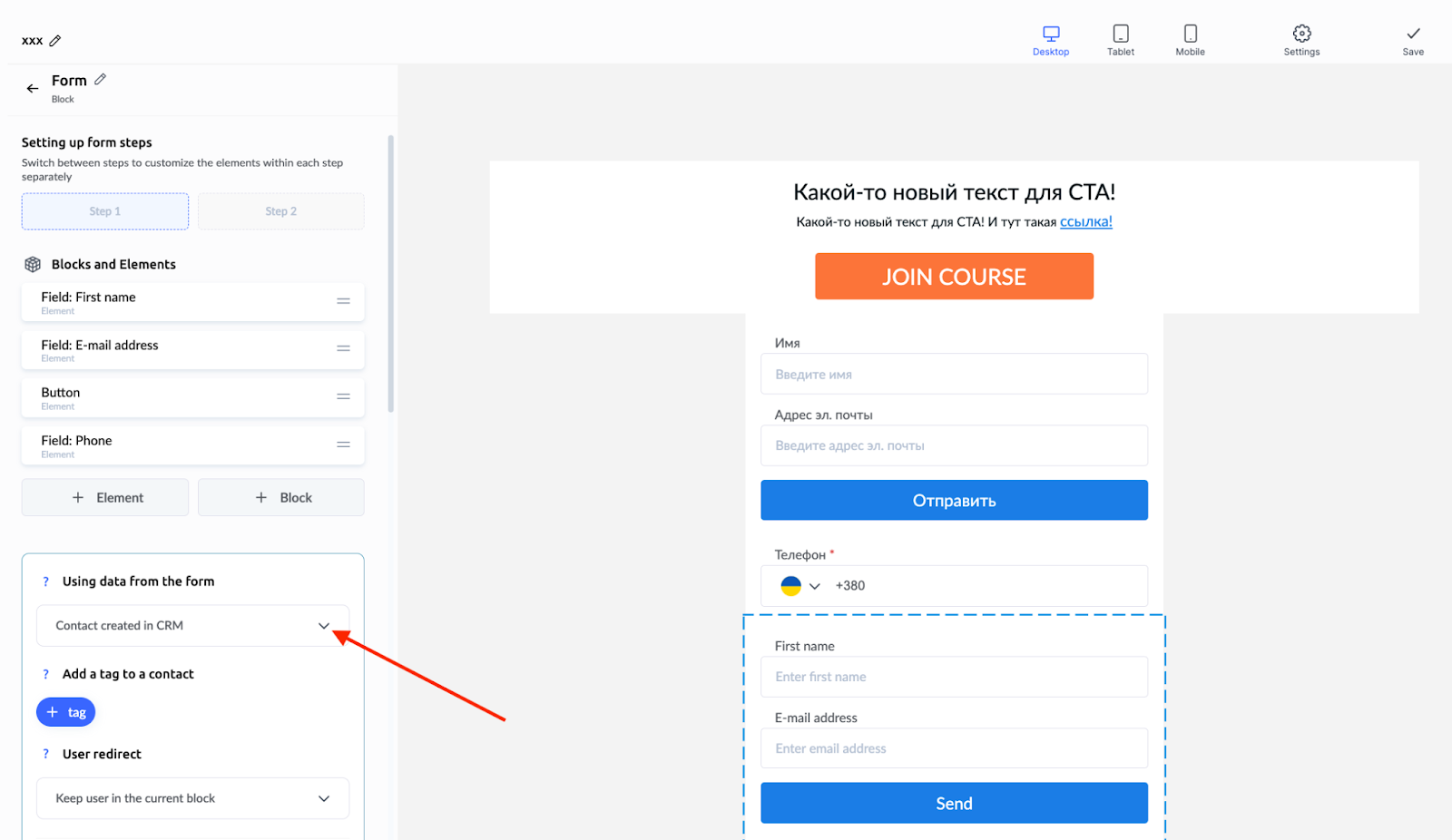
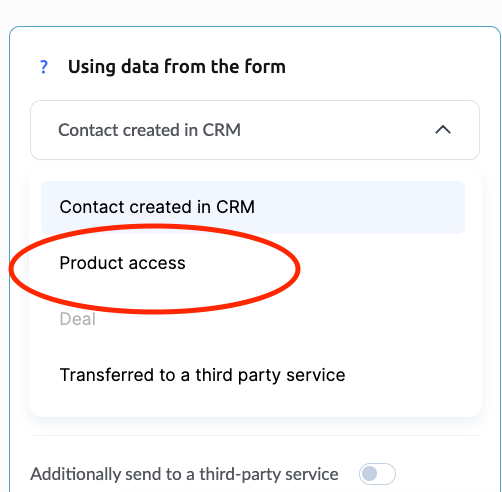
Product Access öğesini seçin.
CRM'deki kişileri filtrelemek için gerekli etiketleri ekleyin. Şunu yapılandırın: User Redirection – şunu seçin: "Send user to profile on Kwiga".
Erişim ayarlarını Full Access seçeneğinden Offerseçeneğine değiştirin. Şuna tıklayın: +Add ve ilgili fiyatlandırma planını (teklifi) seçin. Form gönderildikten sonra sistem, alıcıyı otomatik olarak ödeme sayfasına yönlendirir.
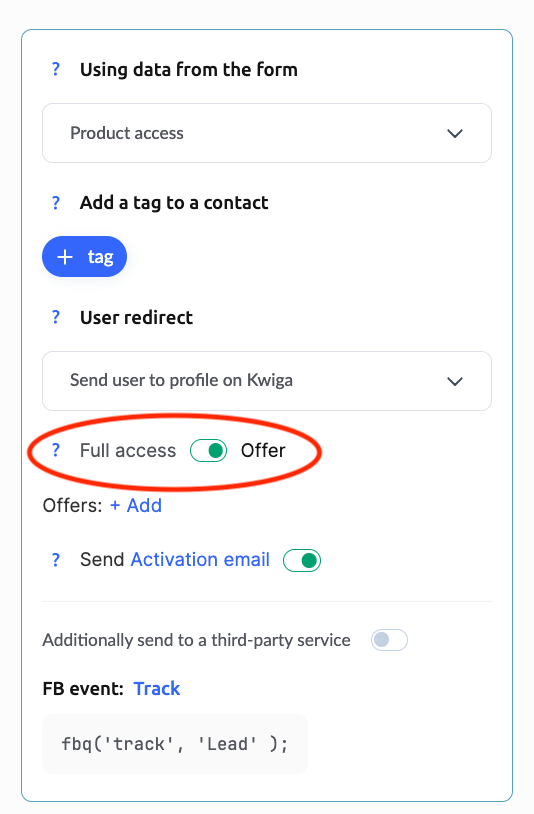
Gerekirse verilerin harici bir hizmete aktarımını da yapılandırabilirsiniz.
Bu sürecin temel avantajlarından biri otomasyonudur. CRM'de manuel olarak kişi oluşturmanız, ödeme bağlantısı göndermeniz veya kursa erişim vermeniz gerekmez. Bu işlemlerin tümü otomatik olarak gerçekleşir. Örneğin, bir müşteri formu doldurursa veriler anında platformdaki CRM'e kaydedilir ve ödeme yaparsa erişim sizin müdahaleniz olmadan otomatik olarak verilir.
Not: Widget ayarlarına ödeme sistemi bağlantısını manuel olarak eklemeyin. Form, otomatik olarak bir CRM kişisi oluşturur ve düğmeye tıklandıktan sonra kullanıcıyı ödemeye yönlendirir.
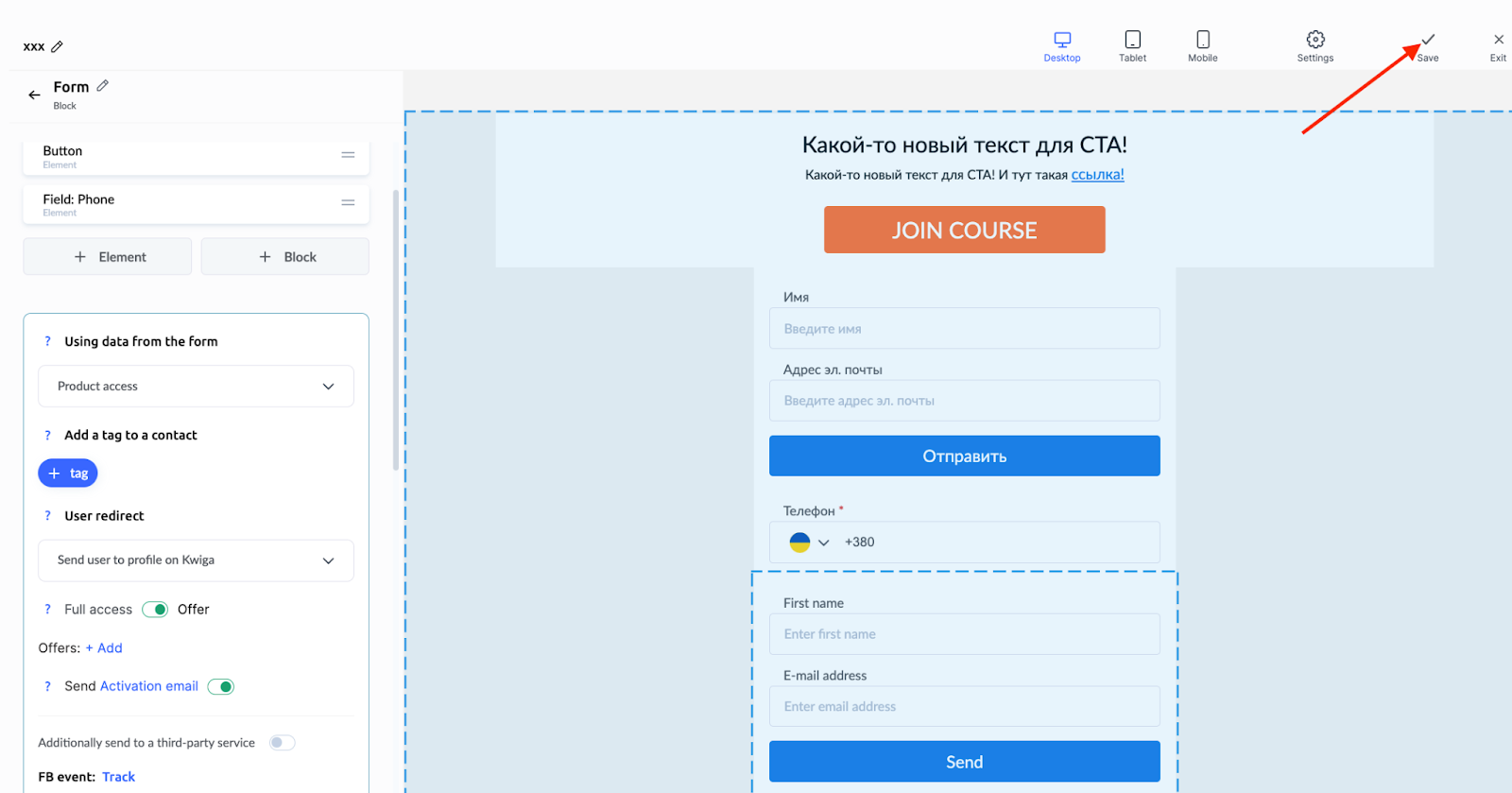
Widget'ın stili, boyutu ve rengi web sitenizin tasarımına uyacak şekilde özelleştirilebilir. Değişiklikleri yaptıktan sonra Kaydetdüğmesine tıklamayı unutmayın. Bu, kayıt formunun yalnızca işlevsel değil, aynı zamanda görsel olarak da çekici olmasını sağlar. Widget özelleştirme hakkında ayrıntılı talimatlar.
5. Widget'ı Web Sitenize Entegre Edin
Formu ayarlayıp değişiklikleri kaydettikten sonra oluşturucudan çıkın ve widget kurulumuna geçin.
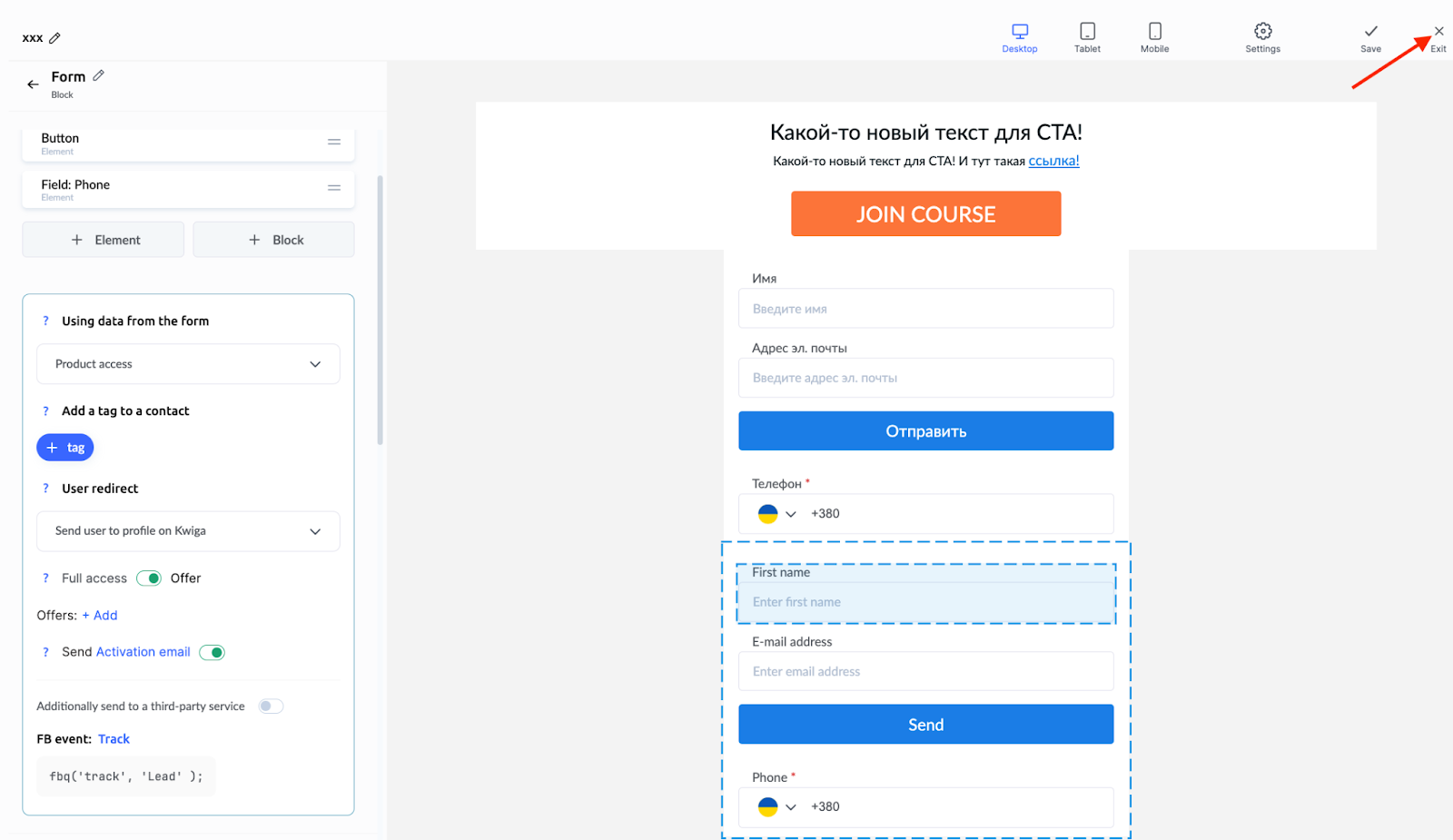
Install Widgetdüğmesine tıklayın; entegrasyon seçeneklerini göreceksiniz.
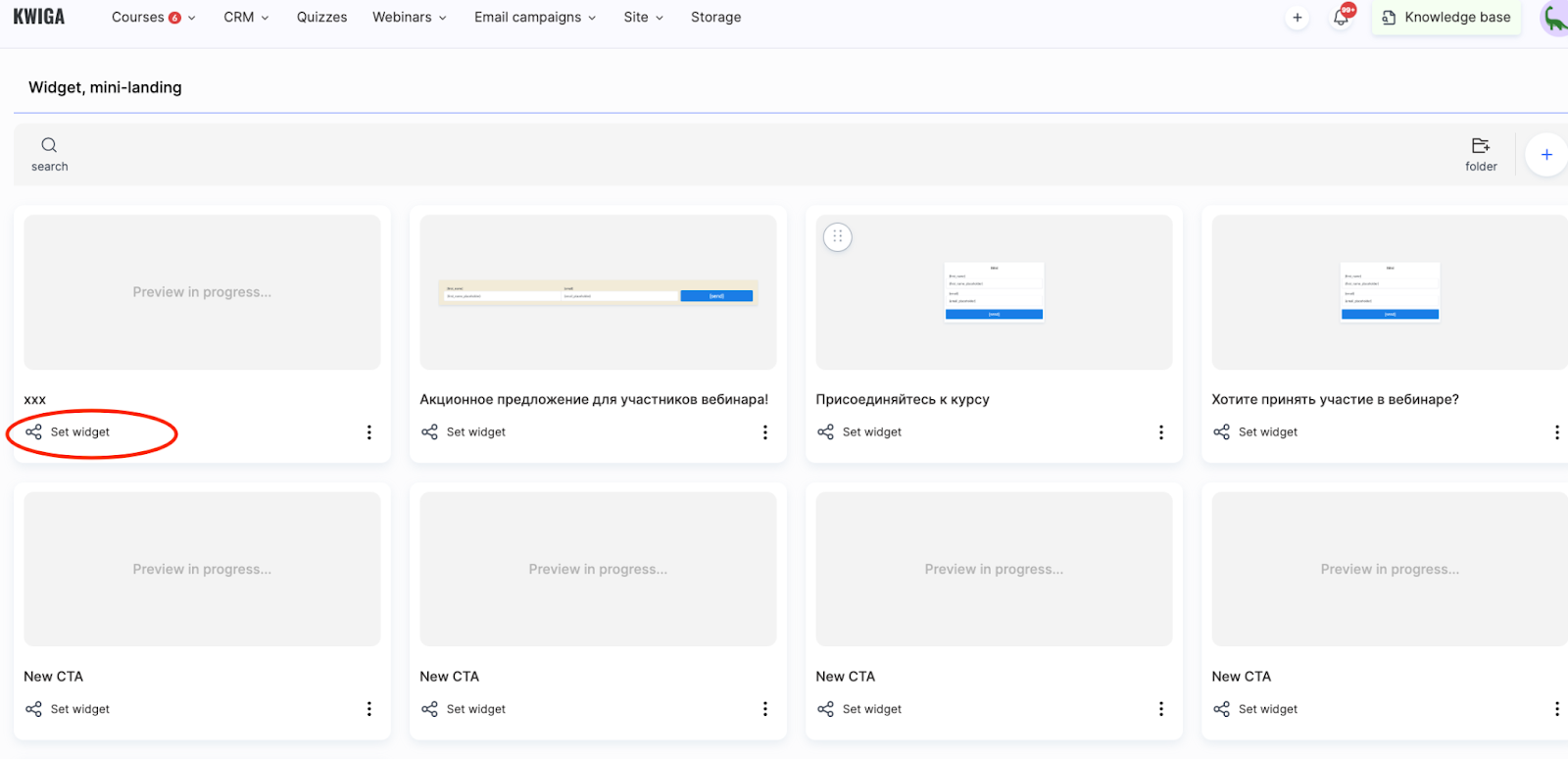
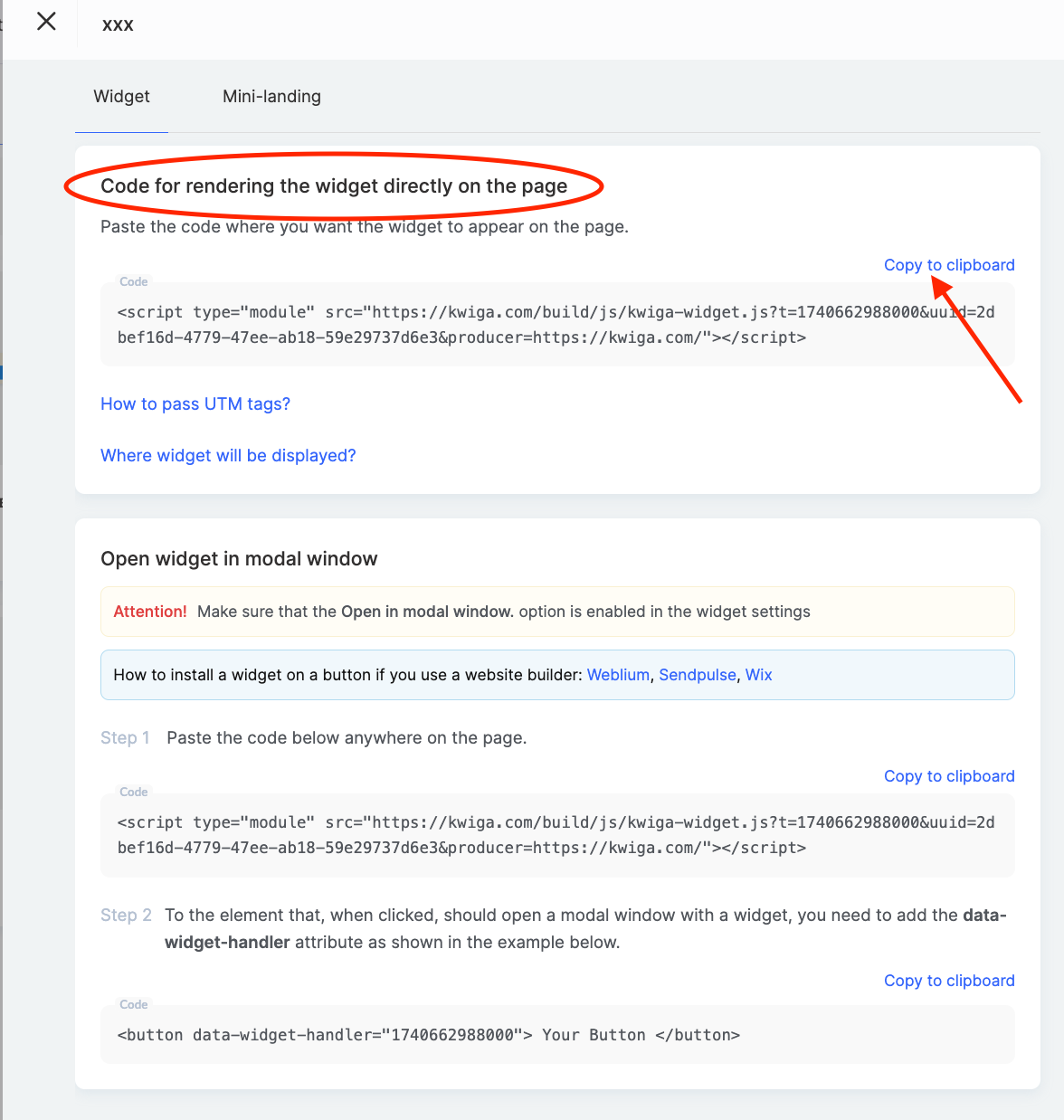
Aşağıdaki görüntüleme seçeneklerinden birini belirleyin:
Embedded Widget – Form doğrudan web sitenizde görünür. Oluşturulan kodu kopyalayın ve gereken yere yapıştırın.
Modal Window – Bir düğmeye tıklandığında form modal pencerede açılır. Widget ayarlarında "Open in Modal Window" seçeneğinin etkin olduğundan emin olun.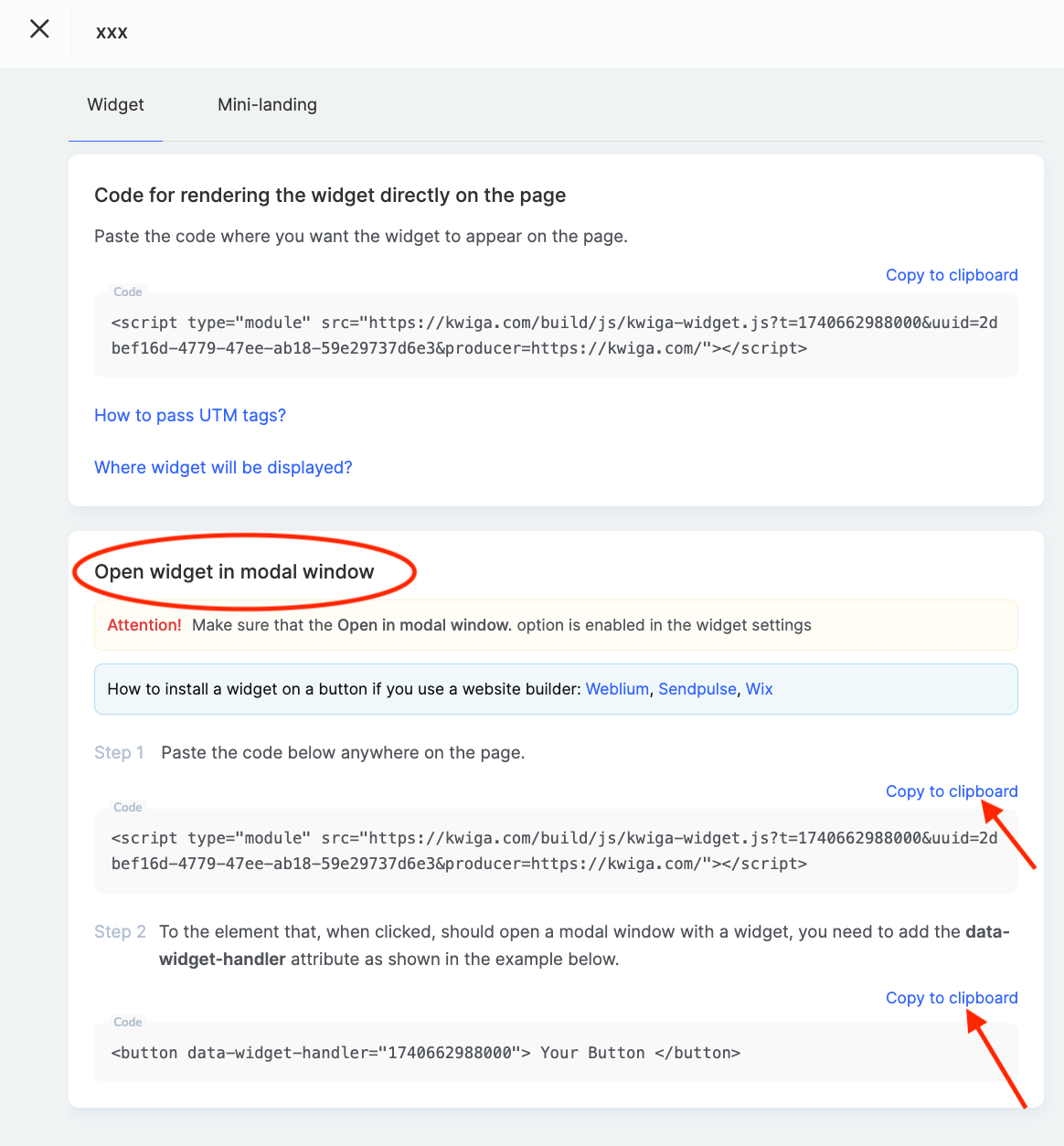
Bu yaklaşım, kullanıcı dostu bir deneyim sunarken web sitenizin tasarımına sorunsuz entegrasyon sağlar.
Şu tür web sitesi oluşturucuları kullanıyorsanız: Weblium, SendPulse, veya Wix, widget'ın doğru kurulumu için ilgili özel talimatlarına bakın.
Katılımcılar için Süreç
Web siteniz üzerinden kayıt ve kurs satın alma süreci, kullanıcılar için mümkün olduğunca basit ve sezgisel olacak şekilde tasarlanmıştır.
Alıcı, web sitenizdeki bir formu doldurarak iletişim bilgilerini girer: ad, e-posta ve gerekirse telefon numarası veya diğer bilgiler.
Formu tamamladıktan sonra hemen ödeme sayfasına yönlendirilirler. Ödeme onaylandığında kullanıcı otomatik olarak kursa erişim kazanır. Platformdaki kişisel hesaba, belirtilen e-posta kullanılarak giriş yapılır (bu e-posta platform için kullanıcı adı olarak kullanılır) ve mevcut tüm materyaller kurs ayarlarına ve satın alınan teklife göre açılır.
Alternatif Yöntem
Bir widget'a ihtiyacınız yoksa veya kursu satmak için başka bir yol arıyorsanız, doğrudan bağlantı üzerinden satış ayarlayabilirsiniz. Bunun için:
-
Bir teklif oluşturun – kurs erişimini, fiyatı ve ödeme yöntemlerini yapılandırın.
-
Ayarlayın yetkilendirme olmadan ödeme – Tüm ödeme sistemlerinin kimlik doğrulama olmadan ödemeleri desteklemediğini unutmayın.
-
Teklif bağlantısını kopyalayın – bunu tarife planı ayarlarında bulabilirsiniz.
-
Bağlantıyı paylaşın – web sitenizdeki bir düğmeye, sosyal medya gönderisine veya e-posta bültenine ekleyin.
-
Alıcı bağlantıyı takip eder ve ödemeyi tamamlayabilir.
Ödeme başarıyla işlendikten sonra, sizin ek bir işlem yapmanıza gerek kalmadan kursa erişim otomatik olarak verilir. Sistem ödemeyi doğrular ve erişim sağlar; böylece zaman kazanır ve müşterilerinizin eğitime anında başlamasını sağlarsınız.
İşlemden hemen sonra alıcı, ödemenin başarılı olduğuna dair bir onay mesajı görür ve belirtilen adrese bir e-posta alır. Bu e-postada sisteme giriş yapmak için bir bağlantı bulunur.
Cevabı bulamadınız mı? Destek ekibiyle şu yolla iletişime geçin: çevrimiçi sohbet veya Telegram