
Makaleler:
- Siparişler: sipariş oluşturma ve düzenleme.
- Bir öğrenciye bireysel ödeme bağlantısı nasıl eklerim
- İşlemler
- Satın alma sonrasında kendi e-postanızı göndermeyi ayarlama
- Sendpulse sohbet botu ile entegrasyon
- Kwiga'da ödeme sistemi nasıl entegre edilir
- Teklif sayfası için belirli bir dil nasıl ayarlanır
- Önemli Proje Ayarları
- Satışlar Kwiga üzerinden yapılmadıysa öğrencilere erişim nasıl verilir
- Yetkilendirme olmadan ödeme
- Kendi programınızla yeni bir akış nasıl oluşturulur
- Bir öğrenciye erişim nasıl verilir
- Bir öğrencinin erişimi nasıl değiştirilir
- Bir kursa demo erişimi, okulda açık gün nasıl ayarlanır
- Otomasyon: Takip e-posta dizileri (ödenmemiş siparişler ve başvurular)
- Abonelikleri ayarlama (yinelenen ödemeler)
- Promosyon teklifi
- Krediler ve taksitler, parça parça ödeme
- Ön ödemeli kurs kaydı nasıl başlatılır
- İndirim kuponları ve olası ayarlar
- Kwiga'da çapraz satış teklifleri nasıl oluşturulur
- Kwiga'da satışa nasıl başlanır: fiyat planı oluşturma
- Birden fazla fiyatlandırma planı oluşturma
- Danışmanlık ve bire bir oturum satışı
- Bir Öğrencinin Planı Nasıl Değiştirilir (Kwiga'da Ek Ödeme)
- Kursun bölümleri nasıl satılır (erişim nasıl verilir)
- Erişim yenileme satışları nasıl uygulanır
- Üçüncü taraf bir sitedeki kayıt formu aracılığıyla satış
- Kwiga'da oluşturulan mini açılış sayfası üzerinden satış
- Bir sayfaya video ekleme (mini açılış sayfası, kurs sayfası)
- Uygulanmış kuponla bağlantı nasıl oluşturulur
- Kwiga'da Teklifler ve Ödemeler: Nasıl Çalışır?
- Tekrarlayan Satışlar: Satın Alma Sayısına Göre Koşulları Ayarlama ve Kupon Gönderme
- Telegram kanalında bildirimleri ayarlama
- Promosyon Kodlarıyla E-posta Gönderme (Ödenmemiş Siparişler)
- Kurs Mağazası: Ayarlar ve Özellikler
- Herkese Açık Teklif Sayfasını Ayarlama
- Kwiga'da Sürekli Mesleki Gelişim organizasyonu: adım adım rehber
- Ödeme sonrası teşekkür sayfası nasıl ayarlanır
- Derslere, bölümlere ve modüllere erişimi ayarlayın
- Siparişteki iletişim bilgisi nasıl değiştirilir
- Harici WayForPay düğmeleri aracılığıyla ödeme alın
Kurs satmak veya iletişim bilgileri toplamak için hızlıca mini açılış sayfası oluşturmayı öğrenin.
Bu makalede:
Kurs veya ürün satışlarını hızlıca ayarlamanız gerekiyorsa, Kwiga'daki mini açılış sayfası bağlantılar içeren bağımsız sayfalar oluşturmanıza ve ürün satışlarını doğrudan platform üzerinden düzenlemenize olanak tanır.
Karmaşık web sitesi oluşturucuların aksine, mini açılış sayfasını web geliştirme becerilerine ihtiyaç duymadan kolayca oluşturabilirsiniz. Metin blokları, görseller, videolar, iletişim formları, geri sayım sayaçları ve farklı satış senaryolarına sahip düğmeler ekleyerek özelleştirebilirsiniz.
Mini açılış sayfası örneğini buradan.
Kurs veya ürünleri mini açılış sayfası üzerinden satmak istiyorsanız, iki ana adımı tamamlamanız gerekir:
-
Bir ödeme sistemi entegre edin – bu, ödemeleri doğrudan mini açılış sayfası üzerinden kabul etmenizi sağlar (daha fazla ayrıntı burada).
-
Bir fiyatlandırma planı için teklif oluşturun – farklı satın alma koşullarına sahip bir veya birkaç teklif ekleyebilirsiniz (teklif oluşturma hakkında daha fazla bilgi burada).
Ardından, Kwiga platformunda mini açılış sayfasını oluşturabilirsiniz.
Kwiga'da Mini Açılış Sayfası Nasıl Oluşturulur
-
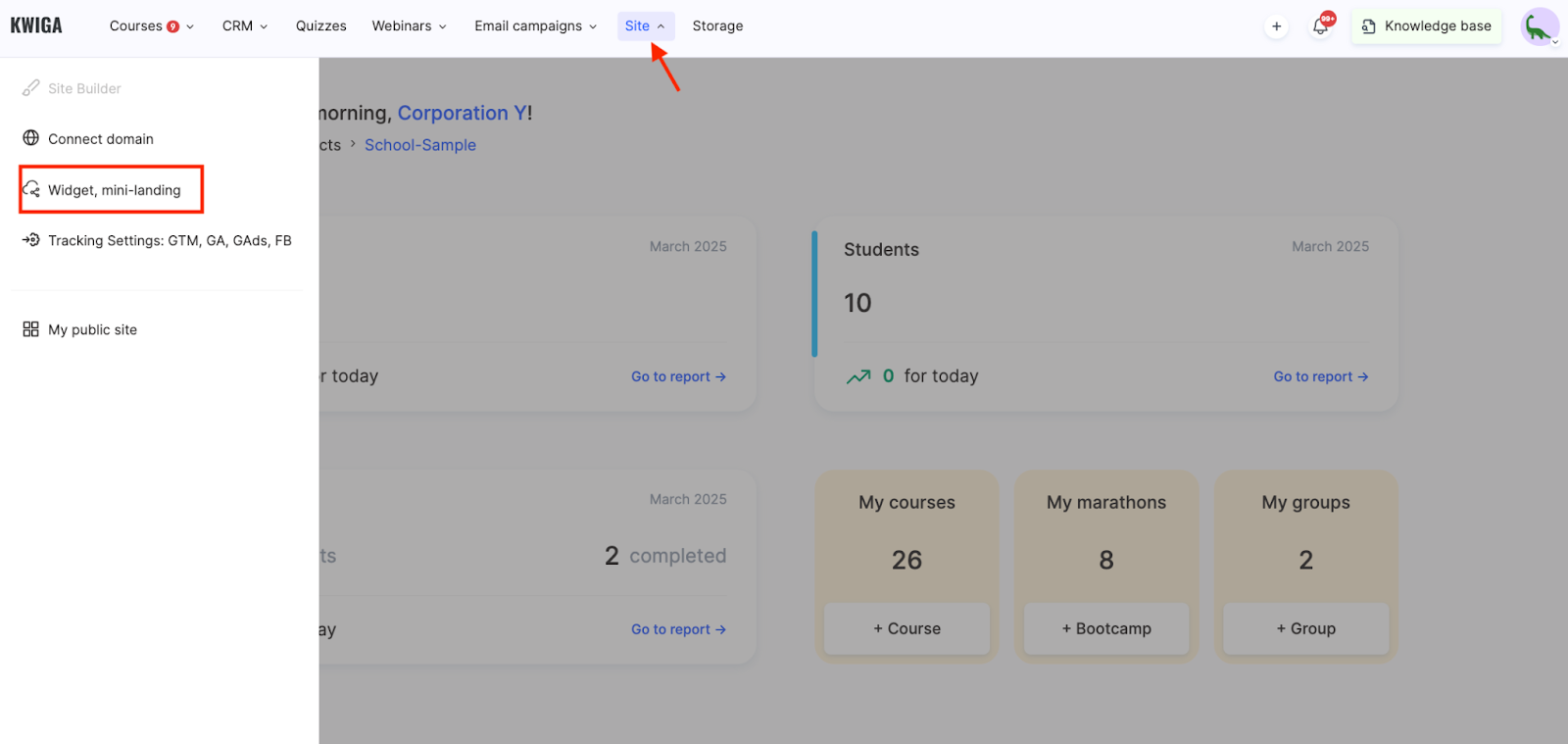
Şuraya gidin: Site menüsü – şunu seçin: Widget, mini açılış sayfası.
-
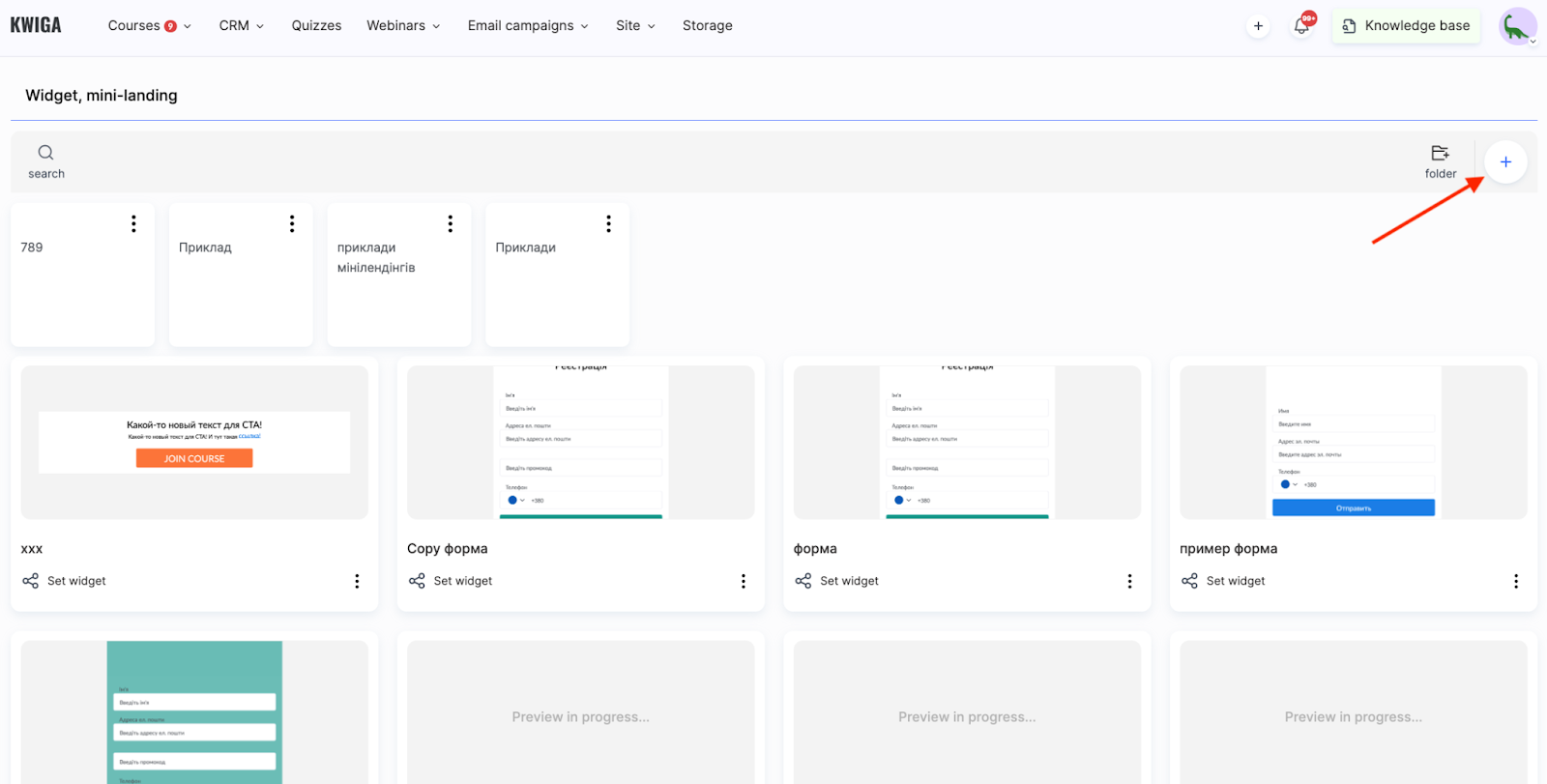
Şu düğmeye tıklayın: “+” ve sayfa adını belirleyin.
-
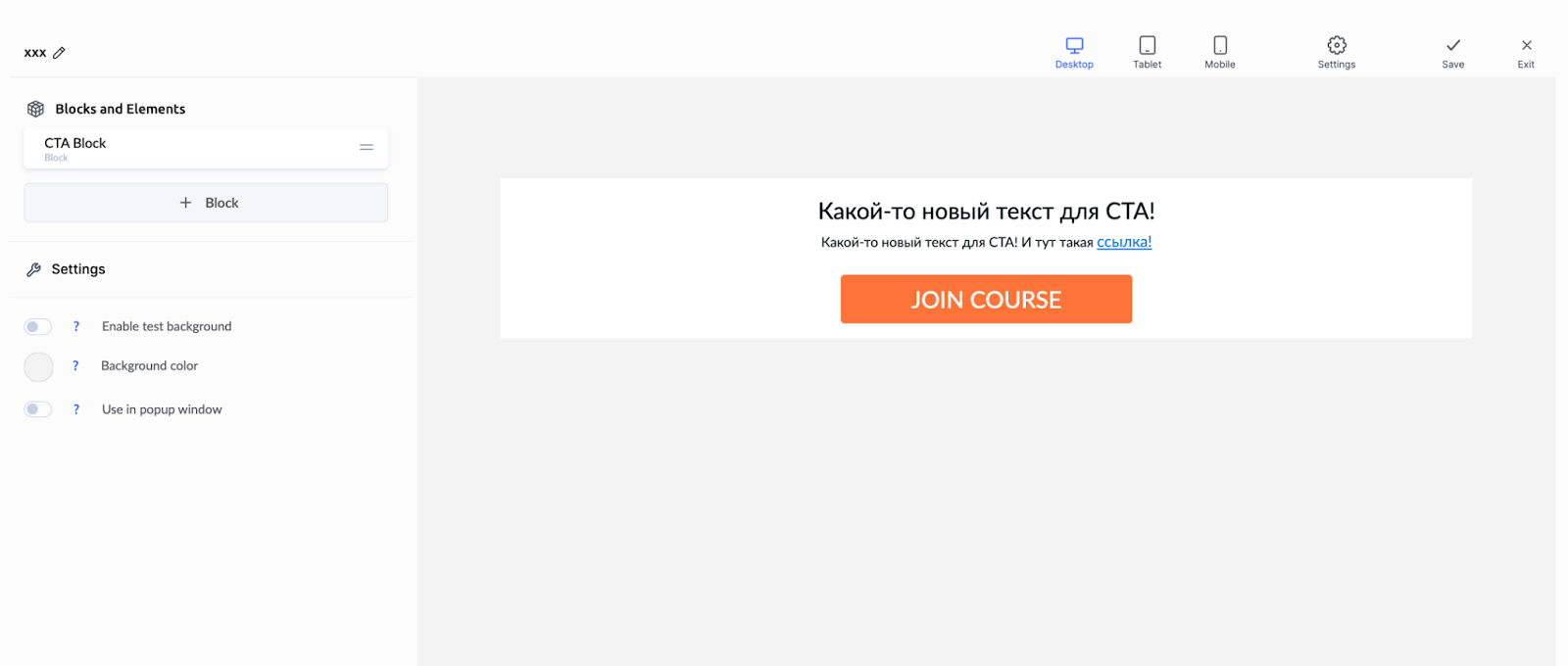
Oluşturucuyu kullanarak gerekli blokları ve öğeleri ekleyin: metin, görseller, videolar, iletişim formları, sayaçlar, farklı satış senaryolarına sahip düğmeler.
Ayrı bir makale mini açılış sayfalarını ayarlama hakkında daha fazla bilgi sağlayabilir.
Satış sürecini nasıl düzenlemek istediğinize bağlı olarak mini açılış sayfasını farklı şekilde ayarlayabilirsiniz. Aşağıda üç ana seçeneğe bakacağız.
Teklif Sayfasına Yönlendiren Düğmeli Mini Açılış Sayfası
Kullanıcılara satın alma yapmadan önce daha fazla bilgi vermeniz gerekiyorsa, teklif sayfasına yönlendiren düğmeli bir mini açılış sayfası ayarlamanız faydalı olur. Bu, potansiyel müşterileri kursunuz veya ürününüzle tanıştırmanıza, avantajlarını göstermenize ve onları satın alma işlemine yönlendirmenize olanak tanır. Gerekirse şunu da etkinleştirebilirsiniz: yetkilendirme gerektirmeden ödeme.
Teklif Sayfasına Yönlendiren Düğmeli Mini Açılış Sayfası Nasıl Oluşturulur
1. Teklifi Oluşturun ve Ayarlayın
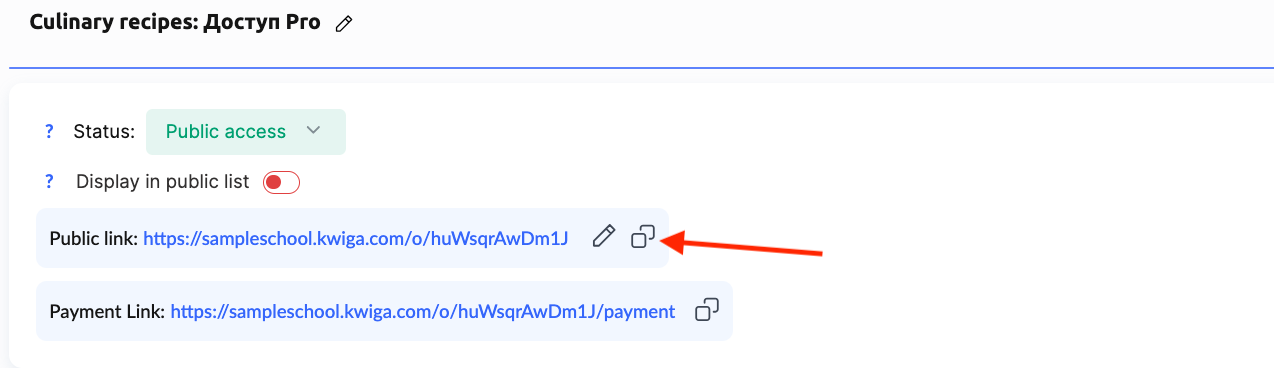
Mini açılış sayfasını oluşturmadan önce şunları yapmanız gerekir: Kwiga'da teklifi oluşturun. Buna fiyatı ve satın alma koşullarını belirlemek, ödemeden sonra kursa veya ürüne erişimi yapılandırmak, teklif sayfasında görüntülenecek bir açıklama eklemek vb. dahildir. Teklifin herkese açık bağlantısını kopyalayın.
2. Mini Açılış Sayfasına Düğme Ekleyin
Mini açılış sayfası oluşturucusunda bir Düğme öğesini sayfada istediğiniz yere eklemelisiniz.
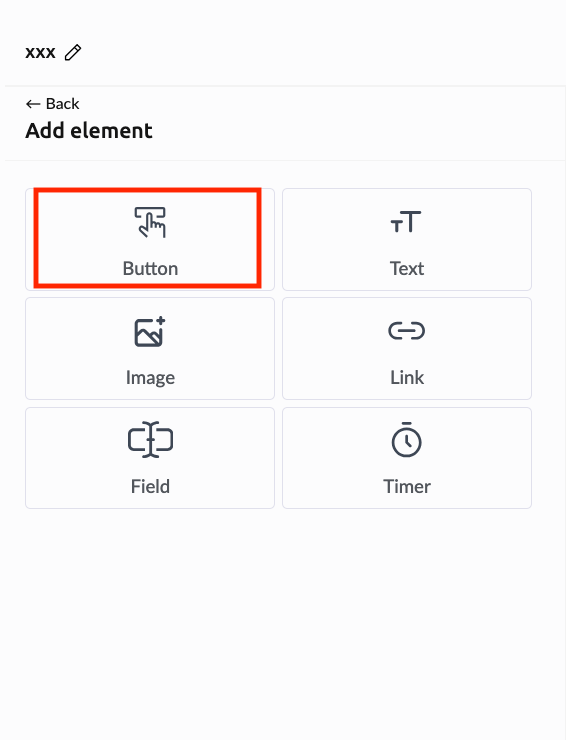
Bu, kurs açıklamasından sonra, avantajlar içeren bir blokta veya fiyatın yanında olabilir. Önemli olan düğmenin görünür olmasıdır.
3. Düğmeyi Yapılandırın ve Bağlantıyı Ekleyin
Düğme ayarlarında işlem türü olarak şunu seçin: Sayfaya yönlendir. Kopyaladığınız teklifin herkese açık bağlantısını URL alanına yapıştırın.
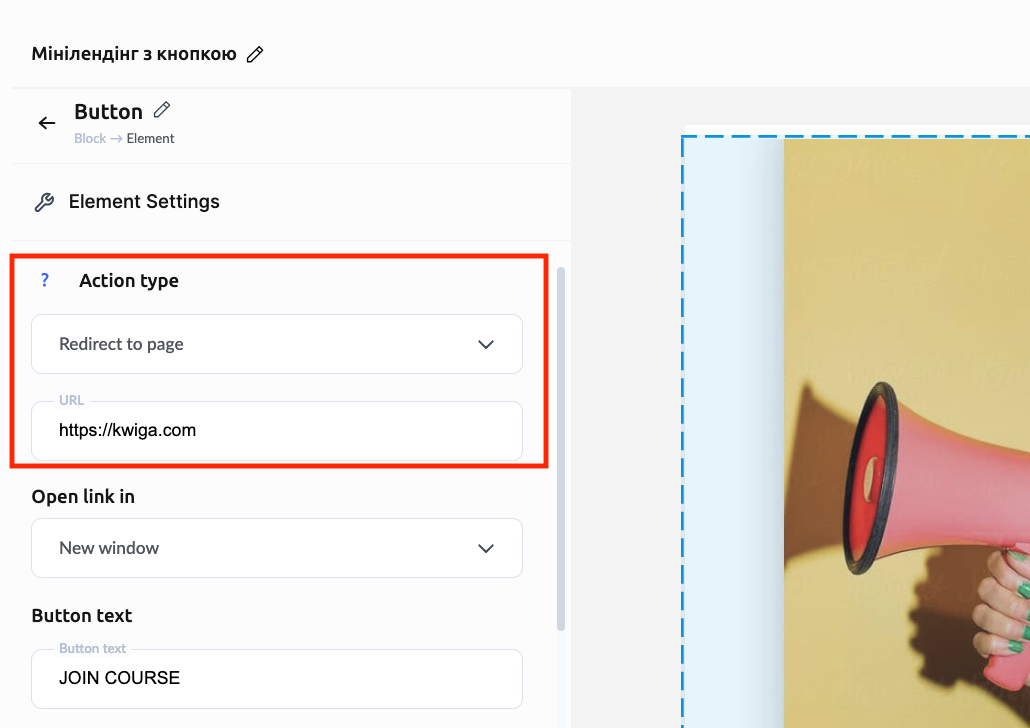
Aşağıda düğme metnini, örneğin “Daha Fazla Bilgi Edinin” veya “Ödemeye Geçin” olarak belirtin. Düğmenin açık ve çekici bir harekete geçirici mesajı olmalıdır.
Kaydedin değişiklikleri sağ üst köşeden kaydedin ve düğmenin işlevselliğini test edin.
Doğrudan Ödemeye Yönlendiren Düğmeli Mini Açılış Sayfası
Satın alma sürecini basitleştirmek önemliyse, düğmeyi kullanıcıyı doğrudan ödeme sayfasına götürecek şekilde yapılandırabilirsiniz. Bu seçenek, müşteriye teklif hakkında ek ayrıntılar vermeye gerek olmayan hızlı satışlar için uygundur.
Müşteri sisteme zaten giriş yaptıysa, ödemeden sonra kursa veya ürüne erişim otomatik olarak verilir. Kullanıcı kayıtlı değilse, ödemeden önce iletişim bilgilerini girmesi istenir. Ayrıca şunu da etkinleştirebilirsiniz: yetkilendirme olmadan ödeme, böylece müşteriler platforma giriş yapmadan satın alma işlemi gerçekleştirebilir.
Ödemeye Yönlendiren Düğmeli Mini Açılış Sayfası Nasıl Oluşturulur
1. Teklifi Oluşturun ve Ayarlayın
Teklifi oluşturun ve şunun yetkilendirme olmadan ödeme ayarlar bölümünde etkin olup olmadığını kontrol edin (gerekirse). Buna fiyatı ve satın alma koşullarını belirlemek, ödemeden sonra erişimi yapılandırmak ve daha fazlası dahildir. Ödeme bağlantısını teklif ayarlarından kopyalayın.
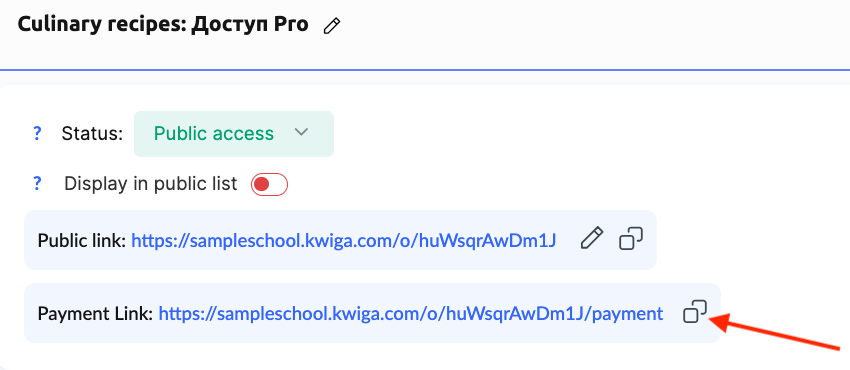
2. Mini Açılış Sayfasına Düğme Ekleyin
Mini açılış sayfası oluşturucusunda sayfada istediğiniz yere bir Düğme öğesi ekleyin.
Bu, kurs açıklamasından sonra, avantajlar içeren bir blokta veya fiyatın yanında olabilir. Önemli olan düğmenin görünür olmasıdır.
3. Düğmeyi Yapılandırın ve Bağlantıyı Ekleyin
Düğme ayarlarında işlem türü olarak şunu seçin: Sayfaya yönlendir. Kopyaladığınız herkese açık ödeme bağlantısını URL alanına yapıştırın.
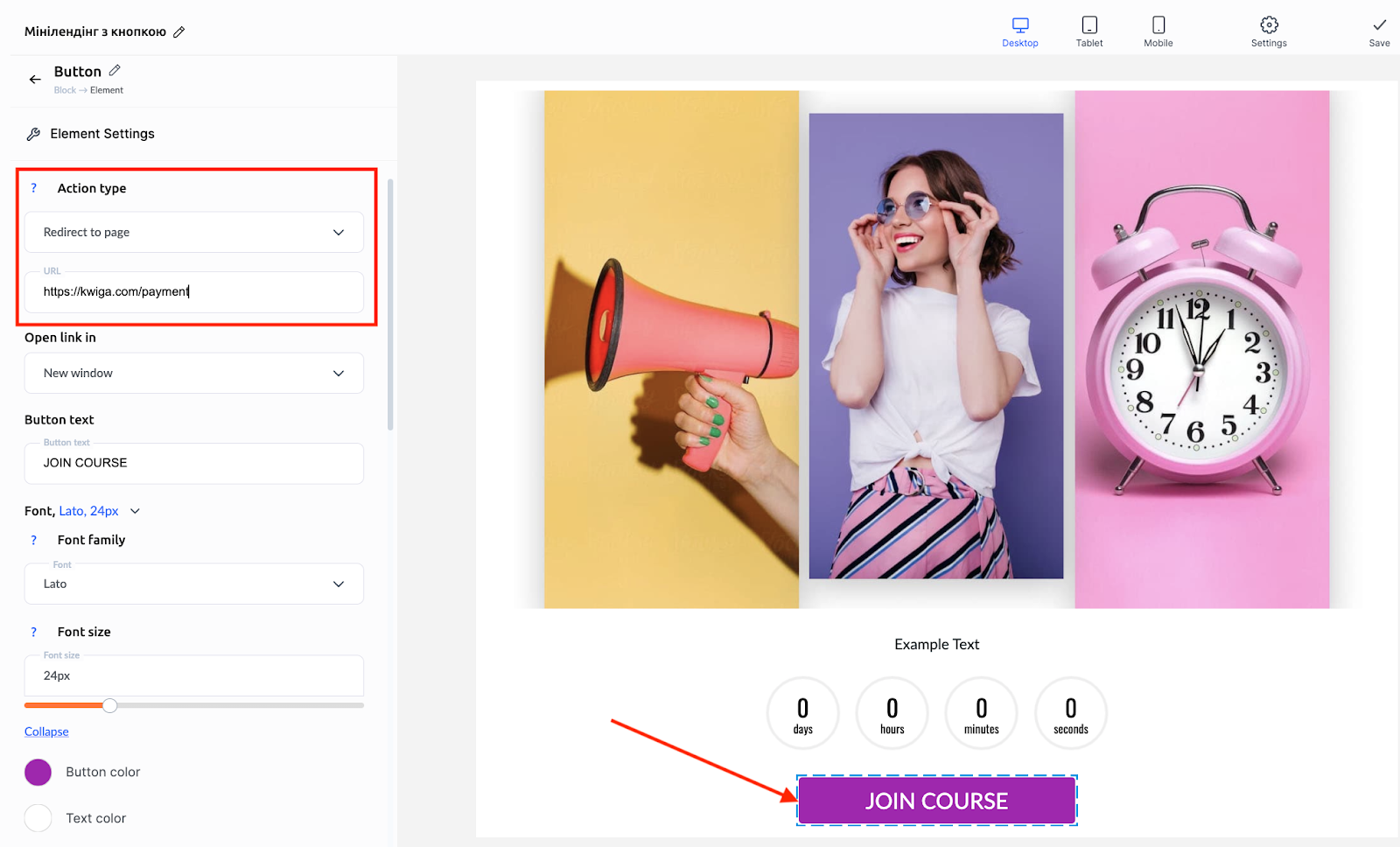
Kaydedin değişiklikleri kaydedin ve düğmenin doğru çalışıp çalışmadığını ve ödeme işleminin başarıyla tamamlanıp tamamlanmadığını test edin.
İletişim Bilgileri Toplama Formlu Mini Açılış Sayfası
Bir kurs satmak ve potansiyel müşterilerden ek bilgiler toplamak istiyorsanız, mini açılış sayfasına bir veri toplama formu ekleyebilirsiniz. Bu, ilgilenen kullanıcılar hakkında bilgi toplamanıza ve ardından e-posta kampanyaları, mesajlaşma uygulamaları veya telefon görüşmeleri aracılığıyla onlarla etkileşim kurmanıza olanak tanır. Seçeneklerden biri, sayfaya tıklandığında formu içeren bir modal pencere açan bir düğme yerleştirmektir. Bu durumda, form ayarlarında formun modal pencerede açılacağını belirtmeniz gerekir.
İletişim Formlu Mini Açılış Sayfası Nasıl Oluşturulur
Bir kurs satmak ve potansiyel müşterilerin iletişim bilgilerini toplamak istiyorsanız, mini açılış sayfasına bir veri toplama formu ekleyebilirsiniz. Bu, ilgilenen kullanıcılar hakkında bilgi toplamanıza ve ardından e-posta kampanyaları, mesajlaşma uygulamaları veya telefon görüşmeleri aracılığıyla onlarla etkileşim kurmanıza olanak tanır.
1. Teklifi Oluşturun ve Ayarlayın
Mini açılış sayfasını oluşturmadan önce şunları yapmanız gerekir: Kwiga'da teklifi ayarlayın. Buna fiyatı ve satın alma koşullarını belirlemek, ödemeden sonra kursa veya ürüne erişimi yapılandırmak, teklif sayfasında görüntülenecek bir açıklama eklemek vb. dahildir.
2. Formu Mini Açılış Sayfasına Ekleyin
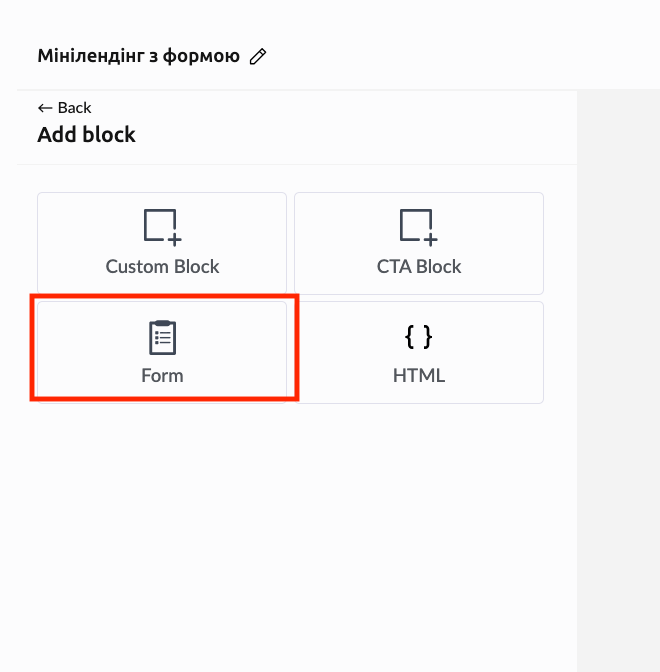
Mini açılış sayfası oluşturucusunda bir Form bloğunu sayfada istediğiniz konuma eklemeniz gerekir.
3. İletişim Bilgileri Toplama Formunu Özelleştirin
Formu markanıza uygun şekilde tasarlayabilir, düğme rengini veya yazı tiplerini mini açılış sayfanızla uyumlu olacak şekilde değiştirebilirsiniz. Varsayılan olarak formda ad ve e-posta alanları zaten bulunur, ancak istediğiniz ek alanları ekleyebilirsiniz. Örneğin, şunu kullanarak: +Öğe düğmesiyle telefon numarası alanı ekleyebilirsiniz.
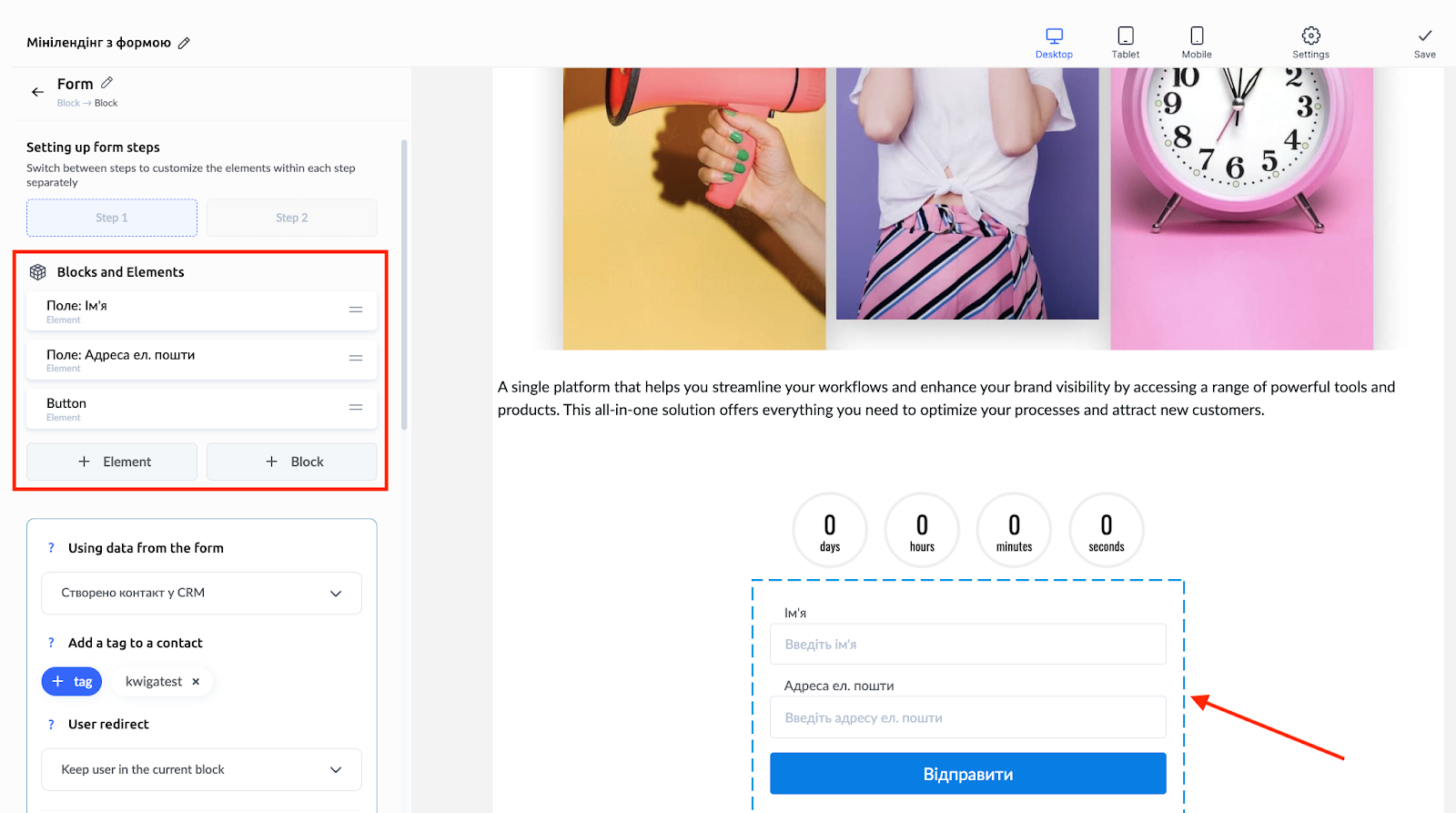
Formdaki bir alanın konumunu değiştirmek için — örneğin, e-posta alanını ad alanının altına yerleştirmek için — blok ayarlarında öğeyi yukarı sürükleyin ve uygun konuma getirin.
4. Form Verilerinin Nasıl Kullanılacağını Yapılandırın
Kullanıcı adını, e-posta adresini veya telefon numarasını girer; ardından ücretsiz materyale, ek bilgilere ya da özel bir teklife erişim elde eder. Sonrasında iki senaryo mümkündür:
-
İletişim bilgileri CRM'e kaydedilir ve e-posta kampanyaları veya kişiselleştirilmiş teklifler aracılığıyla daha fazla iletişim kurulabilir.
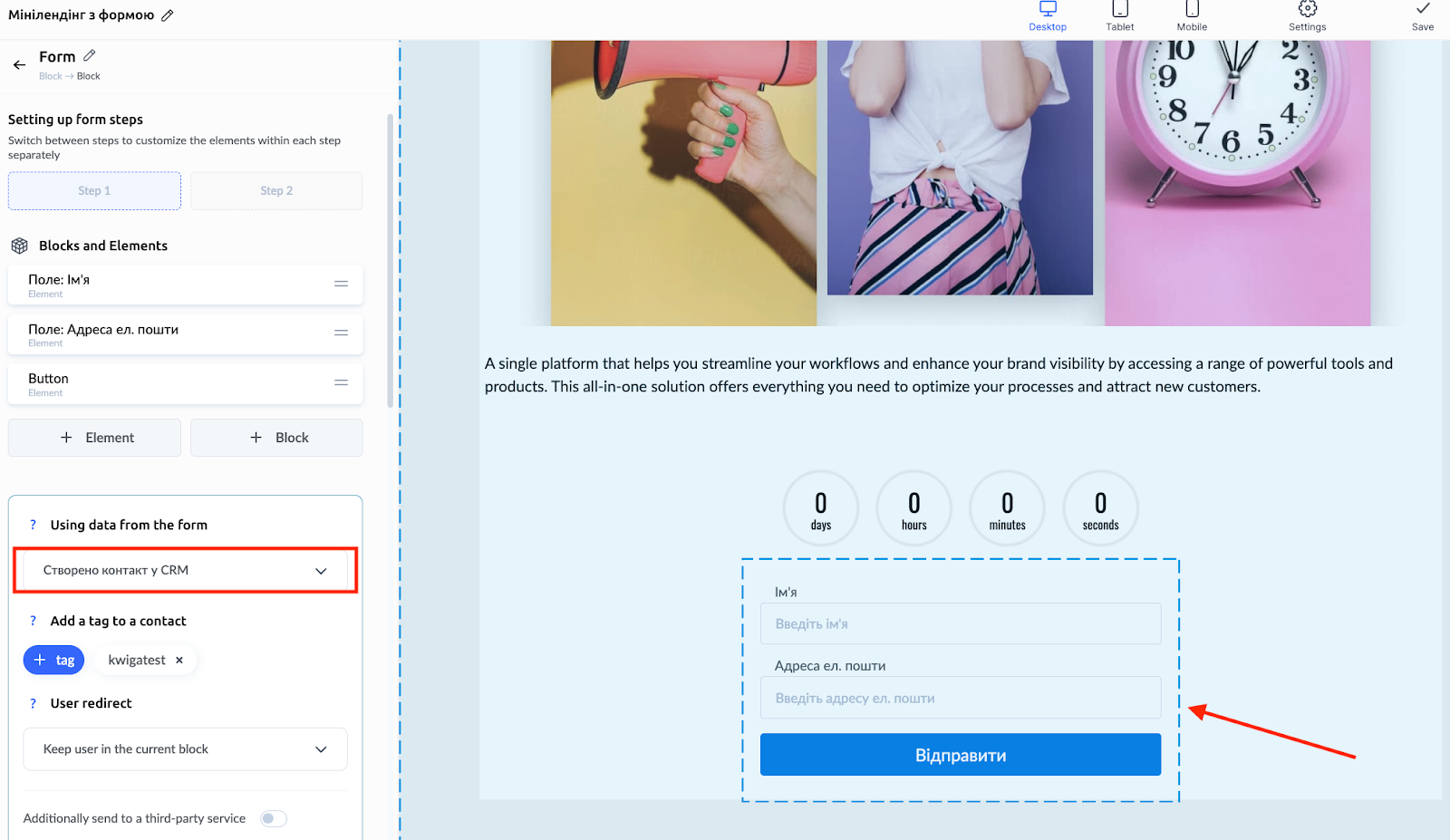
Bu format, gelecekte potansiyel müşterilerden oluşan bir veri tabanı oluşturmak veya onlara kişiselleştirilmiş teklifler göndermek istiyorsanız kullanışlıdır.
-
Kullanıcı formu gönderdikten sonra otomatik olarak ödeme sayfasına yönlendirilir.
Kullanıcının formu doldurduktan sonra doğrudan ödemeye gitmesini istiyorsanız yan paneldeki parametreleri değiştirin.
Form Verilerinin Kullanımı bloğunda şunu seçin: Ürün erişimi.
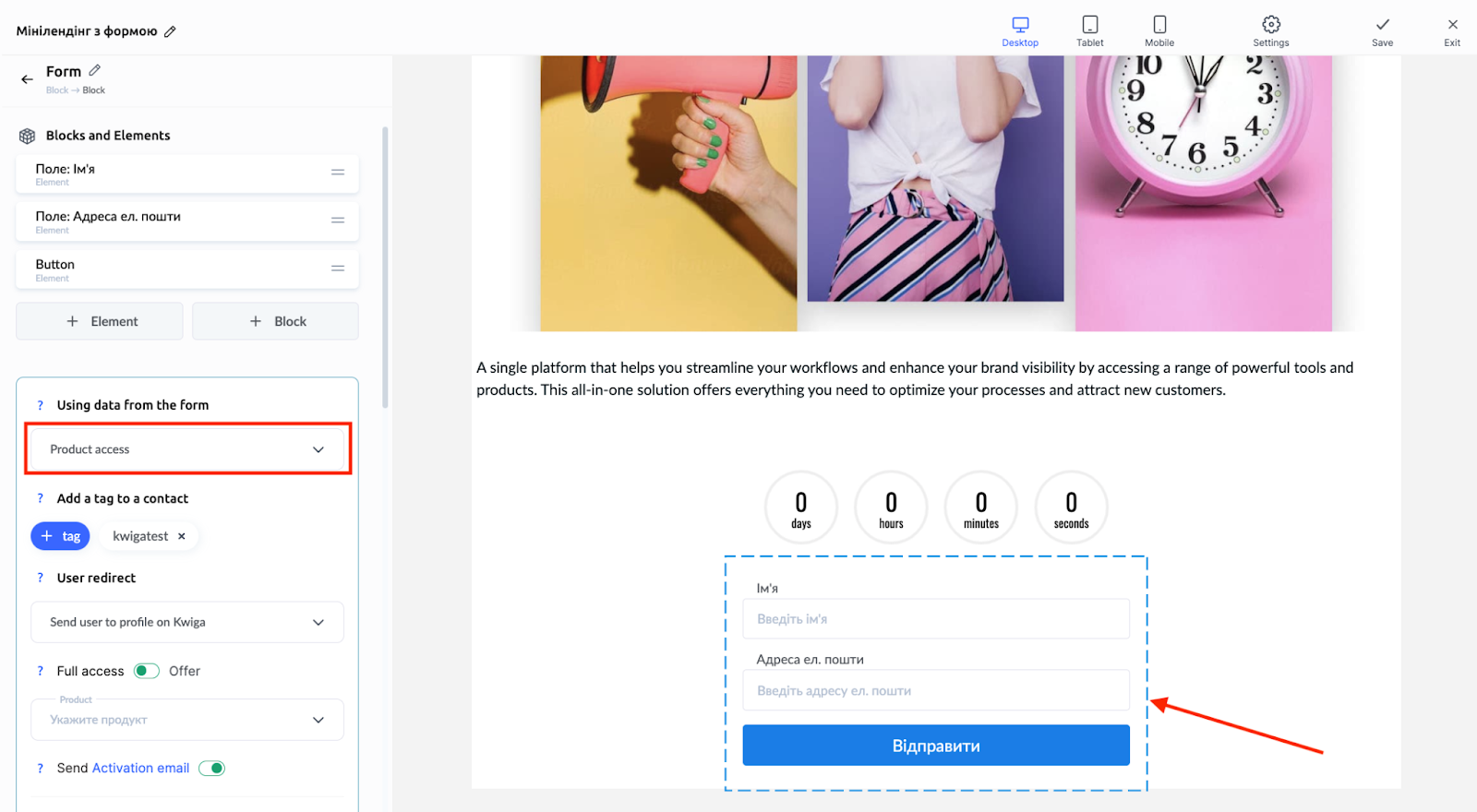
Gerekirse, gerekli etiketleri CRM'deki kişileri daha sonra filtrelemek ve kullanıcı yönlendirmesini ayarlamak için ekleyin —Kullanıcıyı Kwiga'daki profile gönder.
Anahtarı Tam Erişim seçeneğinden Teklif seçeneğine değiştirin ve istediğiniz tarife (teklif) adını seçmek için +Ekle'ye tıklayın.
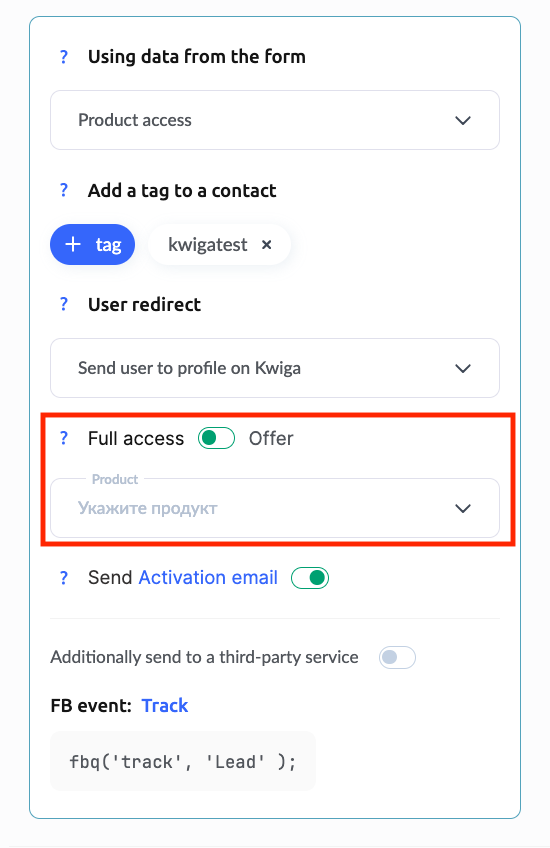
Gerekirse, gönderilen iletişim verilerinin üçüncü taraf bir hizmete aktarılmasını da yapılandırabilirsiniz.
Değişiklikleri kaydedin ve form gönderimi ile ödeme sürecinin doğru çalışıp çalışmadığını test edin. Form gönderildikten sonra sistem, alıcıyı otomatik olarak ödeme sayfasına yönlendirir.
Not: Düğme dahil olmak üzere widget ayarlarına ödeme sistemine bir bağlantı eklemeyin. Düğmeye tıklandığında form verileri gönderilir (CRM'de otomatik olarak bir kişi oluşturulur) ve kullanıcı otomatik olarak teklifin ödeme sayfasına yönlendirilir.
Başka Bir Widget'ı Açan Düğmeyle Mini Açılış Sayfası Oluşturma – İletişim Bilgisi Toplama Formu
Mini açılış sayfası oluşturucu, bir düğmeye tıklandığında ayrı bir widget olarak açılan bir form ayarlamanıza olanak tanır.
1. Teklifi Oluşturun ve Ayarlayın
Mini açılış sayfasını oluşturmadan önce, oluşturmanız ve Kwiga'da teklifi yapılandırmanızgerekir. Buna fiyat ve satın alma koşullarını belirlemek, ödeme sonrasında kursa veya ürüne erişimi ayarlamak, teklif sayfasında görüntülenecek bir açıklama eklemek ve diğer işlemler dahildir.
2. Modal Pencerede Açılan Bir Widget Formu Oluşturun
Bu durumda, ayrı bir widget (iletişim bilgisi toplama formu) ve ayrı bir mini açılış sayfasını üst menü üzerinden oluşturup yapılandırmanız gerekir: Site → Widget, Mini açılış sayfası; böylece bunları daha sonra bağlayabilirsiniz.
Widget oluşturucuda bir Form bloğunu sayfada istediğiniz yere eklemeniz gerekir.
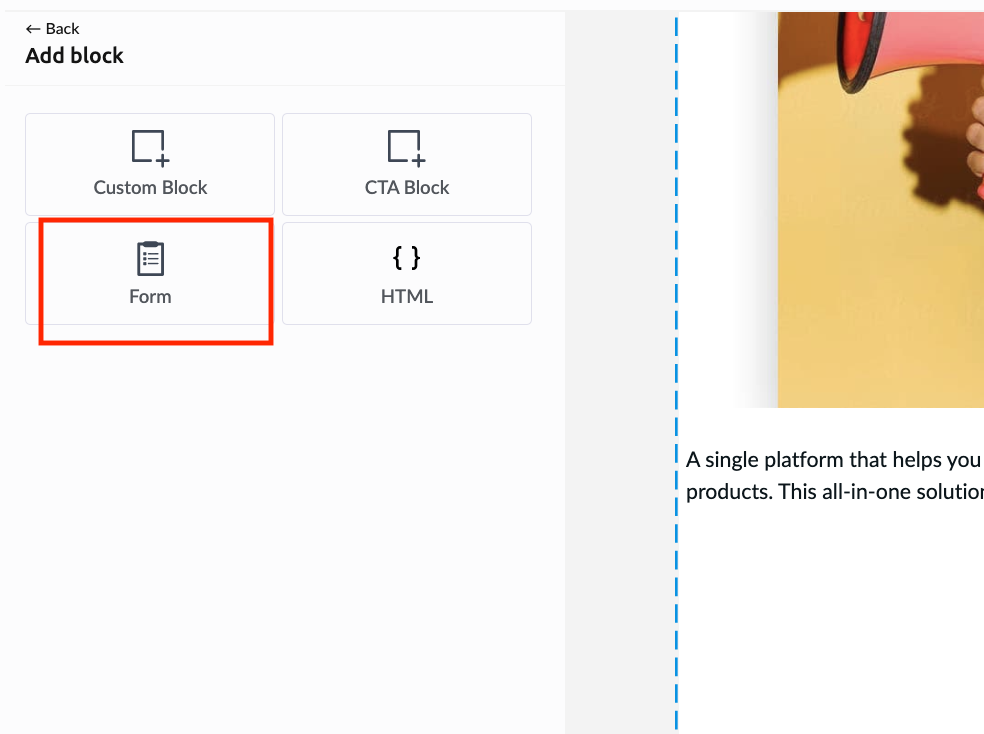
Widget oluşturma hakkında daha fazla bilgiyi ayrı bir makaledebulabilirsiniz. Önemli olarak, diğer ayarların yanı sıra Açılır pencerede kullan anahtarını etkinleştirdiğinizden emin olun.
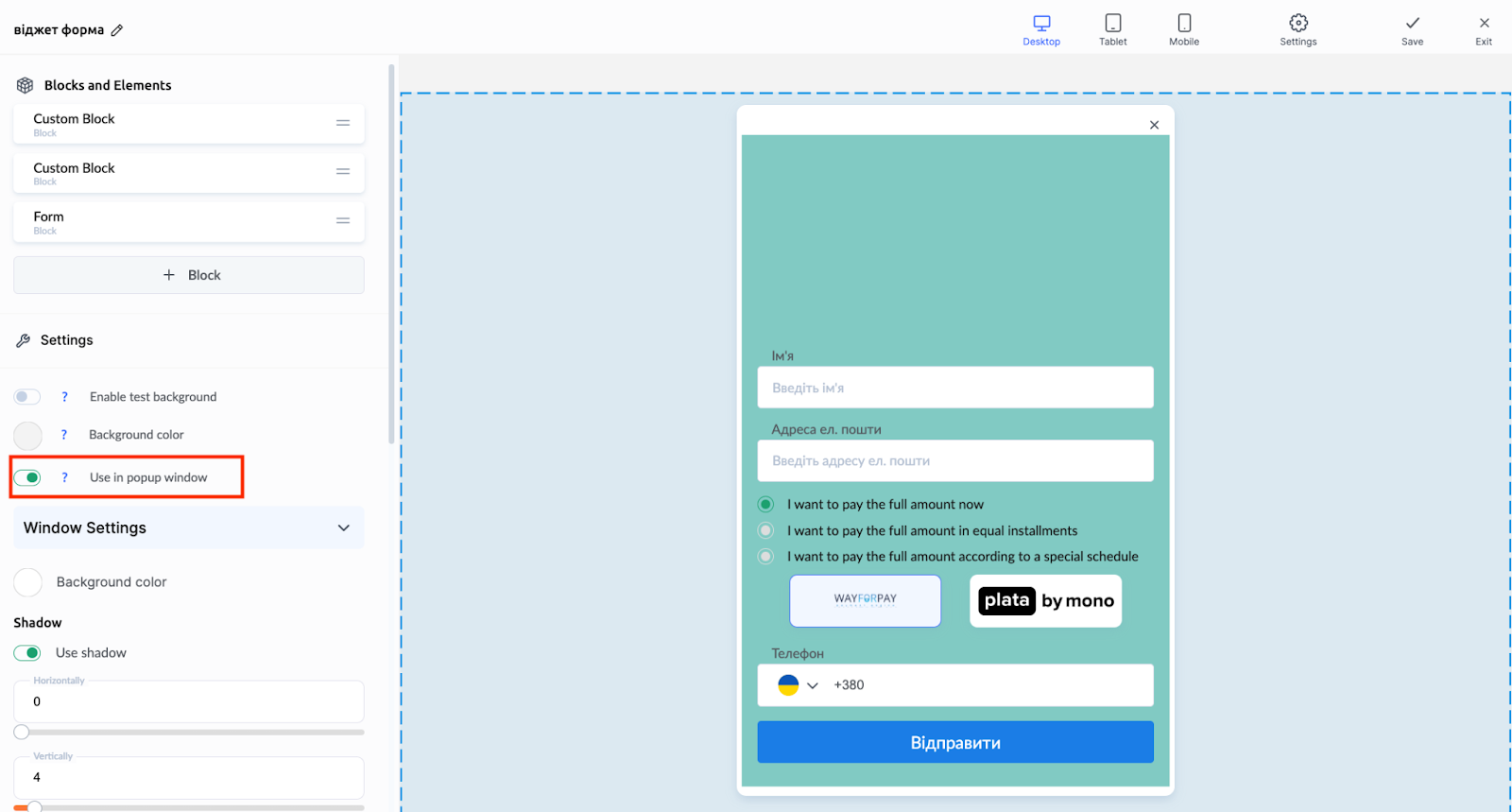
3. Gönderim Sonrası İşlemleri Ayarlayın ve Değişiklikleri Kaydedin
Form doldurulduktan sonra ne olacağını belirlemeniz gerekir. Bu, CRM'de bir kişi oluşturmak veya bir ürüne erişim vermek olabilir.
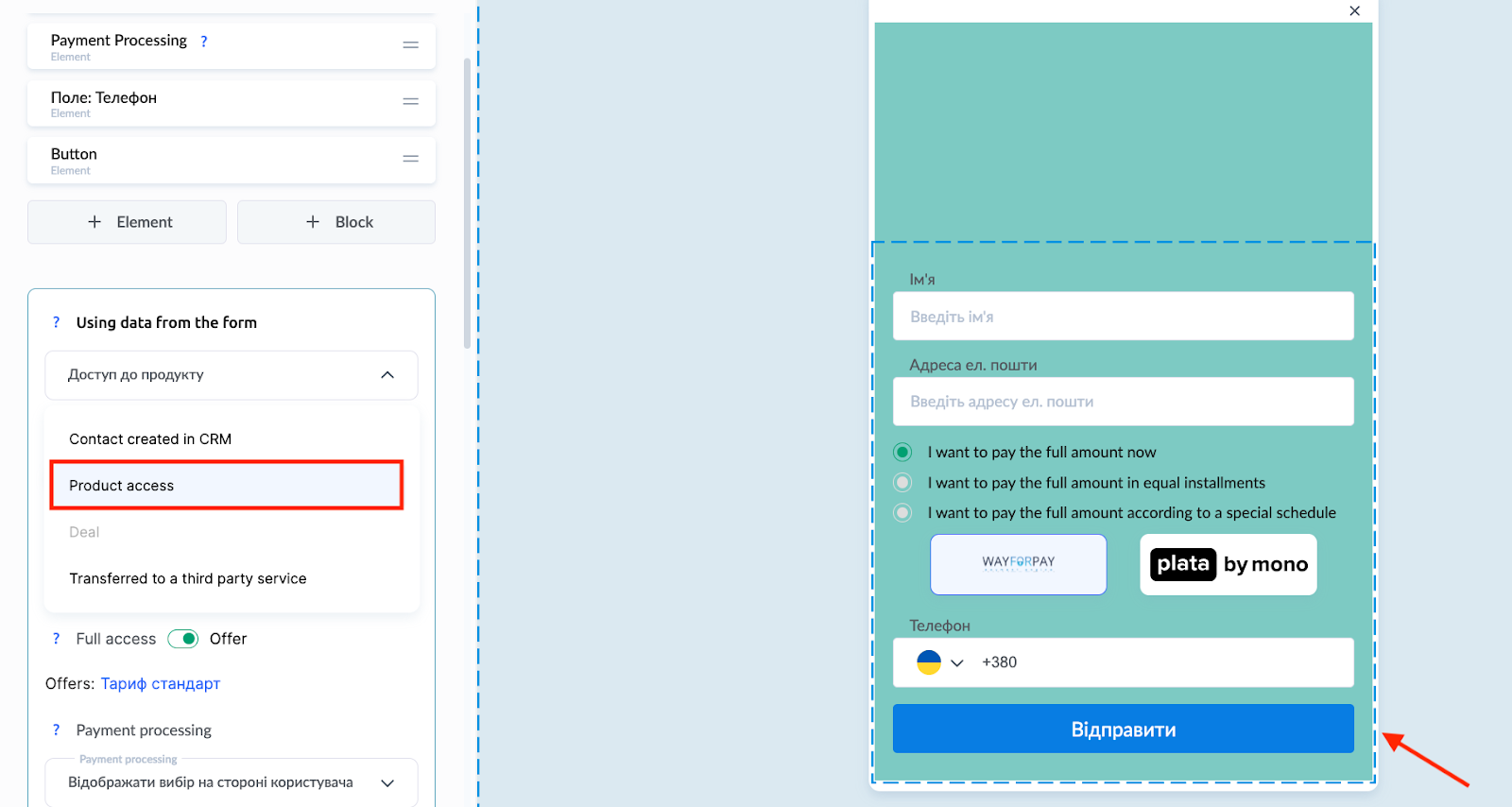
Form verilerinin nasıl kullanılacağına ilişkin ayarları tamamladıktan sonra Kaydet seçeneğine tıklayın ve oluşturucudan çıkın.
4. Düğmeli Ayrı Bir Mini Açılış Sayfası Oluşturun
Ardından, mini açılış sayfası oluşturucuda bir Düğme öğesini sayfada istediğiniz yere eklemeniz gerekir.
Bunu en iyi şekilde kurs veya teklif açıklamasından sonra, avantajlar bloğunun yakınında, fiyatlandırmanın yanında ya da son harekete geçirici mesaj olarak sayfanın sonunda yerleştirebilirsiniz. Bir kursa erişim sunuyorsanız düğmede "Kursa kaydolun" veya "Erişim alın" gibi herhangi bir metin olabilir.
5. Düğmeyi Widget'a Bağlayın
Düğmeyi ekledikten sonra eylemini yapılandırmanız gerekir. Düğmeye tıklayın, ayarlarını açın ve eylem türü olarak şunu seçin: Başka CTA açDaha önce oluşturulan widget'ın adını seçin.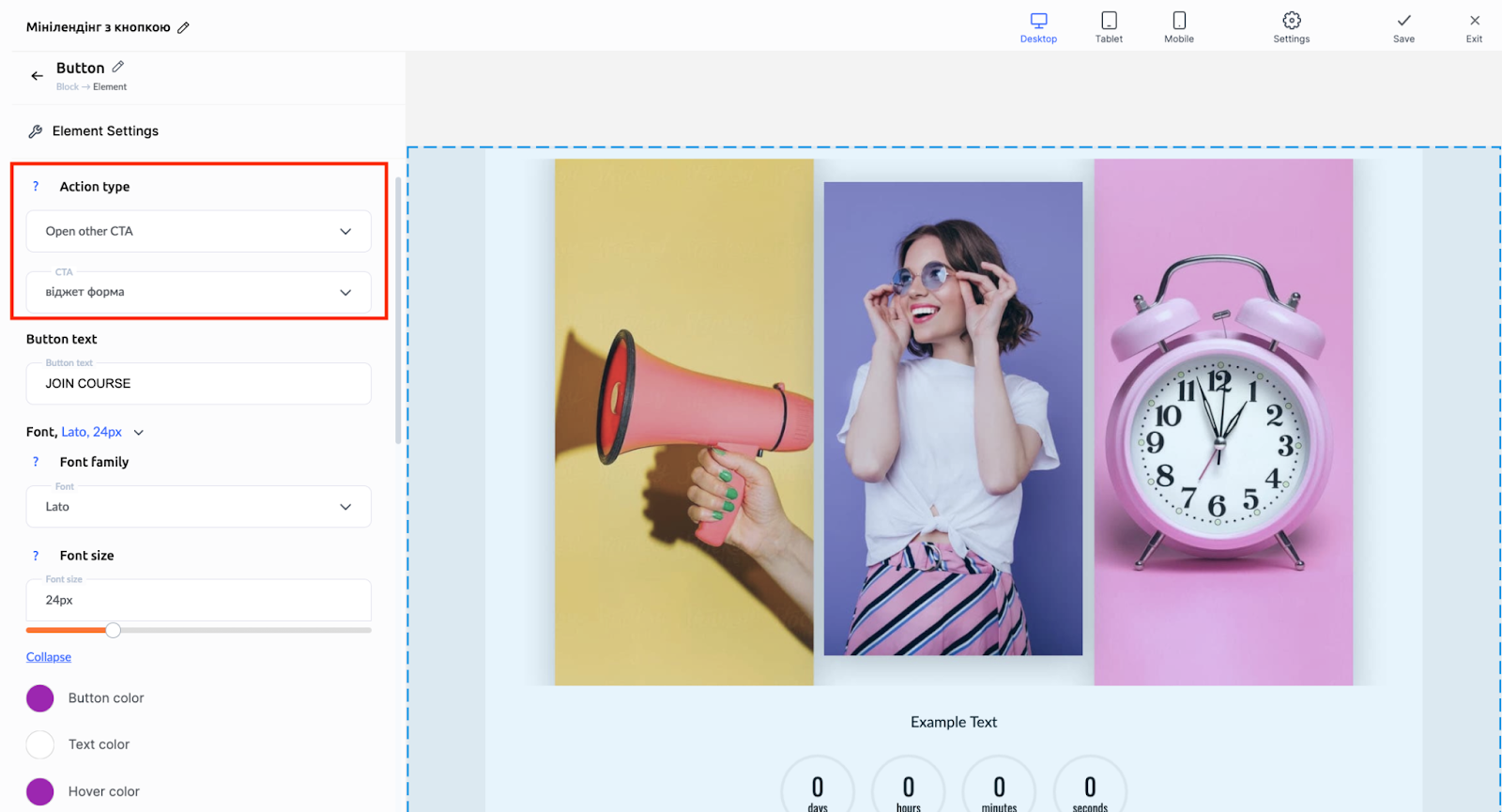
Değişiklikleri kaydettikten sonra mini açılış sayfası, düğmeye tıklandığında iletişim bilgisi toplama formu modal pencerede açılacak şekilde çalışır.
Oluşturduktan Sonra Mini Açılış Sayfasının Bağlantısını Kopyalama
Gerekli tüm düzenlemeleri yaptıktan sonra değişiklikleri Kaydetmeniz, ardından mini açılış sayfası oluşturucusundan Çıkmanız gerekir.
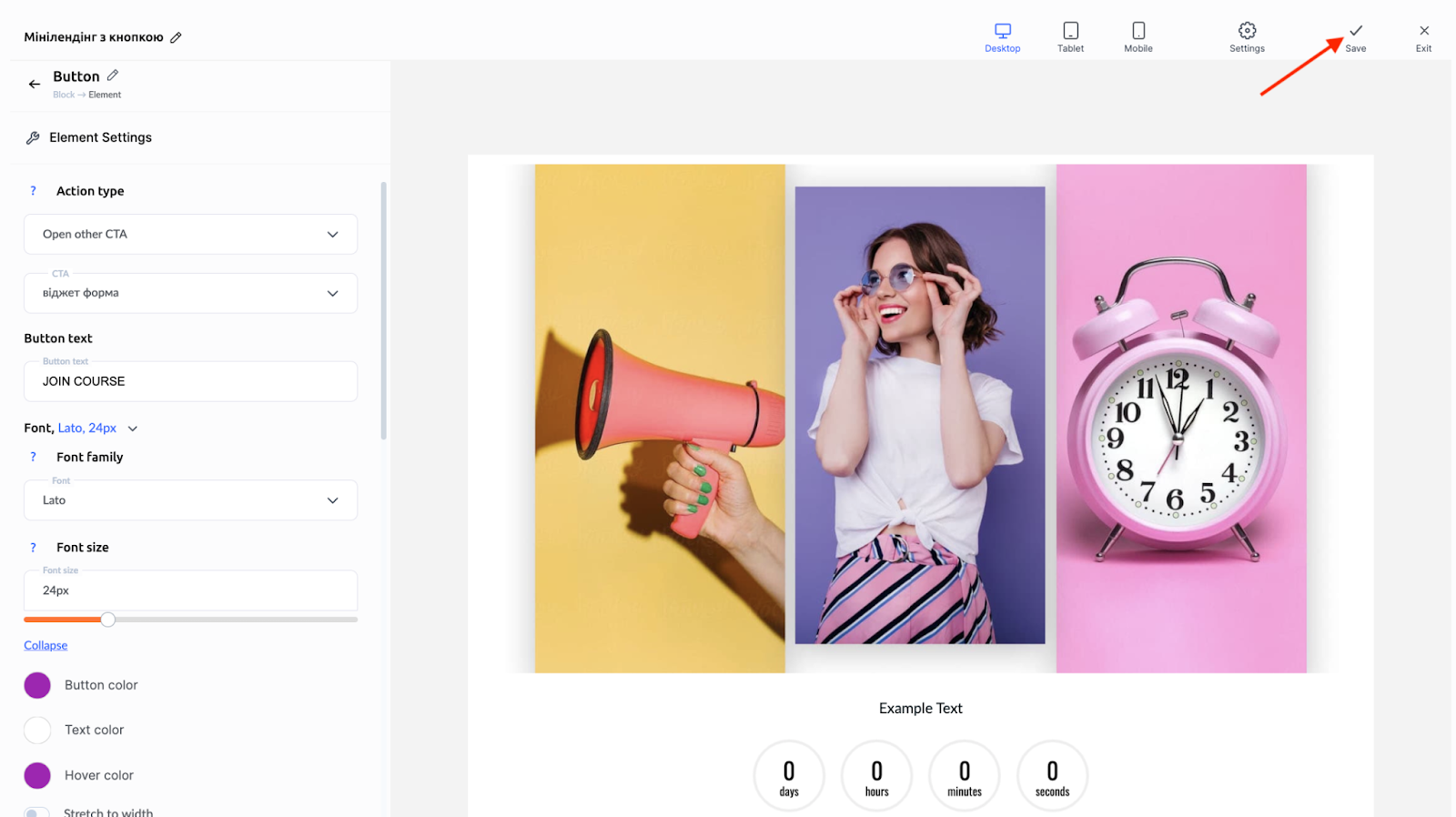
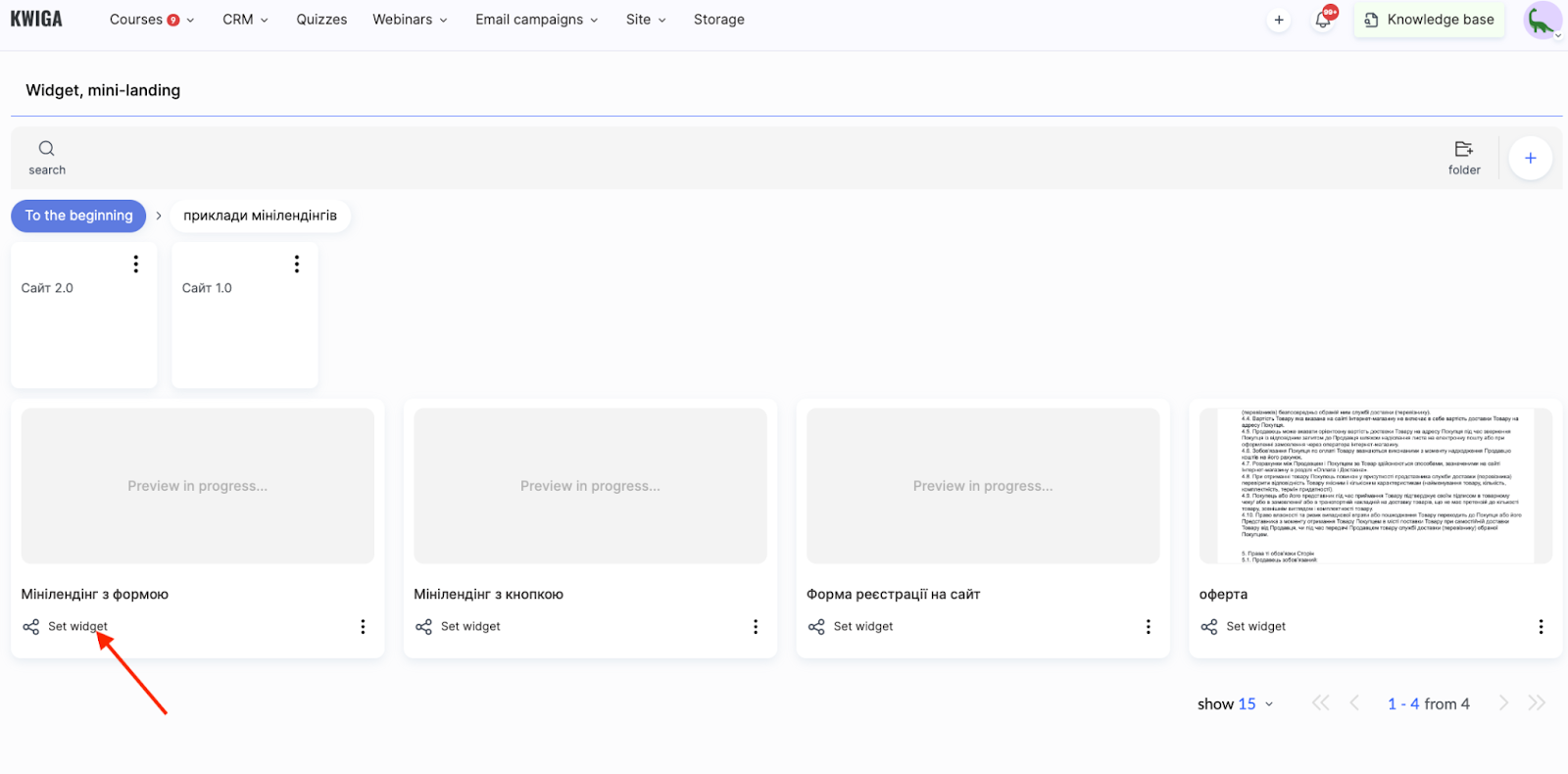
Ardından şuna tıklayın: Widget ayarla oluşturulan mini açılış sayfasının adının altında.
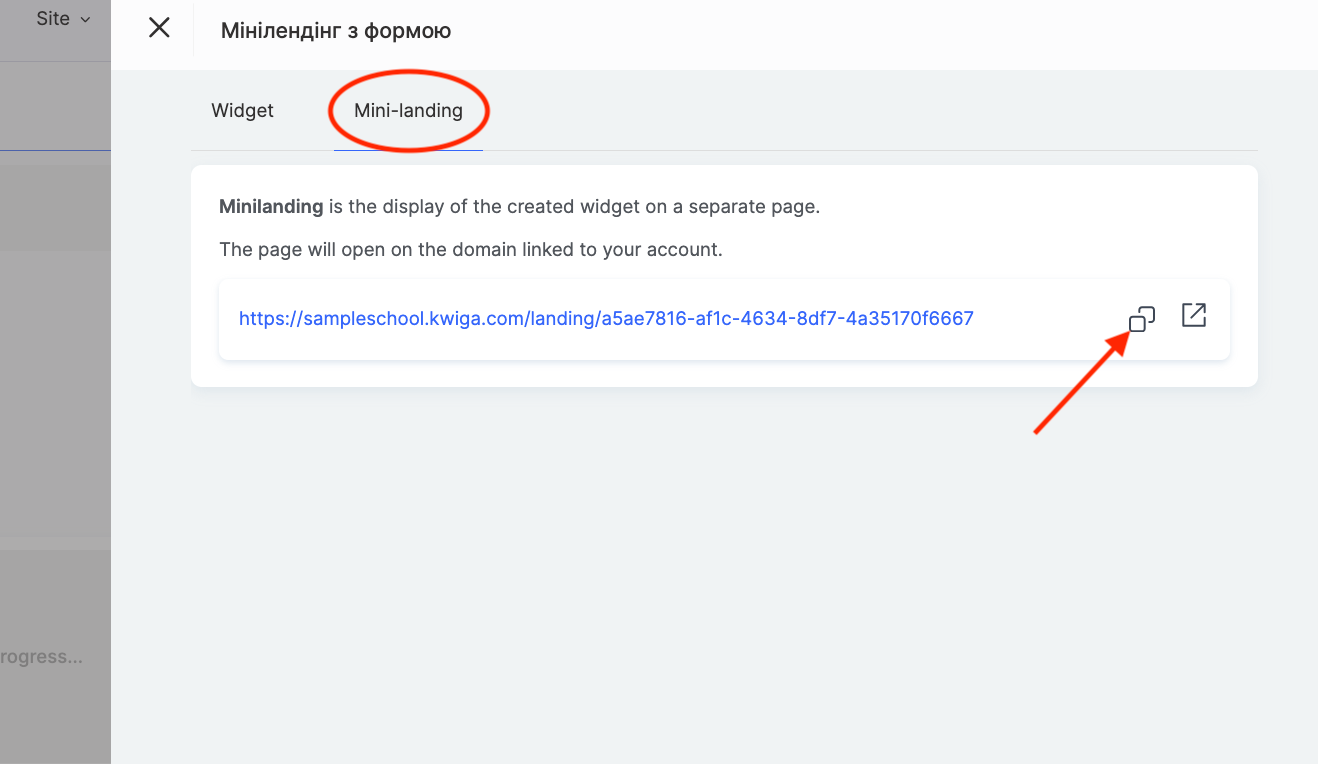
Şuraya gidin: Mini açılış sayfası sekmesine gidin ve bağlantıyı kopyalayın.
Kwiga'daki mini açılış sayfası, karmaşık teknik çözümler olmadan kurs veya ürün satışını hızlıca ayarlamanızı sağlar. Teklif sayfasına veya ödemeye yönlendirme ya da iletişim bilgisi toplama gibi çeşitli senaryolar sayesinde müşterileri etkili bir şekilde çekebilir ve dönüşümü kolaylaştırabilirsiniz.
Cevabı bulamadınız mı? Destek ekibiyle şu yolla iletişime geçin: çevrimiçi sohbet veya Telegram