
Makaleler:
- Kursa erişim nasıl verilir
- Bir öğrencinin hesabına nasıl erişilir
- Üye ilerlemesi nasıl görüntülenir
- Sertifika Oluşturma ve Kursa Ekleme
- Otomasyon: Dersleri tamamladıktan sonra puan verme
- Anket yapma (tepkiler, puanlamalar, NPS)
- Tüm test denemeleri nasıl görüntülenir
- Test tekrarına nasıl izin verilir
- Bir öğrencinin ücretini güncelleme ve ilerlemesini koruma
- Tek bir öğrencinin erişim ayarları nasıl değiştirilir
- Kursun erişim süresi nasıl değiştirilir
- Öğrenci yanlış e-posta adresi girdi
- Bir kursa erişim nasıl uzatılır
- Otomasyon: Öğrenci platforma giriş yapmazsa hatırlatıcıları ayarlama
- Bir kullanıcının engelini nasıl kaldırabilirsiniz
- Bir ürüne erişimi dondurma ve erişimin dondurmasını kaldırma
- Kwiga hesabına erişmek için gereken kodun bulunduğu e-postayı nasıl bulabilirsiniz
- Kursu öğrenci olarak görüntüleme
- Ön kayıt veya bekleme listesi.
- Öğrenci veritabanını içe aktarma ve aktarma
- Yorumlar: kullanıcı etkileşimi için kullanışlı bir araç
- Testi Geçtikten Sonra Sertifika Verilmesi
- Bir Uzman Öğrenci Profiline Nasıl Erişebilir
- Öğrenci Kaydı ve Yetkilendirme
- Sertifikalar Raporu
- Sertifikayı manuel olarak düzenleme ve yeniden düzenleme
- Kişi kartındaki ürünleri yönetme: ekleme, kapatma, tarihi değiştirme ve erişimi kaldırma
- Sohbetler
- Yazışmalar: Telegram, WhatsApp, Instagram ve diğer mesajlaşma uygulamalarından gelen doğrudan mesajlar
Kurs ilerlemeleri, tamamlanan ders sayısı ve tamamlanan ödevler dahil olmak üzere üyeler hakkındaki bilgileri nasıl görüntüleceğinizi öğrenin.
Bu makalede:
- Bir kursta hangi üye ilerleme verileri kullanılabilir
- İlerlemenin nasıl hesaplandığı
- Video ve ses izleme ilerlemesi
- Ders içermeyen modüllerde ilerleme
- Ders bölümüne göre ilerleme
- Uzman tarafından önizleme modları ve ilerleme takibi
- Üye ilerlemesi hakkında kısa bir rapor nasıl görüntülenir
- "Analizler" menüsünde ayrıntılı genel rapor
- Kursta ödev tamamlama raporu
- Ders izleme istatistikleri
- Tek bir üye için ayrıntılı istatistikler nasıl görüntülenir
- Bir üyenin kurs ilerlemesini nasıl gördüğü
Üyelerinizin ilerlemesini etkili bir şekilde takip etmek için Kwiga platformu, ilerlemeyi analiz etmeye yönelik kullanışlı bir araç sunar. Kaç dersin görüntülendiğini, hangi ödevlerin tamamlandığını görebilir ve üyelerin genel etkinliğini değerlendirebilirsiniz.
Kursta hangi üye ilerleme verileri kullanılabilir
Platform, üye ilerlemesini analiz etmek için her biri farklı görevler için tasarlanmış çeşitli araçlara erişim sağlar:
Üyeler menüsünde kısa bilgiler: burada kaç dersin görüntülendiğini, hangi ödevlerin tamamlandığını ve sertifika düzenlenip düzenlenmediğini hızlıca görebilirsiniz. Bu, belirli kullanıcıların etkinliğine hızlı bir genel bakış için yararlıdır.
Ayrıntılı genel rapor: burada filtreleri ve gelişmiş dışa aktarmayı kullanarak tüm üyelerin performansını değerlendirebilirsiniz. Belirli bir üyenin tam olarak neleri tamamladığını hızlıca değerlendirmek istiyorsanız doğrudan kişisel istatistiklerine gidebilirsiniz.
Ödev raporu: bir kurstaki ödev tamamlama durumunu analiz etmenizi sağlar. Bu araç, özellikle öğrenme programları geliştiren ve ödevlerin etkinliğine dair ayrıntılı analiz yapması gereken eğitim tasarımcıları için yararlıdır.
Ders görüntüleme istatistikleri: üyelerin hangi dersleri görüntülediği ve görüntülemenin ne zaman başlayıp bittiği hakkında ayrıntılı bilgi gösterir.
Bireysel üye ilerleme verileri: kurstaki ders ve ödev tamamlama hakkında eksiksiz bilgi içeren, belirli bir üyeye ait ayrıntılı kişisel istatistikler.
İlerlemenin hesaplanma şekli
Üye ilerlemesi dört temel metrik kullanılarak ölçülür:
1. Görüntülenen dersler — tamamlanan derslerin toplam ders sayısına oranı. Dersteki tüm materyallerin %85'i görüntülenmişse ders görüntülenmiş kabul edilir (video/ses içermeyen derslerde ise kullanıcı sayfada en az 5 saniye kalırsa).
2. Ödev ilerlemesi — kursta mevcut toplam ödev sayısı içindeki tamamlanan ödevlerin yüzdesi.
3. Ödev puanları — ödevlerden kazanılan puanların mümkün olan en yüksek puan sayısına göre miktarı. Bu metrik, yalnızca üyelerin ödevleri tamamlayıp tamamlamadığını değil, çalışmalarının kalitesini de değerlendiriyorsanız özellikle önemlidir.
4. Kazanılan toplam puan — bir üyenin üründe kazandığı tüm puanların toplam sayısı. Ödev ilerlemeye dahil olsun veya olmasın, yönetici tarafından manuel olarak ya da otomasyon aracılığıyla verilen puanlar dahil olmak üzere tüm puanlar eklenir.
5. Genel ilerleme — hem ders hem de ödev tamamlamayı dikkate alan birleşik bir metriktir. Bir üyenin genel performansını gösterir.
Önemli: İlerleme yalnızca belirli bir öğrenciye sunulan dersler ve ödevler için hesaplanır. Bu, farklı üyelerin %100 ilerlemeyi hesaplamak için farklı başlangıç değerlerine sahip olabileceği anlamına gelir. Örneğin:
-
Kursta 20 ders vardır, ancak üyenin planı yalnızca 15 derse erişim sağlar. 15 dersin tamamını tamamladıktan sonra üye %75 ilerleme görür.
-
Kullanılamayan dersleri gizleme seçeneği etkinleştirilirse (Herkese Açık Sayfalar sekmesindeki kurs ayarlarında), ilerleme yalnızca görünür dersler için hesaplanır. Bu durumda öğrenci %100 görür.
-
Gerekirse şunları yapabilirsiniz: belirli ödevleri ilerleme hesaplamasının dışında bırakabilirsiniz(ders oluşturucudaki ödev ayarlarında)
Video ve ses görüntüleme ilerlemesi
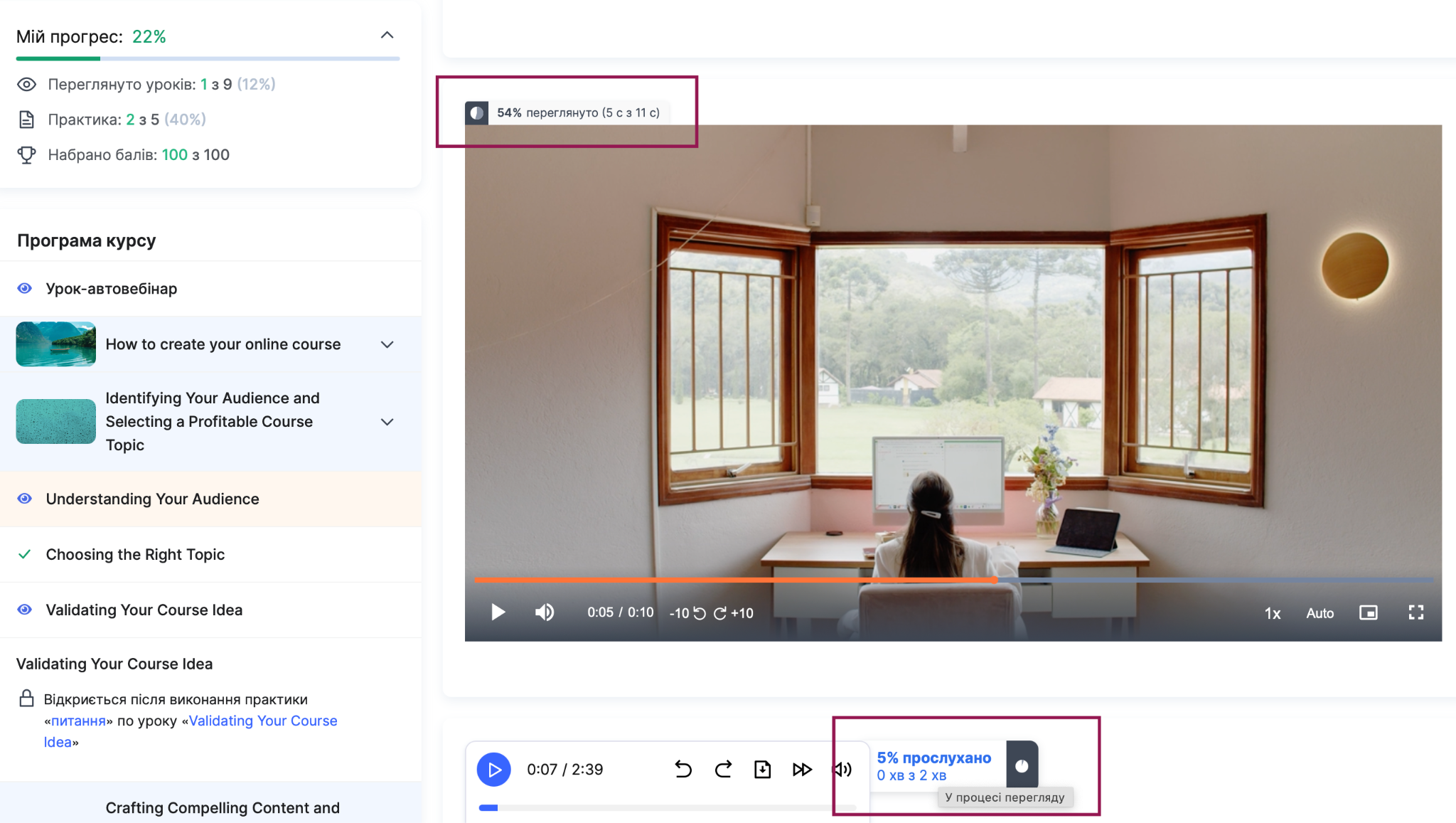
Her video veya ses öğesinin üzerinde, daha önce izlenen veya dinlenen içeriğin yüzdesini ve bunun toplam süre içindeki kaç dakikaya karşılık geldiğini görebilirsiniz; örneğin, %26 görüntülendi (55 dakikanın 14 dakikası). Bu, üyenin kendi ilerlemesini doğrudan ders içinde görmesini sağlar.
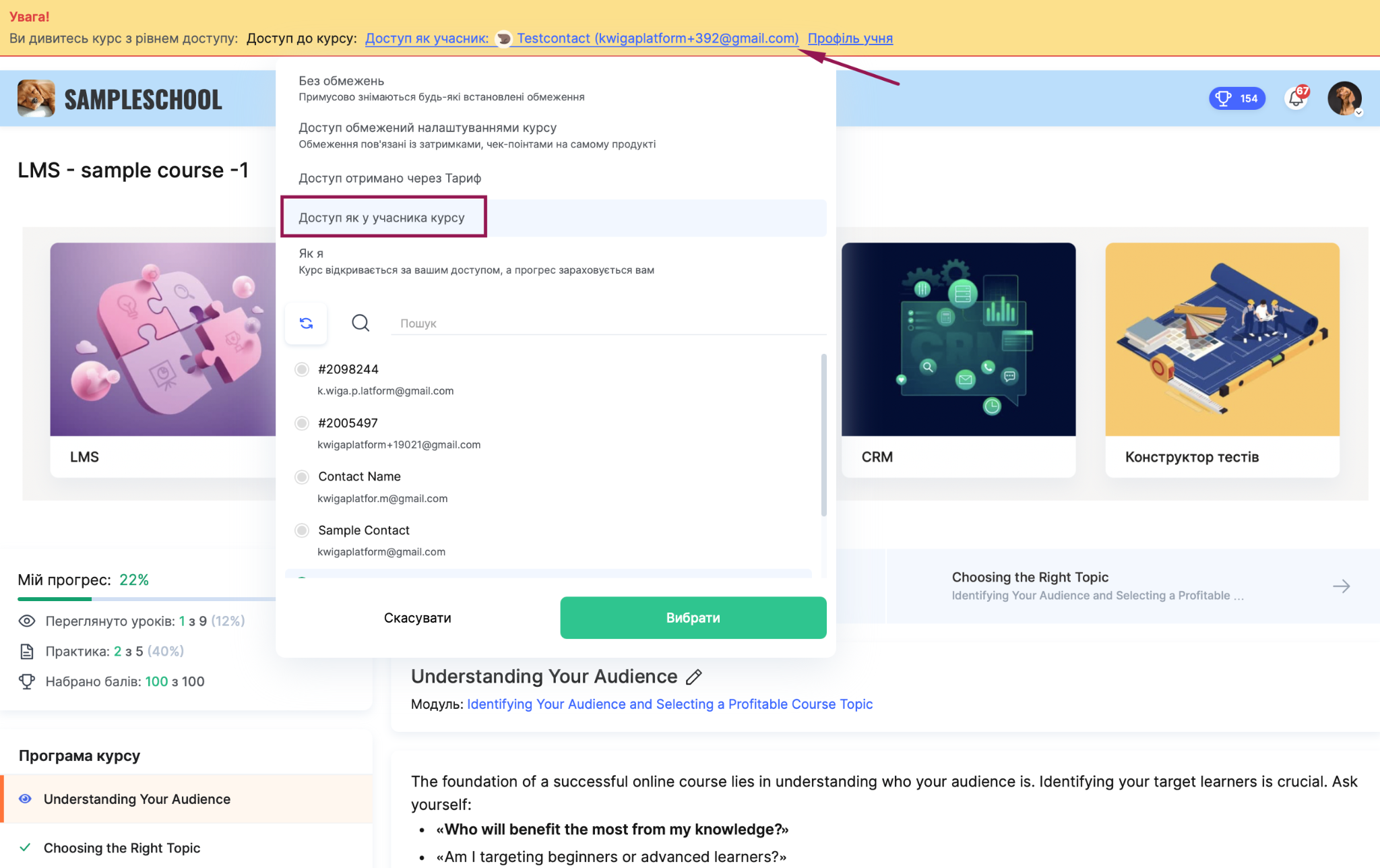
Aynı metrik, bir asistanın bireysel üyenin ilerlemesini kontrol etmesi için de kullanılabilir. Kursu şu erişim düzeyiyle açarsanız: Üye erişimi, önizlemede üyenin gördüğüyle aynı görüntüleme yüzdesi göstergesi video veya sesin üzerinde görünür — böylece üyeye doğrudan sormadan materyal üzerinde ne kadar dikkatli çalıştığını kolayca kontrol edebilirsiniz.
Platformun yerleşik video oynatıcısındaki ve özel YouTube ile ses oynatıcılarındaki oynatma çubuğu, üyenin izlediği veya dinlediği en ileri noktayı gösteren bir gösterge içerir. Bu, üyenin atlanan bölümlere geri dönüp dönmediğini veya yalnızca başlangıcı izleyip izlemediğini anlamanıza yardımcı olur.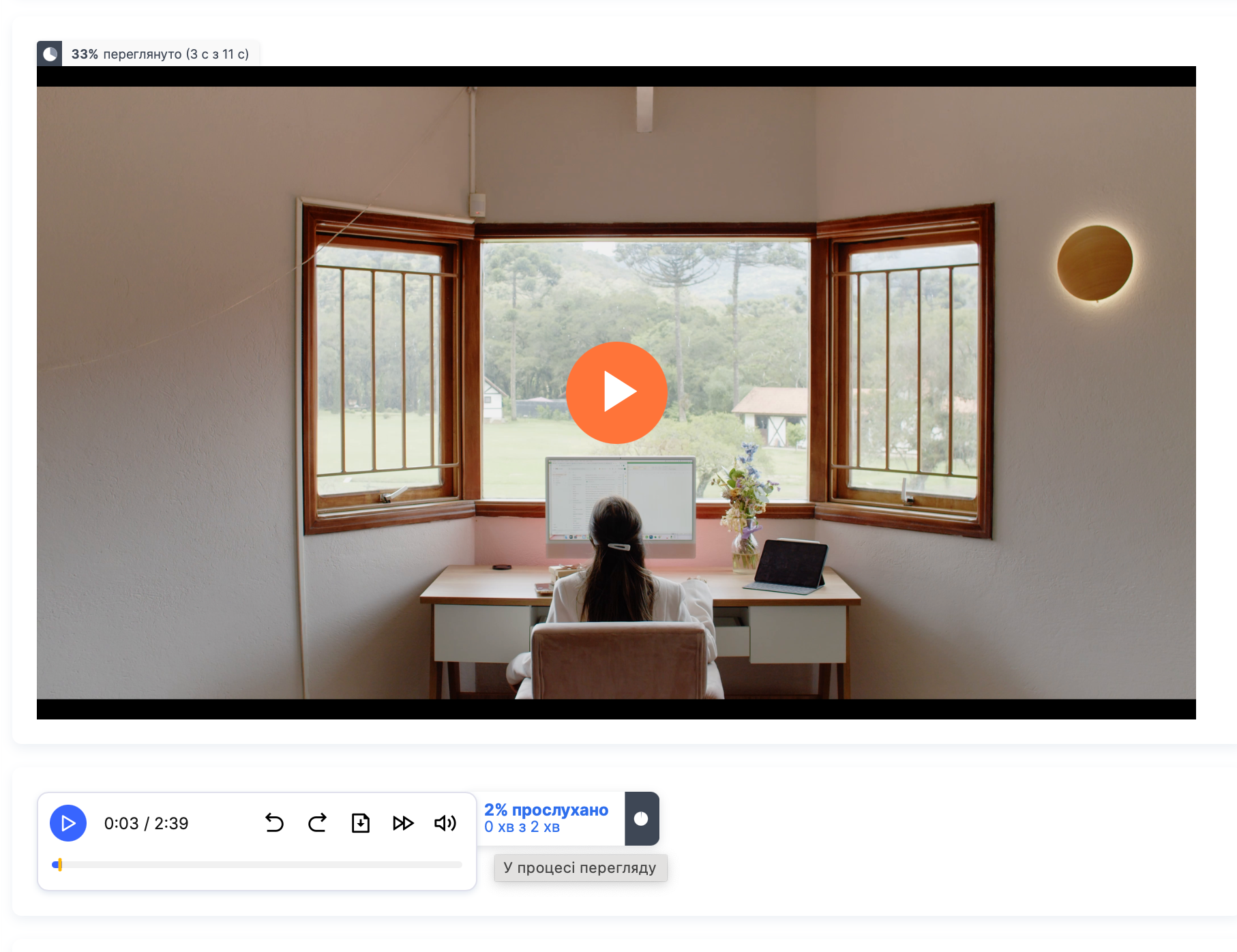
Ayrıca ayrıntılı görüntüleme konumu istatistiklerinin kullanılamadığı ayrı bir durum vardır. Materyal zaten görüntülendi olarak işaretlenmişse (yani %85 eşiğine ulaşılmışsa), ancak kesin görüntüleme konumu verisi yoksa platform, yüzde veya süre göstermeden bunu yalnızca görüntülendi ya da dinlendi olarak işaretler.
Ders içermeyen modüller için ilerleme
Ders içermeyen ve yalnızca giriş niteliğinde metin materyali barındıran modüller için ilerleme sayılır: bu tür bir modül, normal bir metin dersi gibi açılır açılmaz tamamlanmış kabul edilir.
Modül boş değilse ancak üye içeriği görüntülemek için sadece modülü açarsa, platform bu modülün görüntülenmeye başlandığını kaydeder ve bu bilgi ayrıntılı istatistiklerde gösterilir.
Ders bölümüne göre ilerleme
Bir ders içindeki her bölümün kendi tamamlama durumu vardır: gri onay işareti bölümün henüz görüntülenmediğini, mavi göz görüntülemenin başladığını ancak tamamlanmadığını, yeşil onay işareti ise bölümün tamamen tamamlandığını gösterir. Bu, yalnızca dersin açılıp açılmadığını değil, üyenin dersin tam olarak hangi bölümlerini görüntülediğini ve hangilerini atladığını görmenizi sağlar.
Genel ders durumu, üyeye sunulan tüm bölümlerin tamamlanmasına göre hesaplanır: bir dersin tamamlanmış kabul edilmesi için her bölümün tamamen görüntülenmesi gerekir.
Uzmanlar için önizleme modları ve ilerleme takibi
İlerleme yalnızca bir moderatör veya uzman, kursu kendi hesabıyla önizleme modunda görüntülediğinde kaydedilir. Bu, ekibin kursu test etmesinin gerçek video görüntüleme istatistiklerini bozmamasını (platform tam olarak hangi parçaların kaç kez görüntülendiğine dair veri toplar) ve tam erişimle, belirli bir teklif aracılığıyla veya özellikle başka bir üyenin hesabıyla görüntüleme sırasında kurs ilerlemesinin istemeden değişmemesini sağlar.
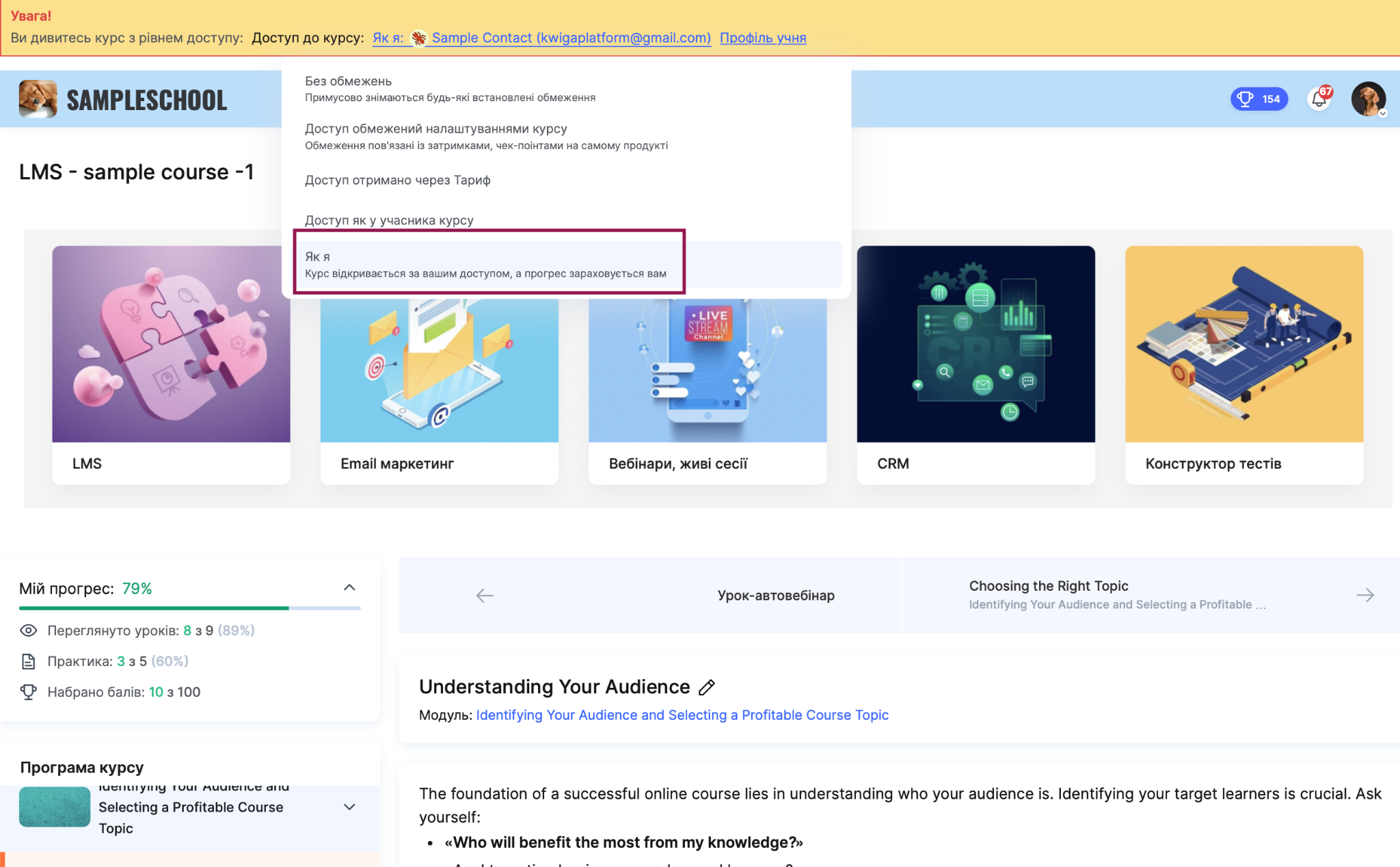
Bunun için ayrı bir önizleme modu vardır: Kendim Olarak. Bu modda, kursu erişimi olmayan bir kullanıcının gördüğü şekilde görüntüleyebilirsiniz (erişimi yoksa) ve yalnızca bu modda ilerleme ile medya görüntüleme istatistikleri doğru şekilde takip edilir. Bu modu üst kısımdaki sarı kurs önizleme çubuğunda, diğer erişim seçeneklerinin yanında seçebilirsiniz. Kullanılabilir tüm önizleme modları ve aralarındaki farklar hakkında daha fazla bilgi için — ayrı bir makaleye göz atın.
Üye ilerlemesine ilişkin kısa rapor nasıl görüntülenir
Bir kursu başlatıp üyeleri ekledikten sonra, tüm temel veriler kurs ayrıntılarında görüntülenir.
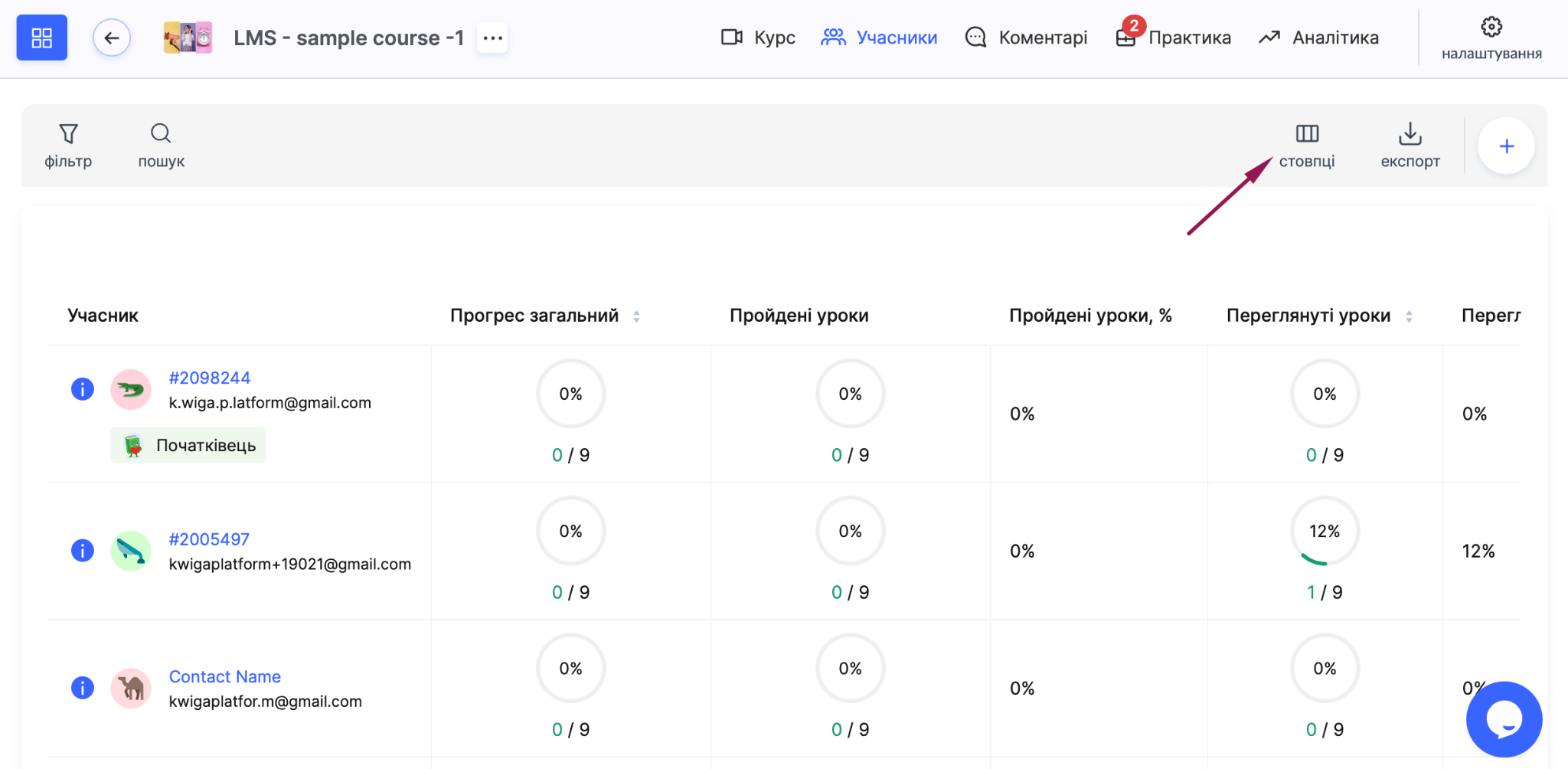
Raporu görüntülemek için şu menüye gidin: Kurslarmenüsünden ihtiyacınız olan kursu seçin ve şunu açın: Üyeler.
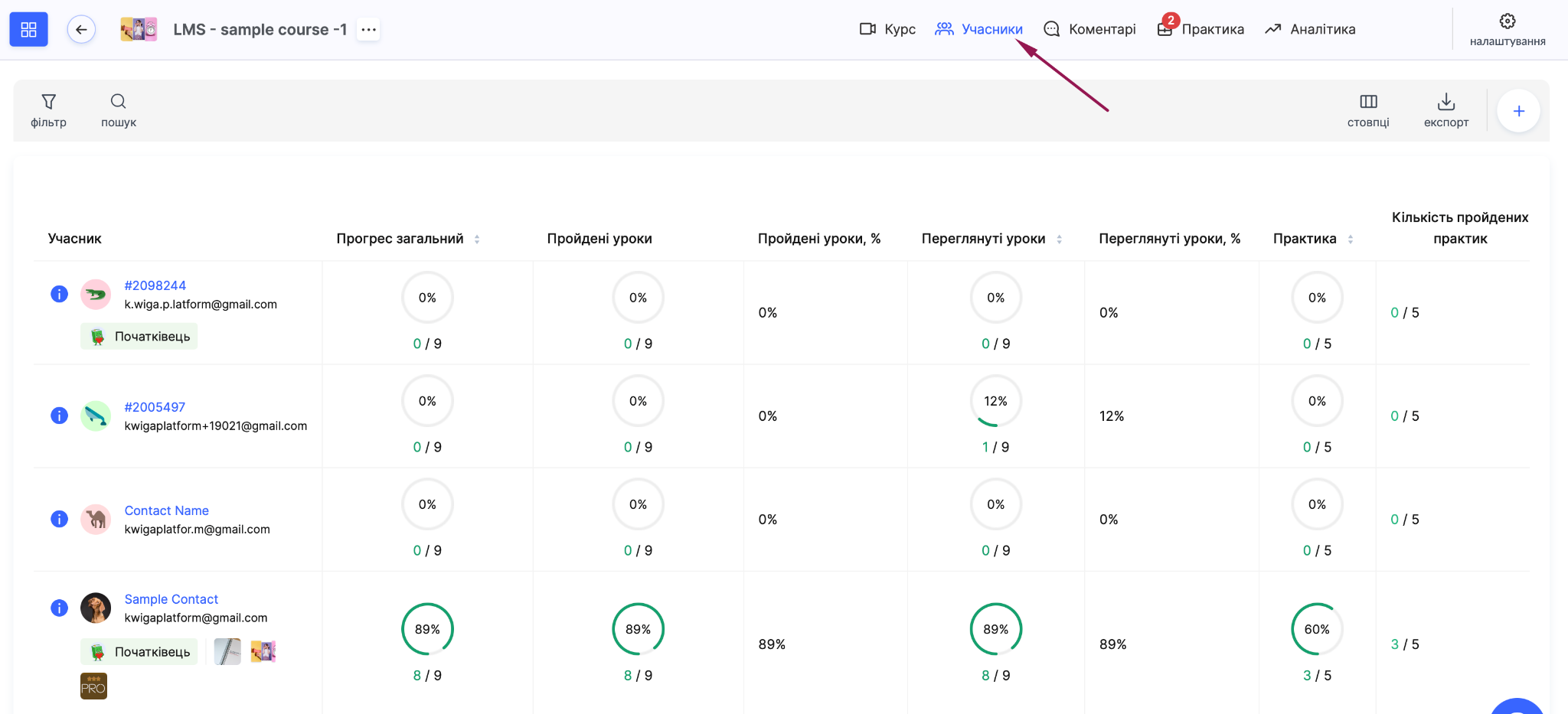
Burada, kursunuzda eğitim alan herkesin tam listesini temel ilerleme göstergeleriyle birlikte göreceksiniz.
Sayfada üyenin adı ve e-posta adresi, erişimin başlangıç ve bitiş tarihleri ile erişimin verildiği teklifin adı görüntülenir. Ayrıca kurs tamamlandıktan sonra sertifika düzenlenip düzenlenmediğini öğrenebilir ve üyenin kurstaki en son etkinliğini görebilirsiniz. Bu, eğitimi bırakmış veya ek desteğe ihtiyaç duyan kişileri hızlıca belirlemenize yardımcı olur.
Temel bilgilere ek olarak, öğrenme ilerlemesi verileri de mevcuttur: görüntülenen derslerin ve tamamlanan ödevlerin yüzdesi. Bu göstergeler, bir üyenin kursta ne kadar aktif ilerlediğini ve ödevleri tamamlayıp tamamlamadığını anında değerlendirmenizi sağlar.
Sağ üst köşedeki Sütunlar düğmesini kullanarak bu sayfada hangi sütunların görüntüleneceğini seçebilirsiniz. Bu, özellikle belirli metriklere odaklanmanız veya çok sayıda üyeyle çalışmanız gerektiğinde yararlıdır.
Aynı sekmede kurs erişimini yönetebilirsiniz: uzatabilir veya geçici olarak dondurabilir , manuel olarak sertifika düzenleyebilir ya da üyeyi kurstan tamamen kaldırabilirsiniz. Üyelerle çalışmak için gerekli tüm araçlar tek bir yerde toplanmıştır.
Analizler menüsünde ayrıntılı genel rapor
Üye ilerlemesini daha derinlemesine analiz etmek için şu menüye gidin: Analizler → Genel Bakış.
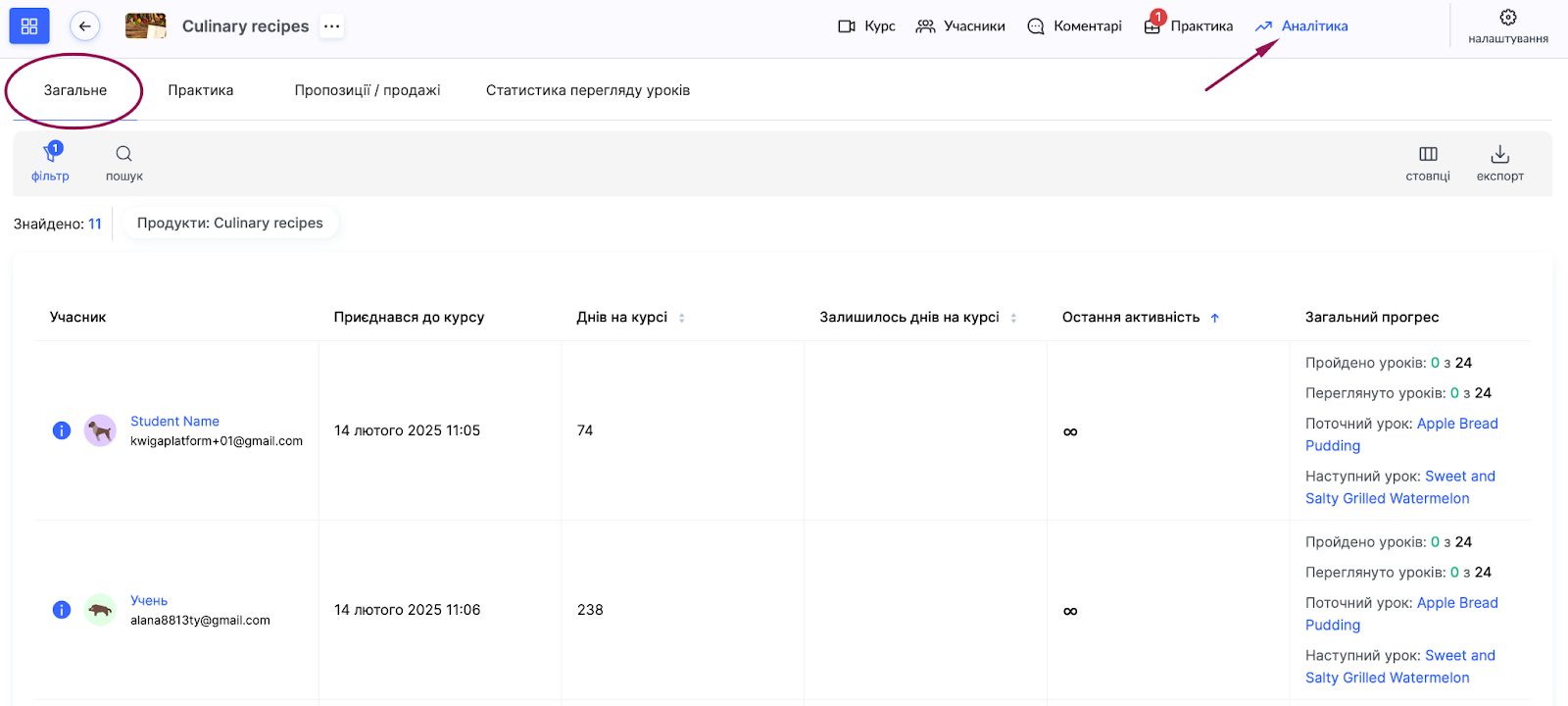
Burada, üyenin kursa katıldığı tarihi, kaç erişim gününün kullanıldığını ve kaç gün kaldığını, genel ilerleme yüzdesini ve tamamlanan ödevlerin yüzdesini görebilirsiniz. Raporda ayrıca üyenin ödevlerden kazandığı puanlar ve son etkinlik tarihi gösterilir. Üyeye bir asistan atanmışsa, asistanın adı ile erişimin verildiği teklif veya sipariş de gösterilir.
Raporda, belirli üye gruplarının ilerlemesini analiz etmenizi sağlayan bir filtre bulunur. Belirli bir planın (teklifin) ilerlemesini görüntüleyebilir, üyeleri etiketlere göre filtreleyebilir, farklı asistanlara veya gruplara atanmış öğrencilerin ilerlemesini karşılaştırabilir ve daha fazlasını yapabilirsiniz. Bu, farklı katılım biçimlerine sahip büyük kurslar için özellikle yararlıdır.
Daha da ayrıntılı analiz için ayrıntılı bir rapor indirmek üzere Dışa Aktar'a tıklayın. Dışa aktarma ayarlarında rapora eklemek istediğiniz alanları seçebilir ve dışa aktarma dosyası biçimini (CSV veya XLSX) belirleyebilirsiniz.
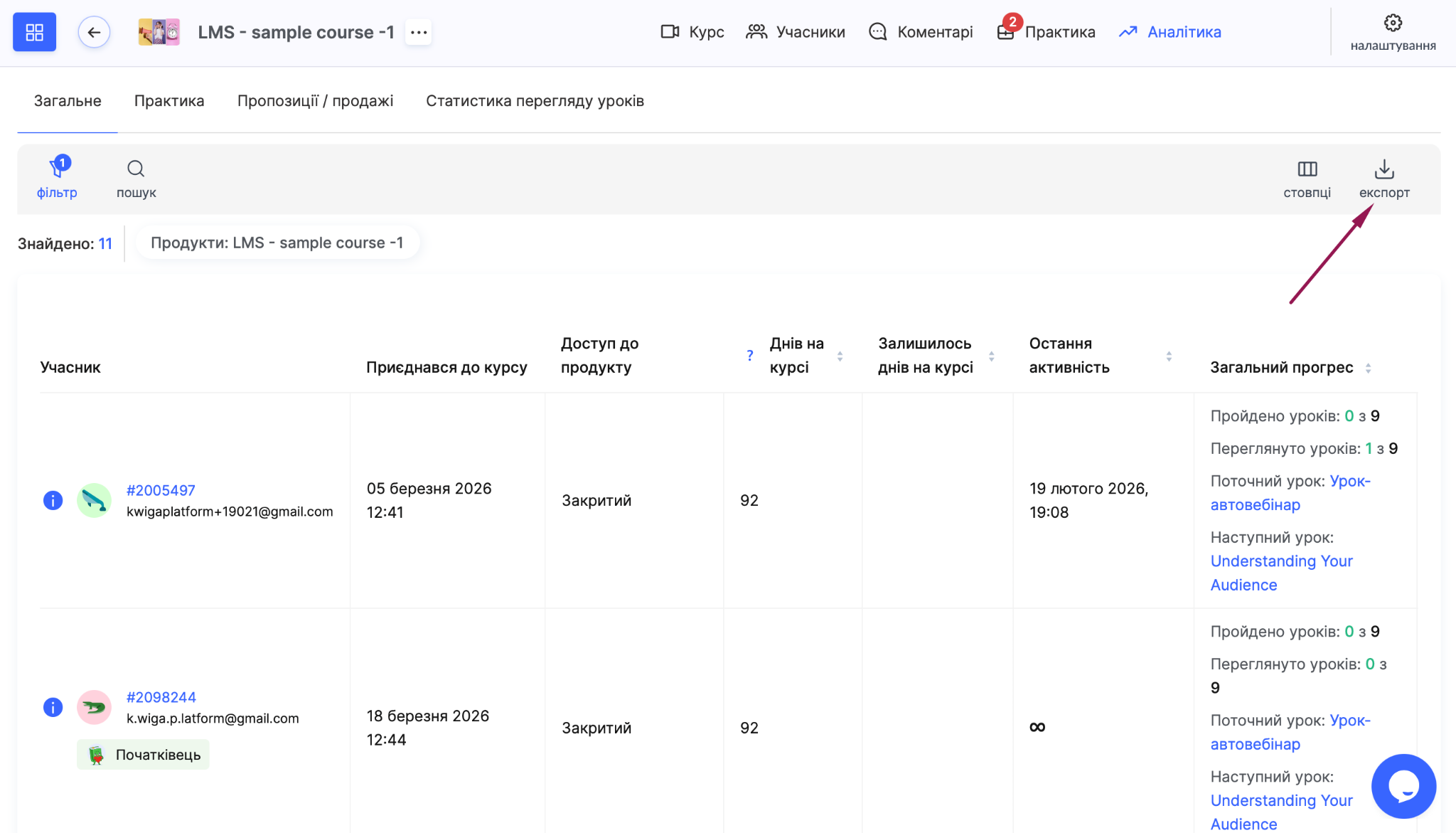
Öğrencilerin kişisel bilgilerine ek olarak, her ders veya ödev için ayrı ayrı veri alabilirsiniz. Dışa Aktar'a tıklayın; görüntülenen tüm dersleri, her ödevin tamamlama durumunu ve her ödev için kazanılan puanları listeleyen bir dosya alırsınız.
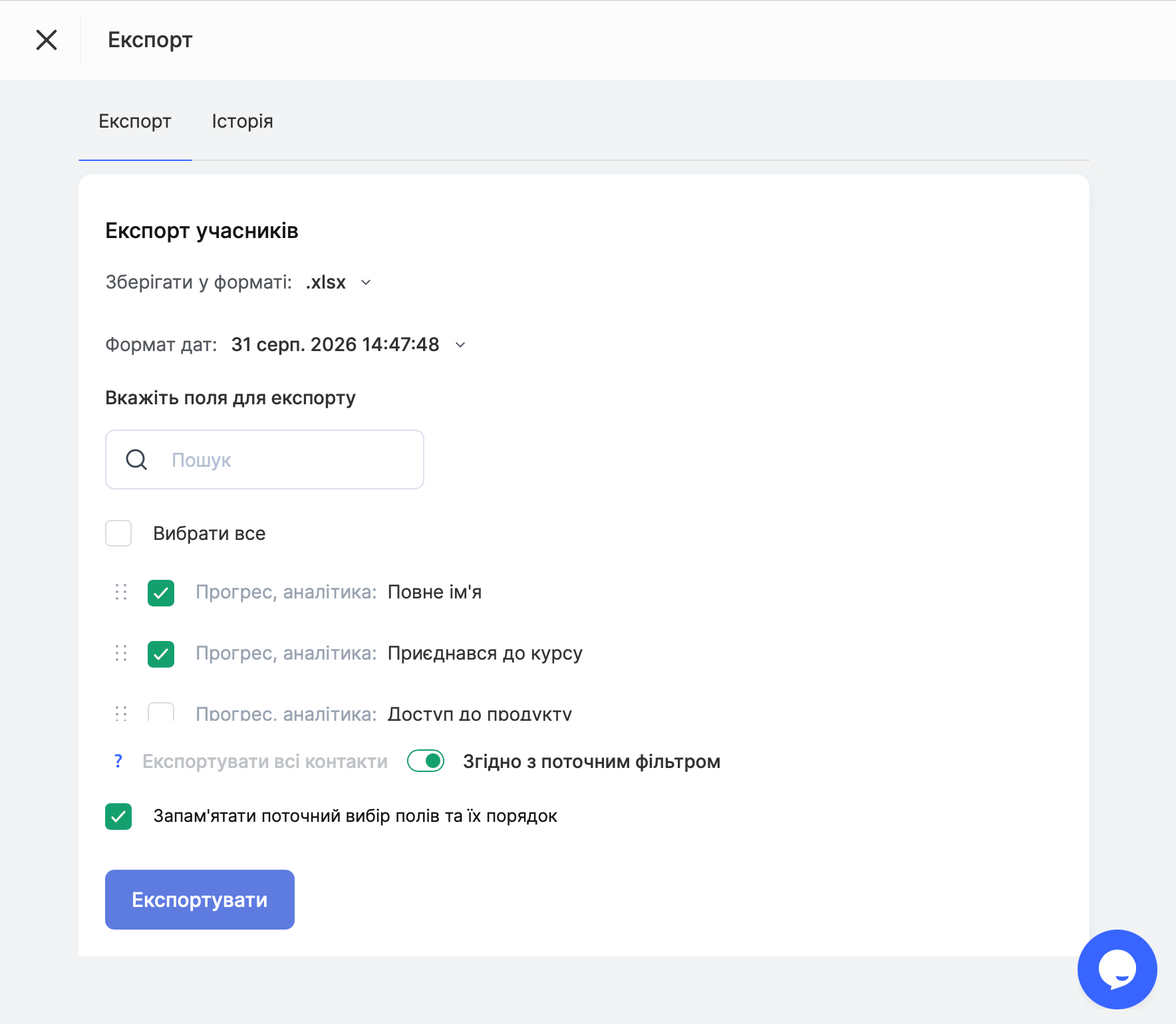
Dışa aktarılan tüm ilerleme raporları şu sekmeye kaydedilir: Geçmişİhtiyacınız olan rapor dosyasını indirmek için yanındaki indirme düğmesine tıklayın.
Önemli: Rapor dosyaları hesap kaynaklarınıza dahil edilir. Bu nedenle depolama sınırlarını aşmamak için indirdikten sonra gereksiz dosyaları silmenizi öneririz.
Kursta ödev tamamlama raporu
Sekme Ödev menüde Analizler bir kursta, üyelerin ödevleri tamamlama durumunu takip etmenizi sağlar. Bu rapor, özellikle müfredatın etkinliğini değerlendirmek ve hangi ödevlerin öğrenciler için en zorlayıcı olduğunu anlamak isteyen öğretim tasarımcıları ve eğitmenler için faydalıdır.
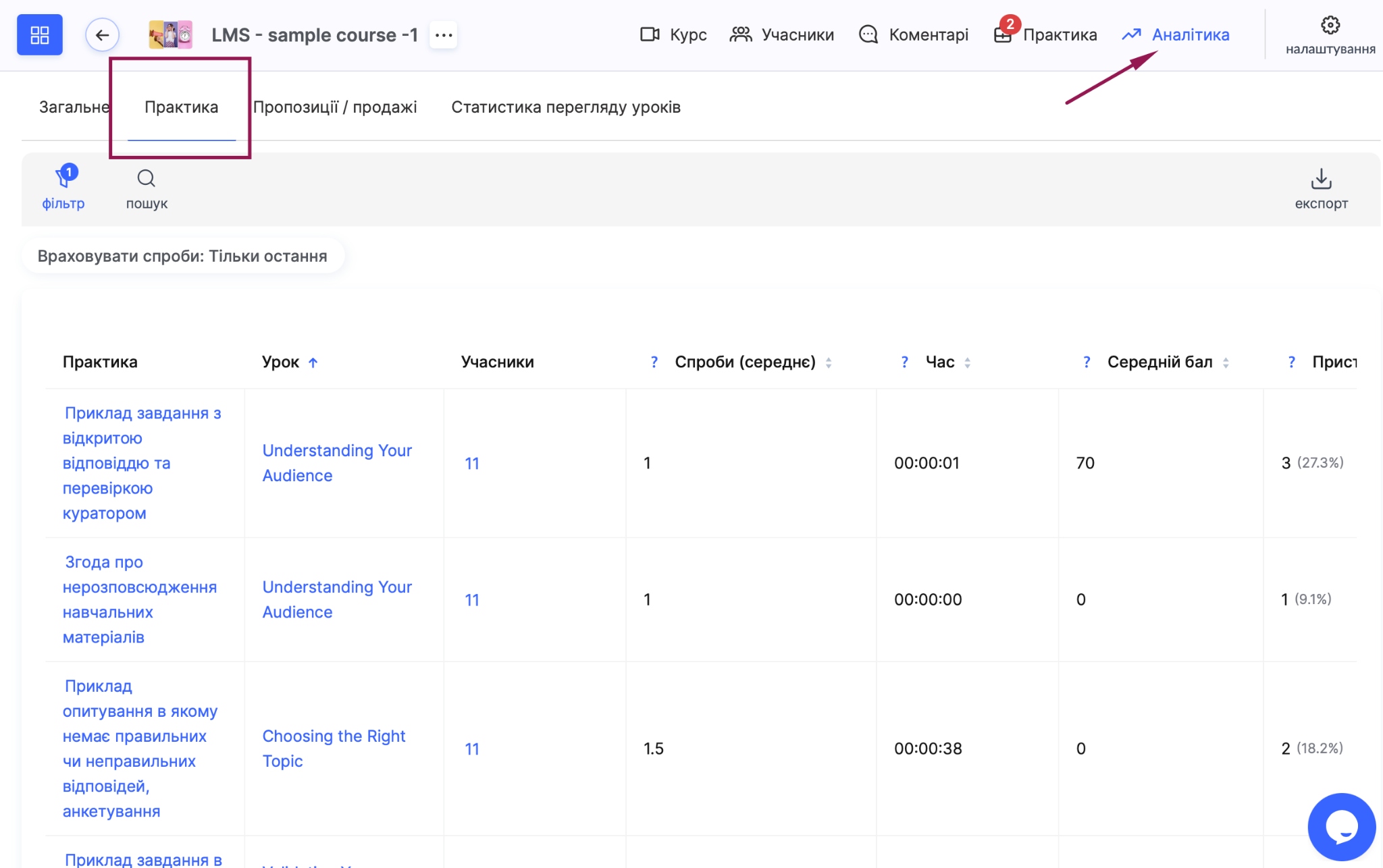
Rapor, her ödev için ayrıntılı istatistikler sunar: ödeve başlayan üye sayısı, ortalama puan, deneme sayısı, harcanan süre ve mevcut ödev durumları (İnceleniyor, Geçti, Geçemedi vb.).
Örneğin, belirli bir ödevin ortalama puanı düşükse veya deneme sayısı yüksekse, bu durum ödevin çok zor olduğunu ya da yeterince açık ifade edilmediğini ve düzenlenmesi gerektiğini gösterebilir.
Derinlemesine analiz yapmanız veya verileri ekibinizle paylaşmanız gerekiyorsa, raporu şu formatta dışa aktarabilirsiniz: CSV veya XLSX. Bu, kendi analiz tablolarınızı, grafiklerinizi veya sunumlarınızı oluşturmak için kullanışlıdır.
Tüm metrikler ve anlamları hakkında ayrıntılı bilgiyi şu makalede bulabilirsiniz: Bir Kurs için Ödev Tamamlama Raporu.
Ders Görüntüleme İstatistikleri
Rapor; üye hakkında temel bilgileri, ders başlığını, ait olduğu modülü ve görüntüleme durumunu içerir. Üyenin dersi ilk kez tam olarak ne zaman açtığını ve görüntülemeyi ne zaman tamamladığını görebilirsiniz. Ders tamamlama bilgisi de kesin tarih ve saatle gösterilir.
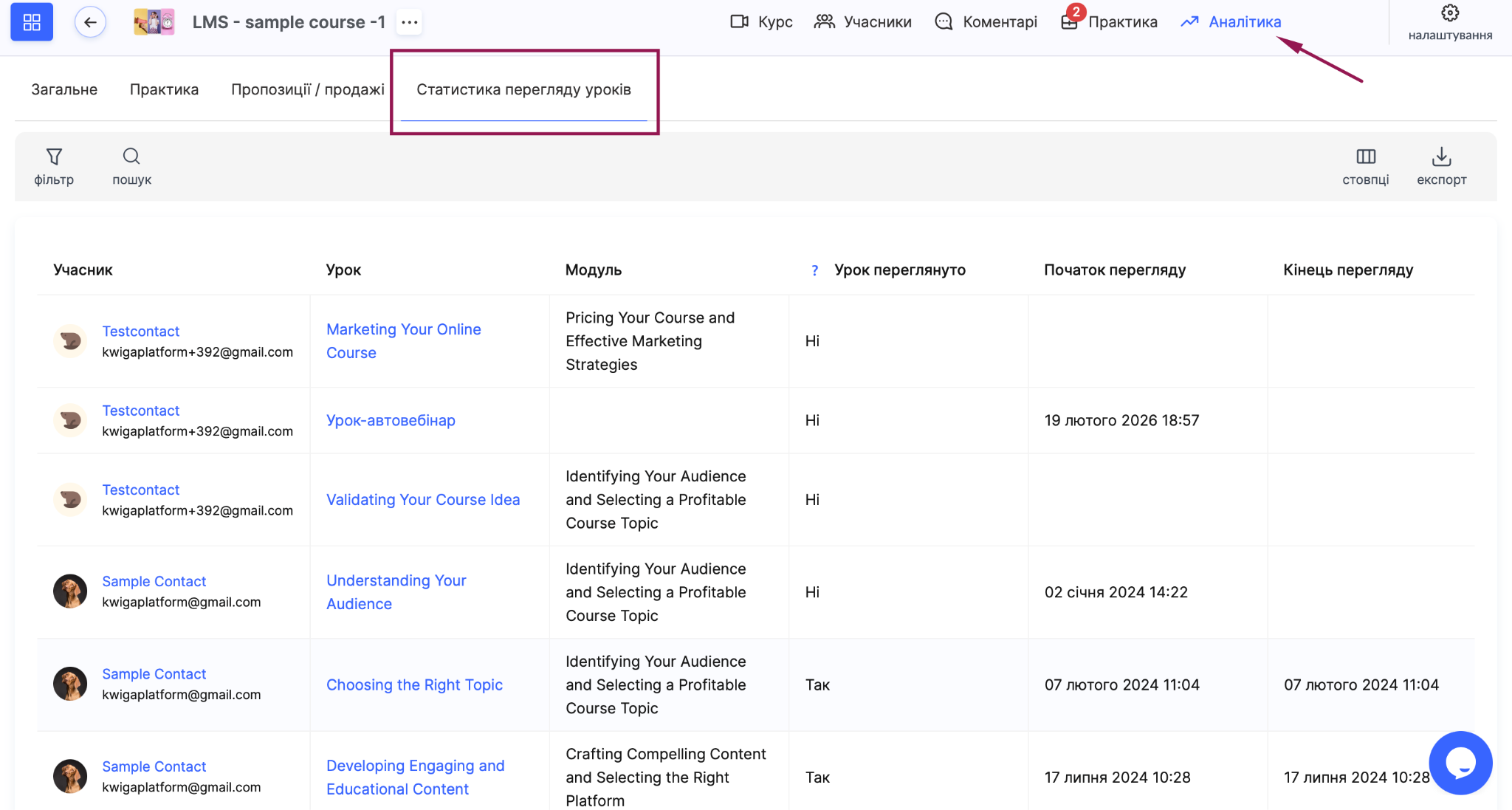
Bir ders ödev içeriyorsa raporda ödevin durumu, başlama ve tamamlama tarihleri ile ödev için harcanan toplam süre gösterilir. Bu, üyenin her kurs öğesiyle etkileşiminin tam görünümünü görmenizi sağlar.
Belirli bir üye için ayrıntılı istatistikler nasıl görüntülenir
Belirli bir üyenin ilerlemesini analiz etmeniz gerekiyorsa platform, kişiselleştirilmiş istatistiklere erişmeniz için çeşitli yollar sunar. Bu istatistiklere birkaç farklı yoldan erişebilirsiniz
Yöntem 1: CRM üzerinden
Şurada: CRM - menüsünde Kişiler ihtiyacınız olan kişiyi bulun ve iletişim kartını açmak için adına tıklayın.
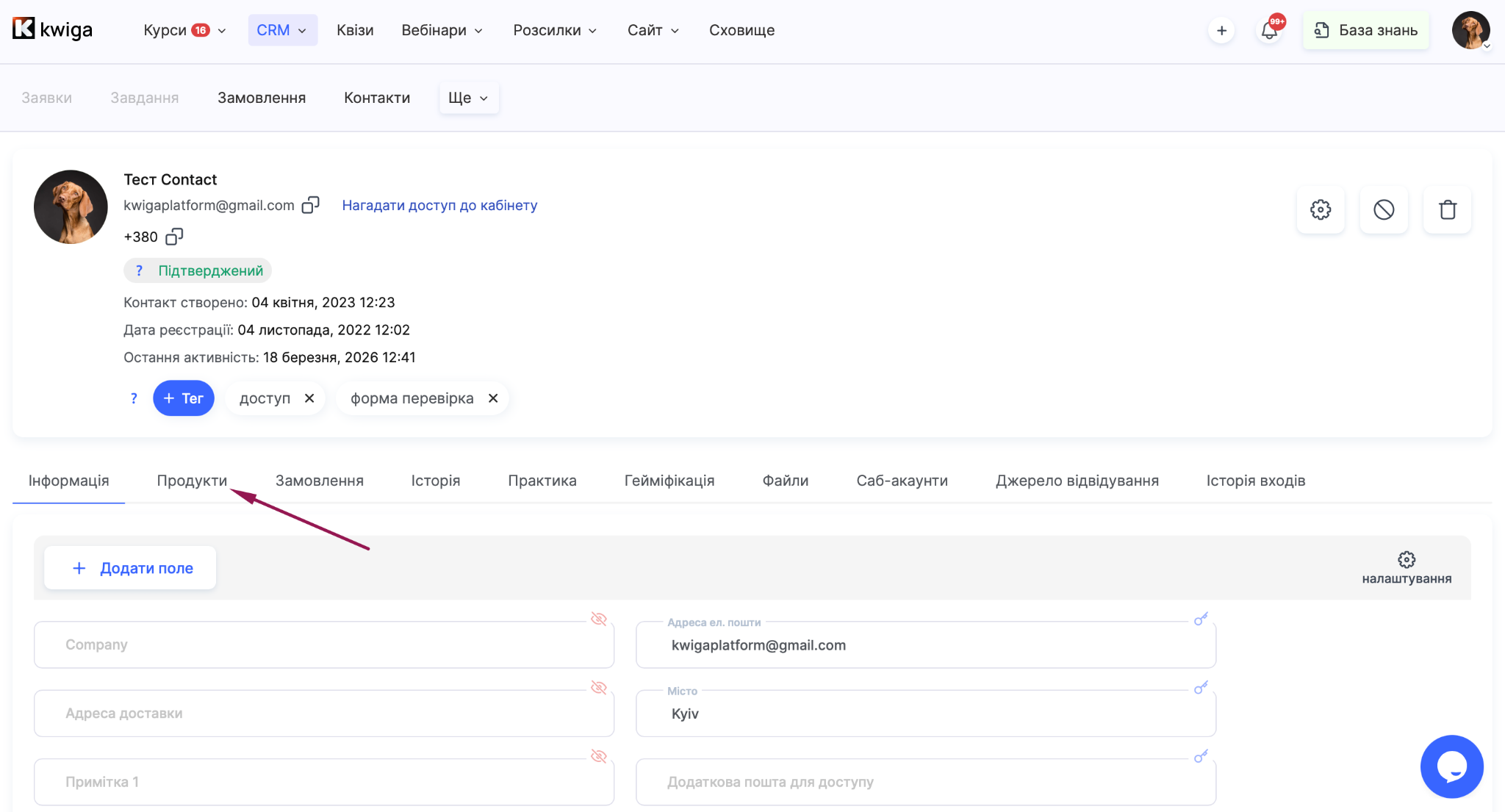
İletişim kartındaki Ürünler sekmesine gidin.
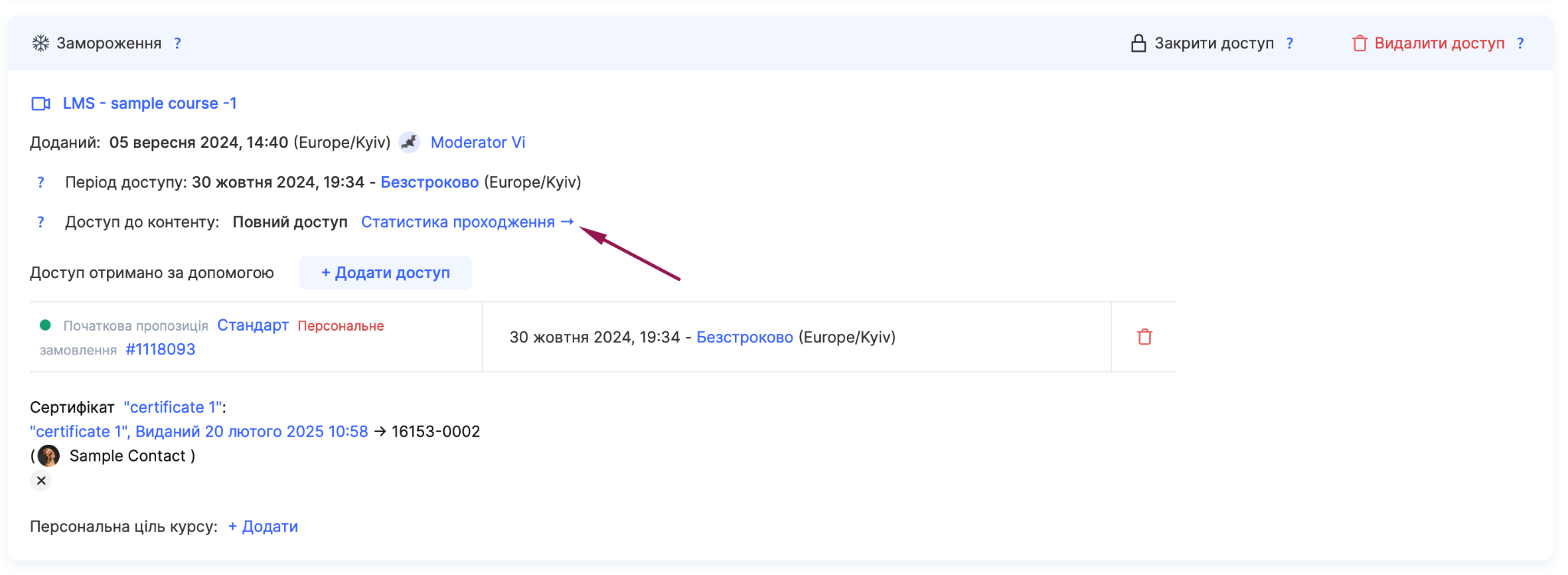
Burada, bu üyenin kurs tamamlama istatistiklerinin tamamını görüntüleyebilirsiniz.
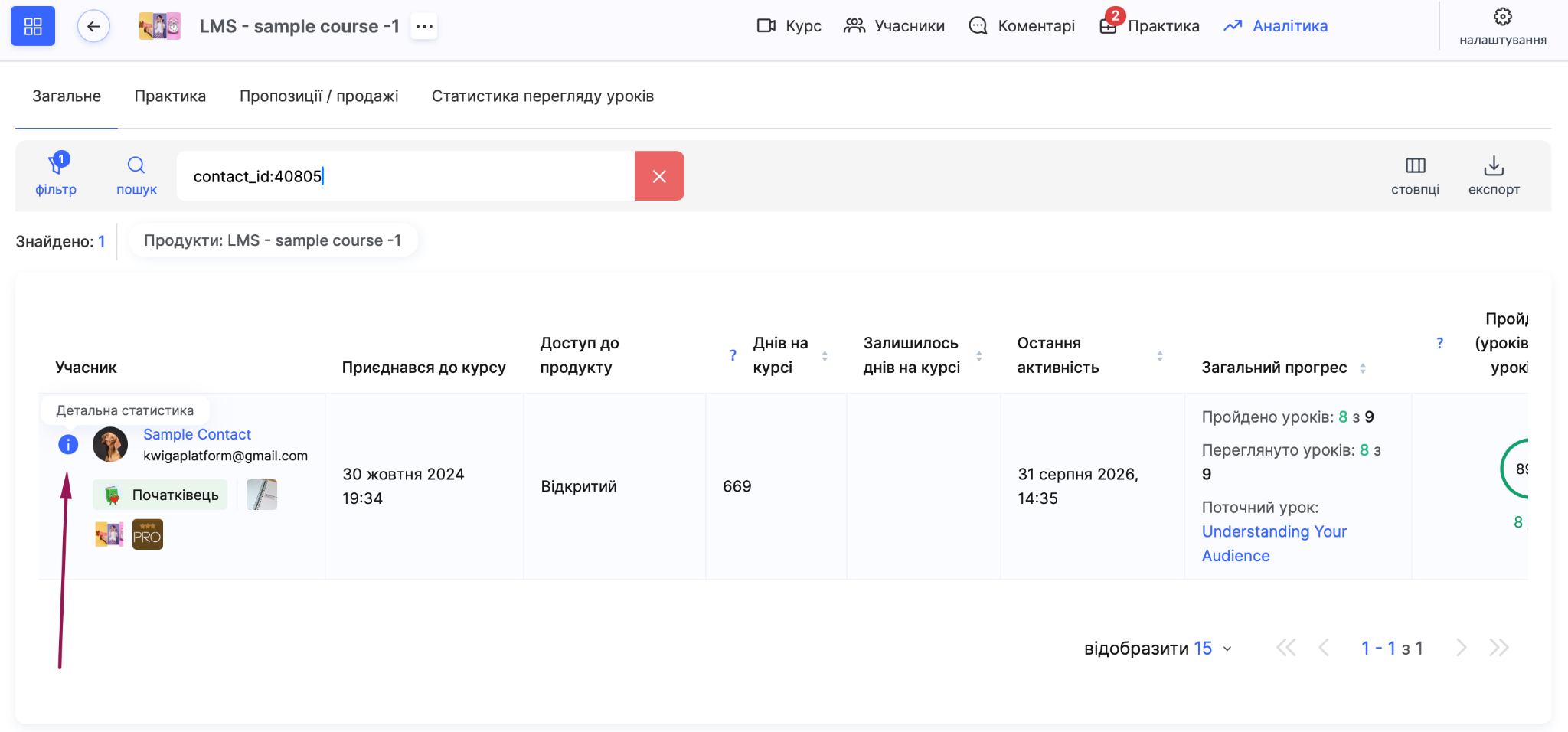
Yöntem 2: Analizler menüsü üzerinden
Şuradaki Genel sekmesinde, Analizler menüsünde üyenin e-posta adresiyle arama yapabilirsiniz.
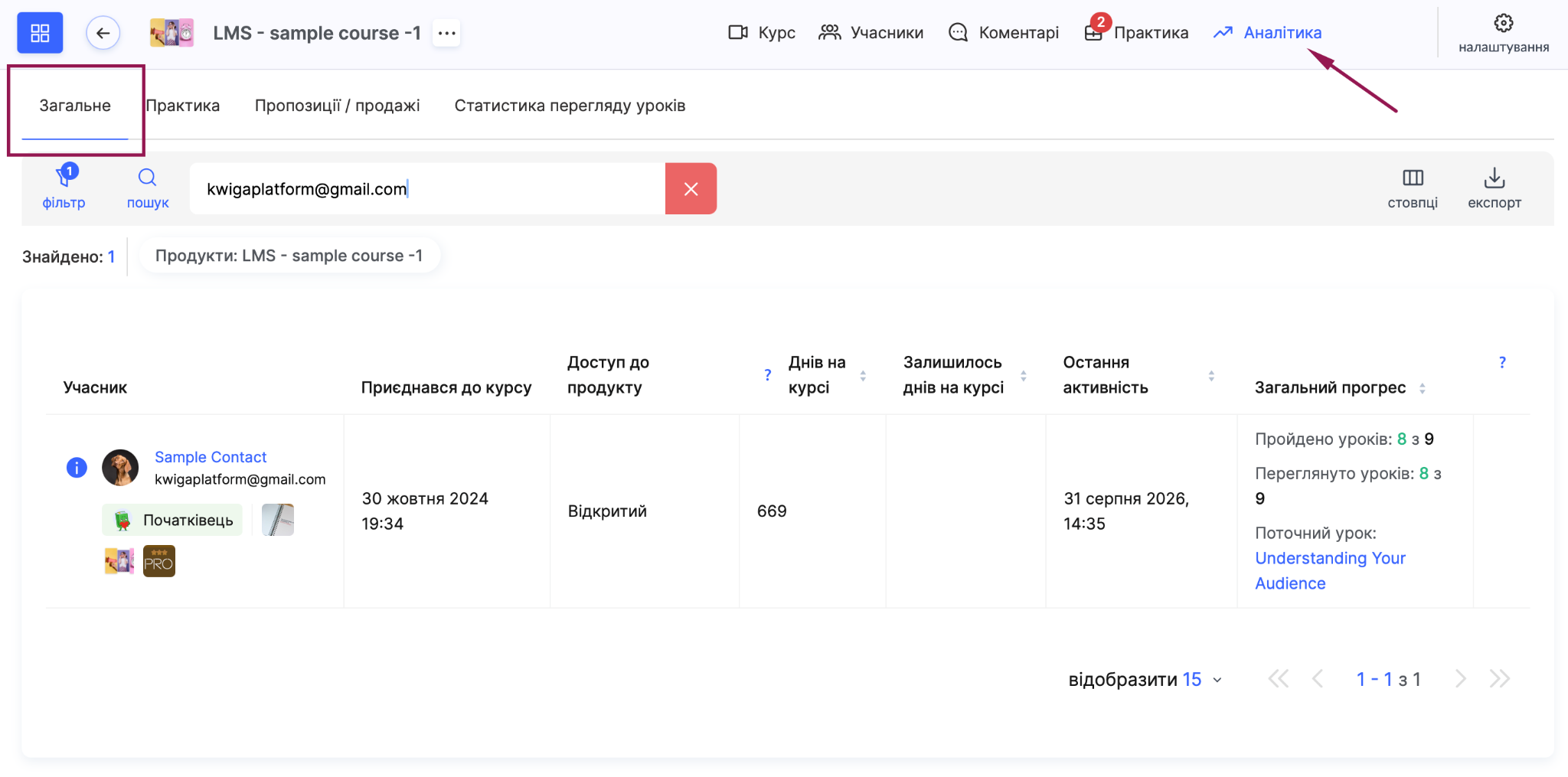
Ayrıntılı tamamlama istatistiklerini görüntülemek için listede üyenin adının yanındaki bilgi simgesine (i simgesi) tıklayın.
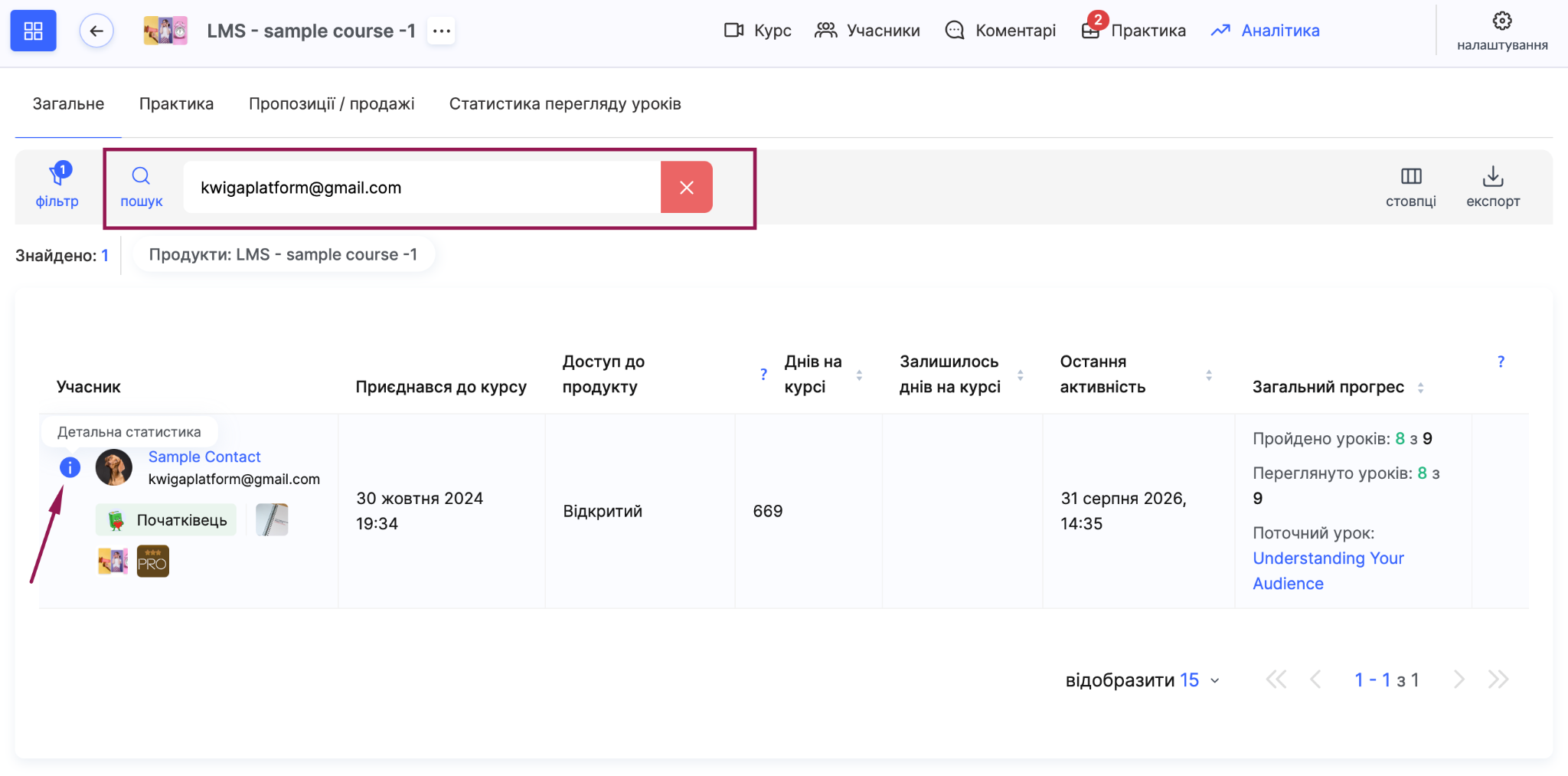
Üyenin ayrıntılı istatistikler sayfasında, her biri kendi tamamlama durumuna sahip derslerin yanı sıra bölüm tamamlama durumları ve son tarihler görüntülenir. Bu, üyenin tam olarak hangi ders aşamasında durduğuna dair eksiksiz bir görünüm sunar.
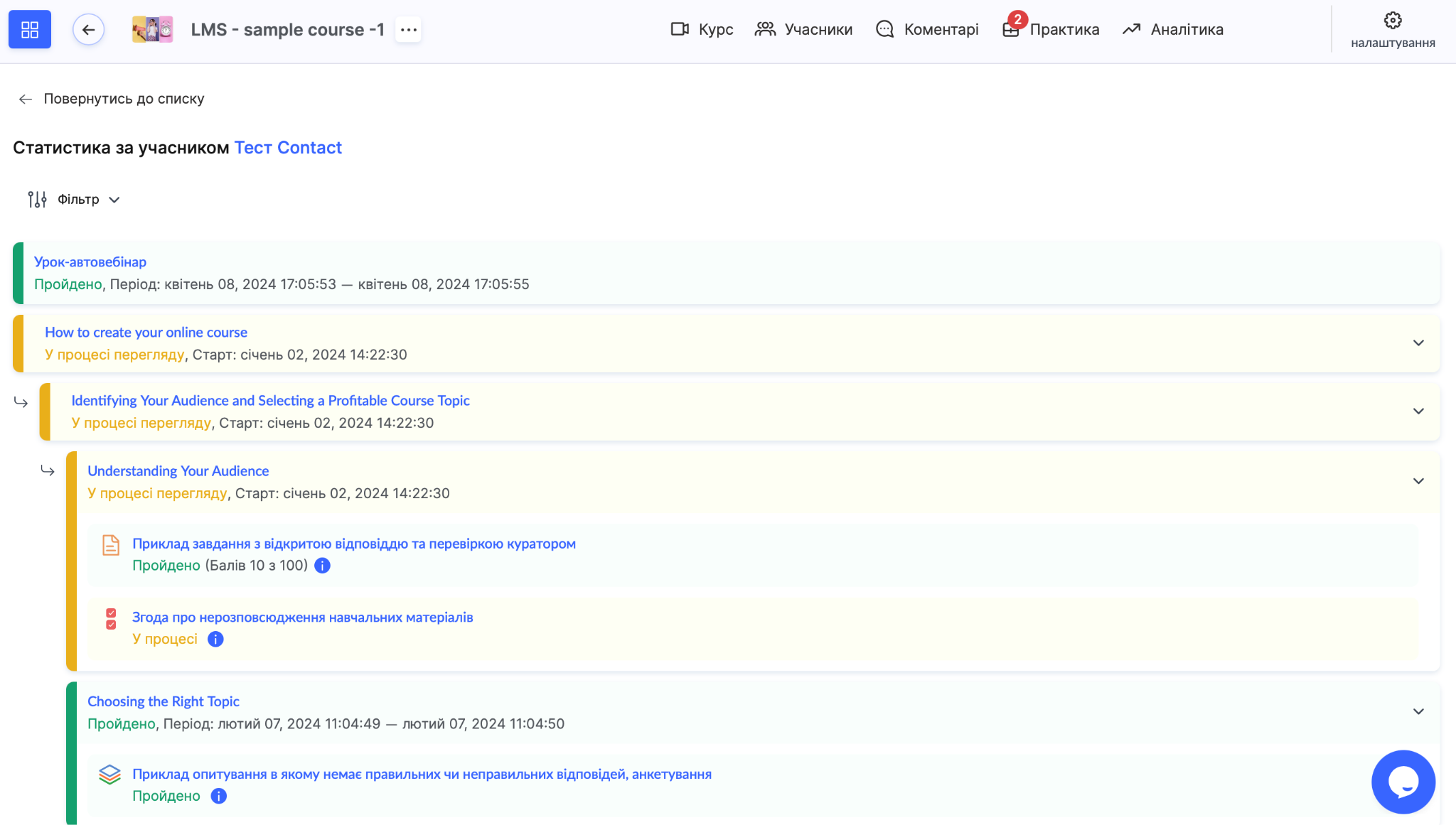
Bu veriler, belirli bir üyenin performansını analiz etmenize ve gerekirse öğrenme yolunu düzenlemenize yardımcı olur.
Bir üye kurs ilerlemesini nasıl görür
Kurs öğrencileri ilerlemelerini doğrudan öğrenme platformunda takip edebilir. Bu, başarılarını anlamalarına ve tamamlamaları gereken ne kadar içerik kaldığını görmelerine yardımcı olur.
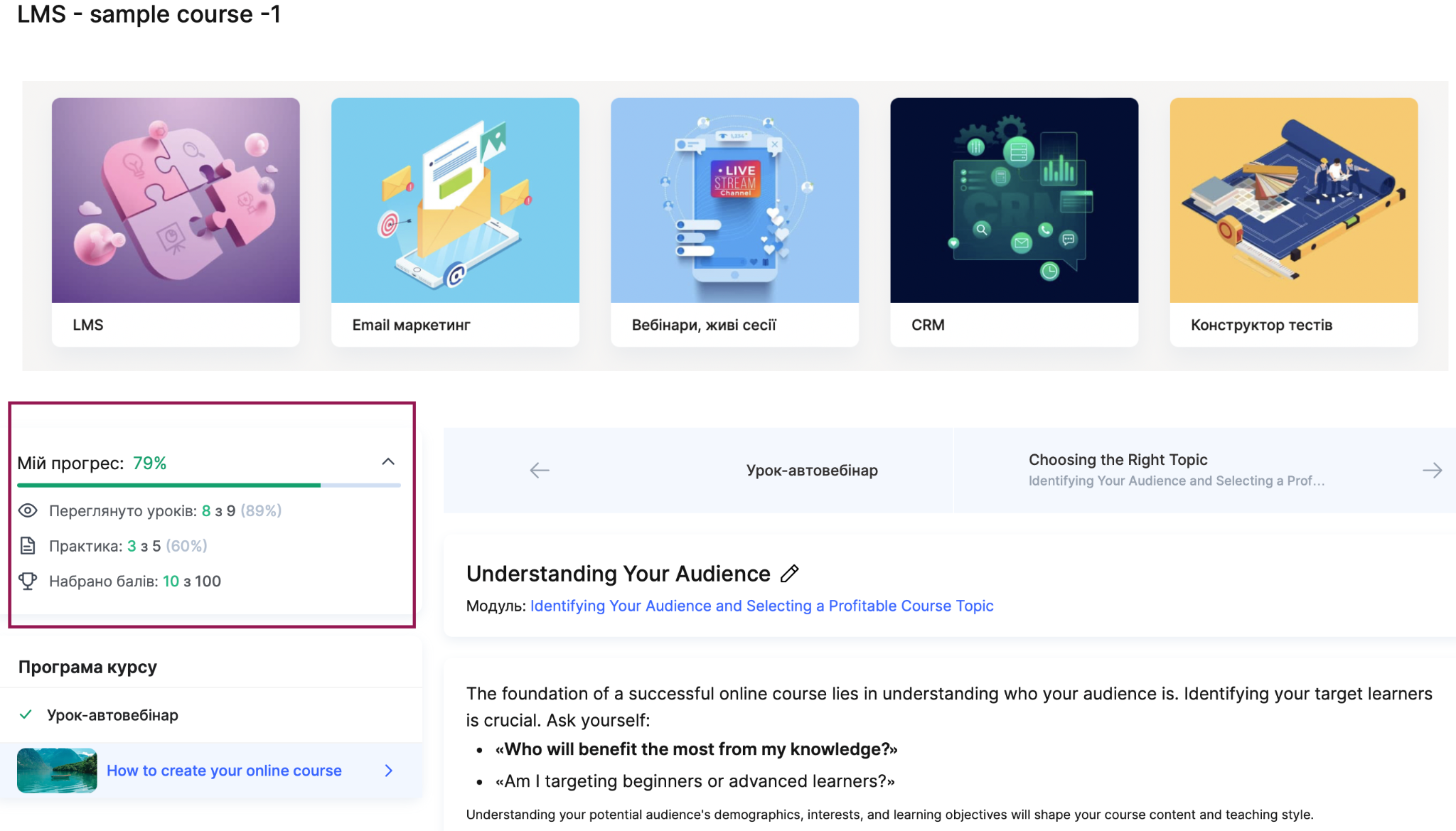
Kurs sayfalarında öğrenci, genel tamamlama yüzdesinin yer aldığı İlerlemem bölümünü görür. Bu bölüm, toplam ders sayısı içinden görüntülenen ders sayısını, tamamlanan ödev sayısını ve kazanılan toplam puanı gösterir.
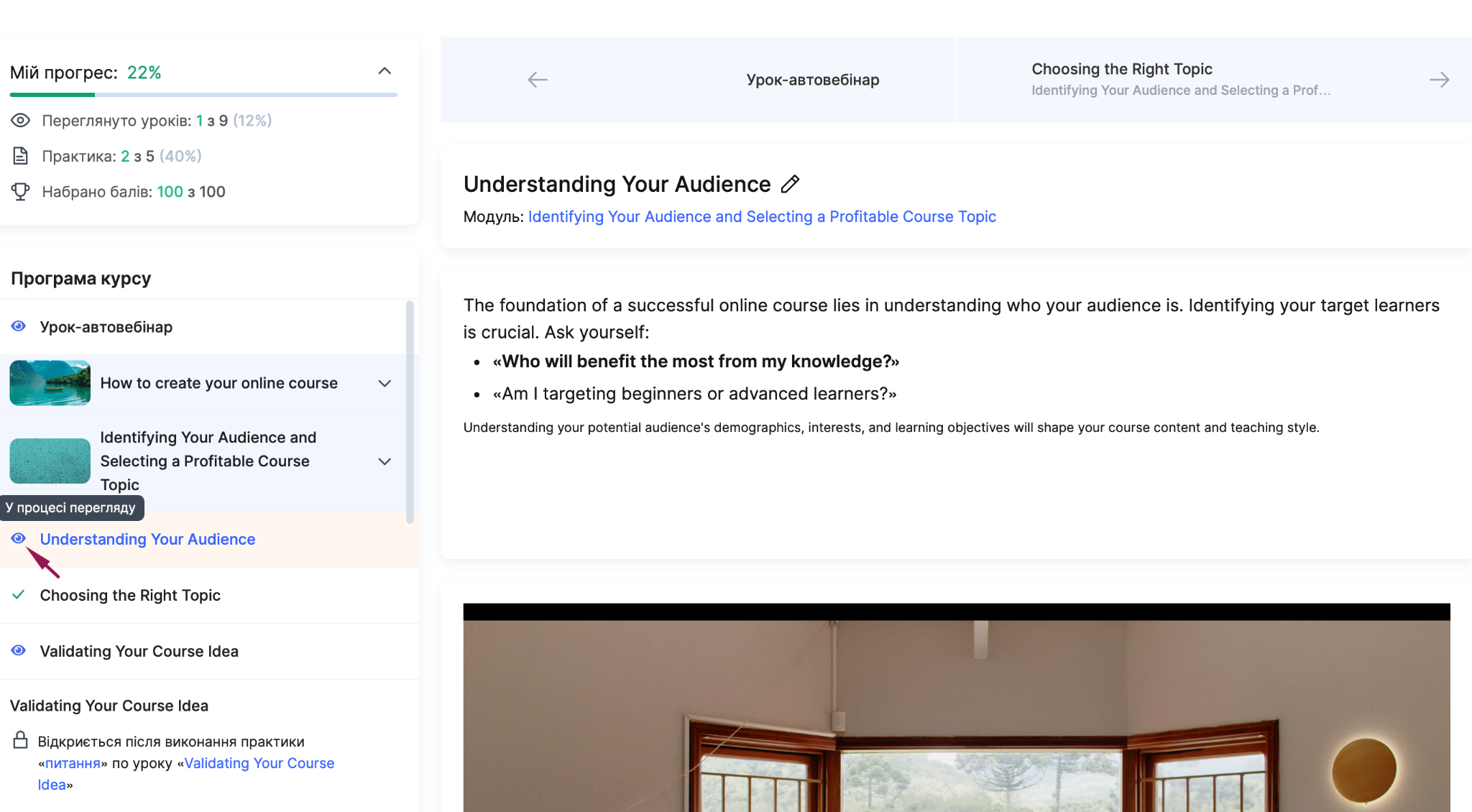
Kurs müfredatında öğrenci, her modülün, dersin ve bölümün adının yanında görsel tamamlama durumu göstergelerini görür. Gri onay işareti, öğenin henüz görüntülenmediği anlamına gelir. Mavi göz, öğenin görüntülendiğini ancak henüz tamamen tamamlanmadığını gösterir. Yeşil onay işareti, ödevler dahil öğenin tamamen tamamlandığını belirtir.
Dersin içindeki video ve ses dosyasının hemen üstünde öğrenci, içeriğin yüzde kaçının görüntülendiğini veya dinlendiğini ve bunun toplam süre içindeki dakika ya da saniye karşılığını görebilir; örneğin, %33 görüntülendi (11 sn. içinden 3 sn.). Bu, öğrencinin yalnızca ders genelinde değil, belirli bir video veya ses dosyasında görüntülenecek ne kadar içerik kaldığını değerlendirmesini sağlar.
Böylece, üye ilerlemesini görüntülemek için birkaç yolunuz vardır: Üyelersekmesinde kısa bir genel bakış, şurada genişletilmiş bir rapor: Analizler, ödevler için ayrı bir rapor ve belirli bir üye için ayrıntılı istatistikler. Hangisini kullanacağınız göreve bağlıdır: günlük takip için genellikle kısa bir rapor yeterliyken, belirli bir durumu veya sorunlu bir ödevi analiz etmek için ayrıntılı istatistikleri açmalısınız.
Cevabı bulamadınız mı? Destek ekibiyle şu yolla iletişime geçin: çevrimiçi sohbet veya Telegram