
Статті:
- Як створити маркетинг e-mail розсилку
- Як сегментувати аудиторію та запустити розсилку по сегменту
- Як знайти системний лист та відредагувати його
- Як додати ел. адреси для розсилки з файлу
- Як запланувати розсилку на перший день навчання
- Розсилка з посиланням на урок у Zoom
- Як додати відео до листа
- Транзакційні розсилки: як відстежити, що лист було доставлено
- Як налаштувати ланцюжок листів
- Як налаштувати листи, з нагадуванням про завершення доступу до продукту
Стаття показує, як автоматизувати нагадування про закінчення доступу до курсу. Інструкція від створення сегмента до запуску розсилки, яка сама надсилатиме листи студентам у потрібний момент.
У цій статті:
Автоматичні нагадування про закінчення доступу — це корисний інструмент не лише для продажу продовження підписки. Такі листи допомагають:
-
Стимулювати завершити навчання — студент встигне пройти курс та отримати сертифікат до закінчення доступу
-
Нагадати про бонуси — якщо ви даєте додаткові матеріали чи винагороди за виконання до певного дедлайну
-
Мотивувати до дії — людина може просто забути про дату закінчення і втратити можливості
-
Запропонувати продовження — вчасне нагадування дає час спланувати оплату і прийняти рішення
Налаштувавши такі розсилки один раз, ви автоматизуєте комунікацію зі студентами на важливому етапі.
Крок 1. Створення списку по сегменту
Перейдіть до розділу CRM → Списки контактів
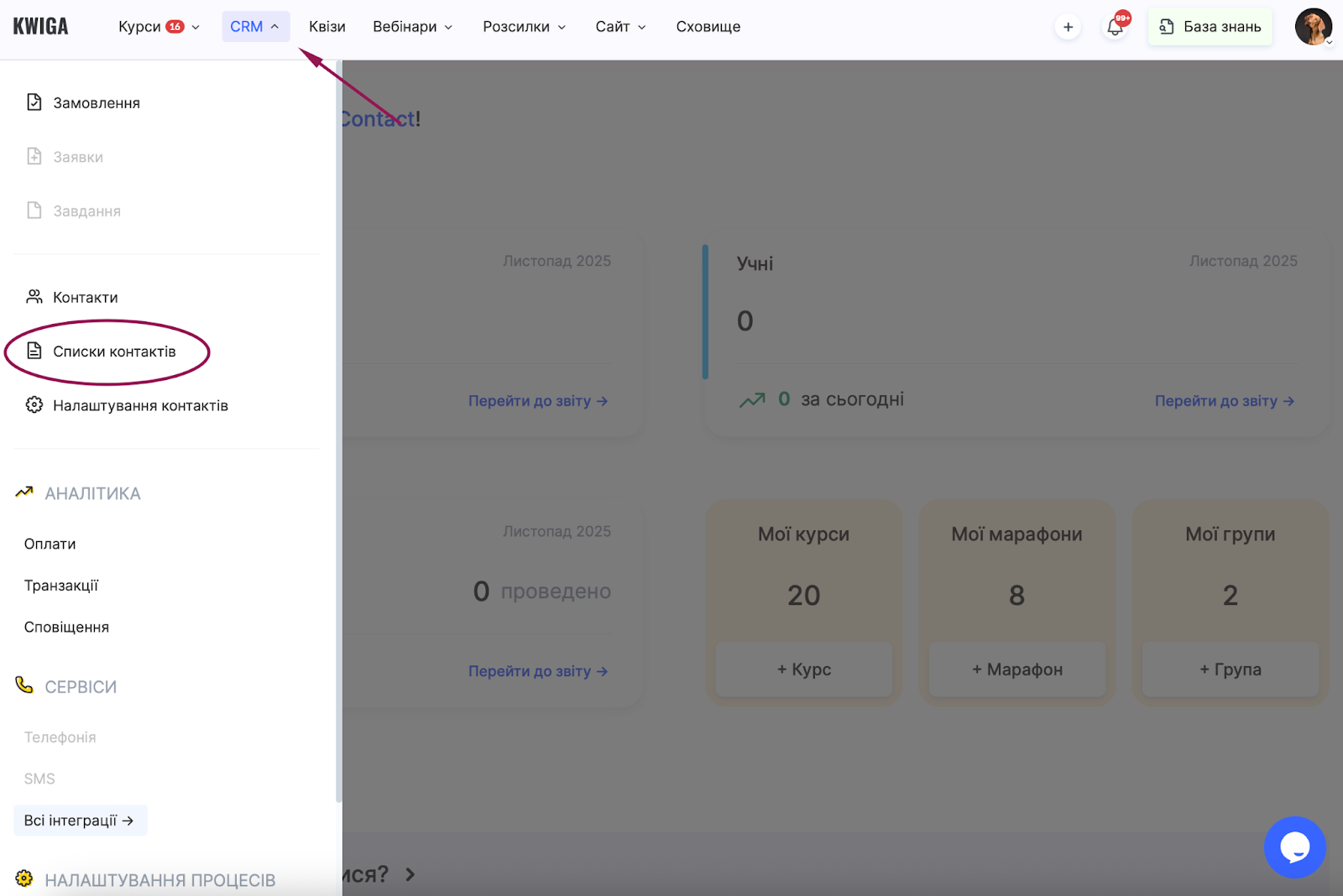
Та натисніть кнопку +
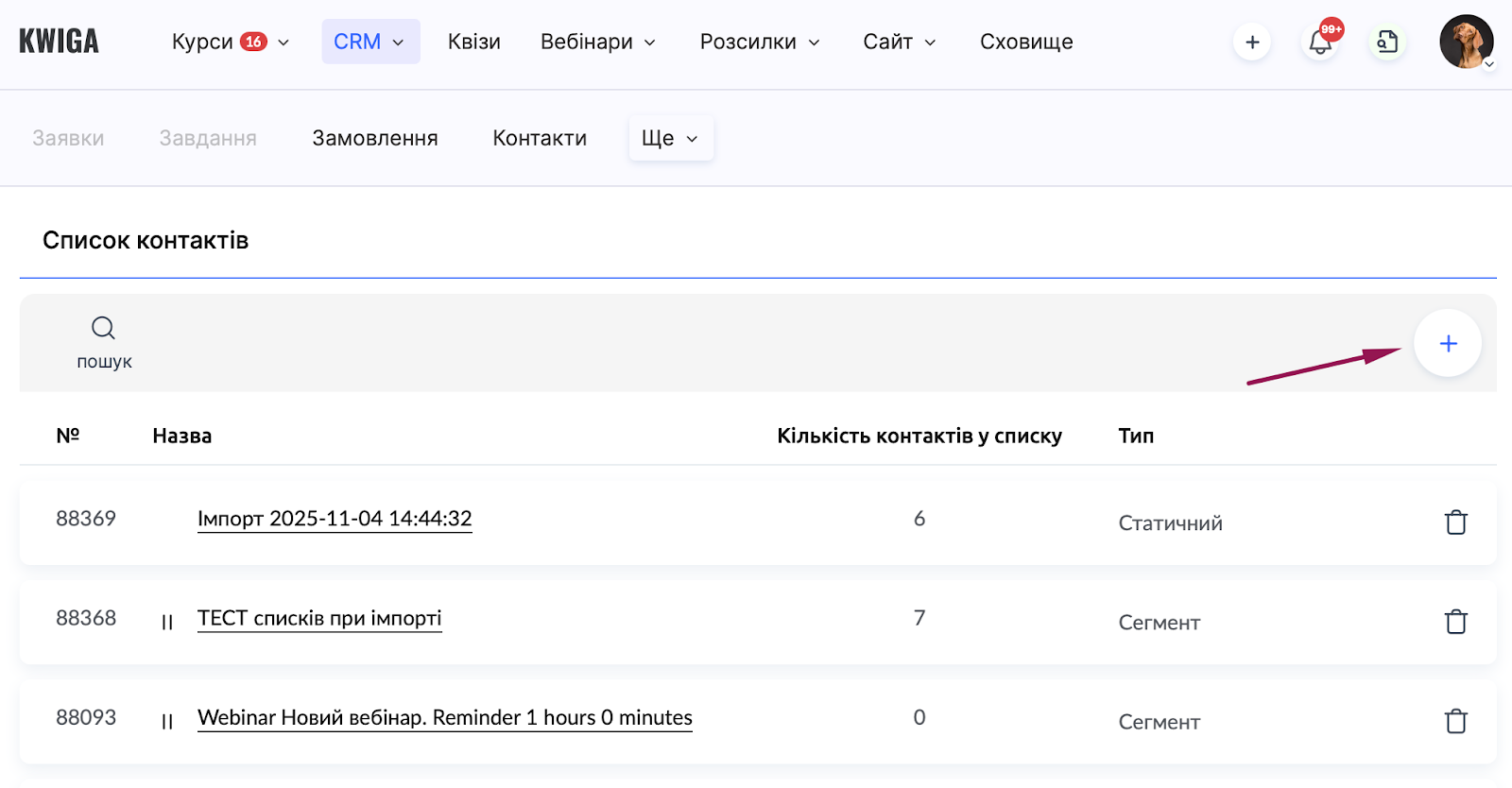
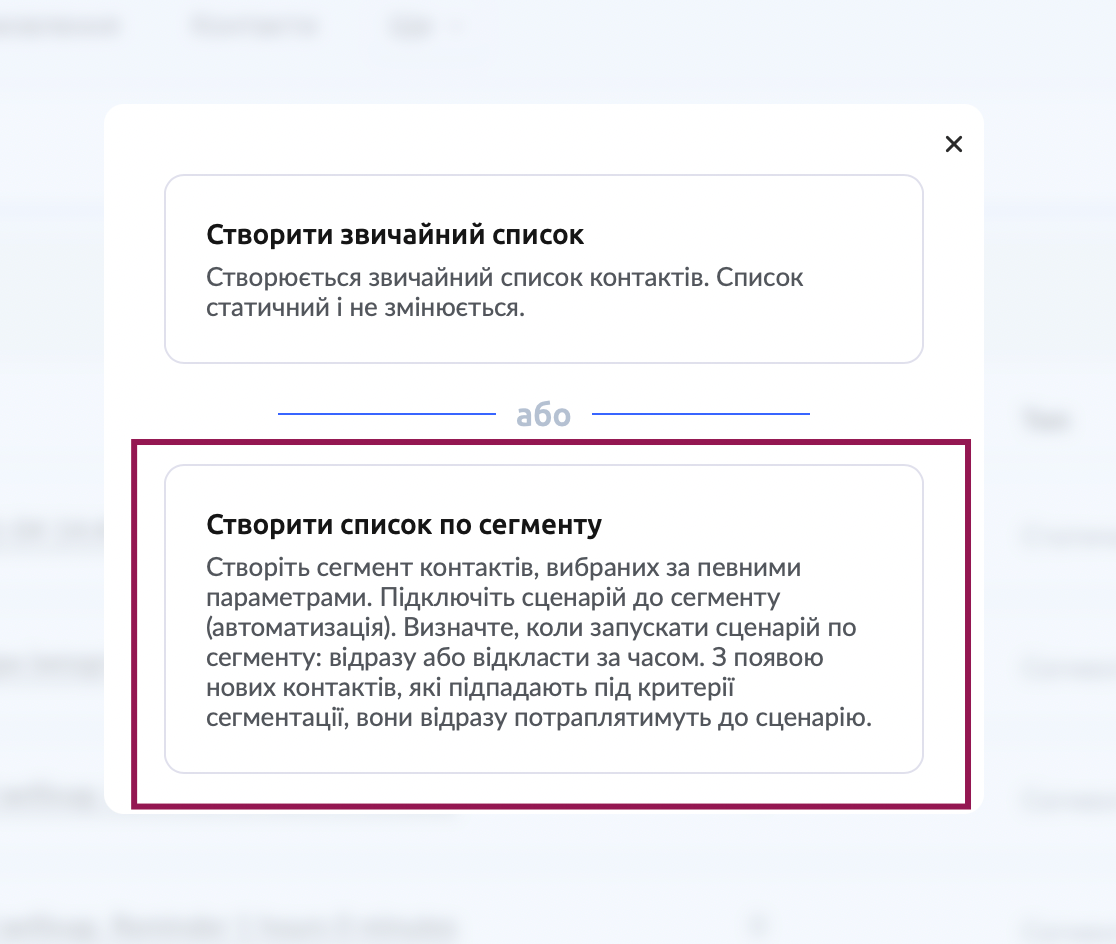
І далі Створити список по сегменту.
Додайте назву списку та вкажіть умову.
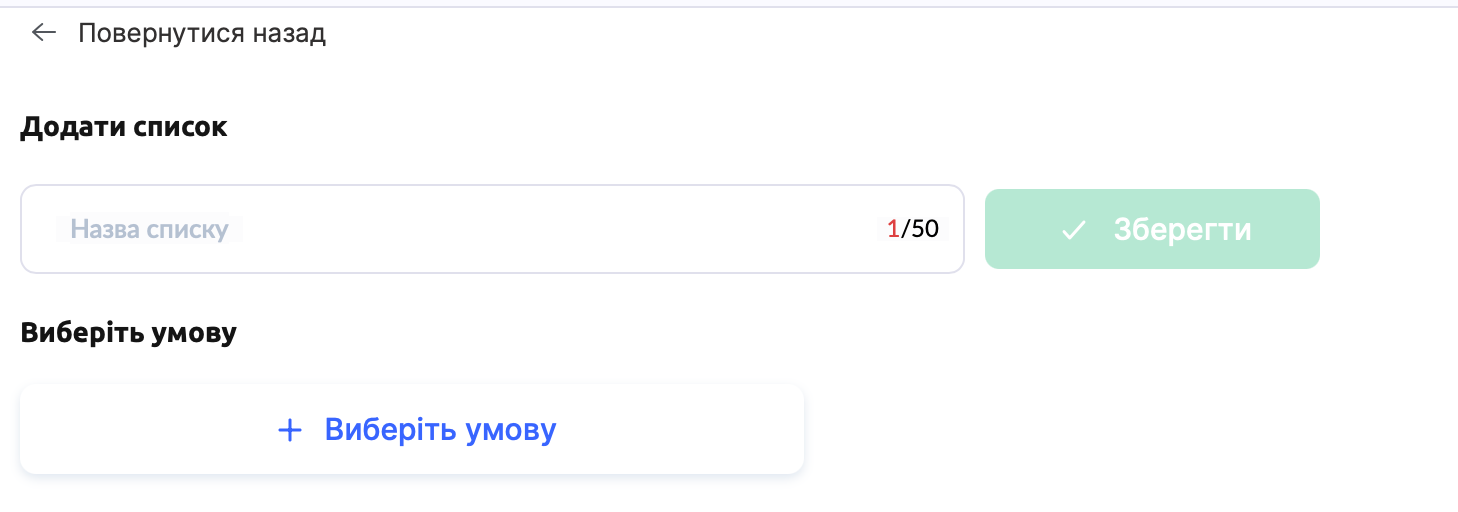
Умова - Залишилось днів на продукти, далі Виберіть назву продукту та вкажіть кількість днів і Збережіть умову.
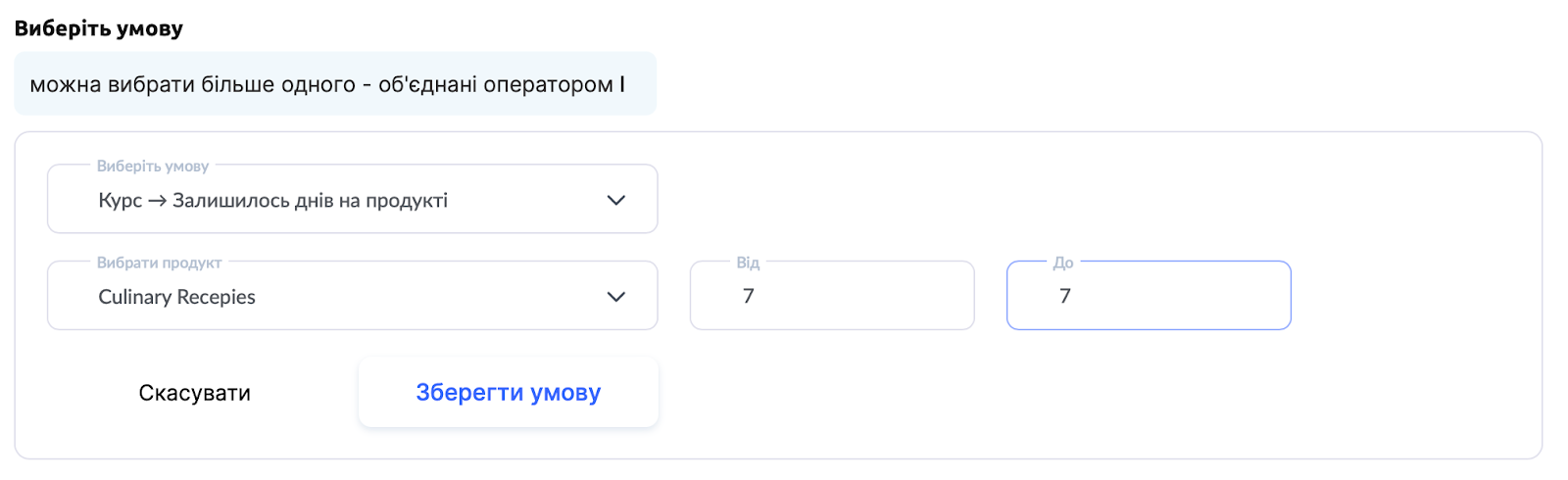
Список автоматично наповнюватиметься студентами, у яких залишилась вказана кількість днів до завершення доступу. Збережіть список та перейдіть до наступного кроку.
Зверніть увагу, що списки наповнюються поступово, зазвичай контакти додаються майже одразу, але оновлення може відбуватись до 20 хвилин.
Крок 2. Створення шаблону листа
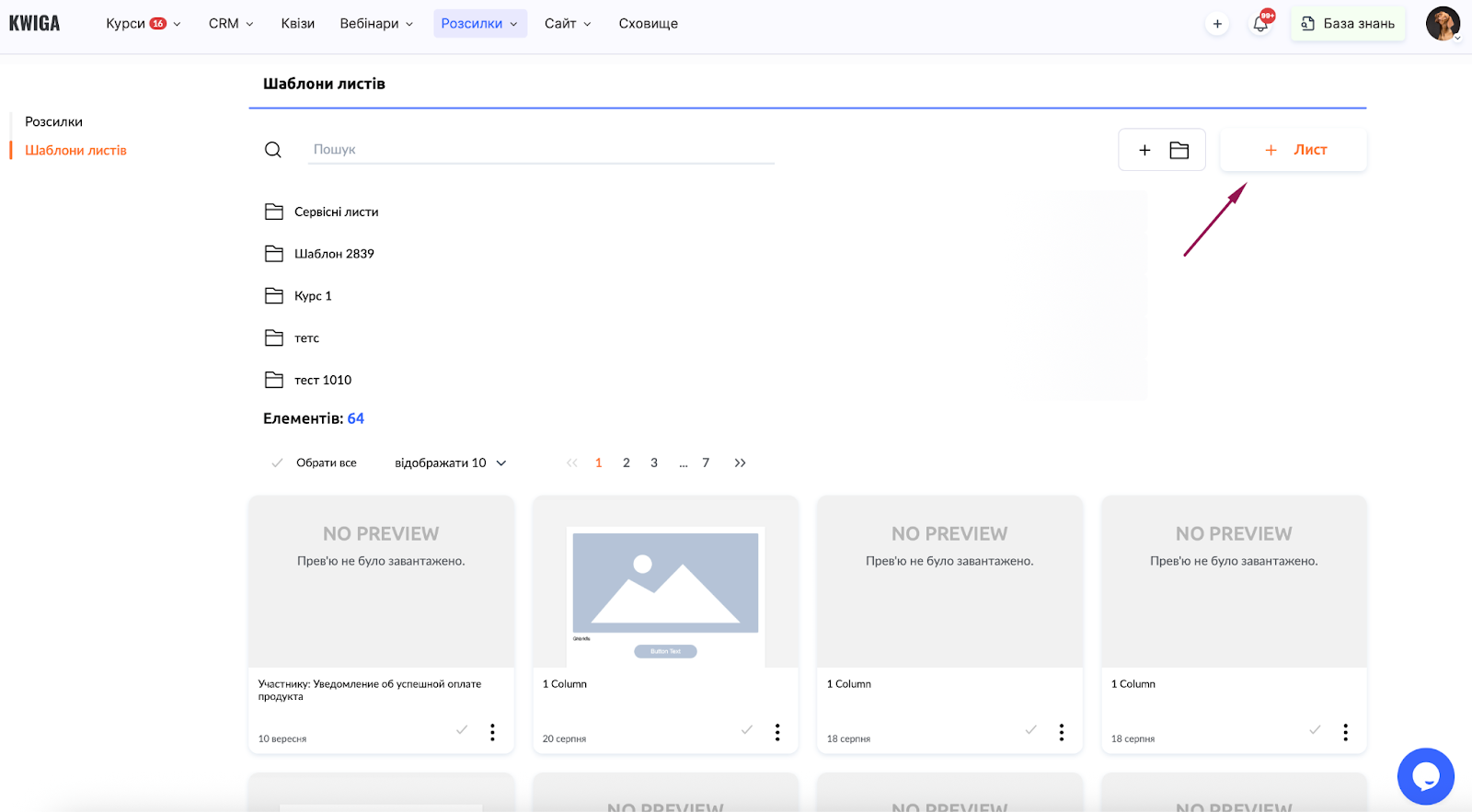
Створіть новий шаблон листа в меню Розсилки - Готові шаблони.
Є 2 шляхи:
створити новий шаблон по кнопці +Лист і налаштувати його
скопіювати існуючий шаблон, наприклад сервісний,і відредагувати копію.
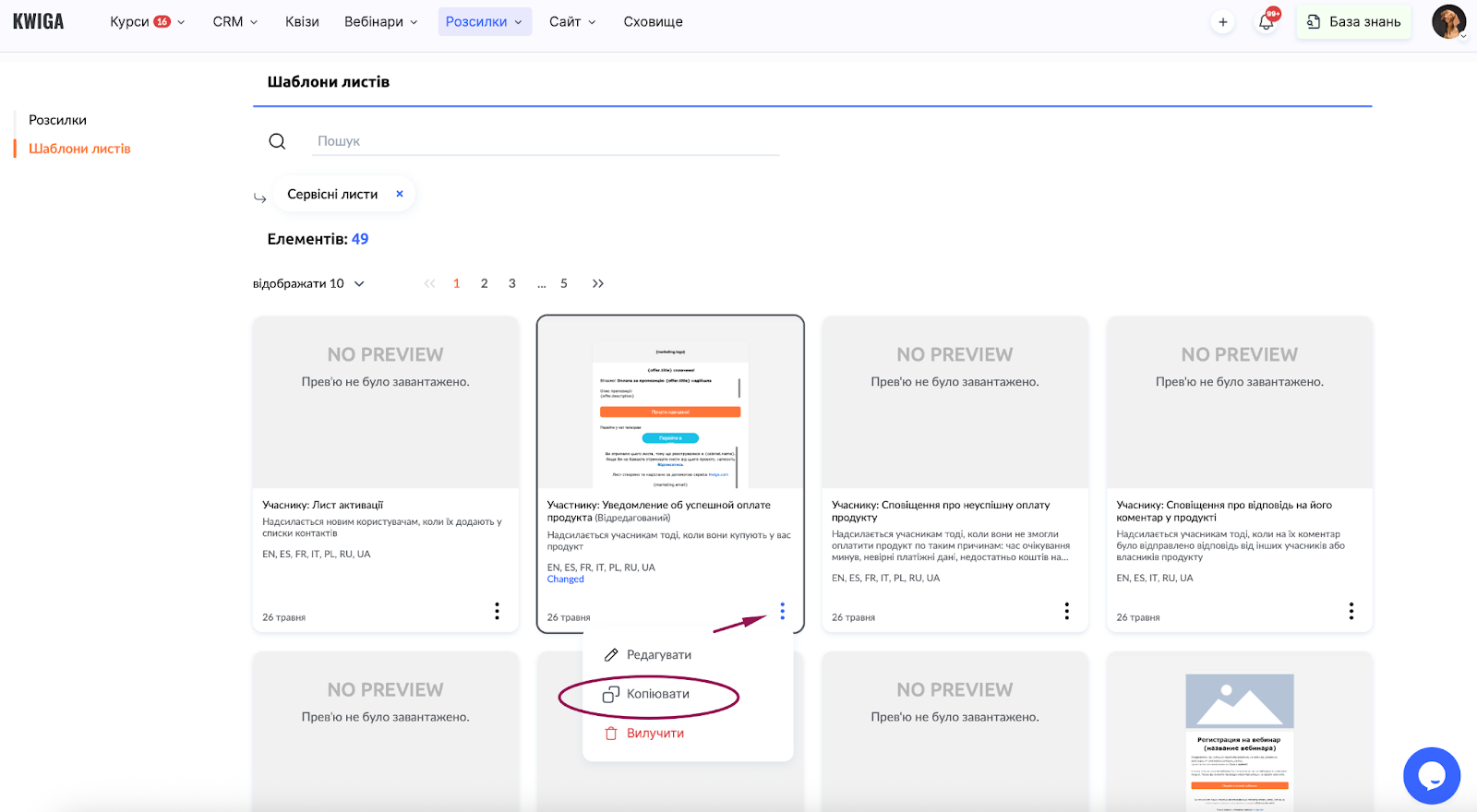
Звернуть увагу: щоб побачити копію сервісного шаблону, потрібно вийти з папки Сервісні листи.
У листі вкажіть чітку тему про закінчення доступу, привітайте студента по імені та напишіть скільки днів залишилось.
Залежно від вашої мети, акцентуйте увагу на різних аспектах: нагадайте про можливість отримати сертифікат, встигнути виконати завдання для бонусів, або запропонуйте продовжити підписку. Додайте чітку кнопку або посилання для потрібної дії. Не забудьте про контакти підтримки чи відділю продажів на випадок питань тощо.
Збережіть готовий шаблон.
Крок 3. Планування розсилки
Перейдіть до розділу Розсилки → Email розсилки та натисніть + Розсилка.
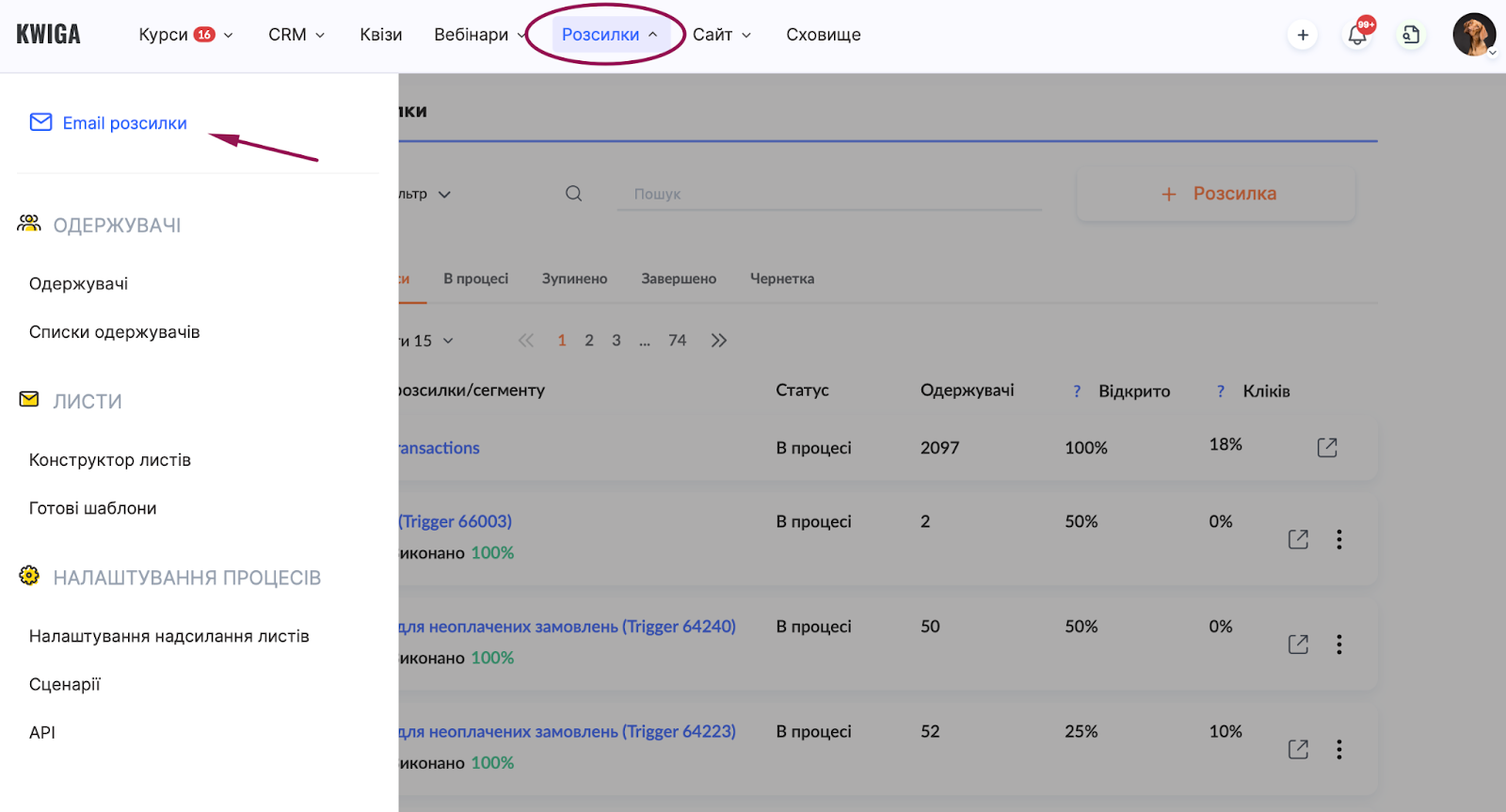
Детальніше про налаштування розсилок та роботу з конструктором листів в окремій статті.
Оберіть створений список-сегмент як отримувачів та виберіть підготовлений шаблон листа. Заплануйте та запустіть розсилку.
Важливо: розсилка по списку-сегменту працює постійно. Кожен студент, що потрапить до списку (у якого залишиться вказана кількість днів), автоматично отримає лист. Зупинити таку розсилку можна вручну.
Так, з допомогою нагадувань, ваші студенти не пропустять важливу дату, а ви автоматично нагадаєте їм про можливості, які вони ще можуть використати.