
Статии:
- Как да изтриете курс
- Защита на авторските права върху вашето съдържание в Kwiga
- Публичен или пробен урок
- Как да промените статуса на урок на чернова и да го скриете от учениците
- Използване на контролни точки
- Как да добавите практическо задание към урок
- Как да създадете задача със задължителна проверка от асистент
- Как да създадете задача за различни оферти
- Как да създадете тест с оценки и автоматично одобрение
- Как да създадете и проведете тест сред курсистите в курса
- Съдържание на урока, всички видове дейности в урока
- Изтегляне на видеофайлове
- Как да добавите времеви кодове към видеото
- Как да добавите бутон към урока
- Вмъкване на iframe код
- Добавяне на дроби, математически функции и формули
- Как да добавите текст със спойлер към урока
- Как да създадете курс на платформата Kwiga
- Как да създадете маратон
- Как да добавите корица към курс
- Опции за показване на програмата на курса
- Как да добавите публично лице към курс
- Как да добавите екип към курс
- Преглед на курса с различни нива на достъп
- Блок над страниците с уроци или модули (горен банер)
- Настройване на забавяния, график за отваряне на уроците и затваряне на уроците
- Отчет за напредъка на учениците в курса
- Анализ на изпълнението на заданията в курса
- Отчет за продажбите на курсове
- Как да създадете копие на курса
- Как да копирате съдържанието на урок
- Достъп на асистента до практическите задания
- Курсистът не вижда курса (Маратон, Затворена група)
- Как да настроите тест, така че учениците да виждат коментарите след завършването му
- Доставяне на писма: защо писмата не пристигат и как да го поправите
- Как да персонализирате външния вид на курс
- Управление на видимостта на активностите
Тази статия обяснява как да настроите тестове с коментари в платформата Kwiga.
В тази статия:
Коментарите към въпросите в теста са ефективен инструмент за бърза обратна връзка по време на обучението.
Често курсистът завършва тест, вижда оценката си, но не разбира къде точно е допуснал грешка и защо отговорът му е неправилен. Коментарите към отговорите помагат простата проверка на знанията да се превърне в пълноценен инструмент за обучение, който обяснява логиката зад правилните отговори и затвърждава материала.
В тази статия ще покажем как да добавяте коментари към въпросите в теста в платформата Kwiga и да настроите кога курсистите ще ги виждат.
Създаване на задание
Първо трябва да създадете задание, което ще се използва в курса. Заданията се създават отделно от курса. Отидете в раздела „Quizzes“ и създайте ново задание. Можете да прочетете за различните видове задания, налични в Kwiga, в статията Тестове, упражнения: видове въпроси.
Посочете името на теста и добавете въпроси, като изберете необходимия тип — например текстов отговор, попълване на празни полета или тест с избор от няколко отговора.
Съвет: ако планирате голям брой практически задачи в курса, добавете номер или име на урок директно в заглавието на заданието — това ще улесни по-нататъшното структуриране и редактиране на курса ви. А ако имате много курсове, е по-добре да групирате тестовете в папки.
Добавете първия въпрос, като изберете неговия тип. За всички видове въпроси можете да добавяте коментари: единичен избор, множествен избор, съпоставяне, попълване на празни полета, подреждане и други.
Добавете текста на въпроса и вариантите за отговор с бутона +Answer. Ако типът въпрос предполага правилен отговор, маркирайте го в зелено.
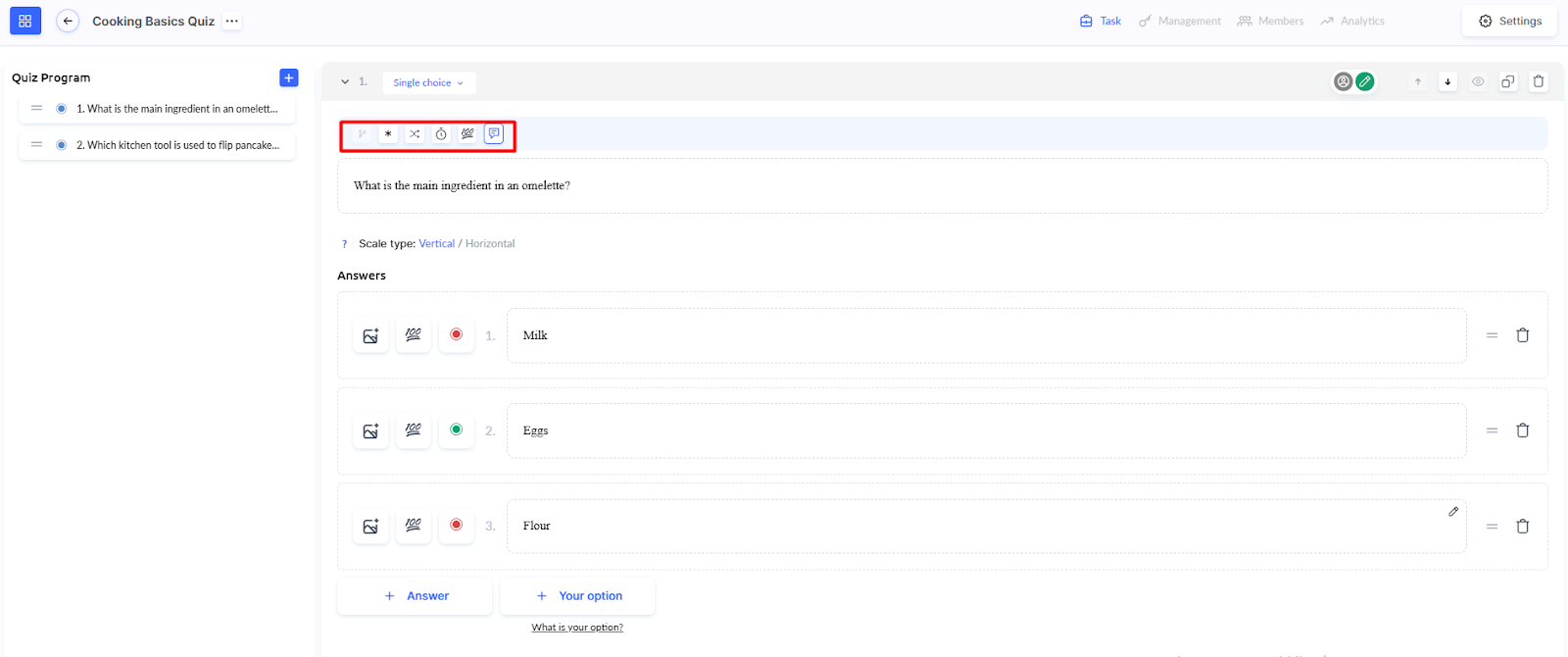
При нужда можете да настроите и други параметри: задължително попълване, разбъркване на отговорите, ограничение във времето и брой точки за правилен отговор.
Добавяне на коментари към въпрос
След като създадете въпрос и добавите варианти за отговор, е време да настроите коментарите.
В горната част на редактора на въпроси намерете иконата за коментар и щракнете върху нея. Настройката “Добавяне на коментар” ще се отвори.
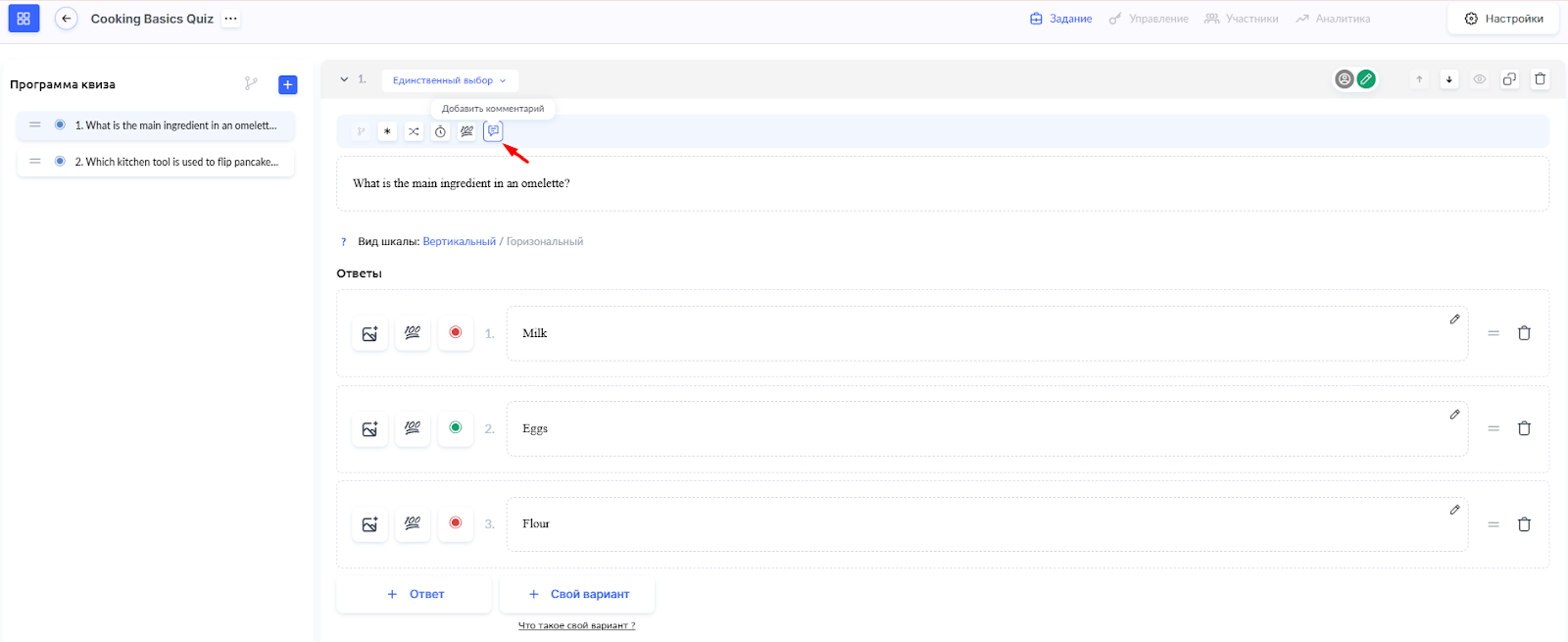
Тук ще видите две полета:
-
Текст на коментара — въведете текста, който курсистът ще види, след като отговори на въпроса
-
Показване на коментар — изберете кога курсистът ще види коментара: След завършване (след приключване на целия тест), Веднага след отговор на въпроса или Веднага след отговор и след завършване

Какво да напишете в коментар: обяснете логиката на правилния отговор, добавете допълнителна информация или интересен факт по темата. Можете също да обясните защо другите варианти са неправилни или да добавите връзка към материал за преговор и т.н.
Щракнете върху Запазване за да добавите коментара към въпроса.
Обърнете внимание! За да могат курсистите да виждат своите отговори и коментари след завършване на теста, трябва да активирате съответните настройки за показване на резултатите. Прочетете повече в статията Как да настроите тест, така че курсистът да вижда своите отговори.
Как да добавите упражнение към урок е описано в отделна статия.
Как курсистите ще виждат коментарите
В зависимост от избраната настройка курсистите ще виждат вашите коментари в различни моменти по време на теста.
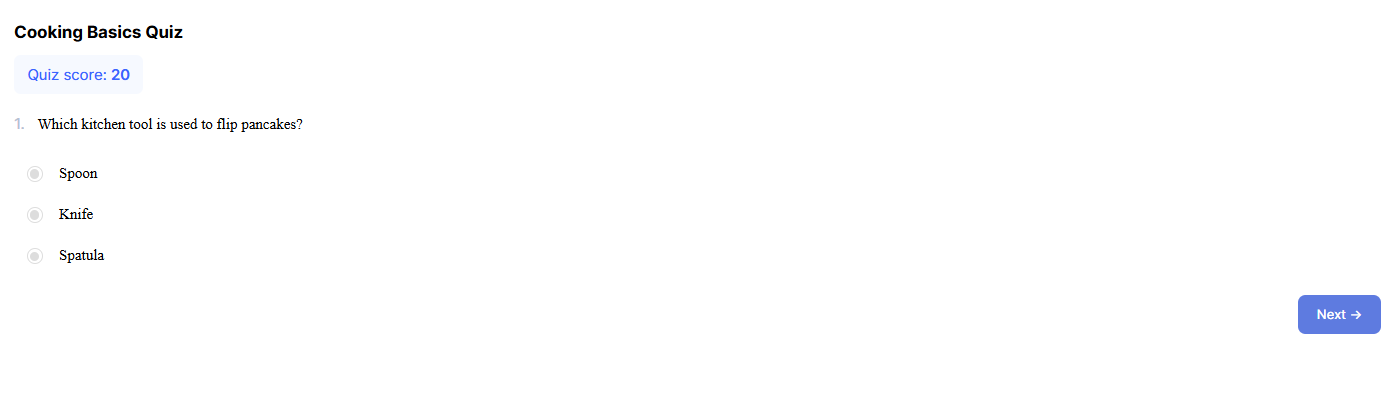
Ако изберете опцията Веднага след отговор на въпроса, коментарът ще се появи веднага след като курсистът изпрати своя отговор. Това им позволява да получат незабавна обратна връзка и да разберат логиката още по време на самия тест.
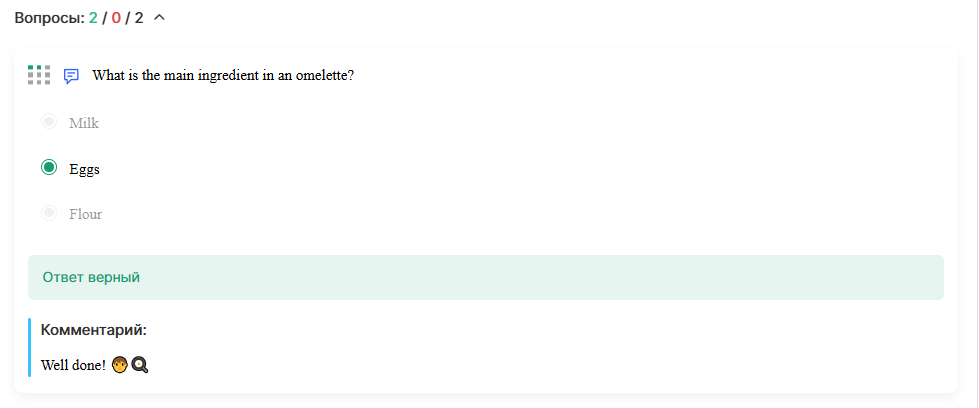
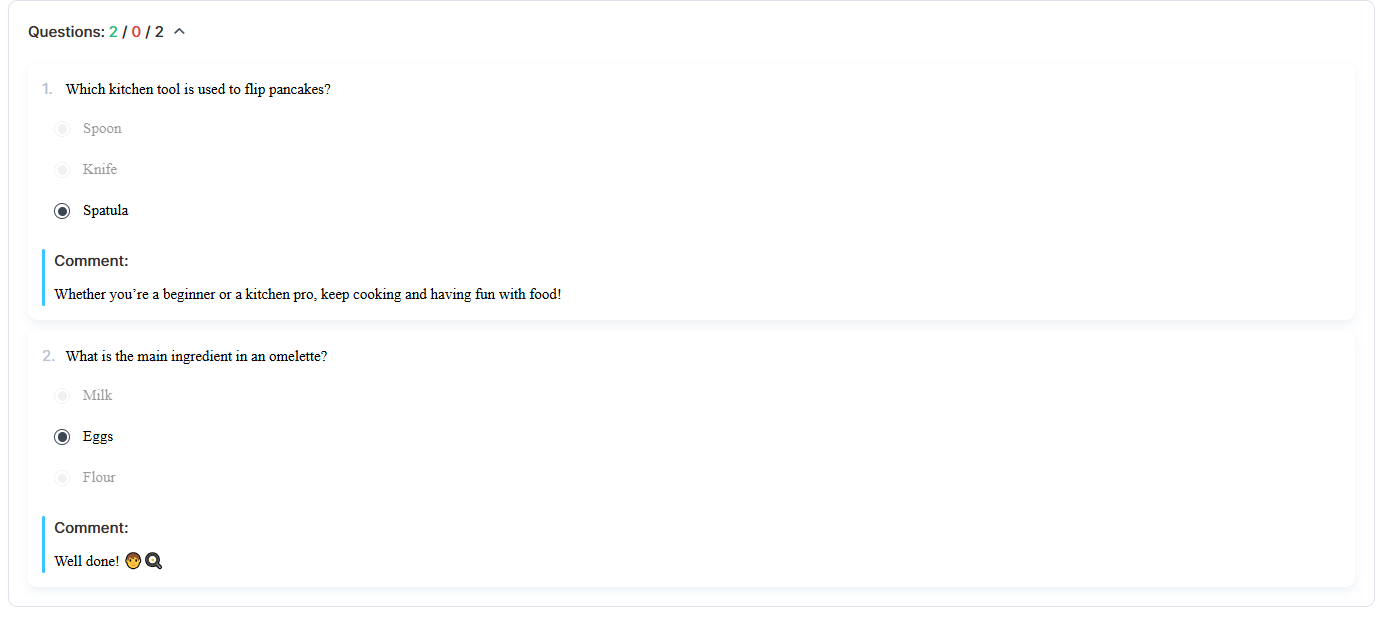
Ако изберете След завършване, коментарите ще се показват едва след приключване на целия тест. За да види коментарите, курсистът трябва да щракне върху Покажи отговора на страницата с резултатите. След това ще се появи подробен преглед на всички въпроси с отговори и коментари.
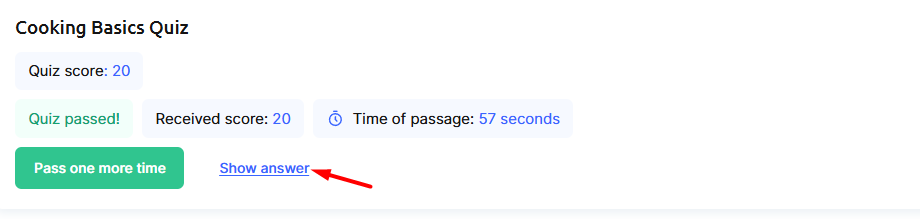
С настройката Веднага след отговор и след завършване, курсистът ще види коментара два пъти: първо веднага след като отговори на въпроса по време на теста, а след това отново след завършването, като щракне върху Покажи отговора на страницата с резултатите.
Коментарите към въпросите в теста са лесен начин да направите проверките на знанията по-полезни за курсистите. Те помагат за разбирането на грешките, затвърждаването на материала и получаването на допълнителни обяснения точно когато са нужни. Настройте показването на коментарите според целите на курса си — и вашите курсисти ще получат повече от всеки тест.
Не намерихте отговора? Свържете се с екипа за поддръжка чрез онлайн чат или Telegram