
Статии:
- Поръчки: създаване и редактиране на поръчки.
- Как да добавя индивидуална връзка за плащане към ученик
- Транзакции
- Как да настроите изпращането на собствен имейл след покупка
- Интеграция с чатбота Sendpulse
- Как да интегрирате платежна система в Kwiga
- Как да зададете конкретен език за страница с оферта
- Важни настройки на проекта
- Как да предоставите достъп на ученици, ако продажбите не са извършени в Kwiga
- Плащане без оторизация
- Как да създадете нов поток със собствен график
- Как да предоставите достъп на един курсист
- Как да промените достъпа за един ученик
- Как да настроите демо достъп до курс, ден на отворените врати в училището
- Автоматизация: Последователности от последващи имейли (неплатени поръчки и заявки)
- Настройване на абонаменти (повтарящи се плащания)
- Промоционална оферта
- Кредити и разсрочени плащания, плащане на части
- Как да стартирате записване за курс с предварително плащане
- Купони за отстъпка и възможни настройки
- Как да създавате оферти за кръстосани продажби в Kwiga
- Как да започнете да продавате в Kwiga: създаване на ценови план
- Създаване на няколко ценови плана
- Продажба на консултации и индивидуални сесии
- Как да промените плана на ученик (допълнително плащане в Kwiga)
- Как да продавате (да предоставяте достъп до) части от курса
- Как да внедрите продажби за подновяване на достъпа
- Продажба чрез регистрационна форма на сайт на трета страна
- Продажби чрез мини целева страница, създадена в Kwiga
- Как да добавите видео към страница (мини лендинг, страница на курс)
- Как да създадете връзка с приложен купон
- Оферти и плащания в Kwiga: как работи
- Повторни продажби: Задаване на условия и изпращане на купон въз основа на броя покупки
- Настройване на известия в канал в Telegram
- Изпращане на имейли с промо кодове (неплатени поръчки)
- Магазин за курсове: настройки и възможности
- Настройване на страницата за публична оферта
- Организиране на CPD в Kwiga: ръководство стъпка по стъпка
- Как да настроите страница „Благодарим ви“ след плащане
- Настройване на достъпа до уроци, раздели и модули
- Как да промените контакта в поръчка
- Приемайте плащания чрез външни бутони на WayForPay
Бързо променете контакта в поръчка с лесни стъпки.
Участниците често използват един имейл адрес при покупка, но искат да преминат курса с друг. В такива случаи е удобно съществуваща поръчка да се прехвърли към нужния контакт, без да се създава нова.
За да промените контакта, отворете нужната поръчка и в Клиент секцията вдясно щракнете върху връзката Промяна на контакта.
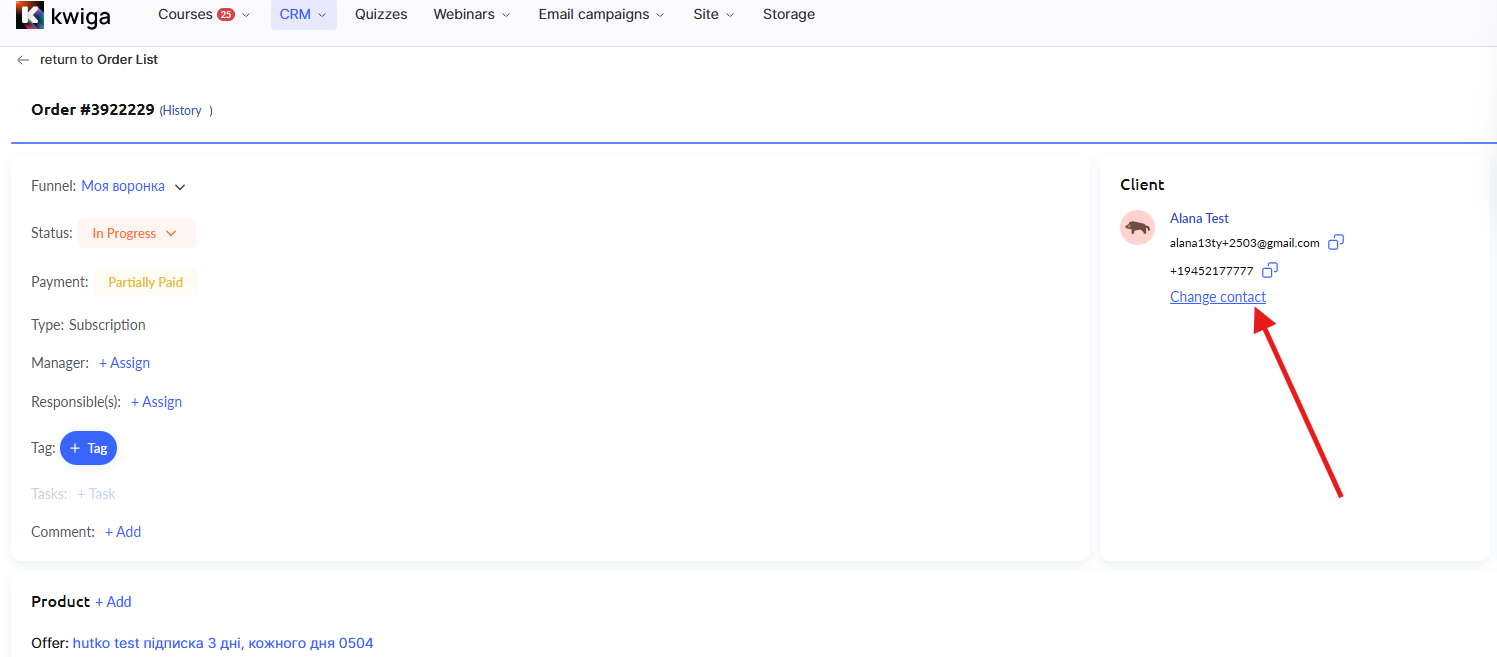
. Ще се появи прозорец с падащ списък, в който можете да изберете една от две опции.
Ако нужният контакт вече е в базата данни, изберете опцията Намиране . Ще се появят поле за търсене и списък със съществуващи контакти. Можете да превъртате списъка или да въведете име или имейл в търсенето, за да намерите бързо нужния клиент. След като изберете контакт, щракнете върху бутона Добавяне за да потвърдите свързването.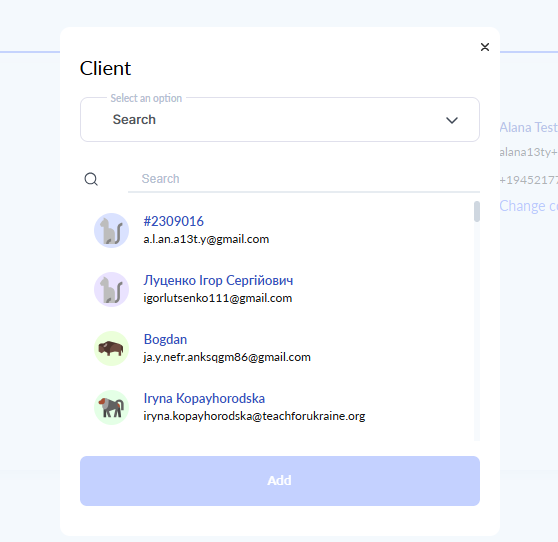
Ако нужният контакт все още не е в базата данни, изберете опцията Добавяне . Ще се отвори малък формуляр, в който можете да въведете името на клиента, имейл адреса (това поле е задължително) и телефонния номер. Трябва също да потвърдите, че данните се добавят със съгласието на потребителя; в противен случай бутонът за потвърждение ще бъде неактивен.
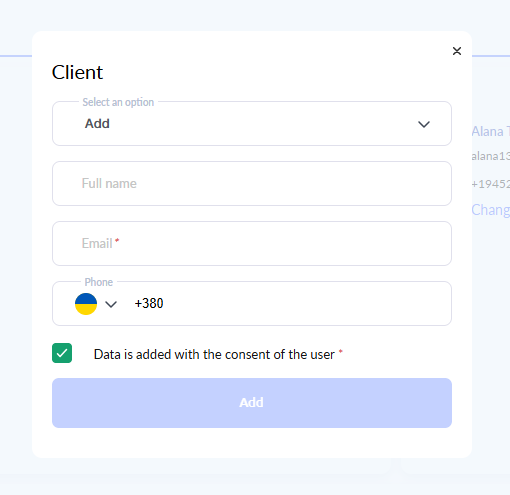
След като попълните формуляра, щракнете върху Добавяне, и новият контакт ще бъде създаден и свързан с поръчката.
След промяна на контакта ви препоръчваме да не забравяте да щракнете върху бутона Запазване в самата поръчка.
Този подход ви позволява да запазите цялата история на поръчката, нейния статус, плащанията и продуктите, като същевременно я свържете с контакта, с когото клиентът действително ще премине курса.
Не намерихте отговора? Свържете се с екипа за поддръжка чрез онлайн чат или Telegram