
Články:
- Import zákaznické databáze
- Hromadné akce v databázi
- Přidání vlastních polí do CRM
- Základní verze Kwiga CRM
- Záznam přihlášení
- Jak změnit platební plán studenta
- Jak označit částečnou platbu jako zaplacenou
- Jak označit předplatné jako zaplacené (prostřednictvím platformy)
- Jak filtrovat kontakty, které vyplnily formulář, ale nezaplatily
- Jak poslat e-mail účastníkovi
- Jak shromažďovat další informace během registrace nebo nákupu na platformě
- Přidání kontaktů z Google Forms a Google Sheets do CRM Kwiga
Pojďme si povědět o všech detailech a možnostech platformy Kwiga při převodu stávající databáze kontaktů.
V tomto článku:
Na platformě Kwiga je správa kontaktů a studentů snadná. Pro hromadný přenos kontaktů si vyberte mezi dvěma možnostmi: importovat přímo do kurzu nebo přenést databázi do CRM. Pokud potřebujete okamžitě udělit přístup k lekcím nebo přiřadit studenty k cenovým plánům – importujte do kurzu.
Pokud vytváříte databázi pro rozesílky nebo ukládáte kontakty bez propojení s kurzy – zvolte CRM. A co je nejdůležitější, data můžete kdykoli aktualizovat opakovaným importem. Vyberte si správnou možnost a spravujte svůj vzdělávací proces snadno a efektivně!
Import do kurzu
Pokud již máte seznam studentů, které je třeba přidat do konkrétního kurzu, můžete to udělat pomocí hromadného importu.
Nahrání souboru a nastavení importu
-
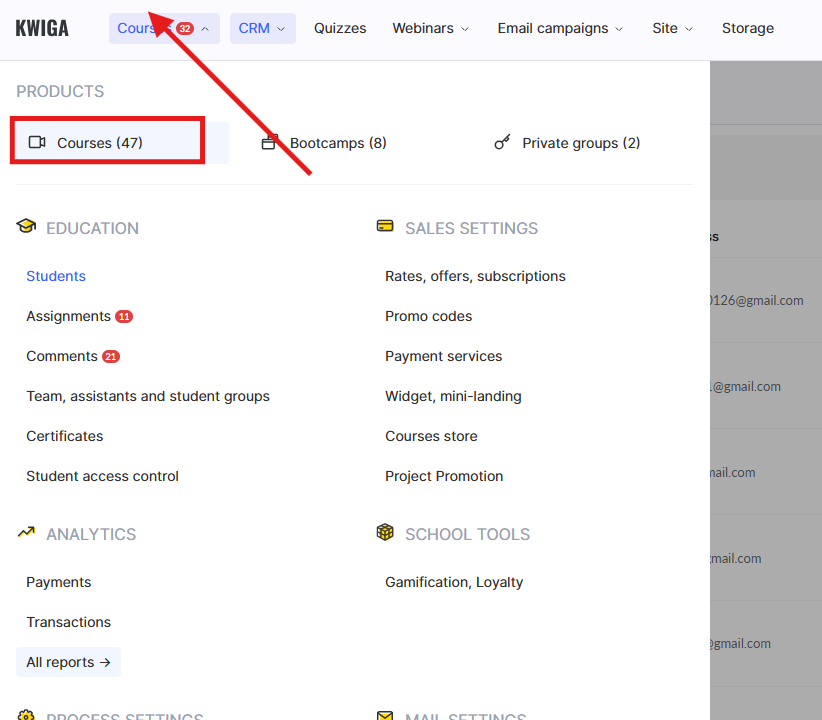
Otevřete sekci Kurzy a přejděte do požadovaného kurzu.
-
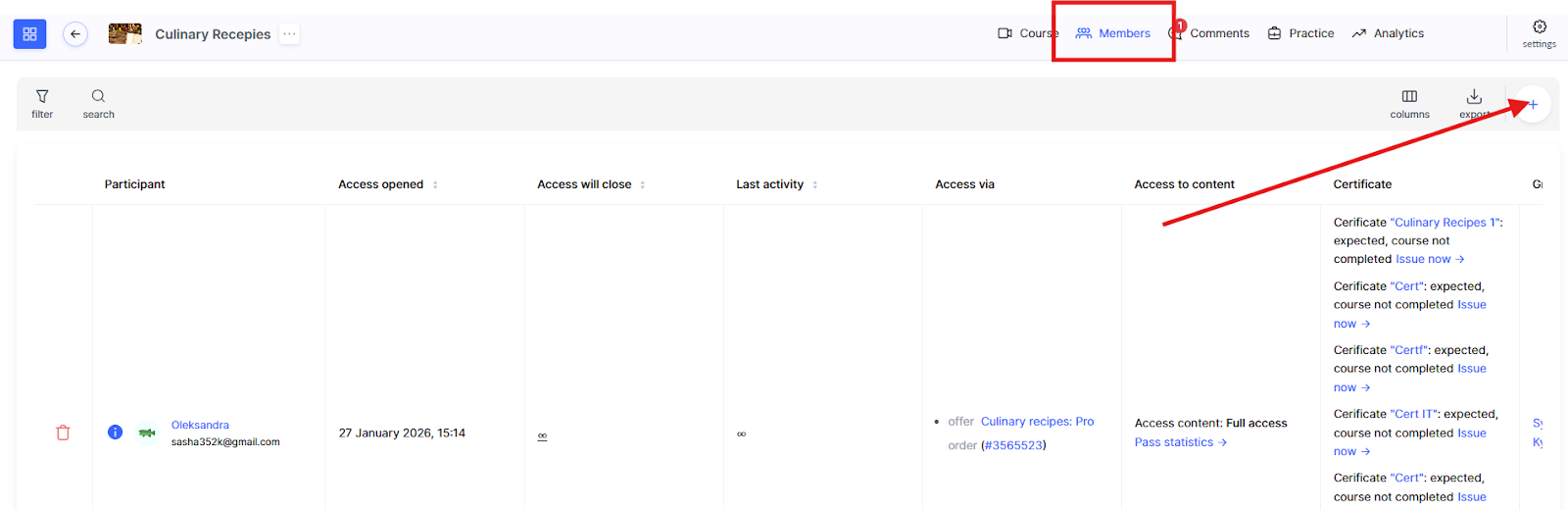
Na kartě Členové klikněte na + a poté vyberte kartu Import.
3. Zadejte název importu.
Poznámka: Historie importu se ukládá. Přiřazením jedinečného názvu můžete v případě jakýchkoli dotazů snadno najít požadovaný import.

-
Nahrajte soubor s údaji studentů ve formátu CSV nebo XLSX
Můžete importovat buď seznam e-mailových adres, nebo podrobnou tabulku s osobními údaji, odkazy na sociální sítě a dalšími poznámkami. Pokud soubor obsahuje více než 5,000 řádků, systém zpracuje pouze prvních 5,000 záznamů. Pro zajištění správného formátování je k dispozici vzorový soubor ke stažení.
V systému Kwiga můžete v kartě kontaktu vytvářet vlastní pole tak, aby odpovídala vašim obchodním procesům, což vám umožní používat je v automatizacích a segmentaci publika.
Při nahrávání souboru CSV zadejte oddělovač (např. středník nebo čárku). Pokud si nejste jistí, jaký oddělovač použít, kontaktujte podporu Kwiga. U souborů XLS\/XLSX není třeba oddělovač zadávat. Pokud soubor obsahuje záhlaví sloupců, zapněte přepínač Přeskočit první řádek.

V tomto kroku můžete ke všem kontaktům v souboru přidat štítky, udělit přístup k produktu a vybrat příslušnou nabídku.

Nastavte e-mailová oznámení výběrem jazyka, šablony e-mailu nebo úplným vypnutím odesílání e-mailů. Po provedení všech úprav klikněte na Stáhnout soubor.

Zpracování dat a dokončení importu
Systém začne data zpracovávat, což může v závislosti na velikosti souboru a počtu kontaktů trvat několik sekund.

Na kartě Historie importu uvidíte nastavení vybraná v předchozím kroku a tabulku se sloupci, kde musíte určit, která data importovat a kam je přiřadit.

Můžete přeskočit nepotřebné sloupce nebo importovat pouze e-mailové adresy.
Tip: V této fázi můžete účastníkům přiřadit štítek výběrem konkrétního sloupce a jeho označením štítkem. Pokud například sloupec obsahuje cenové plány, můžete studenty podle nich označit, což usnadní filtrování účastníků a udělování přístupu podle jejich plánu.
Jakmile jsou všechna nastavení definována, klikněte na Spustit import.

Import do CRM
Další způsob hromadného importu kontaktů, který je obzvlášť užitečný pro přenos databáze klientů pro e-mailové kampaně, import kontaktů nepropojených s konkrétním kurzem nebo pokud dáváte přednost práci přímo v CRM.
Jak importovat kontakty do CRM
-
Přejděte do menu CRM a vyberte Kontakty.

-
Klikněte na + a otevřete kartu Import.
-
Zadejte název importu a vyberte soubor obsahující e-mailové adresy kontaktů.
Poznámka: Přiřazení jedinečného názvu usnadňuje nalezení importu v případě dotazů.
-
Nahrajte soubor ve formátu CSV nebo XLSX.
Pokud má soubor více než 5,000 řádků, bude zpracováno pouze prvních 5,000 záznamů. Pro správné formátování je k dispozici vzorový soubor. Import podporuje jak seznamy e-mailů, tak podrobné tabulky s osobními údaji, odkazy na sociální sítě a dalšími poznámkami. Kwiga umožňuje vytvářet vlastní pole v kartě kontaktu pro automatizaci a segmentaci publika.
Nastavení importu
Při importu souboru CSV zadejte oddělovač (např. čárku). Pokud si nejste jistí oddělovačem, kontaktujte podporu Kwiga. U souborů XLS\/XLSX není oddělovač potřeba. Pokud soubor obsahuje záhlaví sloupců, zapněte přepínač Přeskočit první řádek.
V této fázi můžete také přidat štítky ke všem kontaktům v souboru a zvolit, zda udělit přístup k produktu, nebo vypnout e-mailová oznámení o aktivaci.
Klikněte na Nahrát soubor a systém začne data zpracovávat. To může trvat několik sekund v závislosti na velikosti souboru a počtu kontaktů.
V dalším kroku uvidíte dříve vybraná nastavení a tabulku, kde musíte určit, která data importovat a kam je umístit. Můžete přeskočit nepotřebné sloupce nebo importovat pouze e-mailové adresy.
Jakmile jsou všechny parametry nastaveny, klikněte na Spustit import.
Aktualizace údajů kontaktů
Údaje stávajících kontaktů můžete aktualizovat v Kwiga CRM. Pokud byly například původně importovány pouze e-mailové adresy, nyní můžete přidat další pole.
Abyste se vyhnuli duplicitám, neudělujte přístup k produktu a neodesílejte aktivační e-mail. Pokud e-mailová adresa již v CRM existuje, systém kontakt aktualizuje namísto jeho opětovného přidání.

Ke konkrétním účastníkům můžete přidat štítky tak, že je uvedete v souboru. Chcete-li přidat více štítků najednou, zadejte je oddělené čárkami do jedné buňky. Můžete také vytvořit vlastní uživatelské pole a zadat požadované informace.
Poznámka: Kwiga CRM také umožňuje hromadné akce pro všechny nebo vybrané skupiny kontaktů.

Import studentů do Kwiga je rychlý a pohodlný způsob, jak převést databázi kontaktů, nastavit přístup a automatizovat pracovní postupy. Studenty můžete přidat přímo do kurzu nebo importovat kontakty do CRM pro e-mailové kampaně a segmentaci publika.
Flexibilní nastavení, štítky a vlastní pole vám pomohou strukturovat data a efektivně řídit proces vzdělávání. Ať už je vaše strategie jakákoli, funkce importu v Kwiga zjednodušuje administrativu a šetří čas.
Nenašli jste odpověď? Kontaktujte podporu prostřednictvím online chatu nebo Telegram