
Άρθρα:
- Παραγγελίες: δημιουργία και επεξεργασία παραγγελιών
- Πώς μπορώ να προσθέσω έναν ατομικό σύνδεσμο πληρωμής σε έναν μαθητή
- Συναλλαγές
- Πώς να ρυθμίσετε την αποστολή του δικού σας email μετά την αγορά
- Integration with the Sendpulse chatbot
- Πώς να ενσωματώσετε ένα σύστημα πληρωμών στο Kwiga
- Πώς να ορίσετε συγκεκριμένη γλώσσα για τη σελίδα προσφοράς
- Σημαντικές ρυθμίσεις έργου
- Πώς να παραχωρήσετε πρόσβαση σε μαθητές αν οι πωλήσεις δεν έγιναν μέσω της Kwiga
- Πληρωμή χωρίς εξουσιοδότηση
- Πώς να δημιουργήσετε ένα νέο stream με δικό σας πρόγραμμα
- Πώς να δώσετε πρόσβαση σε έναν μαθητή
- Πώς να αλλάξετε την πρόσβαση για έναν μαθητή
- Πώς να ρυθμίσετε δοκιμαστική πρόσβαση σε ένα μάθημα, ημέρα ανοιχτών θυρών στο σχολείο
- Ρύθμιση συνδρομών (επαναλαμβανόμενες πληρωμές)
- Αυτοματοποίηση: Σειρές ενημερωτικών email παρακολούθησης (απλήρωτες παραγγελίες και αιτήσεις)
- Πιστώσεις και δόσεις, πληρωμή σε μέρη
- Προωθητική προσφορά
- Κουπόνια έκπτωσης και διαθέσιμες ρυθμίσεις
- Πώς να ξεκινήσετε εγγραφή σε μάθημα με προπληρωμή
- Πώς να δημιουργήσετε προσφορές cross-sell στο Kwiga
- Πώς να ξεκινήσετε να πουλάτε στο Kwiga: δημιουργία σχεδίου τιμών
- Δημιουργία πολλαπλών προγραμμάτων τιμολόγησης
- Πώληση συμβουλευτικών υπηρεσιών και ατομικών συνεδριών
- Πώς να αλλάξετε το πρόγραμμα ενός μαθητή (Πρόσθετη πληρωμή στο Kwiga)
- Πώς να πουλήσετε (να παρέχετε πρόσβαση σε) μέρη του μαθήματος
- Πώς να υλοποιήσετε πωλήσεις ανανέωσης πρόσβασης
- Πώληση μέσω φόρμας εγγραφής σε ιστότοπο τρίτου μέρους
- Selling through a mini-landing page created on Kwiga
- Cómo añadir un video a una página (mini-landing, página del curso)
- Cómo crear un enlace con un cupón aplicado
- Προσφορές και πληρωμές στο Kwiga: Πώς λειτουργεί
- Επαναλαμβανόμενες πωλήσεις: ρύθμιση όρων και αποστολή κουπονιού βάσει αριθμού αγορών
- Ρύθμιση ειδοποιήσεων σε κανάλι Telegram
- Αποστολή email με κωδικούς προσφοράς (ανεξόφλητες παραγγελίες)
- Κατάστημα Μαθημάτων: Ρυθμίσεις και Δυνατότητες
- Ρύθμιση της σελίδας δημόσιας προσφοράς
- Οργάνωση CPD στο Kwiga: οδηγός βήμα προς βήμα
- Πώς να ρυθμίσετε μια σελίδα ευχαριστιών μετά την πληρωμή
- Ρυθμίστε την πρόσβαση σε μαθήματα, ενότητες και modules
- Πώς να αλλάξετε την επαφή σε μια παραγγελία
Αυτό περιγράφει πώς να τροποποιήσετε το κείμενο ή να δημιουργήσετε το δικό σας email που θα λαμβάνουν οι μαθητές μετά την πραγματοποίηση μιας πληρωμής.
Ten en cuenta que, de forma predeterminada, los estudiantes reciben tres correos electrónicos al registrarse y realizar una compra en la plataforma:
-
Correo electrónico de activación. Nombre de la plantilla: To participant: Activation email Учаснику: Лист активації)
-
Sobre la apertura de acceso a un curso (bootcamp u otro producto). Nombre de la plantilla: To participant: Product added notification Учаснику: Сповіщення про додавання продукту
-
Notificación de pago exitoso. Nombre de la plantilla: To participant: Successful product payment notification Учаснику: Сповіщення про успішну оплату продукту
Cómo encontrar y ver el texto del correo electrónico:
Haz clic en el botón All solutions en el menú superior, selecciona Email campaigns y luego Email templates. Dependiendo del dispositivo o de la sección de la plataforma desde la que abras la página, el botón All solutions puede aparecer en una forma abreviada:
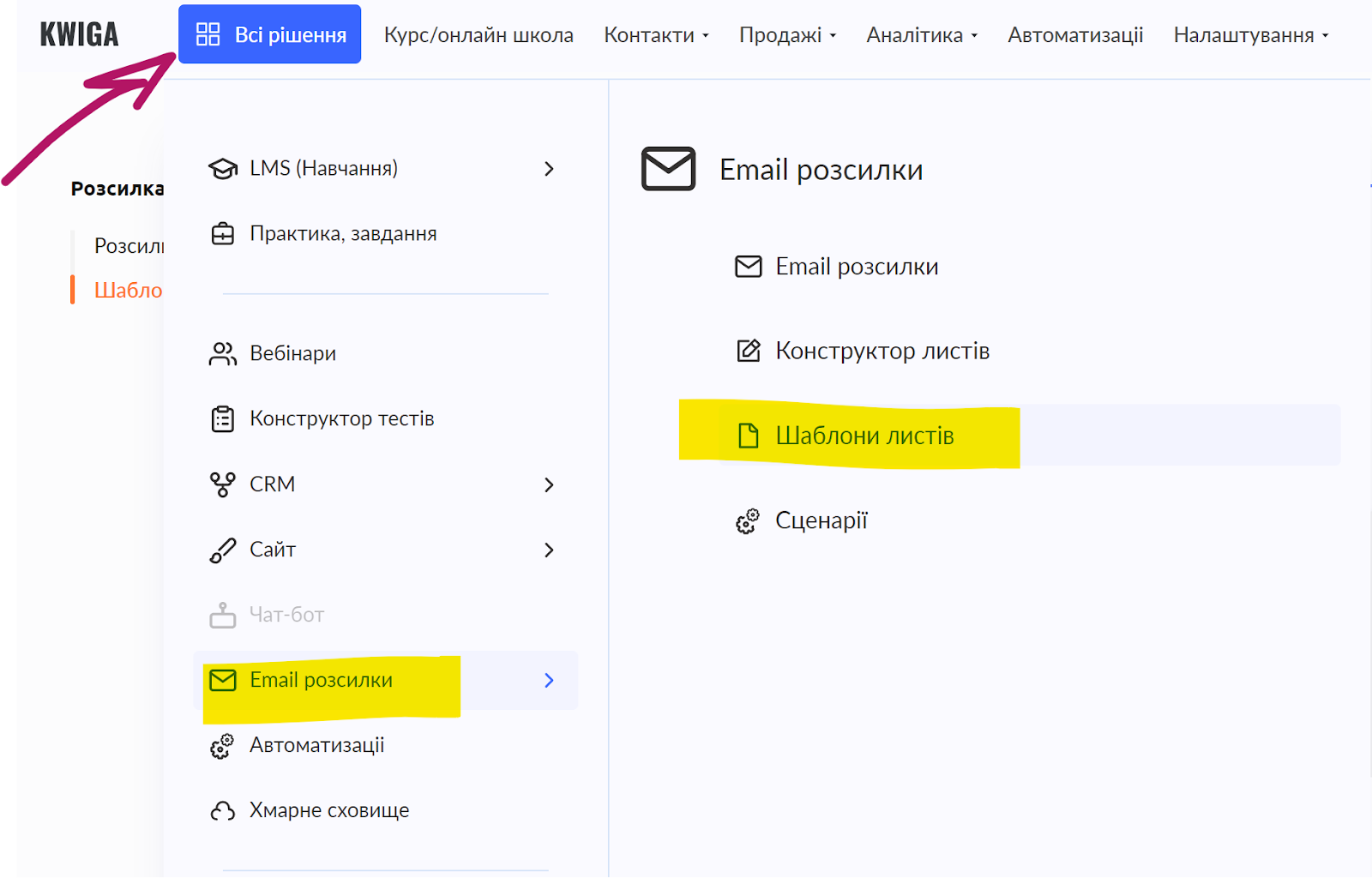
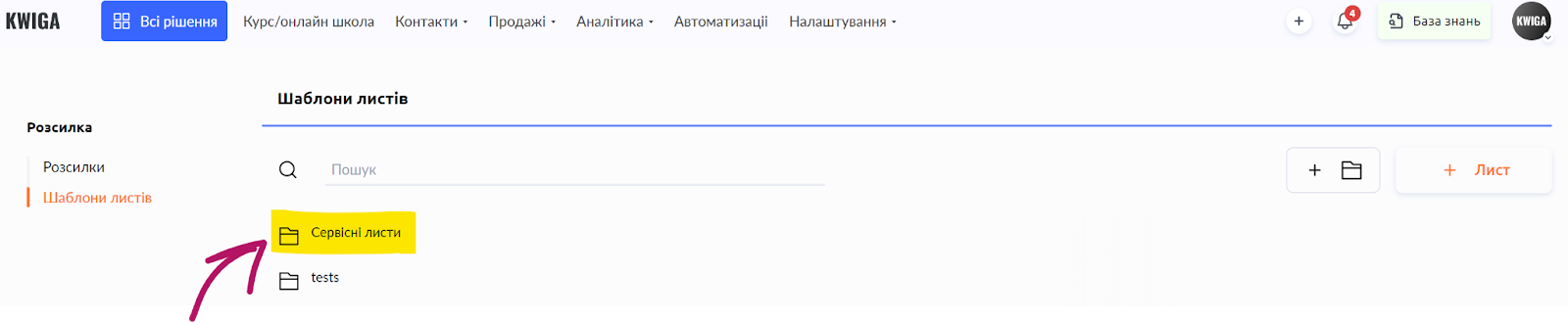
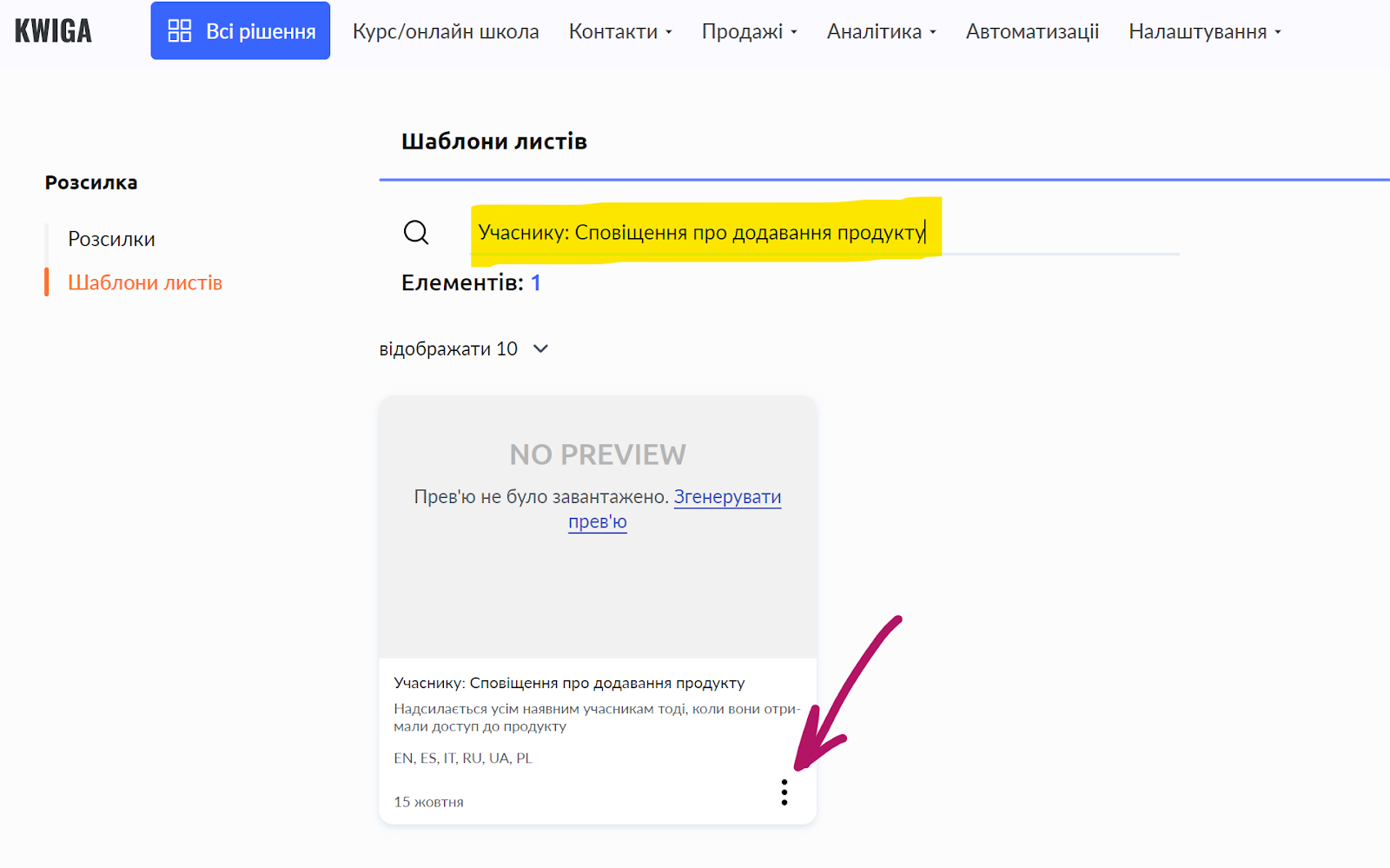
En la página que se abre, verás la carpeta Service emails; haz clic en ella. Verás una lista de diferentes notificaciones enviadas al estudiante. En el campo de búsqueda, puedes introducir el nombre de la plantilla y, en los resultados de búsqueda, verás la plantilla necesaria. En el menú de tres puntos, está disponible la opción “editar”, que te llevará al constructor de correos electrónicos.
Cómo editar el texto del correo electrónico
¡Cualquier cambio que realices en los correos electrónicos ubicados en la carpeta Service emails se aplicará a todos los productos! Si quieres cambiar el correo electrónico de pago exitoso solo para un curso específico, haz una copia del correo de servicio y edita la copia.
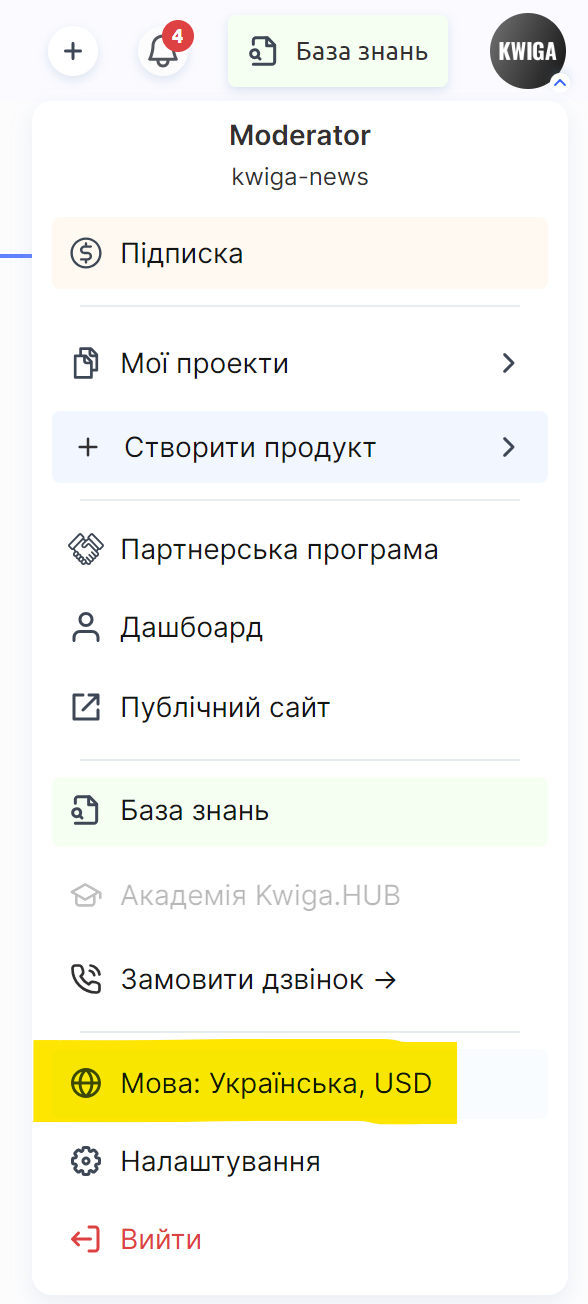
Ten en cuenta: Cada correo electrónico tiene varias versiones de idioma. Para editar la versión ucraniana del correo electrónico, asegúrate de que la interfaz de la plataforma esté en ucraniano. Si quieres editar la versión polaca del correo electrónico, cambia la interfaz de la plataforma a polaco. Puedes cambiar el idioma haciendo clic en tu avatar y seleccionando Language: ….
Puedes ver un video sobre cómo trabajar en el constructor de correos electrónicos:
Cómo cambiar el correo electrónico después de la compra o del pago
Independientemente de cómo recibas el pago por tus productos (en la plataforma Kwiga o fuera de la plataforma), debes tener configurada al menos una oferta mediante la cual concedas acceso a los estudiantes (o varias ofertas/planes). Si utilizas acceso completo, desplázate hacia abajo hasta la sección No uso una oferta, concedo acceso completo.
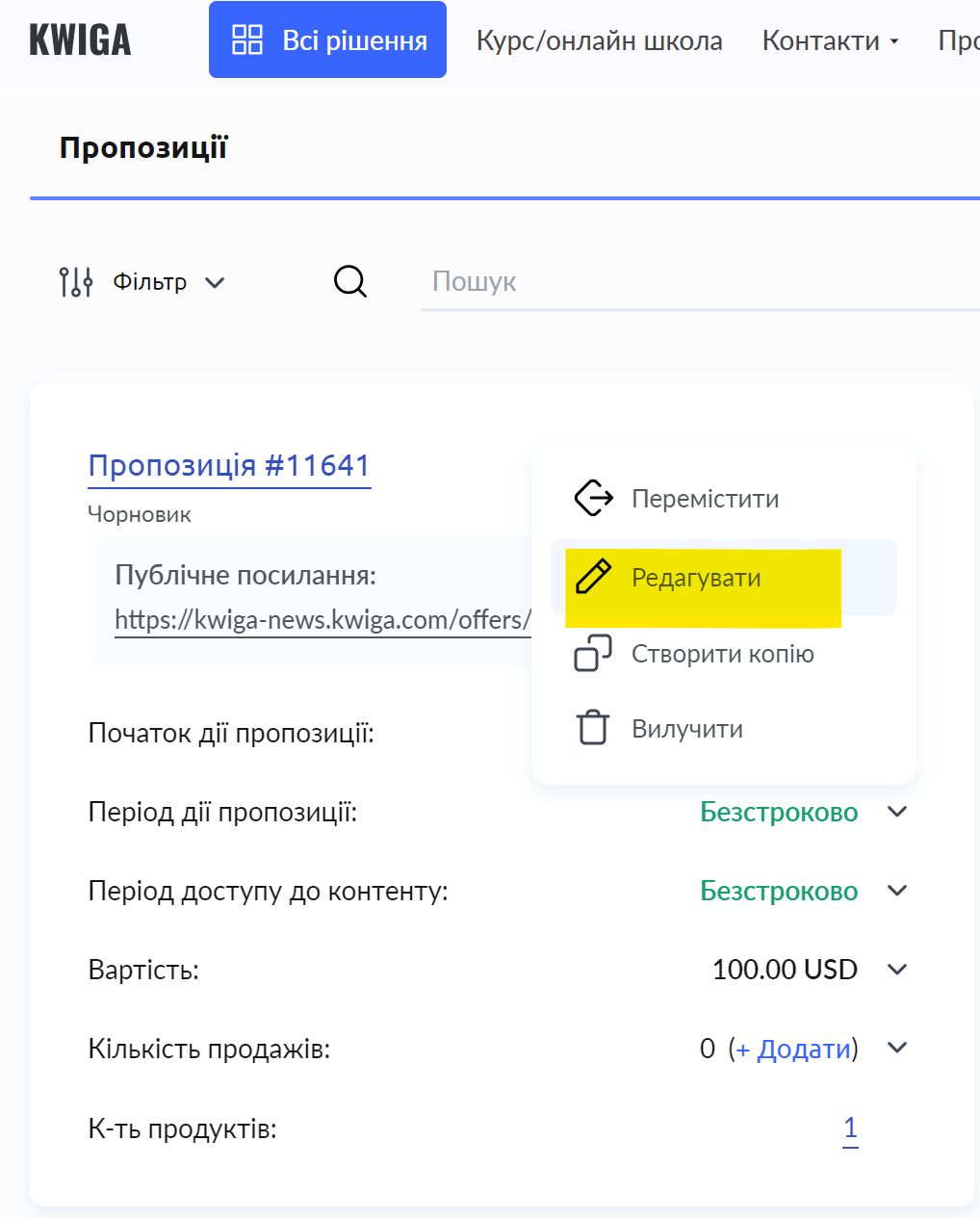
Ve a Sales - Plans, offers y selecciona la oferta necesaria, luego edítala:
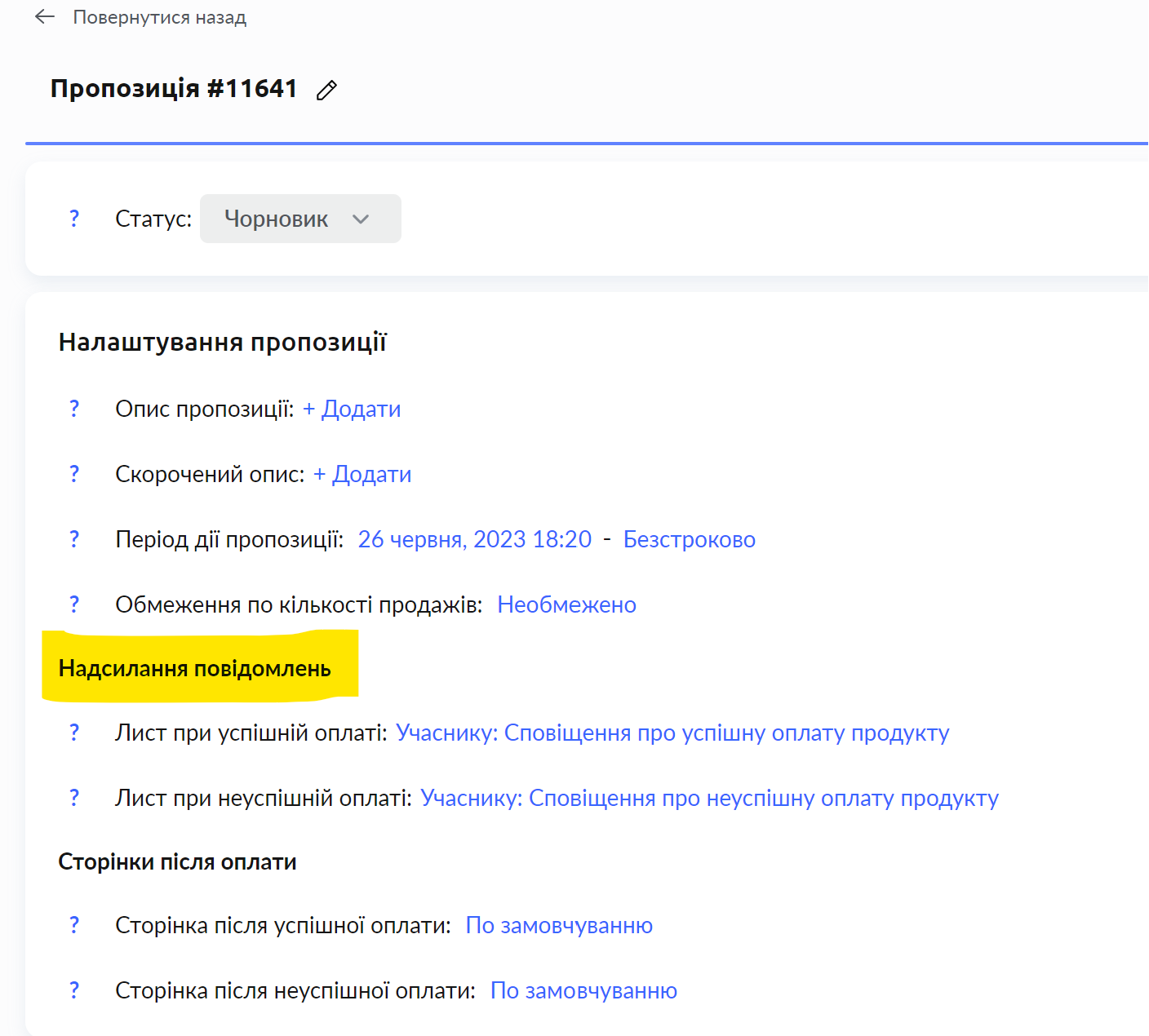
Busca la sección Notification sending; allí puedes especificar los correos electrónicos que se envían después de pagos exitosos y fallidos. Haz clic en la opción necesaria y, en la ventana que se abre, puedes marcar que no se envíen correos electrónicos o especificar una plantilla diferente para el envío.
No selecciones el correo electrónico de activación ni el correo electrónico de acceso al producto en esta ventana; estos correos electrónicos se envían automáticamente. Si los seleccionas en la configuración de la oferta, se enviarán dos veces.
Situaciones adicionales:
No quiero que mis estudiantes reciban un correo electrónico de activación
Si añades estudiantes manualmente, al agregarlos asegúrate de que el interruptor esté configurado como en la imagen de abajo:
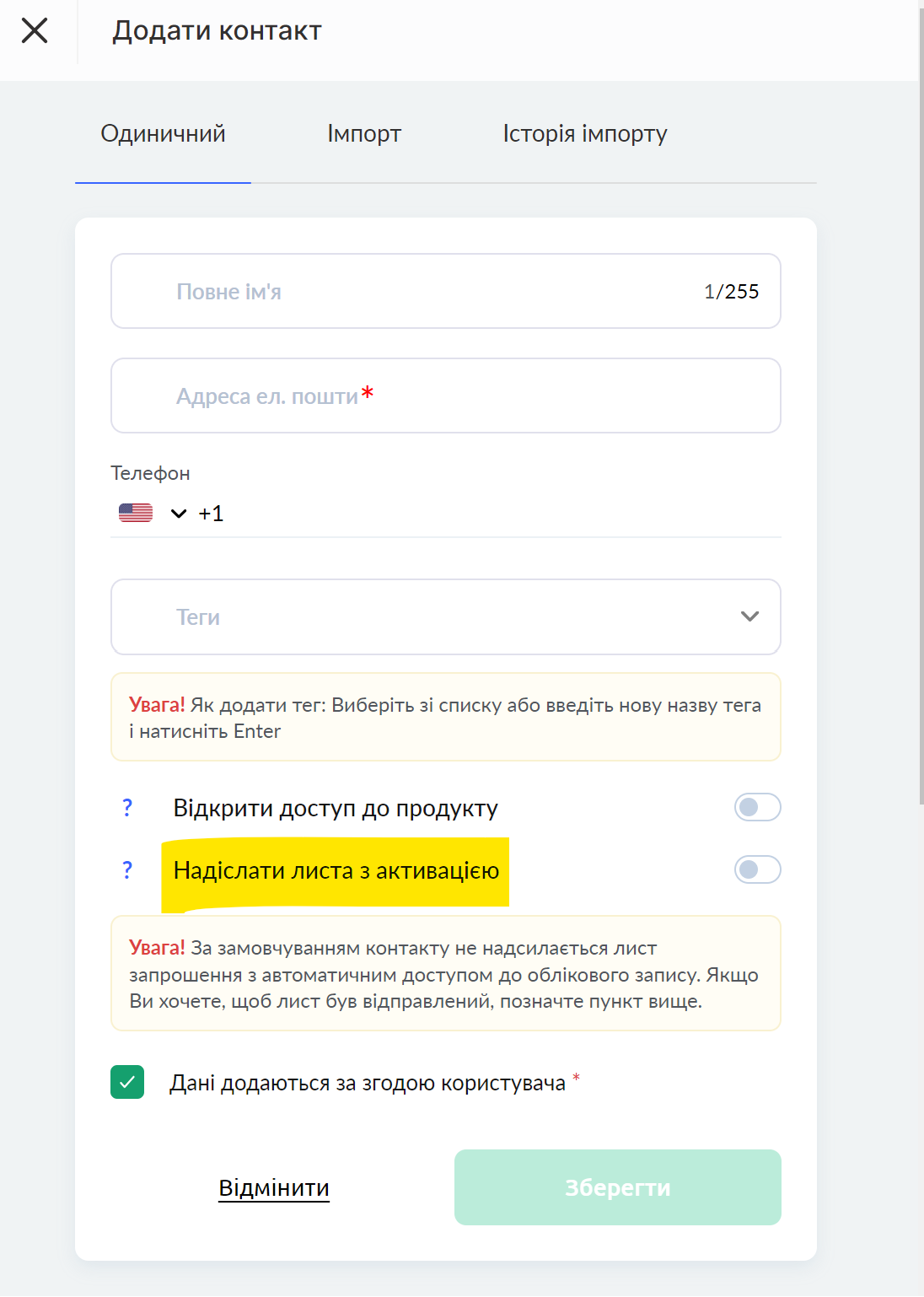
Si has conectado un sistema de pago a la plataforma y los estudiantes reciben acceso al curso automáticamente, entonces contacta con soporte con una solicitud para desactivar el correo electrónico de activación. El correo electrónico de activación se desactivará para todo el proyecto (cuenta), es decir, para todos los productos.
No quiero que mis estudiantes reciban un correo electrónico sobre la apertura de acceso al curso
Contacta con soporte con una solicitud para desactivar el correo electrónico sobre la apertura de acceso al curso. Este correo electrónico se desactivará para todo el proyecto (cuenta), es decir, para todos los productos.
Si quieres personalizar este correo electrónico para diferentes productos, debes cancelar el envío del correo electrónico estándar (a través de soporte) y configurar una automatización para enviar tus plantillas.
No uso una oferta, concedo acceso completo
La secuencia de acciones se muestra en el video:
Δεν βρήκατε απάντηση; Επικοινωνήστε με την υποστήριξη στην συνομιλία ή Telegram