
Άρθρα:
- Έλεγχος πρόσβασης
- Πώς να απενεργοποιήσετε τη σύνδεση μέσω κοινωνικών δικτύων
- Πώς να ορίσετε το λογότυπο (προεπισκόπηση) του έργου σας για εφαρμογές μηνυμάτων
- Αλλαγή του ονόματος του έργου (cabinet) και άλλων δημόσιων ρυθμίσεων
- Προσθήκη της προσφοράς σας στην πλατφόρμα Kwiga
- Πώς να συνδέσετε ένα επιπλέον έργο
- How to set a specific language for a page on Kwiga
- Ειδοποιήσεις που λαμβάνουν οι μαθητές
- Αλλαγή του κωδικού πρόσβασης και των ρυθμίσεων σύνδεσης
- Αλλαγή προσωπικών πληροφοριών
- Ρυθμίσεις αποστολέα και διεύθυνση απάντησης
- Σημαντικές ρυθμίσεις
- Πώς να διαγράψετε έναν λογαριασμό χρήστη
- Σελίδα παρουσίασης έργου (σχολείου)
- Πώς να συνδέσετε το δικό σας domain ή subdomain
- Χρήση μεταβλητών στο έργο, λίστα διαθέσιμων μεταβλητών
- Σύνδεση προσαρμοσμένου domain (υποτομέα) για αποστολή email
- Πώς να προσθέσετε δημόσιες πληροφορίες έργου και κανάλια επικοινωνίας
- Ρυθμίσεις προφίλ μαθητή
- White Label: προσαρμόστε τη σχεδίαση του πίνακα ελέγχου μαθητών
Πώς να ορίσετε τη δική σας εικόνα για τον πίνακα ελέγχου ή το έργο σας ώστε να εμφανίζεται στις εφαρμογές μηνυμάτων.
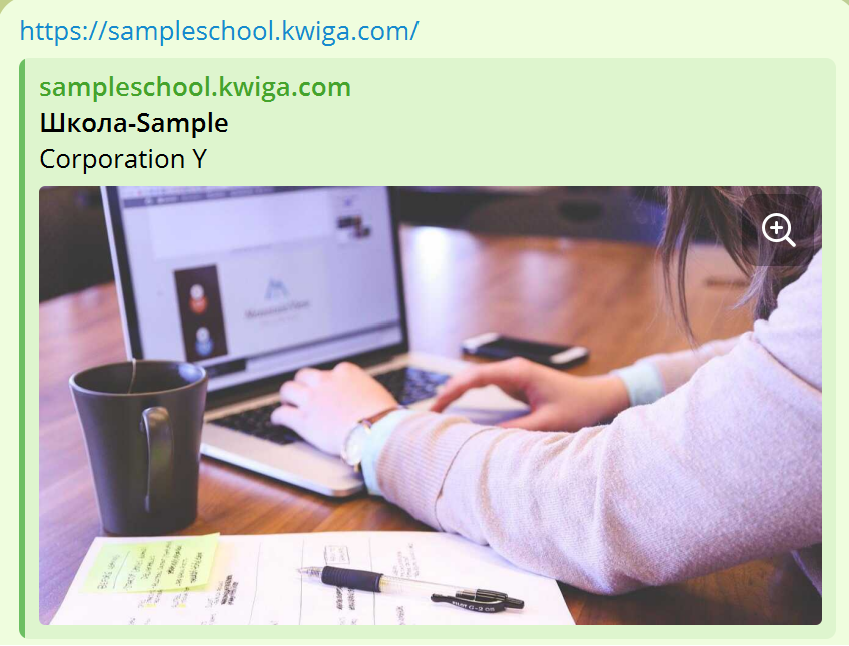
Από προεπιλογή, όταν προσθέτετε έναν σύνδεσμο στο έργο σας (ή έναν σύνδεσμο σε ένα μάθημα, προσφορά, ενότητα κ.λπ.), οι εφαρμογές ανταλλαγής μηνυμάτων εμφανίζουν μια τυπική εικόνα:

Οι ρυθμίσεις στο Kwiga σάς επιτρέπουν να προσθέσετε οποιαδήποτε άλλη εικόνα: ένα λογότυπο, τη φωτογραφία σας για την προεπισκόπηση στις εφαρμογές ανταλλαγής μηνυμάτων:
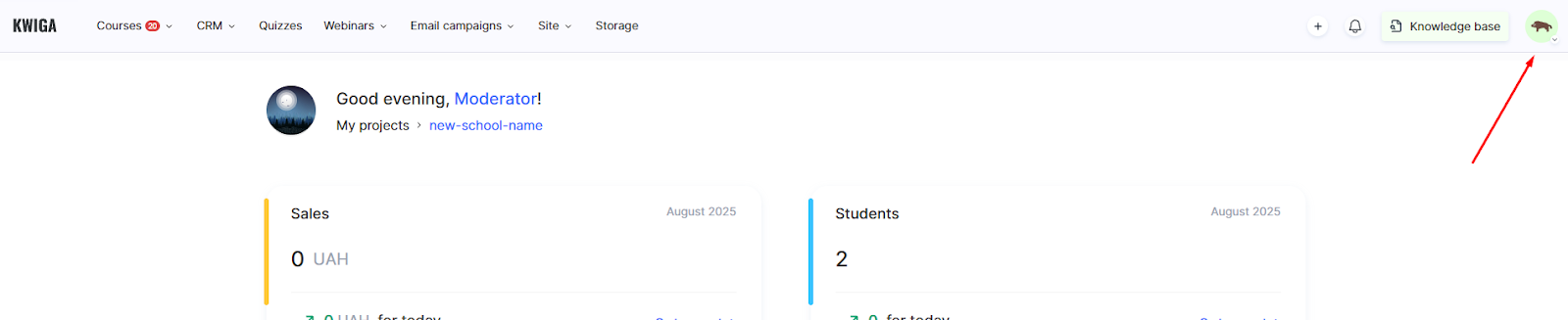
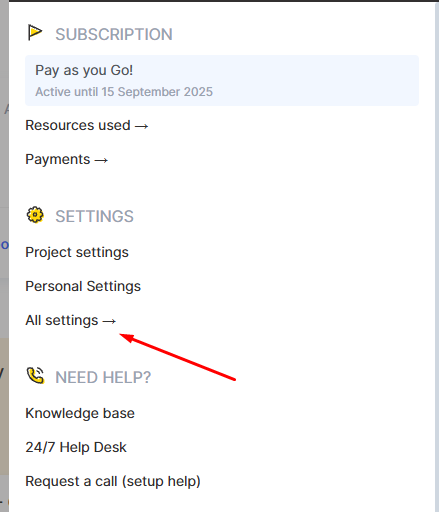
Για να αντικαταστήσετε την προεπιλεγμένη εικόνα, κάντε κλικ στο avatar σας επάνω δεξιά, επιλέξτε «Όλες οι ρυθμίσεις» και μετά «Ρυθμίσεις μάρκετινγκ».
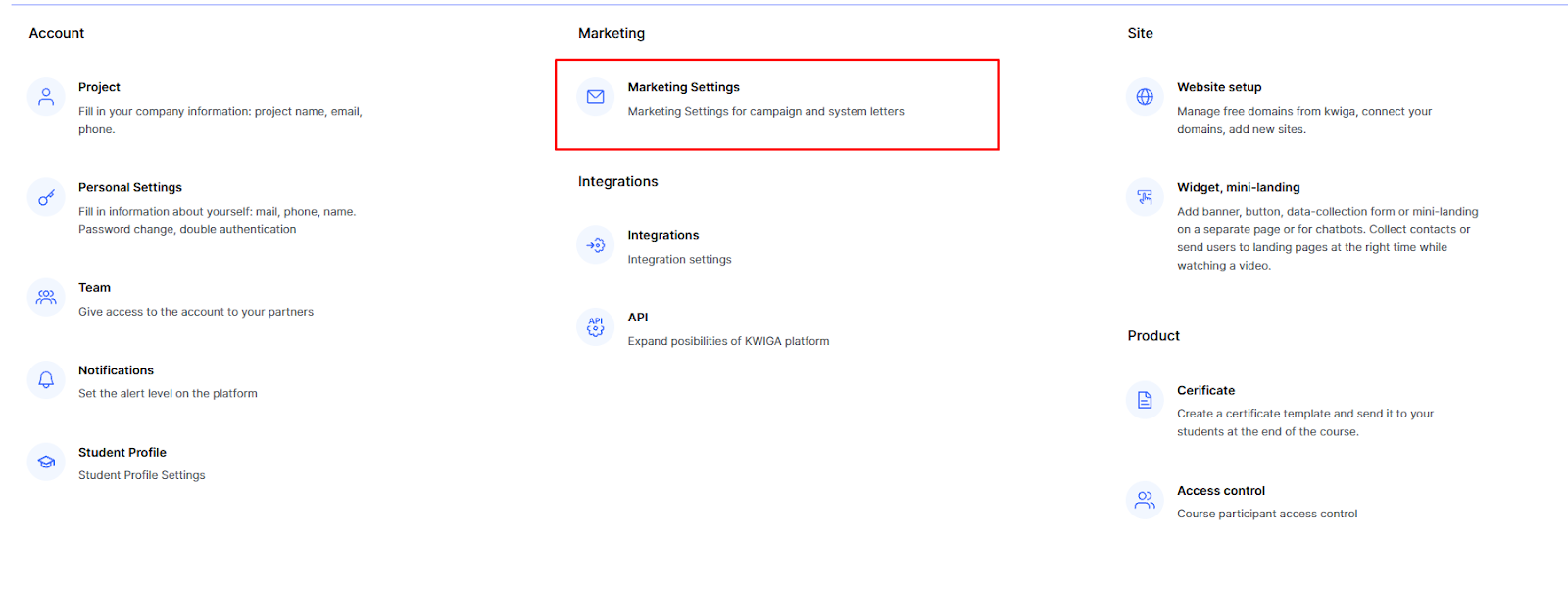
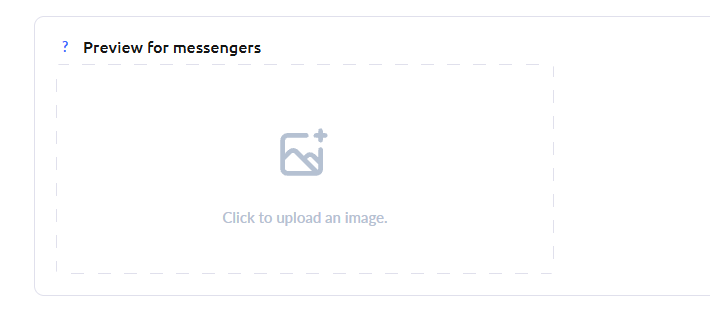
Κυλήστε προς τα κάτω στη σελίδα μέχρι την ενότητα «Προεπισκόπηση Messenger» και επιλέξτε την επιθυμητή εικόνα. Όλες οι αλλαγές σε αυτή τη σελίδα αποθηκεύονται αυτόματα.
Αν η εικόνα δεν έχει ενημερωθεί στο Telegram: ανοίξτε το bot @WebpageBot και επικολλήστε τον σύνδεσμο προς το έργο σας για να ανανεώσετε την προσωρινή μνήμη.
Δεν βρήκατε απάντηση; Επικοινωνήστε με την υποστήριξη στην συνομιλία ή Telegram