
Πάγωμα έργου: πώς να θέσετε τη σχολή σας σε παύση
Μάθετε πώς να παγώσετε προσωρινά το έργο σας στο KWIGA για 1 έως 12 μήνες, διατηρώντας τα προϊόντα, το υλικό και το ιστορικό σας.
Αν αποφασίσατε να κάνετε ένα διάλειμμα – ολοκληρώσατε έναν κύκλο μαθημάτων, πήγατε διακοπές ή δεν πραγματοποιείτε πωλήσεις αυτή την περίοδο – δεν χρειάζεται να ακυρώσετε τη συνδρομή σας. Μπορείτε να παγώσετε το project για 1 έως 12 μήνες: όλα τα προϊόντα, το υλικό, οι εκπαιδευόμενοι και το ιστορικό διατηρούνται και πληρώνετε μόνο για τον αποθηκευτικό χώρο.
Αυτό το άρθρο εξηγεί πώς να παγώσετε ένα project, πόσο κοστίζει, πώς να παρατείνετε το πάγωμα ή να το τερματίσετε νωρίτερα και τι συμβαίνει όταν λήξει η περίοδος παγώματος.
Τι συμβαίνει όσο το project είναι παγωμένο
- Όλα τα δεδομένα του project διατηρούνται: προϊόντα, υλικό, επαφές, ιστορικό και στατιστικά.
- Εσείς και τα μέλη της ομάδας σας μπορείτε να συνδεθείτε στον λογαριασμό και να προβάλετε τα δεδομένα, αλλά δεν μπορείτε να επεξεργαστείτε προϊόντα.
- Οι εκπαιδευόμενοι δεν μπορούν να έχουν πρόσβαση στα προϊόντα. Όταν ένας εκπαιδευόμενος ανοίγει ένα μάθημα, μια ενότητα ή μια άσκηση, βλέπει τη σελίδα «Περιορισμένη πρόσβαση».
- Οι πωλήσεις, οι καμπάνιες email και οι ειδοποιήσεις για το άνοιγμα ενοτήτων δεν λειτουργούν.
- Το πακέτο σας δεν λήγει: η ημερομηνία λήξης του μετατίθεται κατά τη διάρκεια του παγώματος. Στην καρτέλα Πρόγραμμα, κάτω από το «Ενεργό έως …», θα δείτε τη γραμμή «Η διάρκεια του προγράμματος παρατάθηκε κατά την περίοδο παγώματος του project».
Πώς να παγώσετε ένα project
-
Μεταβείτε στις Ρυθμίσεις → Συνδρομή.
-
Στην επάνω δεξιά γωνία, κάντε κλικ στο Πάγωμα.

-
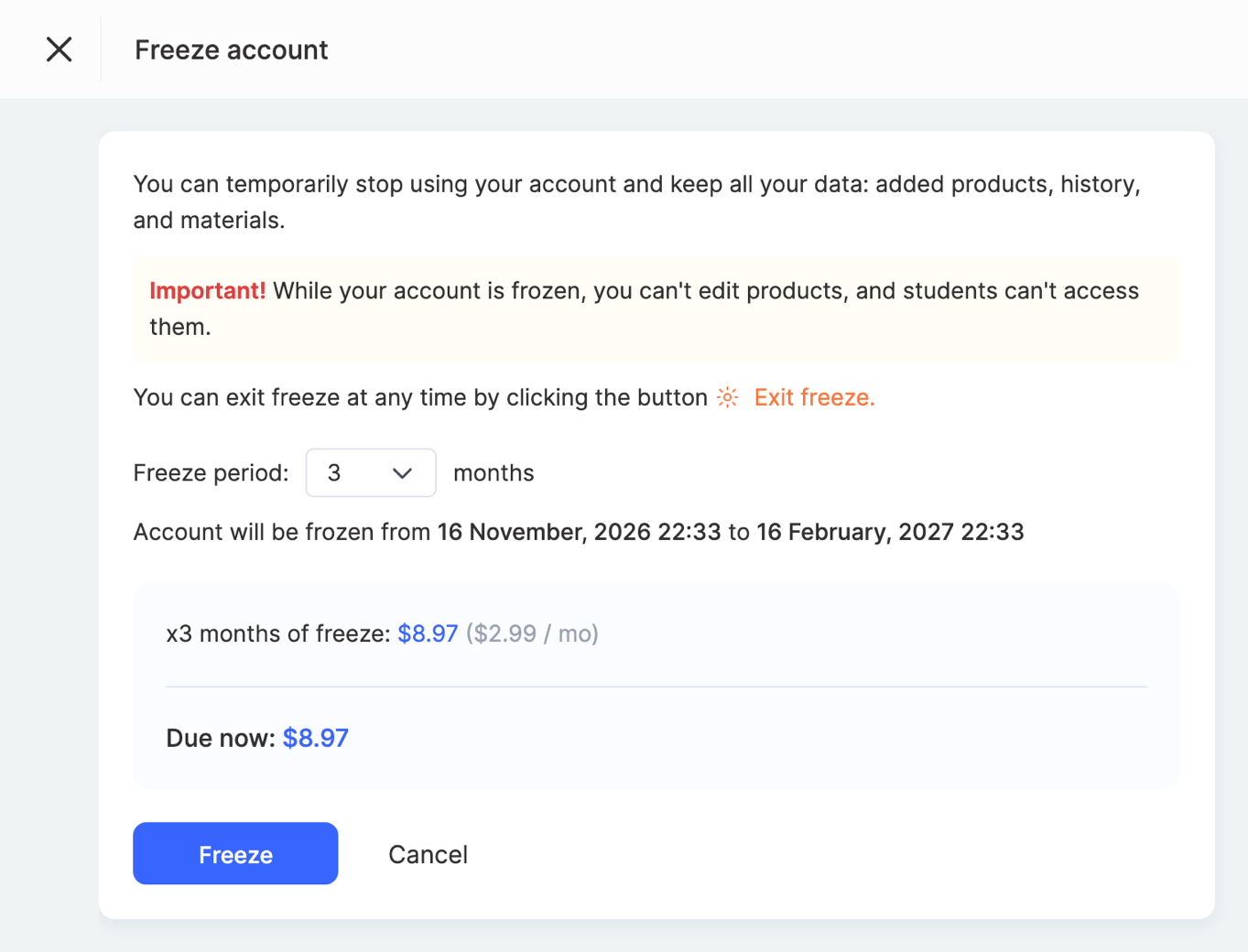
Στο παράθυρο Πάγωμα λογαριασμού, επιλέξτε την Περίοδο παγώματος – από 1 έως 12 μήνες. Ακριβώς από κάτω, θα δείτε τις ημερομηνίες κατά τις οποίες ο λογαριασμός θα είναι παγωμένος και την ημερομηνία έως την οποία θα ισχύει το πακέτο σας.
-
Ελέγξτε το ποσό και κάντε κλικ στο Πάγωμα.
-
Εξοφλήστε το τιμολόγιο (δείτε παρακάτω).
Αν το κουμπί Πάγωμα είναι ανενεργό, τοποθετήστε τον δείκτη του ποντικιού πάνω του – μια επεξήγηση εμφανίζει τον λόγο (δείτε «Πότε δεν είναι διαθέσιμο το πάγωμα»).
Από τι αποτελείται το ποσό
Στο παράθυρο παγώματος, το ποσό αναλύεται στις εξής γραμμές:
- x N μήνες παγώματος – η χρέωση αποθήκευσης για ολόκληρη την περίοδο που επιλέξατε· η μηνιαία τιμή εμφανίζεται σε παρένθεση.
- Αποθηκευτικός χώρος – η χρέωση για τον όγκο των αρχείων που βρίσκονται αυτή τη στιγμή στο project. Όσο λιγότερα αρχεία, τόσο χαμηλότερο το κόστος παγώματος.
- Υπόλοιπο πληρωτέο ποσό για την τρέχουσα περίοδο – αν έχετε χρησιμοποιήσει την πλατφόρμα από την τελευταία πληρωμή σας, αυτή η ανεξόφλητη περίοδος περιλαμβάνεται στο ίδιο τιμολόγιο. Η γραμμή από κάτω δείχνει την ημερομηνία από την οποία υπολογίζεται.
- Πληρωτέο τώρα – το συνολικό ποσό.
Το πάγωμα πληρώνεται προκαταβολικά για ολόκληρη την περίοδο που επιλέξατε.
Πληρωμή
- Αν το υπόλοιπό σας καλύπτει το ποσό, η χρέωση γίνεται αμέσως και το παράθυρο κλείνει.
- Αν δεν το καλύπτει, ανοίγει η κανονική σελίδα πληρωμής τιμολογίου: χρησιμοποιείται το διαθέσιμο υπόλοιπό σας και μπορείτε να πληρώσετε το υπόλοιπο ποσό με κάρτα.
Μετά την πληρωμή, το πάγωμα ενεργοποιείται εντός 15 λεπτών – μέχρι τότε το project λειτουργεί κανονικά και στη σελίδα Συνδρομή εμφανίζεται το μήνυμα «Η πληρωμή ελήφθη».
Σημείωση: μέχρι να εξοφληθεί το τιμολόγιο, το project λειτουργεί κανονικά και στη σελίδα Συνδρομή εμφανίζεται το μήνυμα «Το πάγωμα αναμένει πληρωμή» με έναν σύνδεσμο Πληρωμή τιμολογίου →. Αν το τιμολόγιο δεν εξοφληθεί εντός 2 ωρών, το αίτημα παγώματος ακυρώνεται – δεν γίνεται καμία χρέωση και θα λάβετε σχετικό email. Μπορείτε να ρυθμίσετε ξανά το πάγωμα.
Πώς να καταλάβετε ότι το project είναι παγωμένο
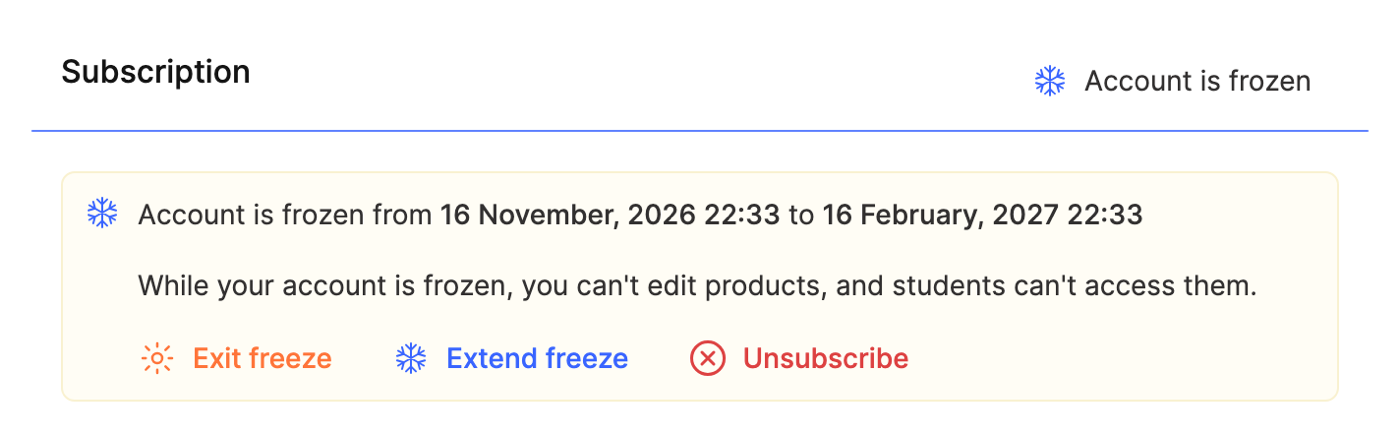
- Στη σελίδα Ρυθμίσεις → Συνδρομή – το banner «Ο λογαριασμός είναι παγωμένος από … έως …».
- Στο επάνω μέρος του λογαριασμού – η γραμμή «Ο λογαριασμός είναι παγωμένος έως …» με έναν σύνδεσμο Διαχείριση παγώματος.
- Στο μενού προφίλ (η εικόνα προφίλ σας στην επάνω δεξιά γωνία) – το μήνυμα «Ο λογαριασμός είναι παγωμένος» και οι ημερομηνίες.
Πώς να παρατείνετε το πάγωμα
- Στη σελίδα Ρυθμίσεις → Συνδρομή, κάντε κλικ στο Παράταση παγώματος.
- Καθορίστε για πόσους μήνες θέλετε να παρατείνετε το πάγωμα – το παράθυρο εμφανίζει τη νέα ημερομηνία λήξης («Παράταση παγώματος έως …») και το ποσό.
- Κάντε κλικ στο Παράταση παγώματος και εξοφλήστε το τιμολόγιο.
Η παράταση υπολογίζεται από την τρέχουσα ημερομηνία λήξης του παγώματος, όχι από σήμερα.
Πώς να τερματίσετε το πάγωμα νωρίτερα
- Στη σελίδα Ρυθμίσεις → Συνδρομή, κάντε κλικ στο Τερματισμός παγώματος.
- Στο παράθυρο, κάντε κλικ στο Επανενεργοποίηση συνδρομής.
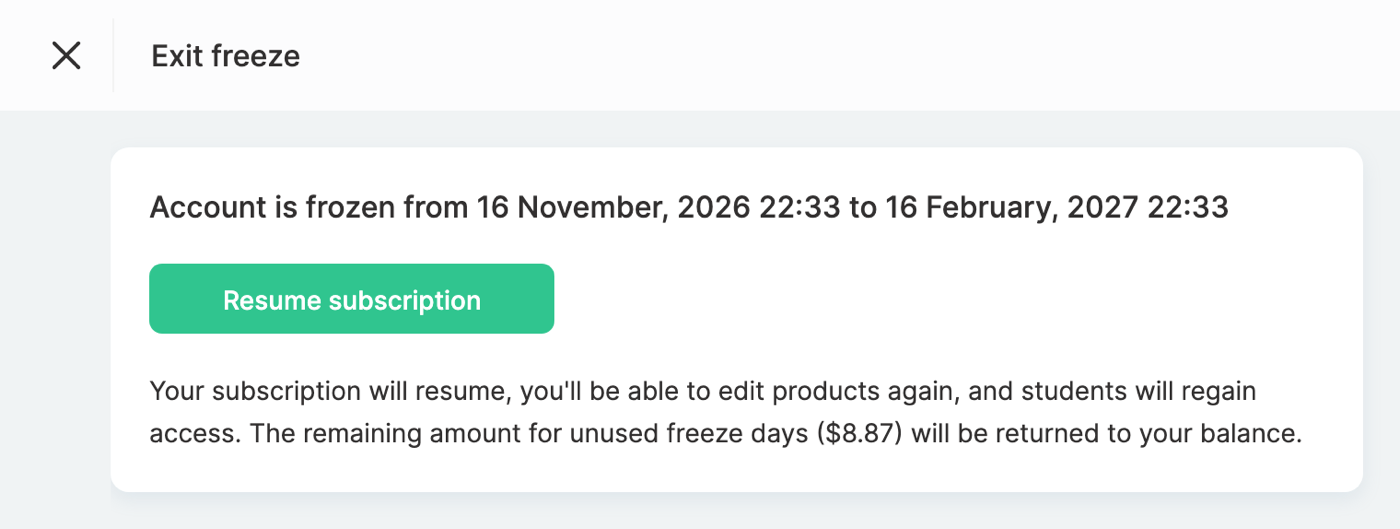
Η συνδρομή σας επανενεργοποιείται με το ίδιο πρόγραμμα, μπορείτε ξανά να επεξεργάζεστε προϊόντα και οι εκπαιδευόμενοι αποκτούν ξανά πρόσβαση.
Η χρέωση για τις πλήρεις ημέρες της αναστολής που δεν χρησιμοποιήθηκαν επιστρέφεται στο υπόλοιπό σας – το ποσό εμφανίζεται στο παράθυρο πριν από την επιβεβαίωση. Το υπόλοιπο ποσό για την περίοδο πριν από την αναστολή, που πληρώθηκε μαζί με αυτήν, δεν επιστρέφεται.
Όταν λήξει η περίοδος αναστολής
Μετά τη λήξη της αναστολής, έχετε 2 ημέρες για να επιλέξετε τι θα κάνετε στη συνέχεια, χωρίς χρέωση. Στη σελίδα Συνδρομή εμφανίζεται το μήνυμα «Η περίοδος αναστολής έληξε» με τρία κουμπιά:
- Παράταση αναστολής – αναστείλετε το έργο για άλλη μία περίοδο.
- Επανενεργοποίηση συνδρομής – επιστρέψτε στην εργασία σας με το προηγούμενο πρόγραμμά σας.
- Ακύρωση συνδρομής.
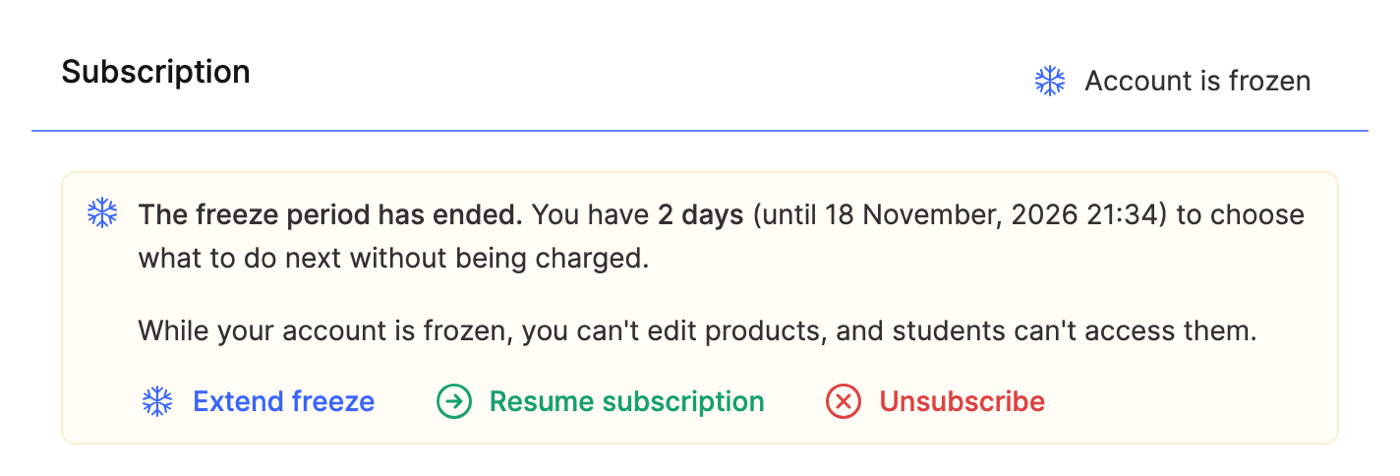
Σημαντικό: αν δεν κάνετε κάποια επιλογή εντός 2 ημερών, η συνδρομή ακυρώνεται αυτόματα και το έργο παραμένει σε λειτουργία μόνο για ανάγνωση.
Για να μην χάσετε την προθεσμία, σας στέλνουμε email μία εβδομάδα και μία ημέρα πριν από τη λήξη της αναστολής, καθώς και την ημέρα που λήγει.
Αναστολή αντί για ακύρωση της συνδρομής
Όταν ακυρώνετε τη συνδρομή σας, το παράθυρο ακύρωσης μπορεί να σας προτείνει να θέσετε το έργο σε αναστολή – για παράδειγμα, αν επιλέξατε ως λόγο «Οι πωλήσεις έχουν ανασταλεί ή ολοκληρωθεί» ή «Δεν είναι πλέον σχετικό». Η φόρμα αναστολής ανοίγει απευθείας σε αυτό το παράθυρο.
Αν η συνδρομή σας έχει ήδη ακυρωθεί, μπορείτε ακόμη να θέσετε το έργο σε αναστολή – με το κουμπί Αναστολή στο μήνυμα της ακυρωμένης συνδρομής, όσο τα δεδομένα του έργου εξακολουθούν να είναι αποθηκευμένα. Μετά τη λήξη μιας τέτοιας αναστολής, η συνδρομή θα ακυρωθεί ξανά· για να συνεχίσετε να εργάζεστε, επανενεργοποιήστε την.
Αν ακυρώσετε τη συνδρομή σας ενώ το έργο βρίσκεται σε αναστολή, η αναστολή λήγει αμέσως και η χρέωση για τις ημέρες που δεν χρησιμοποιήθηκαν επιστρέφεται στο υπόλοιπό σας.
Ποιος μπορεί να θέσει ένα έργο σε αναστολή
Ο κάτοχος του έργου και τα μέλη της ομάδας με το δικαίωμα Προσωπικός λογαριασμός → Συνδρομή → Ακύρωση μπορούν να θέσουν το έργο σε αναστολή, να παρατείνουν την αναστολή και να την τερματίσουν. Για να πληρώσει για μια αναστολή ή παράταση, ένα μέλος της ομάδας χρειάζεται επίσης πρόσβαση στις πληρωμές (Πληρωμές → Επεξεργασία). Ένα μέλος της ομάδας χωρίς πρόσβαση στις πληρωμές βλέπει μια σημείωση ότι το τιμολόγιο μπορεί να πληρωθεί από έναν εργαζόμενο με πρόσβαση στις πληρωμές.
Για περισσότερες πληροφορίες σχετικά με τα δικαιώματα των μελών της ομάδας, δείτε το άρθρο Πώς να προσθέσετε ένα μέλος ομάδας.
Πότε η αναστολή δεν είναι διαθέσιμη
Το κουμπί Αναστολή είναι ανενεργό αν:
- η συνδρομή δεν είναι ενεργή – «Η αναστολή είναι διαθέσιμη μόνο με ενεργή συνδρομή επί πληρωμή»·
- βρίσκεστε σε δοκιμαστική περίοδο – «Η αναστολή δεν είναι διαθέσιμη κατά τη δοκιμαστική περίοδο»·
- έχετε ανεξόφλητο υπόλοιπο στο πρόγραμμά σας – «Πρώτα, εξοφλήστε το ανεξόφλητο υπόλοιπο του προγράμματός σας»·
- έχει ήδη οριστεί αναστολή ή αναμένεται η πληρωμή της.
Σημειώστε
- Δεν μπορείτε να αλλάξετε το πρόγραμμα, τις υπηρεσίες ή την περίοδο χρέωσης όσο το έργο βρίσκεται σε αναστολή. Τερματίστε πρώτα την αναστολή.
- Αν το έργο τέθηκε σε αναστολή από την υποστήριξη (πριν υπάρξει αυτό το κουμπί), στη σελίδα Συνδρομή εμφανίζεται το μήνυμα «Ο λογαριασμός βρίσκεται σε αναστολή» χωρίς ημερομηνίες. Δεν μπορείτε να παρατείνετε μια τέτοια αναστολή – μπορείτε να την τερματίσετε και, αν χρειάζεται, να ορίσετε μια νέα.
- Η αναστολή διαρκεί ακριβώς τον αριθμό ημερολογιακών μηνών που επιλέξατε: για παράδειγμα, 1 μήνας από τις 31 Ιανουαρίου λήγει στις 28 (29) Φεβρουαρίου.
Ευχαριστούμε για τα σχόλιά σας!
Ευχαριστούμε! Θα διορθώσουμε το άρθρο. Χρειάζεστε απάντηση τώρα; Επικοινωνία με την υποστήριξη