
Άρθρα:
- Έλεγχος πρόσβασης
- Πώς να απενεργοποιήσετε τη σύνδεση μέσω κοινωνικών δικτύων
- Πώς να ορίσετε το λογότυπο (προεπισκόπηση) του έργου σας για εφαρμογές μηνυμάτων
- Αλλαγή του ονόματος του έργου (cabinet) και άλλων δημόσιων ρυθμίσεων
- Προσθήκη της προσφοράς σας στην πλατφόρμα Kwiga
- Πώς να συνδέσετε ένα επιπλέον έργο
- How to set a specific language for a page on Kwiga
- Ειδοποιήσεις που λαμβάνουν οι μαθητές
- Αλλαγή του κωδικού πρόσβασης και των ρυθμίσεων σύνδεσης
- Αλλαγή προσωπικών πληροφοριών
- Ρυθμίσεις αποστολέα και διεύθυνση απάντησης
- Σημαντικές ρυθμίσεις
- Πώς να διαγράψετε έναν λογαριασμό χρήστη
- Σελίδα παρουσίασης έργου (σχολείου)
- Πώς να συνδέσετε το δικό σας domain ή subdomain
- Χρήση μεταβλητών στο έργο, λίστα διαθέσιμων μεταβλητών
- Σύνδεση προσαρμοσμένου domain (υποτομέα) για αποστολή email
- Πώς να προσθέσετε δημόσιες πληροφορίες έργου και κανάλια επικοινωνίας
- Ρυθμίσεις προφίλ μαθητή
- White Label: προσαρμόστε τη σχεδίαση του πίνακα ελέγχου μαθητών
Προσαρμόστε την πλατφόρμα στις ανάγκες του σχολείου σας με ευέλικτες ρυθμίσεις προφίλ και εξατομίκευση της διεπαφής.
Σε αυτό το άρθρο:
Οι ρυθμίσεις προφίλ μαθητή σάς επιτρέπουν να οργανώσετε τη διεπαφή έτσι ώστε να ταιριάζει καλύτερα στις συνήθειες και τις ανάγκες ενός συγκεκριμένου κοινού, λαμβάνοντας υπόψη κάθε λεπτομέρεια – από την ηλικία των συμμετεχόντων έως τις ιδιαιτερότητες των εκπαιδευτικών προγραμμάτων.
Όταν ένας μαθητής μπορεί εύκολα να βρει τα κατάλληλα μαθήματα, να πλοηγείται γρήγορα στις εργασίες και να μη χάνει χρόνο ψάχνοντας πιστοποιητικά, μπορεί να επικεντρωθεί στον κύριο στόχο – την απόκτηση γνώσεων.
Για να αποκτήσετε πρόσβαση στις ρυθμίσεις, κάντε κλικ στο avatar, επιλέξτε Όλες οι ρυθμίσεις και έπειτα Προφίλ μαθητή. Εδώ είναι διαθέσιμες τέσσερις βασικές ενότητες για την εξατομίκευση της μαθησιακής διαδικασίας.

1. Πού θα ανακατευθύνονται οι συμμετέχοντες μετά τη σύνδεση
Από προεπιλογή, μετά τη σύνδεση, ένας συμμετέχων μεταφέρεται στην αρχική σελίδα (Dashboard). Ωστόσο, οι διαχειριστές μπορούν να ρυθμίσουν το σύστημα ώστε να ανακατευθύνεται σε άλλη ενότητα.
Κατά τη σύνδεση μέσω της σελίδας παρουσίασης του σχολείου, υπάρχουν τρεις επιλογές: να παραμείνει στην τρέχουσα σελίδα, να μεταβεί στο Dashboard ή να ανοίξει την ενότητα Μαθαίνει ενεργά.

Όταν ένας συμμετέχων αλλάζει μεταξύ διαφορετικών σχολείων στο σύστημα, είναι δυνατό να οριστεί η ανακατεύθυνση είτε στο Dashboard είτε στο Μαθαίνει ενεργά.

Σημαντική σημείωση: αν ένας συμμετέχων συνδεθεί απευθείας από σελίδα μαθήματος ή ενότητας, θα παραμείνει εκεί ανεξάρτητα από τις ρυθμίσεις ανακατεύθυνσης.
2. Ρυθμίσεις για τις ενότητες Μαθαίνει ενεργά και Ολοκληρωμένα
Στο προφίλ του μαθητή, υπάρχουν τρεις τύποι μαθησιακών προϊόντων: μαθήματα (μαραθώνιοι), webinars και ιδιωτικές ομάδες.
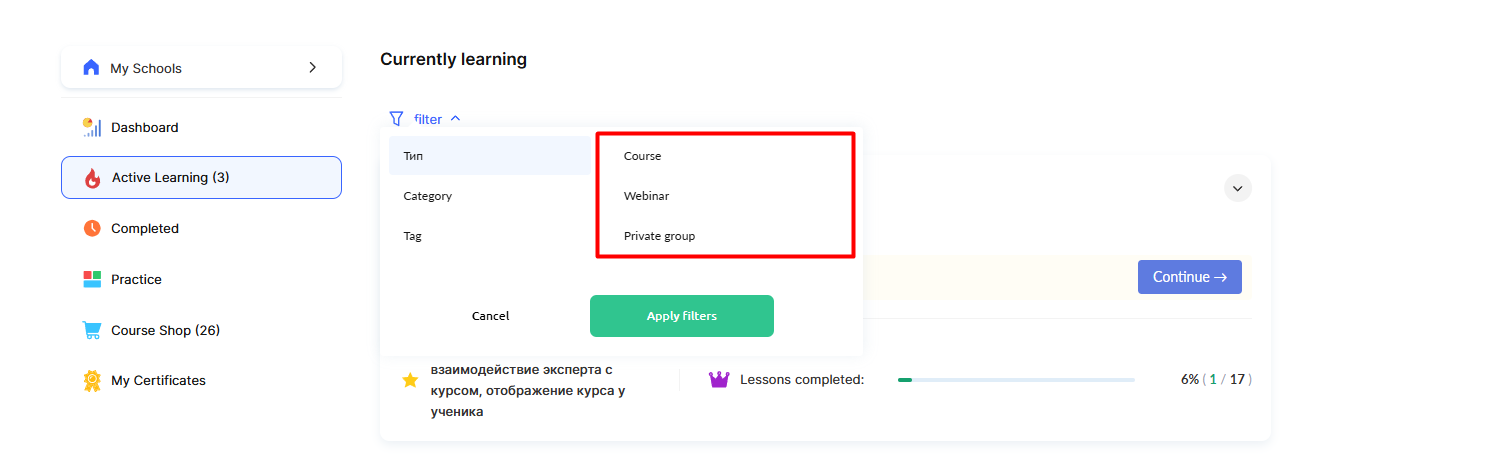
Μπορείτε να επιλέξετε μία από τις δύο επιλογές εμφάνισης:
Κάθε ένα στη δική του ενότητα – τα προϊόντα κάθε τύπου εμφανίζονται σε ξεχωριστές ενότητες: μαθήματα (μαραθώνιοι), webinars και ιδιωτικές ομάδες. Αυτό επιτρέπει στους μαθητές να πλοηγούνται εύκολα σε διαφορετικούς τύπους εκπαιδευτικού περιεχομένου.
Όλα τα προϊόντα μαζί – όλα τα προϊόντα εμφανίζονται σε μία ενιαία ενότητα, ανεξάρτητα από τον τύπο τους, χωρίς ξεχωριστές καρτέλες. Όταν επιλέγεται αυτή η επιλογή, γίνεται διαθέσιμη μια επιπλέον ρύθμιση ταξινόμησης.
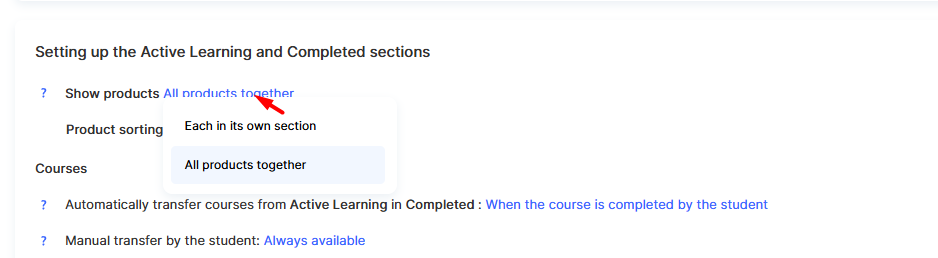
Όταν επιλέγεται η προβολή «μαζί», μπορείτε να ορίσετε τη σειρά ταξινόμησης:
-
Κατά ημερομηνία αγοράς (πρώτα τα νεότερα) – τα προϊόντα ταξινομούνται σύμφωνα με τον χρόνο αγοράς, με τα πιο πρόσφατα να εμφανίζονται πρώτα.
-
Κατά ημερομηνία έναρξης πρόσβασης (πρώτα τα νεότερα) – τα προϊόντα ταξινομούνται σύμφωνα με την ημερομηνία έναρξης πρόσβασης, με τα πιο πρόσφατα να εμφανίζονται πρώτα.
Κάθε τύπος προϊόντος έχει τη δική του λογική για τη μετακίνηση μεταξύ των ενοτήτων Μαθαίνει ενεργά και Ολοκληρωμένα.
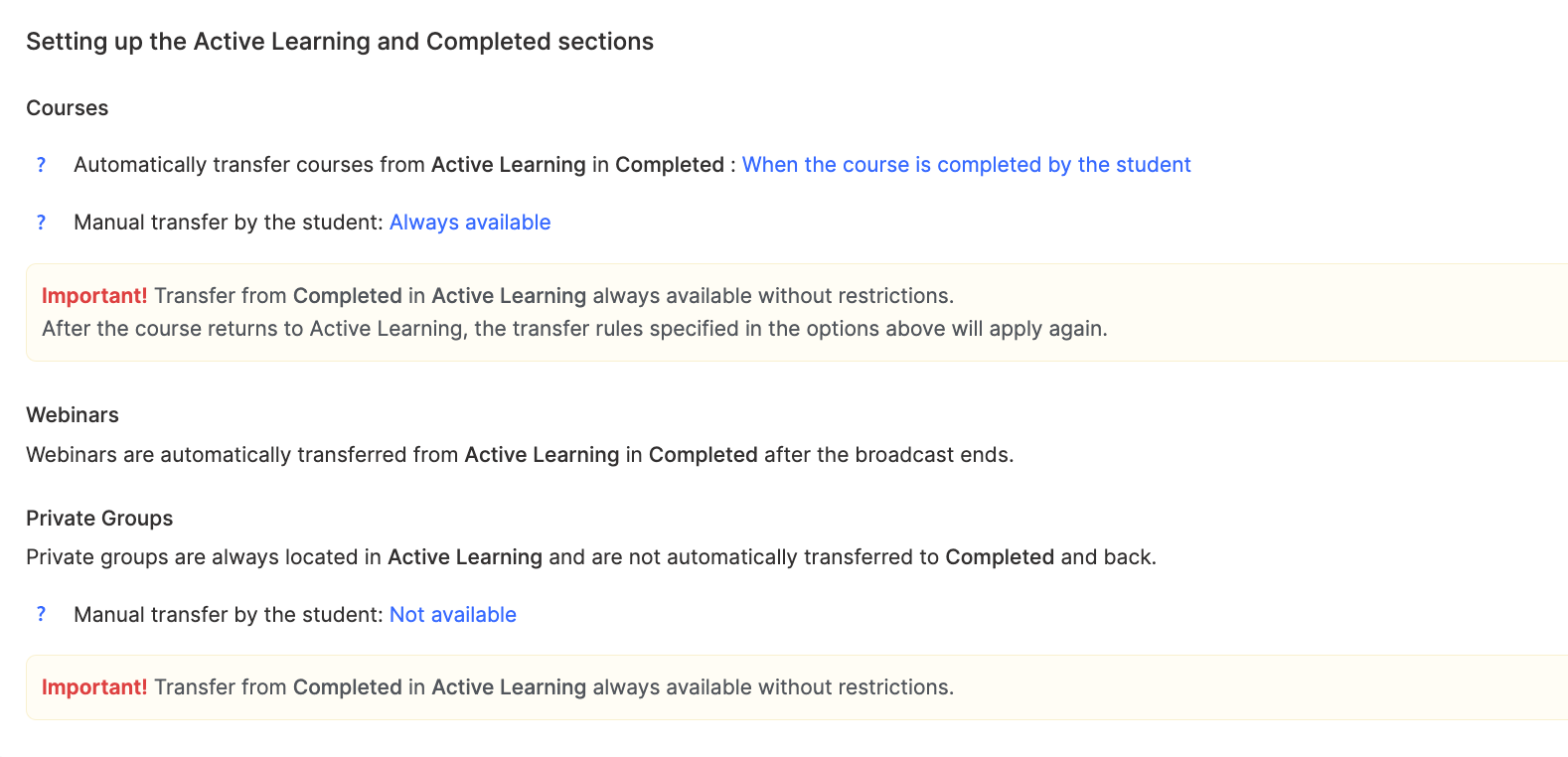
Μαθήματα
Μαθήματα μπορούν να μετακινούνται αυτόματα στα Ολοκληρωμένα σε τρία σενάρια:
-
Αφού ολοκληρωθεί πλήρως το μάθημα, όταν ο συμμετέχων έχει παρακολουθήσει όλα τα βίντεο, έχει μελετήσει το υλικό και έχει ολοκληρώσει τις πρακτικές εργασίες.
-
Όταν λήξει η πρόσβαση στο μάθημα σύμφωνα με το πρόγραμμα.
-
Όλα τα μαθήματα παραμένουν στην ενότητα Μαθαίνει ενεργά χωρίς αυτόματη μεταφορά.
Επιπλέον, μπορεί να ενεργοποιηθεί μια λειτουργία αυτομεταφοράς, που επιτρέπει στους συμμετέχοντες να αποφασίζουν ποια μαθήματα θα μετακινούν μεταξύ των ενοτήτων από το προφίλ τους, χρησιμοποιώντας το κουμπί Μετακίνηση.

Webinars
Τα webinars ακολουθούν μια απλούστερη λογική – μετακινούνται αυτόματα στα Ολοκληρωμένα αμέσως μετά τη λήξη της μετάδοσης. Αυτό διευκολύνει τη διάκριση μεταξύ τρεχόντων και προηγούμενων εκδηλώσεων.
Ιδιωτικές ομάδες
Από προεπιλογή, οι ιδιωτικές ομάδες παραμένουν πάντα στη ενότητα Μαθαίνει ενεργά. Ωστόσο, αν είναι ενεργοποιημένη η λειτουργία αυτομεταφοράς, οι συμμετέχοντες μπορούν να διαχειρίζονται την τοποθέτησή τους μέσω του προφίλ τους.
Χρήσιμη λειτουργία: από την ενότητα Ολοκληρωμένα, οποιοδήποτε υλικό μπορεί πάντα να μεταφερθεί πίσω στο Μαθαίνει ενεργά χωρίς περιορισμούς.
3. Ρυθμίσεις αρχικής σελίδας (Dashboard)
Το Dashboard στο προφίλ ενός συμμετέχοντα αποτελείται από μπλοκ πληροφοριών που εμφανίζουν διαφορετικές πτυχές της μαθησιακής του διαδικασίας.

Οι διαχειριστές μπορούν να διαχειρίζονται την ορατότητα αυτών των μπλοκ στις Ρυθμίσεις προφίλ → Ρυθμίσεις ενότητας Dashboard χρησιμοποιώντας το εικονίδιο του ματιού, και μπορούν να αλλάζουν τη σειρά σύροντας και αποθέτοντας τα μπλοκ.

Μπλοκ κατάστασης – Εμφανίζει το τρέχον επίπεδο ή τον βαθμό του συμμετέχοντα στο σύστημα. Εμφανίζεται μόνο αν η παιχνιδοποίηση με καταστάσεις είναι ενεργοποιημένη και μπορεί να απενεργοποιηθεί πλήρως στη σχετική ενότητα.
Μπλοκ Μαθαίνει ενεργά – Παρέχει γρήγορη πρόσβαση σε όλα τα μαθήματα, webinars και ομάδες που ο συμμετέχων παρακολουθεί αυτή τη στιγμή. Είναι ένας βολικός τρόπος για να συνεχίσει τη μάθηση από εκεί που σταμάτησε.
Ενότητα ολοκληρωμένων υλικών – Εμφανίζει την πρόοδο μάθησης του συμμετέχοντα, προβάλλοντας όλα τα ολοκληρωμένα μαθήματα και εκδηλώσεις. Παρακινεί τους εκπαιδευόμενους και τους δίνει τη δυνατότητα να ξαναδούν περιεχόμενο που έχουν ήδη μελετήσει.
Μπλοκ κατάταξης – Εμφανίζει τη θέση του συμμετέχοντα σε σχέση με άλλους, αλλά μόνο αν αποτελεί μέρος τουλάχιστον μίας κατάταξης. Αυτό το μπλοκ διαχειρίζεται μέσω της ενότητας παιχνιδοποίησης.
Μπλοκ διαγωνισμών – Εμφανίζει ενεργούς διαγωνισμούς και τουρνουά στα οποία συμμετέχει ο συμμετέχων. Εμφανίζεται αυτόματα όταν η κατάταξή του περιλαμβάνεται σε διαγωνισμούς.
Τρέχοντα κουίζ – Οι εργασίες οργανώνονται με σαφή σειρά: πρώτα όσες αναμένουν αξιολόγηση, έπειτα οι μη ξεκινήμενες, οι εργασίες με λάθη και τέλος οι ολοκληρωμένες. Αυτό βοηθά στην αποτελεσματική οργάνωση της πρακτικής εργασίας.
Μπλοκ επιτευγμάτων – Εμφανίζει τα κερδισμένα βραβεία και σήματα. Είναι ενεργό μόνο όταν είναι ενεργοποιημένο το σύστημα ανταμοιβών και μπορεί να απενεργοποιηθεί πλήρως στις ρυθμίσεις παιχνιδοποίησης.
Πιστοποιητικά – Τα πιστοποιητικά είναι πάντα διαθέσιμα στο Dashboard, παρέχοντας συνεχή πρόσβαση σε όλα τα έγγραφα που έχουν ληφθεί για ολοκληρωμένα μαθήματα και εκπαιδευτικά προγράμματα.
4. Ρυθμίσεις μενού προφίλ μαθητή
Το μενού πλοήγησης στην αριστερή πλευρά του προφίλ μπορεί να προσαρμοστεί ώστε να ταιριάζει στις ιδιαιτερότητες ενός σχολείου. Η πλατφόρμα επιτρέπει αλλαγές τόσο στα ονόματα των στοιχείων του μενού όσο και στη σειρά τους.

Για να αλλάξετε τα ονόματα των στοιχείων του μενού, χρησιμοποιήστε το κουμπί Επεξεργασία ονομάτων στοιχείων μενού. Εδώ μπορείτε να προσαρμόσετε τα ονόματα για κάθε γλωσσική έκδοση του ιστότοπου ξεχωριστά. Για παράδειγμα, αντί για το стандартικό Μαθαίνει ενεργά, θα μπορούσατε να ορίσετε Τα μαθήματά μου ή Τρέχουσα μάθηση ώστε να ταιριάζει καλύτερα στο στυλ επικοινωνίας του σχολείου.

Η λειτουργία ταξινόμησης και διαχείρισης ορατότητας σάς επιτρέπει να αναδιατάσσετε τα στοιχεία του μενού με μεταφορά και απόθεση, καθώς και να ελέγχετε την ορατότητά τους χρησιμοποιώντας το εικονίδιο του ματιού. Οι ρυθμίσεις χωρίζονται μεταξύ της έκδοσης για υπολογιστή (οθόνες 1050px και άνω) και της έκδοσης για κινητά (οθόνες κάτω από 1050px). Αυτός ο διαχωρισμός βελτιστοποιεί την πλοήγηση για διαφορετικές συσκευές. Για παράδειγμα, στα κινητά τηλέφωνα μπορείτε να διατηρείτε λιγότερα στοιχεία μενού για απλότητα, ενώ στους υπολογιστές μπορείτε να εμφανίζετε ένα πιο αναλυτικό μενού πλοήγησης.
Όλες αυτές οι ρυθμίσεις συνεργάζονται για να δημιουργήσουν ένα άνετο και εξατομικευμένο περιβάλλον μάθησης, προσαρμοσμένο στις ανάγκες κάθε σχολείου και των συμμετεχόντων του.
Ρυθμίσεις εμφάνισης φακέλων
Αν έχετε ήδη φακέλους και θέλετε να ρυθμίσετε πώς εμφανίζονται στη σελίδα του έργου ή στον πίνακα ελέγχου του μαθητή, ανοίξτε τη σελίδα με όλα τα μαθήματα (ή τα μαραθώνια).
Για να το κάνετε αυτό, μεταβείτε στο μενού Μαθήματα και πλοηγηθείτε σε μία από τις ενότητες στο μπλοκ Προϊόντα – για παράδειγμα, Μαθήματα – στη συνέχεια ανοίξτε τις Ρυθμίσεις.

Θα μπορείτε να αποφασίσετε αν θα εμφανίζονται οι φάκελοι και αν θα προβάλλονται στη σελίδα παρουσίασης του σχολείου χρησιμοποιώντας τους αντίστοιχους διακόπτες εναλλαγής.
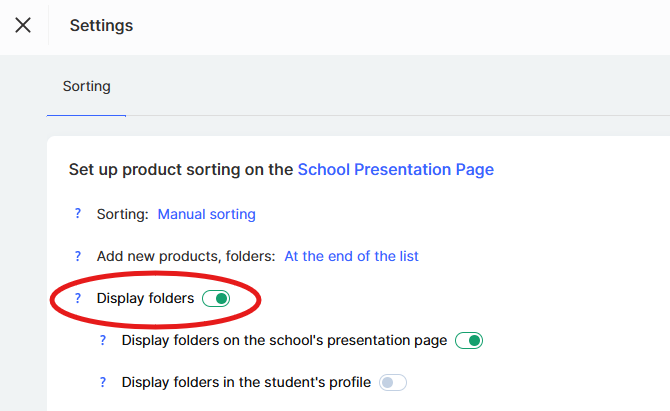
Παρακάτω βρίσκεται μια λίστα φακέλων, όπου μπορείτε να προσαρμόσετε τις επιμέρους ρυθμίσεις για τον καθένα.
Αν έχετε ενεργοποιήσει την εμφάνιση φακέλων στη σελίδα παρουσίασης του σχολείου, θα έχετε την επιλογή να αποκρύψετε οποιονδήποτε από αυτούς.
Ανάλογα με τις επιλεγμένες ρυθμίσεις, το εικονίδιο θα αλλάζει – αυτό σας βοηθά να προσανατολίζεστε γρήγορα, και θα εμφανίζεται μια επεξήγηση εργαλείου όταν περνάτε τον δείκτη από πάνω του, για να δείχνει ποιοι φάκελοι είναι ορατοί στους μαθητές και ποιοι είναι κρυφοί.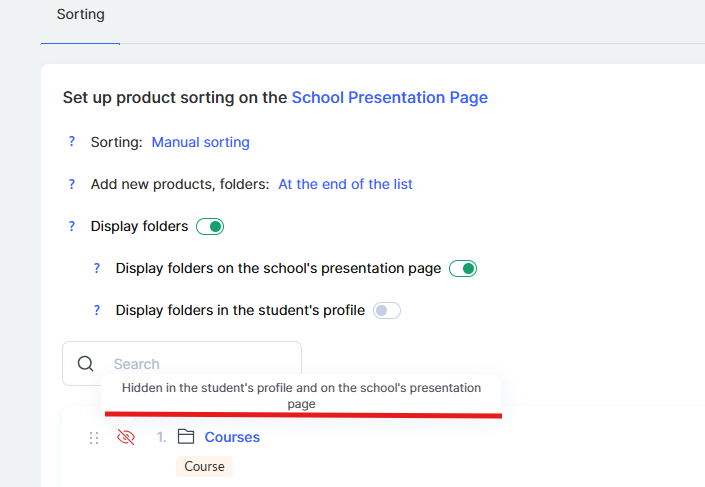
Προσαρμογή της εμφάνισης των φακέλων
Αυτή η λειτουργία βρίσκεται αυτή τη στιγμή υπό ανάπτυξη, επομένως δεν είναι ακόμη δυνατή η προσαρμογή της εμφάνισης των φακέλων.
Δεν βρήκατε απάντηση; Επικοινωνήστε με την υποστήριξη στην συνομιλία ή Telegram