
Άρθρα:
- Έλεγχος πρόσβασης
- Πώς να απενεργοποιήσετε τη σύνδεση μέσω κοινωνικών δικτύων
- Πώς να ορίσετε το λογότυπο (προεπισκόπηση) του έργου σας για εφαρμογές μηνυμάτων
- Αλλαγή του ονόματος του έργου (cabinet) και άλλων δημόσιων ρυθμίσεων
- Προσθήκη της προσφοράς σας στην πλατφόρμα Kwiga
- Πώς να συνδέσετε ένα επιπλέον έργο
- How to set a specific language for a page on Kwiga
- Ειδοποιήσεις που λαμβάνουν οι μαθητές
- Αλλαγή του κωδικού πρόσβασης και των ρυθμίσεων σύνδεσης
- Αλλαγή προσωπικών πληροφοριών
- Ρυθμίσεις αποστολέα και διεύθυνση απάντησης
- Σημαντικές ρυθμίσεις
- Πώς να διαγράψετε έναν λογαριασμό χρήστη
- Σελίδα παρουσίασης έργου (σχολείου)
- Πώς να συνδέσετε το δικό σας domain ή subdomain
- Χρήση μεταβλητών στο έργο, λίστα διαθέσιμων μεταβλητών
- Σύνδεση προσαρμοσμένου domain (υποτομέα) για αποστολή email
- Πώς να προσθέσετε δημόσιες πληροφορίες έργου και κανάλια επικοινωνίας
- Ρυθμίσεις προφίλ μαθητή
- White Label: προσαρμόστε τη σχεδίαση του πίνακα ελέγχου μαθητών
Μάθετε πώς να ρυθμίσετε τη σελίδα παρουσίασης του σχολείου σας, συμπεριλαμβανομένης της ρύθμισης της σειράς μαθημάτων, της διαχείρισης της διαθεσιμότητας και της προσθήκης κατηγοριών και ετικετών.
Σε αυτό το άρθρο:
Στην πλατφόρμα Kwiga, κάθε εκπαιδευτικό έργο (σχολή) λαμβάνει τη δική του σελίδα παρουσίασης. Ουσιαστικά, αυτή είναι η κύρια σελίδα της σχολής, όπου εμφανίζονται τα δημοσιευμένα προϊόντα.
Ο κύριος σκοπός αυτής της σελίδας:
● Συγκέντρωση όλων των ενεργών μαθημάτων σε ένα σημείο
● Παροχή στους μαθητές ενός εύχρηστου καταλόγου εκπαιδευτικού υλικού
● Δημιουργία επαγγελματικής εικόνας για τη σχολή με έναν μοναδικό σύνδεσμο στη μορφή: schoolname.kwiga.com
Για παράδειγμα: https://sampleschool.kwiga.com/
Έτσι, η σελίδα παρουσίασης μπορεί να λειτουργεί ως ο κύριος σύνδεσμος της σχολής, ο οποίος μπορεί να τοποθετηθεί σε ιστοσελίδες, να κοινοποιηθεί στα κοινωνικά δίκτυα ή να σταλεί απευθείας στους μαθητές.
Τι εμφανίζεται στη σελίδα παρουσίασης
Η σελίδα παρουσίασης δημιουργείται αυτόματα με βάση τα προϊόντα που δημιουργούνται και δημοσιεύονται στη σχολή και έχουν ανοιχτή πρόσβαση. Σε αυτήν εμφανίζονται μόνο δημοσιευμένα μαθήματα, μαραθώνιοι και ιδιωτικές ομάδες. Αν ένα προϊόν δεν έχει ακόμη ολοκληρωθεί (πρόχειρο) ή η πρόσβασή του είναι περιορισμένη, δεν θα είναι ορατό στους επισκέπτες.
Μπορείτε επίσης να προσθέσετε φακέλους στη σελίδα για να ομαδοποιείτε εύκολα μαθήματα και μαραθωνίους ανά θέμα.
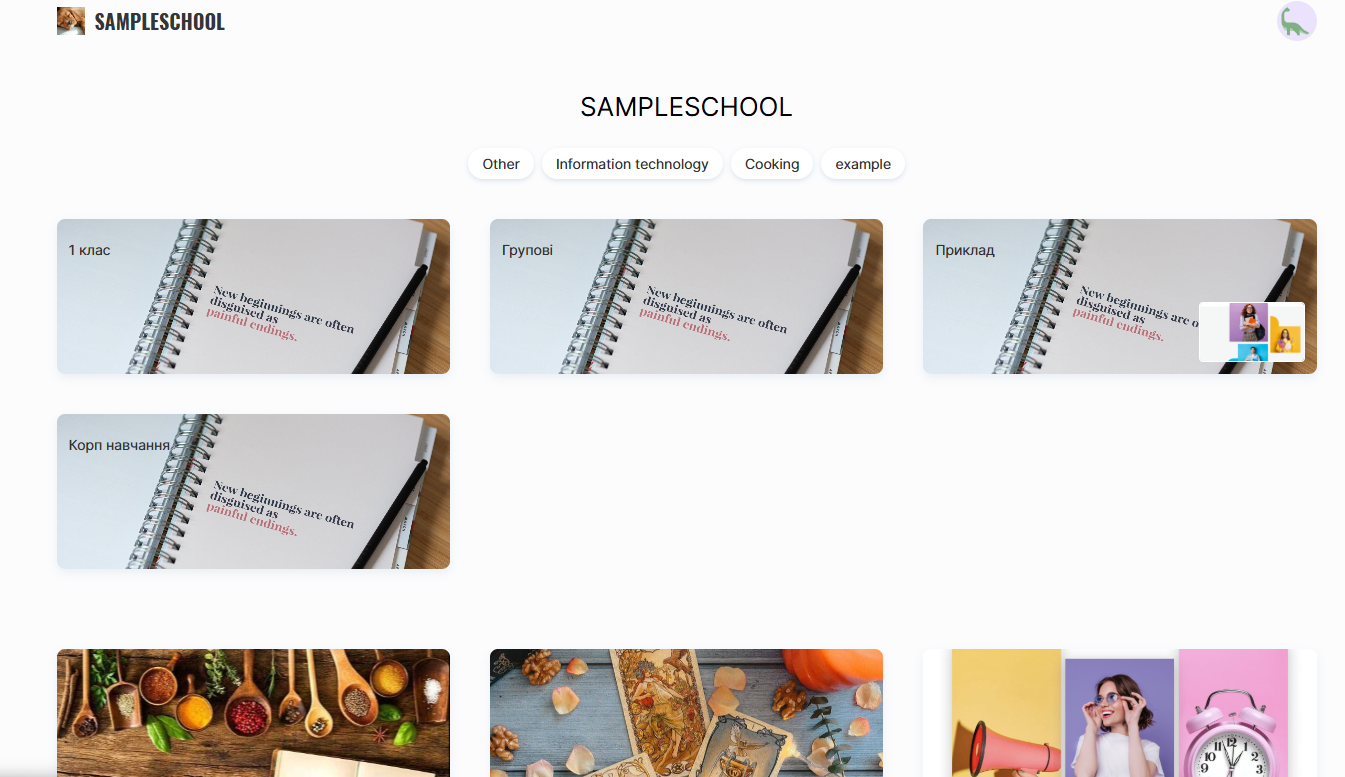
Κάθε μάθημα ή μαραθώνιος εμφανίζεται ως ξεχωριστή κάρτα, η οποία μπορεί να περιλαμβάνει:
● Τίτλος προϊόντος
● Αριθμός μαθημάτων (ενημερώνεται αυτόματα)
● Όνομα εισηγητή (μπορεί να επεξεργαστεί ή να αποκρυφθεί στις ρυθμίσεις του προϊόντος)
● Εικόνα εξωφύλλου (μπορεί να αλλάξει στις ρυθμίσεις του μαθήματος)
● Ετικέτες και κατηγορίες (αν έχουν προστεθεί)
Η εικόνα εξωφύλλου μπορεί να αλλάξει στις ρυθμίσεις του μαθήματος, επιτρέποντάς σας να κάνετε τη σελίδα πιο αναγνωρίσιμη και οπτικά ελκυστική.
Το όνομα του εισηγητή μπορεί επίσης να επεξεργαστεί: στις ρυθμίσεις του προϊόντος, μπορείτε να αλλάξετε το εμφανιζόμενο πρόσωπο ή να το αποκρύψετε εντελώς, αν το μάθημα δεν απαιτεί δημόσια προβολή του δημιουργού.
Ο αριθμός των μαθημάτων ενημερώνεται αυτόματα και αντικατοπτρίζει όλα τα δημοσιευμένα μαθήματα μέσα στο προϊόν.
Αν έχουν προστεθεί ετικέτες ή κατηγορίες σε ένα προϊόν, θα είναι επίσης ορατές στη σελίδα. Αυτό βοηθά τους χρήστες να βρίσκουν το κατάλληλο μάθημα πιο γρήγορα και να πλοηγούνται στις προσφορές της σχολής.
Σημείωση: Αν ένα προϊόν έχει κατάσταση “Published” αλλά δεν εμφανίζεται στη σελίδα, ελέγξτε τις ρυθμίσεις του – βεβαιωθείτε ότι η επιλογή “Available in the product list” είναι ενεργοποιημένη.
Πώς να δημοσιεύσετε ένα προϊόν και να προσθέσετε ετικέτες ή κατηγορίες
Για να εμφανιστεί ένα προϊόν στη σελίδα παρουσίασης, πρέπει να είναι δημοσιευμένο και σωστά ρυθμισμένο με κατηγορίες και ετικέτες.
Για να το κάνετε αυτό, μεταβείτε στο μενού Courses, βρείτε το απαιτούμενο προϊόν και ανοίξτε το Course Settings στην καρτέλα Course.
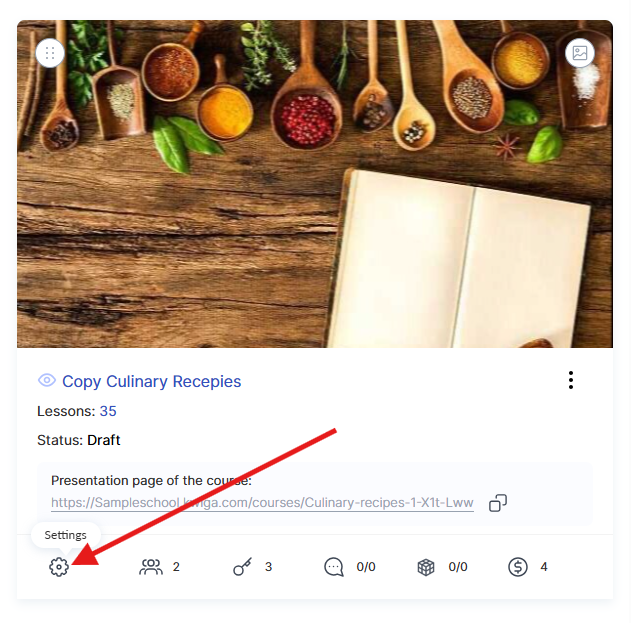
Η κατάσταση του μαθήματος πρέπει να οριστεί σε Published – μόνο τότε το μάθημα θα γίνει διαθέσιμο στους χρήστες. Είναι επίσης σημαντικό να ενεργοποιήσετε τον πράσινο διακόπτη Available in the product list. Αν αυτή η επιλογή είναι απενεργοποιημένη, το μάθημα δεν θα εμφανίζεται στη δημόσια σελίδα της σχολής, αλλά θα παραμένει προσβάσιμο μέσω άμεσου συνδέσμου.
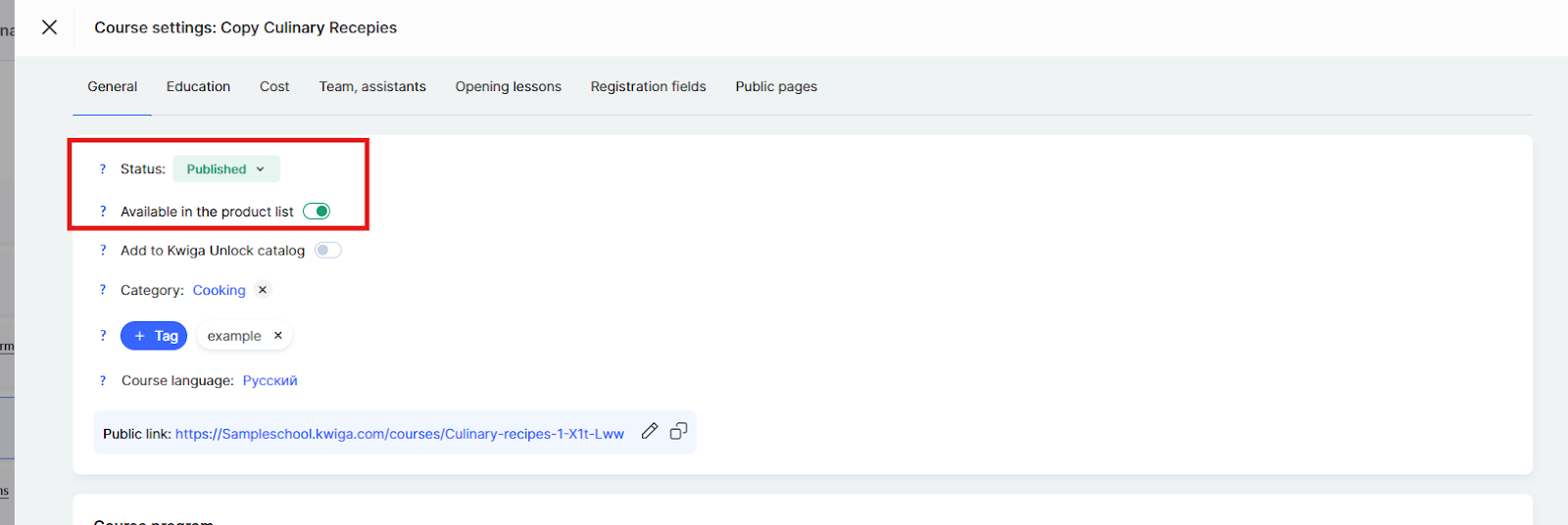
Η κατηγορία εμφανίζεται στη δημόσια σελίδα του μαθήματος και χρησιμοποιείται για φιλτράρισμα στον κατάλογο μαθημάτων KWIGA Unlock. Αντιπροσωπεύει το γενικό πεδίο στο οποίο ανήκει το μάθημα, όπως σχεδιασμός, μάρκετινγκ ή ξένες γλώσσες.
Οι ετικέτες σας επιτρέπουν να κατηγοριοποιείτε το προϊόν με περισσότερη λεπτομέρεια και βοηθούν τους χρήστες να βρίσκουν μαθήματα πιο γρήγορα χρησιμοποιώντας λέξεις-κλειδιά. Οι ετικέτες εμφανίζονται στη δημόσια σελίδα του μαθήματος κάτω από το όνομα της σχολής.
Η σωστή ρύθμιση της κατάστασης, των κατηγοριών και των ετικετών θα κάνει το μάθημα πιο προσβάσιμο και αναγνωρίσιμο στους χρήστες.
Πώς να ομαδοποιήσετε προϊόντα σε φακέλους στη σελίδα της σχολής
Αν δεν έχετε ακόμη φακέλους, πρέπει να τους δημιουργήσετε. Για να το κάνετε αυτό, μεταβείτε στο μενού Courses, ανοίξτε μία από τις ενότητες στο μπλοκ Products (για παράδειγμα, Courses), και κάντε κλικ στο κουμπί +Folder.
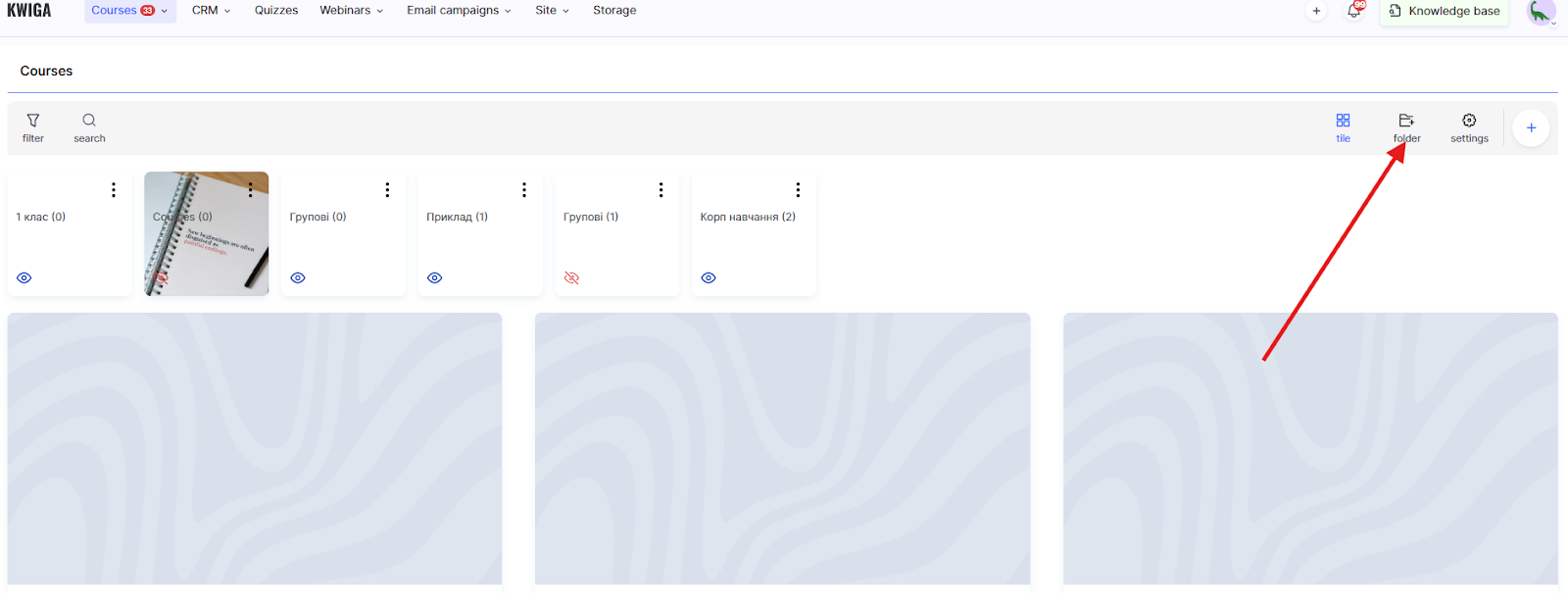
Στο παράθυρο δημιουργίας φακέλου, είναι διαθέσιμες οι ακόλουθες ρυθμίσεις:
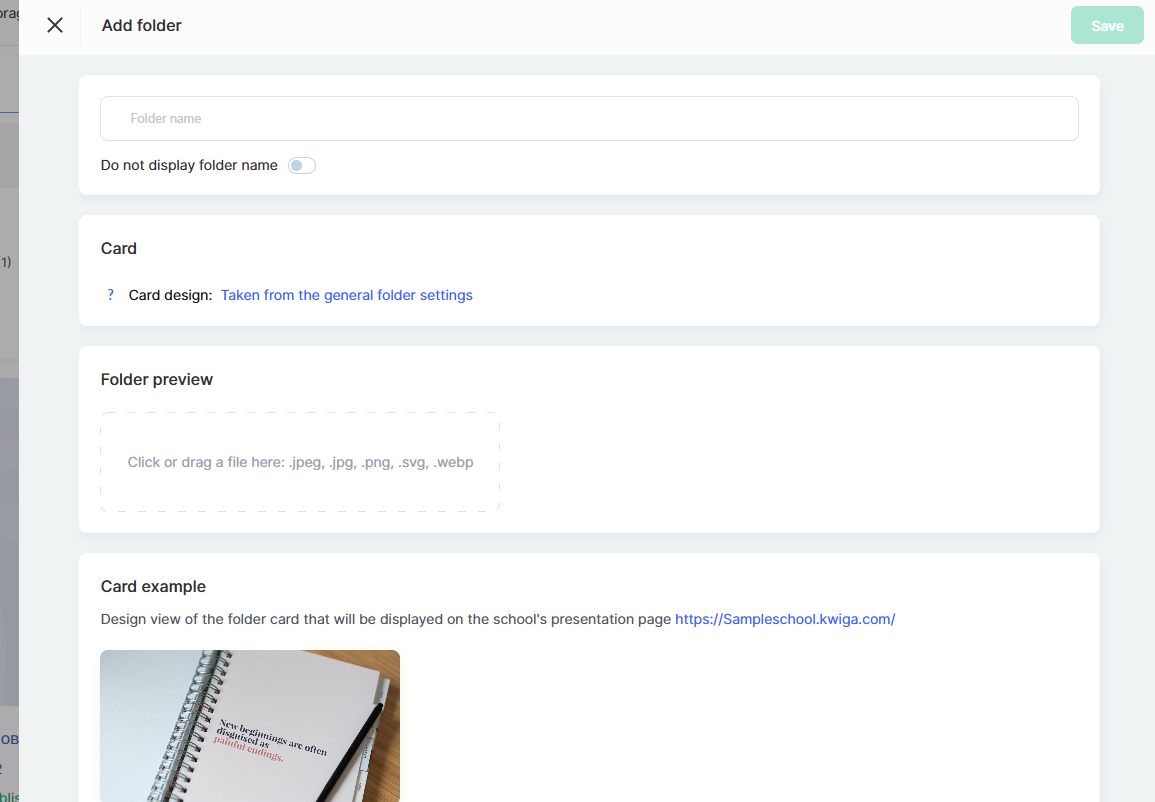
Όνομα φακέλου – εισαγάγετε το όνομα που θα εμφανίζεται στη σελίδα παρουσίασης και στον πίνακα διαχείρισης.
Ο διακόπτης Hide folder name σας επιτρέπει να αποκρύψετε το όνομα του φακέλου στην κάρτα της σελίδας παρουσίασης, αφήνοντας μόνο τον οπτικό σχεδιασμό.
Στην ενότητα Κάρτα, εμφανίζονται πληροφορίες σχετικά με τον σχεδιασμό της κάρτας φακέλου. Από προεπιλογή, ο σχεδιασμός λαμβάνεται από τις γενικές ρυθμίσεις φακέλου. Για να αλλάξετε τον συνολικό σχεδιασμό για όλους τους φακέλους, κάντε κλικ στον σύνδεσμο Λήφθηκε από τις γενικές ρυθμίσεις φακέλου.
Στην ενότητα Folder Preview, μπορείτε να ανεβάσετε μια εικόνα εξωφύλλου για τον φάκελο. Υποστηριζόμενες μορφές: .jpeg, .jpg, .png, .svg, .webp. Απλώς σύρετε το αρχείο στην καθορισμένη περιοχή ή κάντε κλικ για να επιλέξετε ένα αρχείο από τον υπολογιστή σας.
Παρακάτω εμφανίζεται η Card Preview – μια προεπισκόπηση του πώς θα φαίνεται ο φάκελος στη σελίδα παρουσίασης της σχολής με τις επιλεγμένες ρυθμίσεις.
Όταν ολοκληρώσετε την επεξεργασία, κάντε κλικ στο Save.
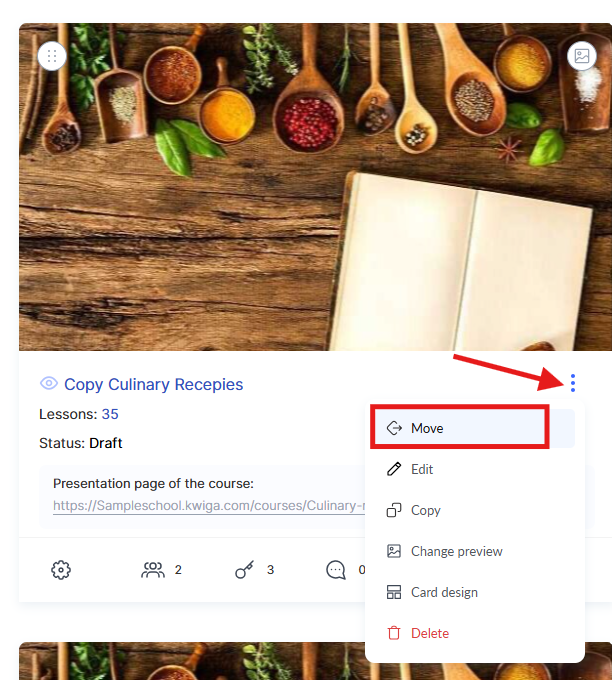
Μετά από αυτό, μπορείτε να προσθέσετε μαθήματα στον φάκελο – για να το κάνετε αυτό, επιλέξτε Move στο μενού με τις τρεις τελείες στην κάρτα του μαθήματος.
Αν έχουν ήδη δημιουργηθεί φάκελοι και θέλετε να ρυθμίσετε τον τρόπο εμφάνισής τους στη σελίδα του έργου ή στον πίνακα μαθητή, μεταβείτε στο μενού Courses, ανοίξτε την απαιτούμενη ενότητα του μπλοκ Products και κάντε κλικ στο Settings.
Aquí puedes determinar si las carpetas deben mostrarse y si deben aparecer en la página de presentación de la escuela usando los interruptores correspondientes.
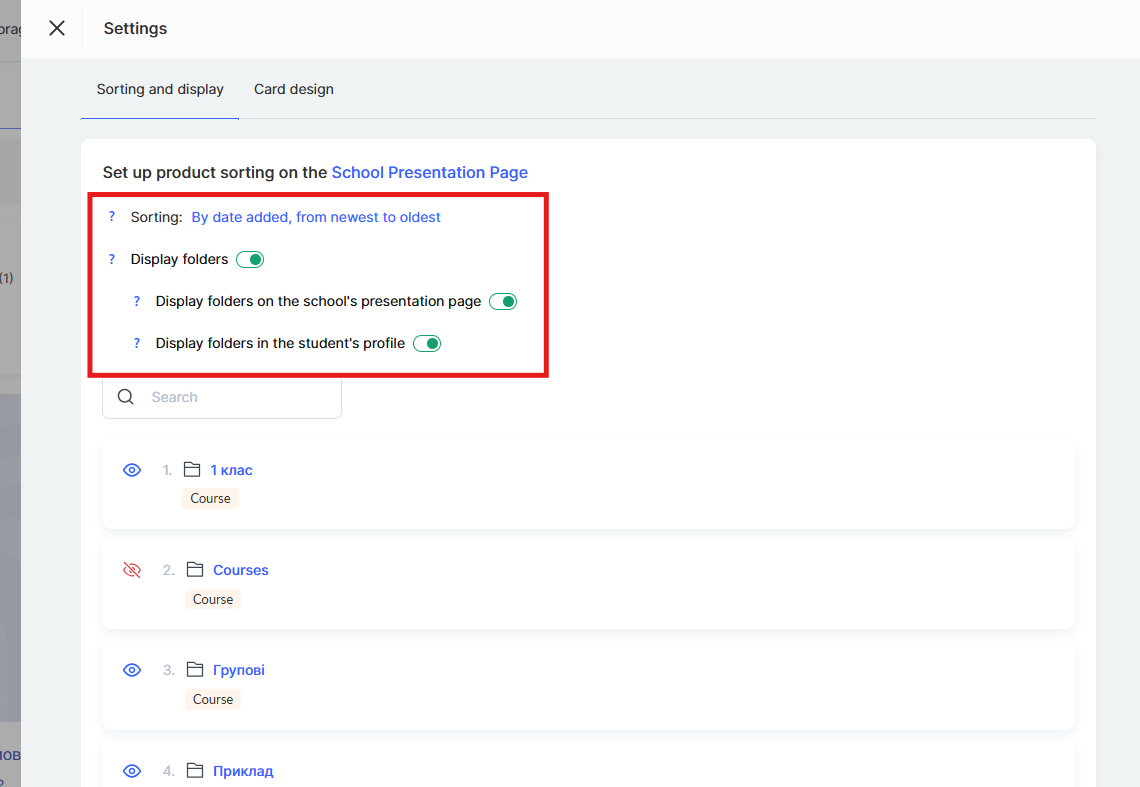
A continuación, se muestra una lista de carpetas donde puedes cambiar la configuración individual de cada una.
Si la visualización de carpetas en la página de presentación está habilitada, tendrás la opción de ocultar cualquiera de ellas.
Según los parámetros seleccionados, el icono cambiará; esto te ayudará a orientarte rápidamente, y la información sobre herramientas al pasar el cursor mostrará qué carpetas son visibles para los estudiantes y cuáles están ocultas.
Cómo configurar el orden de visualización de los productos
El propietario del proyecto o el administrador puede controlar qué cursos, maratones o grupos se muestran en la página de presentación. Solo se mostrarán los productos con acceso público habilitado y con estado Publicado.
El orden de visualización se puede cambiar manualmente. Para hacerlo, ve al menú Cursos y abre una de las secciones del bloque Productos, por ejemplo, Cursos.
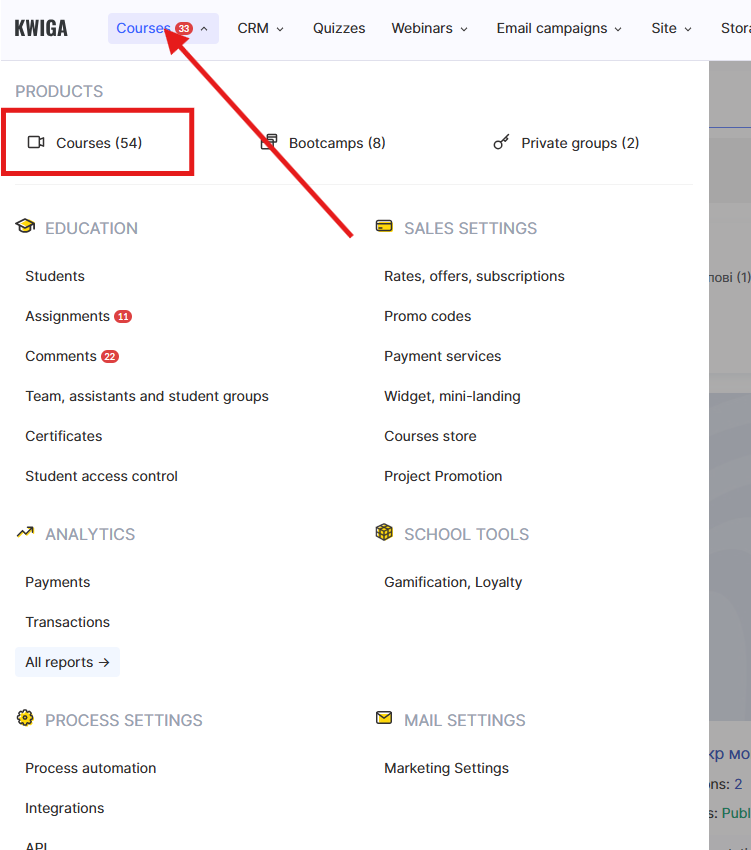
Luego abre Configuración.
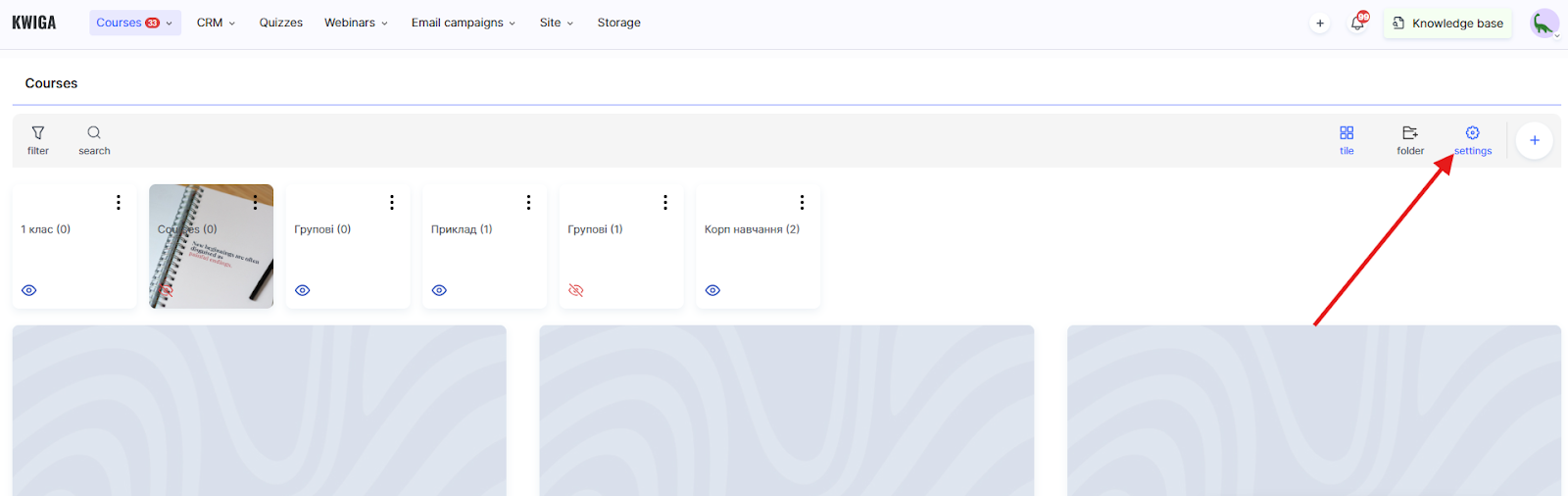
Aquí puedes ordenar los productos de una manera conveniente para que, por ejemplo, los cursos o maratones importantes aparezcan en la parte superior de la página. Esta configuración se aplica tanto a los estudiantes como al panel administrativo (en el panel del experto).
Opciones de ordenación:
● Por fecha de creación, de más antiguo a más reciente: los cursos se muestran en el orden en que fueron creados, empezando por los más antiguos
● Por fecha de creación, de más reciente a más antiguo: primero se muestran los cursos más nuevos
● Configurar manualmente: permite cambiar manualmente el orden de visualización de los productos 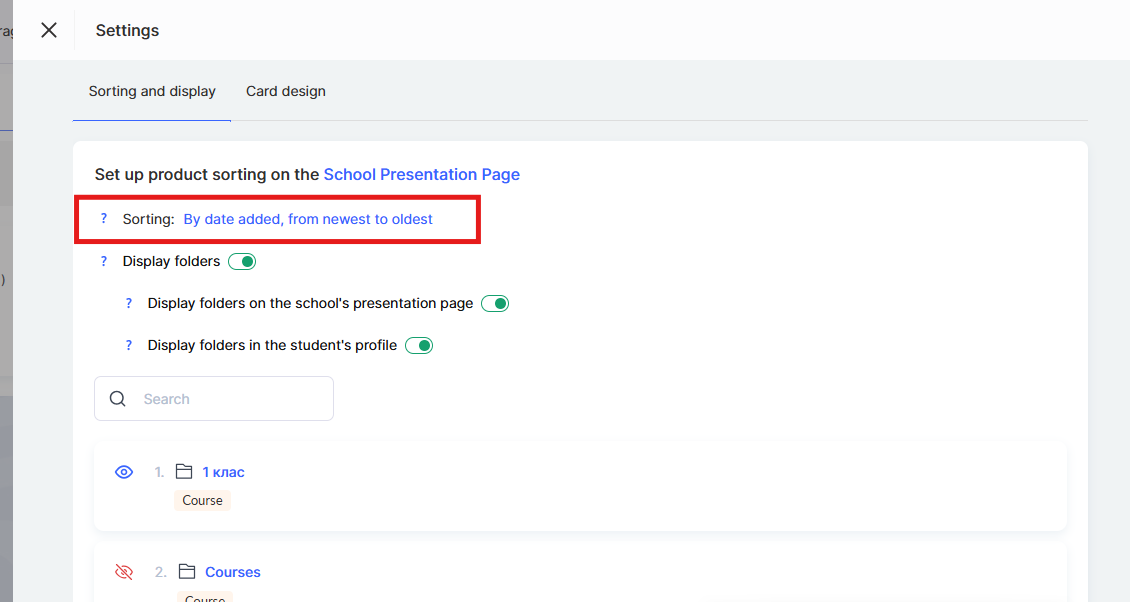
Después de configurar manualmente el orden de los cursos, todos los cursos añadidos recientemente aparecerán automáticamente al principio de la lista o al final, según el tipo de ordenación seleccionado.
Si un curso deja de ser relevante temporalmente o necesita ocultarse, simplemente desactiva el acceso público.
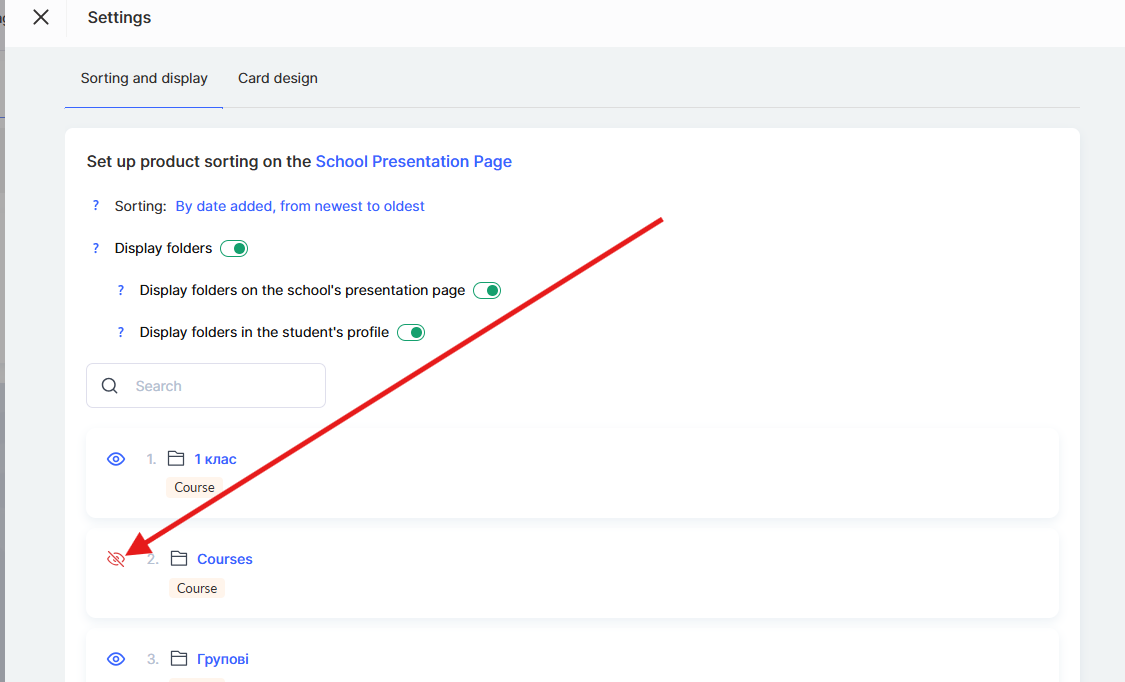
En este caso, desaparecerá de la página, pero seguirá siendo accesible para quienes ya tengan acceso a él.
Cómo personalizar el diseño de las tarjetas de producto
La plataforma Kwiga te permite crear plantillas personalizadas de tarjetas de producto para que la página de presentación coincida con el estilo de tu escuela. Puedes elegir qué elementos aparecen en la tarjeta, modificar su estilo y crear una apariencia visual única.
Nota: La configuración del diseño de las tarjetas de producto afecta a cómo se muestran las tarjetas en la página de presentación de la escuela y en la página pública del curso. Aquí puedes elegir qué información mostrar en la tarjeta (título, autor, precio, etiquetas, etc.).
Para configurar el diseño de la tarjeta, ve al menú Cursos y abre la sección requerida del bloque Productos (por ejemplo, Cursos).
Haz clic en Configuración, luego ve a la pestaña Diseño de tarjeta → Tarjetas de producto.
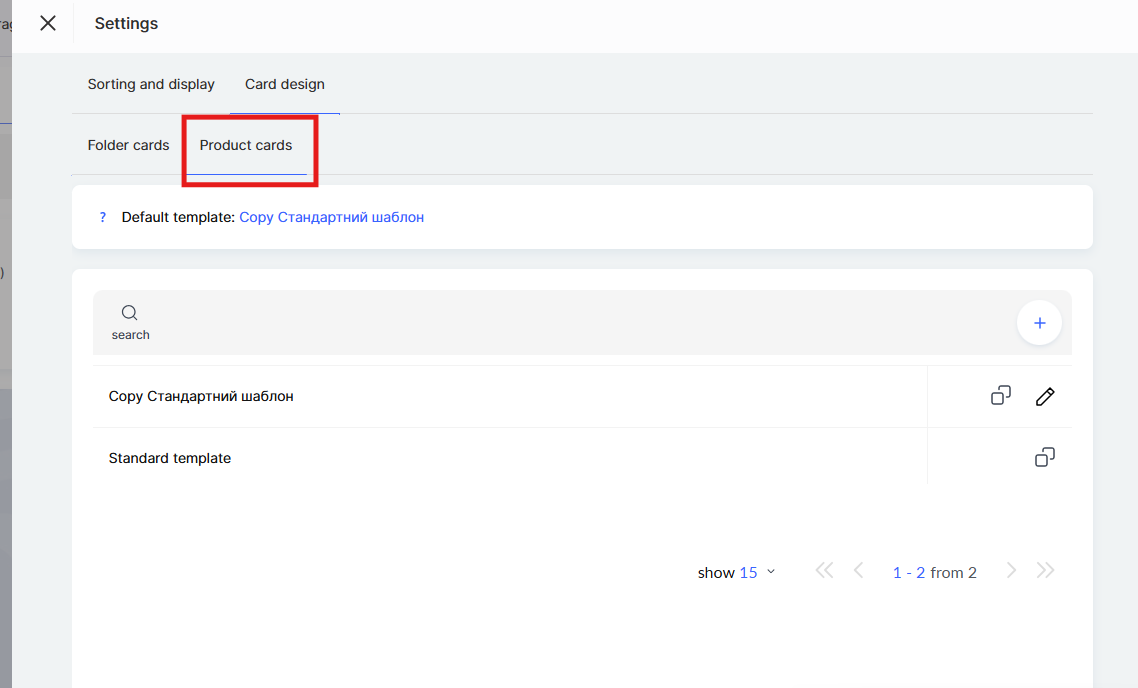
De forma predeterminada, está disponible la plantilla Estándar. Puedes copiar la plantilla existente y personalizarla según tus necesidades, o crear una nueva plantilla desde cero. Para crear tu propia plantilla, haz clic en + (más) o duplica la plantilla estándar.
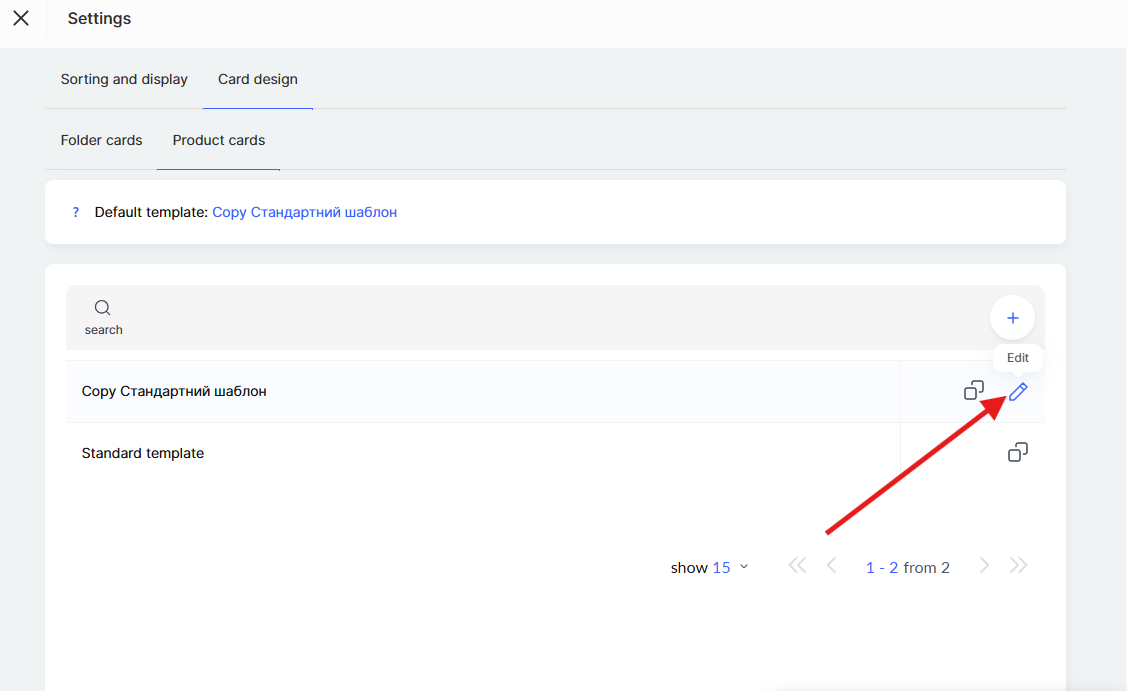
Configuración general de la tarjeta
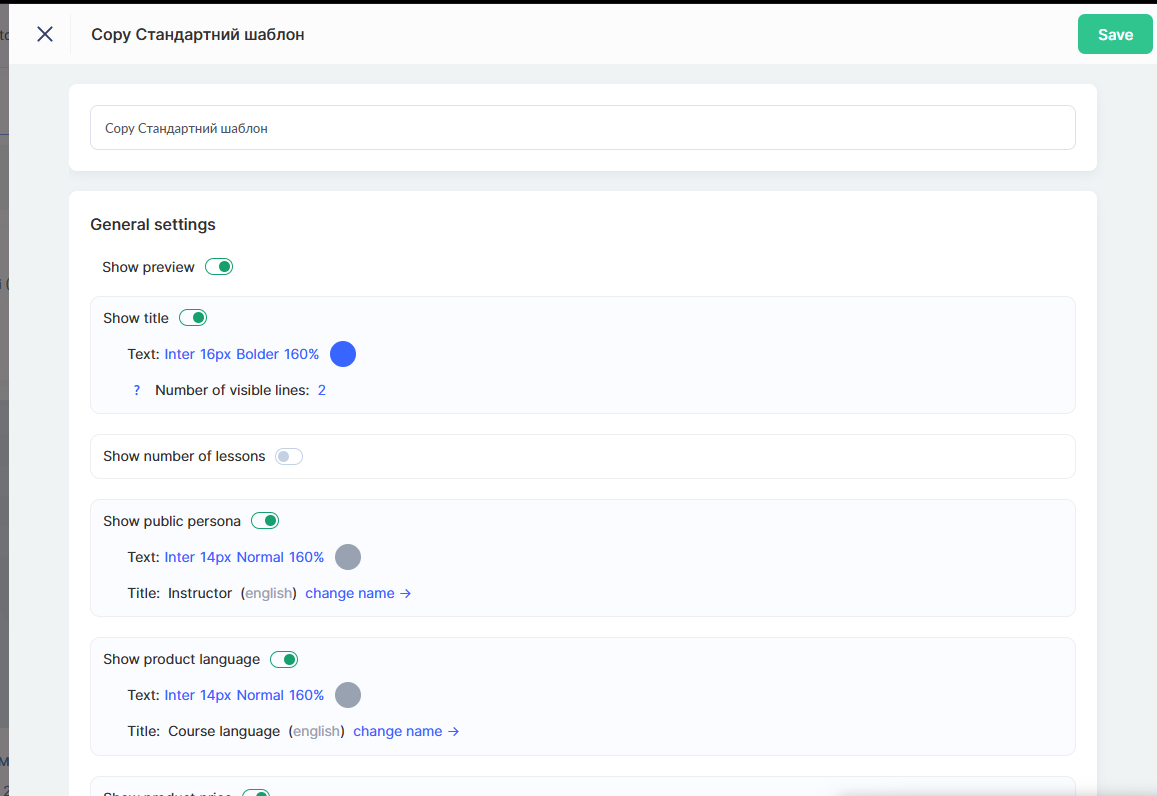
En el editor de plantillas, hay opciones disponibles para configurar los elementos que aparecerán en la tarjeta de producto.
El interruptor Mostrar vista previa permite habilitar o deshabilitar la visualización de la portada del producto en la tarjeta.
La opción Mostrar título controla la visualización del título del curso o maratón. Puedes ajustar el estilo del texto (fuente, tamaño, color) y el número de líneas visibles. Si el título es largo y quieres evitar que cambie la altura de la tarjeta, puedes limitar la longitud del título estableciendo un número fijo de líneas.
Nota: Si la longitud del texto supera el límite especificado, el texto se truncará y aparecerá un icono de expansión al final; al hacer clic en él, se mostrará el texto completo. Para mostrar siempre el título completo, establece el valor en Auto.
El interruptor Mostrar número de lecciones muestra información sobre la cantidad de lecciones del producto. También puedes cambiar el nombre del campo Lecciones por una etiqueta personalizada si es necesario.
La opción Mostrar persona pública añade a la tarjeta el nombre del presentador o autor del curso. Puedes personalizar el estilo del texto y cambiar la etiqueta del campo (por ejemplo, reemplazando Presentador por Autor o Ponente).
Si Mostrar idioma del producto está habilitado, el idioma en el que se imparte el curso aparecerá en la tarjeta. También puedes personalizar el estilo del texto y el nombre del campo.
El interruptor Mostrar precio del producto añade el precio del curso a la tarjeta. También están disponibles los ajustes del estilo del texto y del nombre del campo.
La opción Mostrar etiquetas y categorías muestra las etiquetas y categorías del producto, ayudando a los usuarios a encontrar el contenido relevante en la página de la escuela.
Configuración de la apariencia de la tarjeta
En la sección Tarjeta, puedes configurar los parámetros visuales.
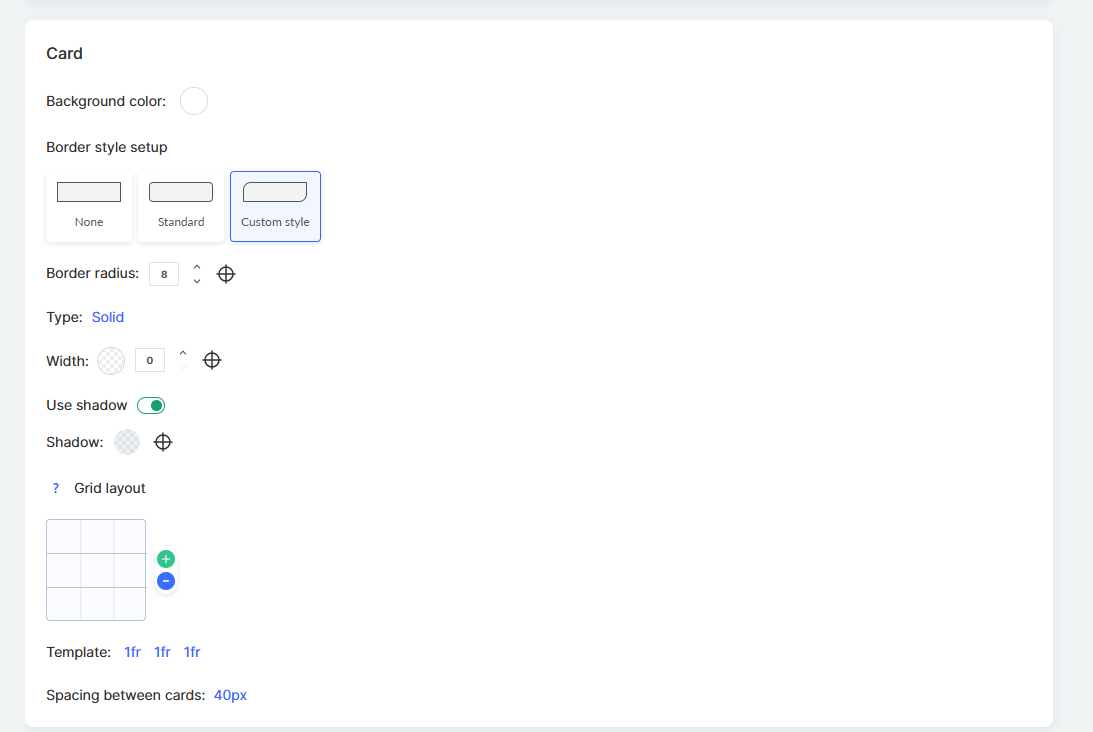
La opción Color de fondo te permite elegir el color de fondo de la tarjeta. La configuración Estilo del borde ofrece tres opciones: sin borde, estándar o estilo personalizado.
El parámetro Radio de las esquinas define la redondez de las esquinas de la tarjeta en píxeles. La opción Tipo te permite seleccionar el tipo de borde (por ejemplo, sólido o discontinuo), mientras que Grosor ajusta el ancho del borde.
Η εναλλαγή Use shadow προσθέτει μια σκιά για να δημιουργήσει αίσθηση βάθους. Στις ρυθμίσεις Shadow, μπορείτε να επιλέξετε το χρώμα και τις παραμέτρους εμφάνισης.
Μπορείτε επίσης να ρυθμίσετε τον τρόπο εμφάνισης των καρτών στο πλέγμα. Από προεπιλογή, το πλάτος της στήλης είναι ανάλογο με τον συνολικό αριθμό των στηλών, αλλά μπορείτε να δημιουργήσετε μια προσαρμοσμένη διάταξη.
Η παράμετρος Template καθορίζει πώς διατάσσονται οι κάρτες μέσα σε μια σειρά. Η παράμετρος Spacing between cards ορίζει την απόσταση μεταξύ των καρτών σε pixel.
Παρακάτω, η Προεπισκόπηση κάρτας εμφανίζεται στο πρόγραμμα επεξεργασίας – αυτό δείχνει πώς θα εμφανίζονται τα προϊόντα σας στη σελίδα παρουσίασης με τις επιλεγμένες ρυθμίσεις. Αυτό σας επιτρέπει να βλέπετε το αποτέλεσμα σε πραγματικό χρόνο πριν από την αποθήκευση.
Αφού ολοκληρώσετε τις ρυθμίσεις, κάντε κλικ στο Save στην επάνω δεξιά γωνία.
Πώς να προσαρμόσετε τη σχεδίαση φακέλου
Εκτός από τις κάρτες προϊόντων, μπορείτε επίσης να προσαρμόσετε την εμφάνιση των φακέλων στη σελίδα παρουσίασης. Αυτό σας επιτρέπει να δημιουργήσετε ένα συνεπές στυλ για όλα τα στοιχεία του σχολείου σας.
Σημαντικό: Οι ρυθμίσεις σχεδίασης φακέλου εφαρμόζονται όχι μόνο στη σελίδα παρουσίασης του σχολείου, αλλά και στον πίνακα ελέγχου μαθητή – Συγκεκριμένα, στις σελίδες Currently Learning και Completed. Οι αλλαγές θα αντικατοπτρίζονται ταυτόχρονα σε όλες αυτές τις ενότητες.
Για να ρυθμίσετε τη σχεδίαση φακέλου, μεταβείτε στο μενού Courses, ανοίξτε την απαιτούμενη ενότητα του μπλοκ Products, κάντε κλικ στο Settings και, στη συνέχεια, μεταβείτε στην καρτέλα Card Design → Folder Cards.
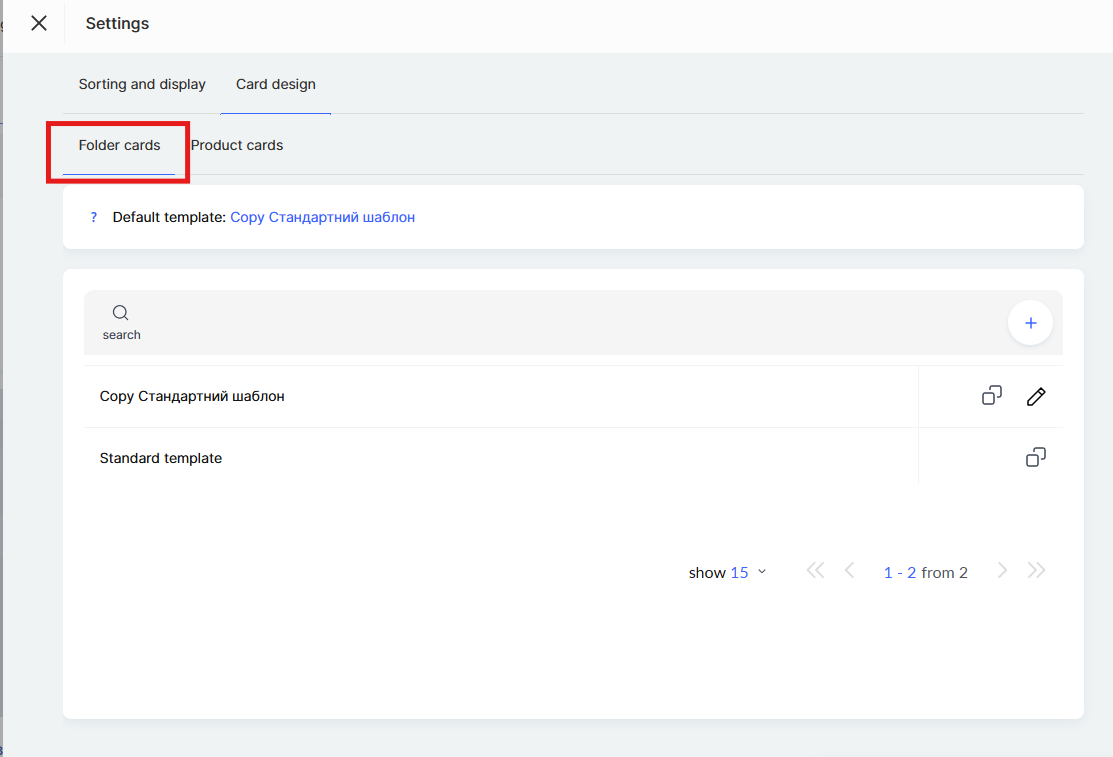
Από προεπιλογή, είναι διαθέσιμο το πρότυπο τυπικής σχεδίασης φακέλου. Μπορείτε να αντιγράψετε το υπάρχον πρότυπο και να το προσαρμόσετε στις ανάγκες σας ή να δημιουργήσετε ένα νέο πρότυπο από την αρχή κάνοντας κλικ στο + (plus).
Στο πρόγραμμα επεξεργασίας προτύπου, μπορείτε να ρυθμίσετε τον τρόπο εμφάνισης του ονόματος του φακέλου.
Η επιλογή Folder name σας επιτρέπει να προσαρμόσετε το στυλ κειμένου του ονόματος: γραμματοσειρά, μέγεθος, πάχος (Normal, Bold) και διάστιχο σε ποσοστά.
Ο διακόπτης Show folder name ελέγχει αν το όνομα εμφανίζεται στην κάρτα. Αν αυτή η επιλογή είναι απενεργοποιημένη, στην κάρτα θα εμφανίζεται μόνο η εικόνα χωρίς το όνομα.
Η ρύθμιση Number of visible lines περιορίζει το μήκος του ονόματος. Αν το όνομα του φακέλου είναι μεγάλο και υπερβαίνει τον καθορισμένο αριθμό γραμμών, το κείμενο θα περικόπτεται με δυνατότητα επέκτασης.
Μπορείτε να επιλέξετε τον τύπο φόντου για την κάρτα φακέλου – είτε εικόνα είτε χρώμα.
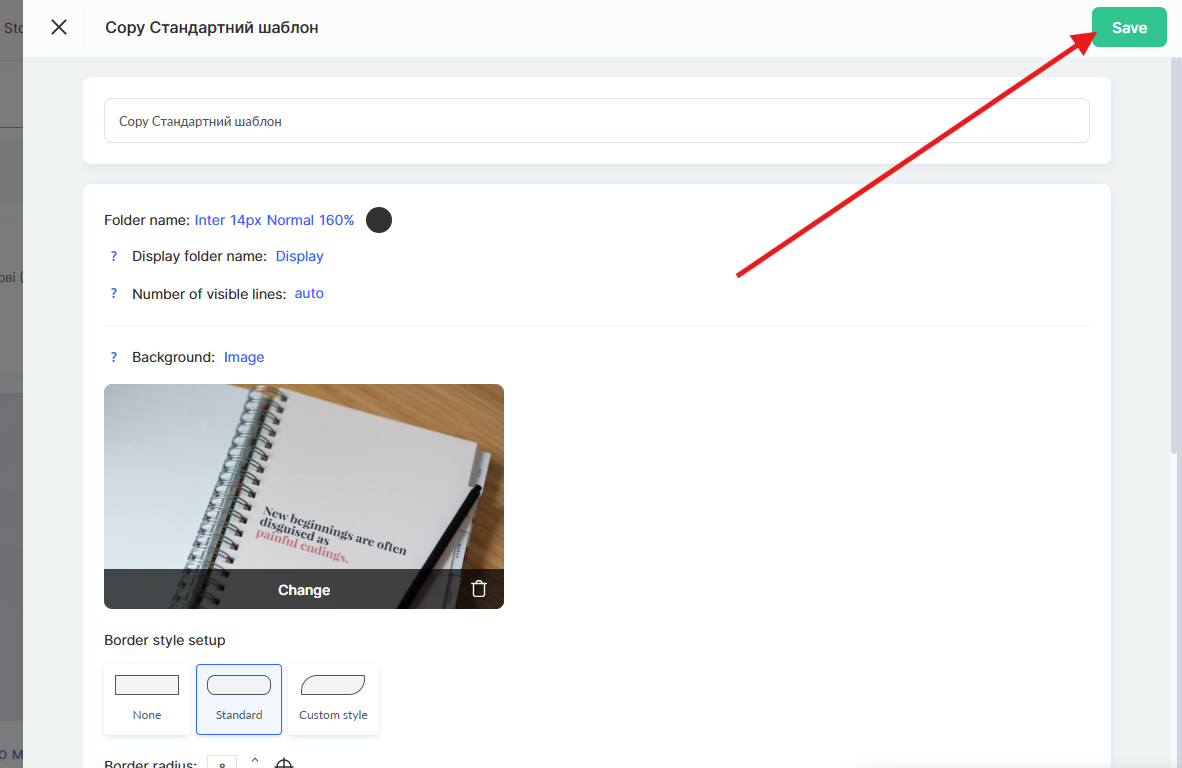
Παρακάτω εμφανίζεται μια προεπισκόπηση κάρτας φακέλου με τις επιλεγμένες ρυθμίσεις. Αυτό σας επιτρέπει να βλέπετε το αποτέλεσμα σε πραγματικό χρόνο πριν από την αποθήκευση.
Αφού ολοκληρώσετε τις ρυθμίσεις, μην ξεχάσετε να κάνετε κλικ στο Save στην επάνω δεξιά γωνία.
Πώς να επεξεργαστείτε την εμφάνιση της σελίδας παρουσίασης
Η σελίδα παρουσίασης εμφανίζει το όνομα του workspace, το οποίο μπορεί να αλλάξει στις ρυθμίσεις του workspace. Αυτό βοηθά ώστε η σελίδα να είναι πιο εξατομικευμένη και αναγνωρίσιμη για τους χρήστες.
Η αλλαγή του logo ή του background δεν είναι ακόμη δυνατή – αυτή η δυνατότητα βρίσκεται αυτή τη στιγμή υπό ανάπτυξη.
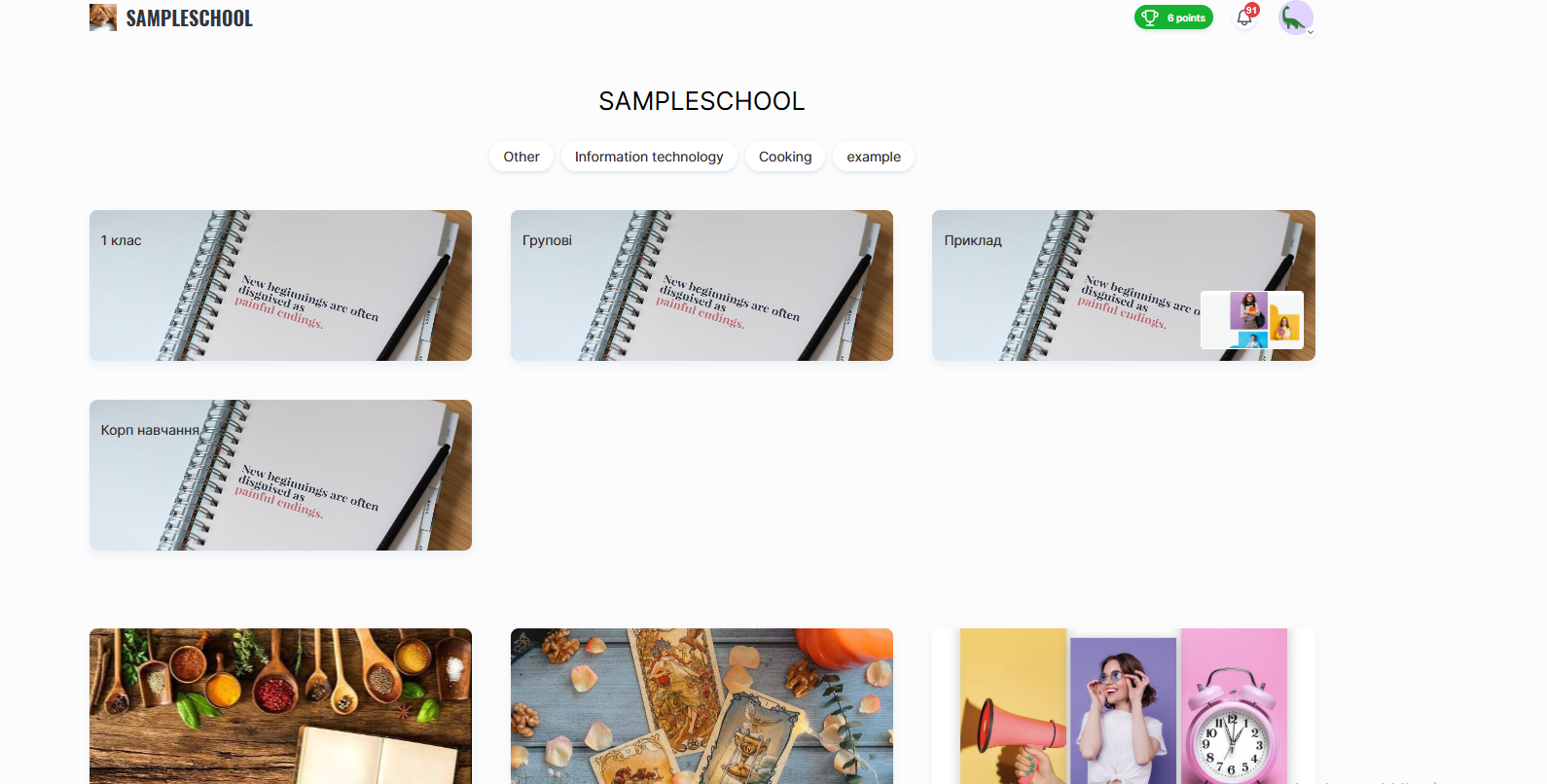
Στο υποσέλιδο της σελίδας, μπορείτε να τοποθετήσετε πρόσθετες πληροφορίες, όπως στοιχεία επικοινωνίας, συνδέσμους προς τη συμφωνία προσφοράς ή την πολιτική απορρήτου.
Μπορείτε να μάθετε περισσότερα σχετικά με αυτό σε ένα ξεχωριστό άρθρο.
Δεν βρήκατε απάντηση; Επικοινωνήστε με την υποστήριξη στην συνομιλία ή Telegram