
Άρθρα:
- Έλεγχος πρόσβασης
- Πώς να απενεργοποιήσετε τη σύνδεση μέσω κοινωνικών δικτύων
- Πώς να ορίσετε το λογότυπο (προεπισκόπηση) του έργου σας για εφαρμογές μηνυμάτων
- Αλλαγή του ονόματος του έργου (cabinet) και άλλων δημόσιων ρυθμίσεων
- Προσθήκη της προσφοράς σας στην πλατφόρμα Kwiga
- Πώς να συνδέσετε ένα επιπλέον έργο
- How to set a specific language for a page on Kwiga
- Ειδοποιήσεις που λαμβάνουν οι μαθητές
- Αλλαγή του κωδικού πρόσβασης και των ρυθμίσεων σύνδεσης
- Αλλαγή προσωπικών πληροφοριών
- Ρυθμίσεις αποστολέα και διεύθυνση απάντησης
- Σημαντικές ρυθμίσεις
- Πώς να διαγράψετε έναν λογαριασμό χρήστη
- Σελίδα παρουσίασης έργου (σχολείου)
- Πώς να συνδέσετε το δικό σας domain ή subdomain
- Χρήση μεταβλητών στο έργο, λίστα διαθέσιμων μεταβλητών
- Σύνδεση προσαρμοσμένου domain (υποτομέα) για αποστολή email
- Πώς να προσθέσετε δημόσιες πληροφορίες έργου και κανάλια επικοινωνίας
- Ρυθμίσεις προφίλ μαθητή
- White Label: προσαρμόστε τη σχεδίαση του πίνακα ελέγχου μαθητών
Πώς να διαχειρίζεστε και να περιορίζετε την πρόσβαση των μαθητών στα υλικά σας (παρακολούθηση IP διευθύνσεων, αριθμός ταυτόχρονων συνδέσεων, αριθμός συσκευών που χρησιμοποιούνται για πρόσβαση στον λογαριασμό).
Σε αυτό το άρθρο:
Σύντομες πληροφορίες για το πώς λειτουργεί ο έλεγχος πρόσβασης
Τι μπορεί να ελεγχθεί
Μπορείτε να παρακολουθείτε από ποιες διευθύνσεις IP οι χρήστες αποκτούν πρόσβαση στο μάθημα, το μαραθώνιο, το webinar κ.λπ. και να τις περιορίζετε. Μπορείτε να αποκλείσετε μια συγκεκριμένη διεύθυνση ή ένα εύρος διευθύνσεων (με μάσκα). Εναλλακτικά, μπορείτε να επιτρέψετε την πρόσβαση μόνο από ορισμένες διευθύνσεις IP – για παράδειγμα, αν οι υπάλληλοί σας βρίσκονται στο γραφείο και θέλετε να επιτρέπεται η πρόσβαση μόνο από εκεί, αποκλείοντας την πρόσβαση από οικιακό internet.
Επιπλέον, μπορείτε να ελέγχετε τον αριθμό των ταυτόχρονων συνεδριών σε έναν λογαριασμό μαθητή. Αν ένας μαθητής ανοίξει την πλατφόρμα και αρχίσει να παρακολουθεί ένα βιντεομάθημα στο τηλέφωνό του, αυτό υπολογίζεται ως 1 ενεργή συνεδρία. Αν, μετά από κάποιο χρονικό διάστημα (π.χ. 15 λεπτά), ο ίδιος μαθητής ανοίξει το ίδιο μάθημα σε laptop, αυτό υπολογίζεται ως δεύτερη ενεργή συνεδρία. Δεν υπάρχει τρόπος να προσδιοριστεί αξιόπιστα αν πρόκειται για το ίδιο άτομο ή για διαφορετικό που παρακολουθεί το βίντεο στο laptop. Μπορείτε να παρακολουθείτε και να περιορίζετε τον αριθμό των ενεργών συνεδριών – για παράδειγμα, επιτρέποντας 1 ενεργή συνεδρία, επιτρέπετε μόνο 1 σύνδεση στον λογαριασμό κάθε φορά, πράγμα που σημαίνει ότι η πρόσβαση στο μάθημα μπορεί να γίνεται μόνο από μία συσκευή ταυτόχρονα. Το ίδιο άτομο από άλλη συσκευή (ή άλλο άτομο από διαφορετική συσκευή) δεν θα μπορεί να παρακολουθεί μαθήματα. Περισσότερες λεπτομέρειες για τη ρύθμιση των περιορισμών περιγράφονται παρακάτω.
Μπορείτε επίσης να ελέγχετε τον αριθμό των συσκευών που χρησιμοποιούνται για σύνδεση. Η παρακολούθηση συσκευών υλοποιείται μέσω cookies, οπότε αν ένας μαθητής ανοίξει το μάθημα σε μία συσκευή χρησιμοποιώντας δύο διαφορετικούς browsers, αυτό θα υπολογιστεί ως δύο διαφορετικές συσκευές. Η ακριβέστερη παρακολούθηση θα απαιτούσε άδεια από τον πελάτη για πρόσβαση σε διευθύνσεις MAC, κάτι που οι περισσότεροι χρήστες δεν θα παραχωρήσουν.
Ο έλεγχος πραγματοποιείται κάθε φορά που ο μαθητής αλληλεπιδρά με την πλατφόρμα – κατά τη σύνδεση, το άνοιγμα του μαθήματος, των μαθημάτων, την ολοκλήρωση εργασιών κ.λπ. – αλλά όχι συχνότερα από μία φορά κάθε 30 δευτερόλεπτα. Στις ρυθμίσεις, ορίζετε το διάστημα ελέγχου, το οποίο υπολογίζεται από την τελευταία αλληλεπίδραση του μαθητή με την πλατφόρμα.
Ποια είναι η διαφορά μεταξύ ταυτόχρονων συνεδριών και αριθμού συσκευών;
Κατά την καταμέτρηση των ενεργών συνεδριών, λαμβάνονται υπόψη μόνο οι συνεδρίες που είναι αυτή τη στιγμή online – δηλαδή η ταυτόχρονη πρόσβαση. Κατά την καταμέτρηση του αριθμού συσκευών, περιλαμβάνονται τόσο οι online όσο και οι offline συνεδρίες.
Τι συμβαίνει αν ο μαθητής υπερβεί το επιτρεπόμενο όριο
Στις ρυθμίσεις ελέγχου πρόσβασης, ορίζετε τι πρέπει να συμβεί αν ξεπεραστεί το όριο. Πιθανές επιλογές:
Να μην γίνει τίποτα – σε αυτή την περίπτωση, θα μπορείτε μόνο να παρακολουθείτε την υπέρβαση του ορίου στη λίστα επαφών.
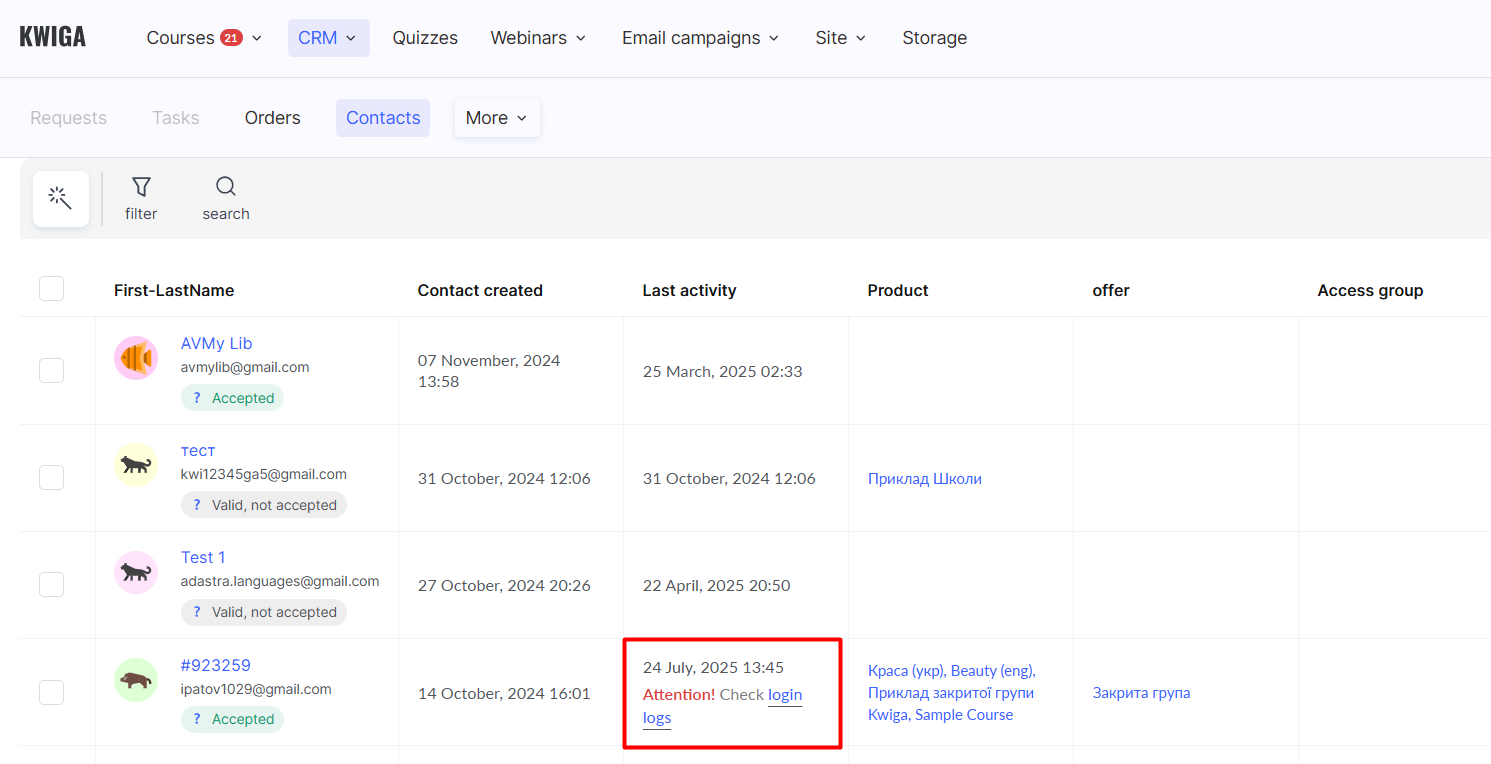
Η παλαιότερη συνεδρία χάνει την πρόσβαση – ο μαθητής του οποίου η συνεδρία είναι παλαιότερη θα αποσυνδεθεί από τον λογαριασμό. Αν προσπαθήσει να συνδεθεί ξανά, η άλλη συνεδρία θα αποσυνδεθεί αυτόματα. Επιπλέον, μπορείτε να ρυθμίσετε μια ειδοποίηση που θα βλέπει ο πελάτης.
Αποκλεισμός της επαφής – ο πελάτης θα χάσει την πρόσβαση σε όλα τα προϊόντα του λογαριασμού του, πράγμα που σημαίνει ότι δεν θα μπορεί να παρακολουθεί μαθήματα ή να ολοκληρώνει εργασίες. Μπορείτε να ρυθμίσετε μια ειδοποίηση που θα βλέπει ο πελάτης.
Ρυθμίσεις ελέγχου πρόσβασης και περιορισμών
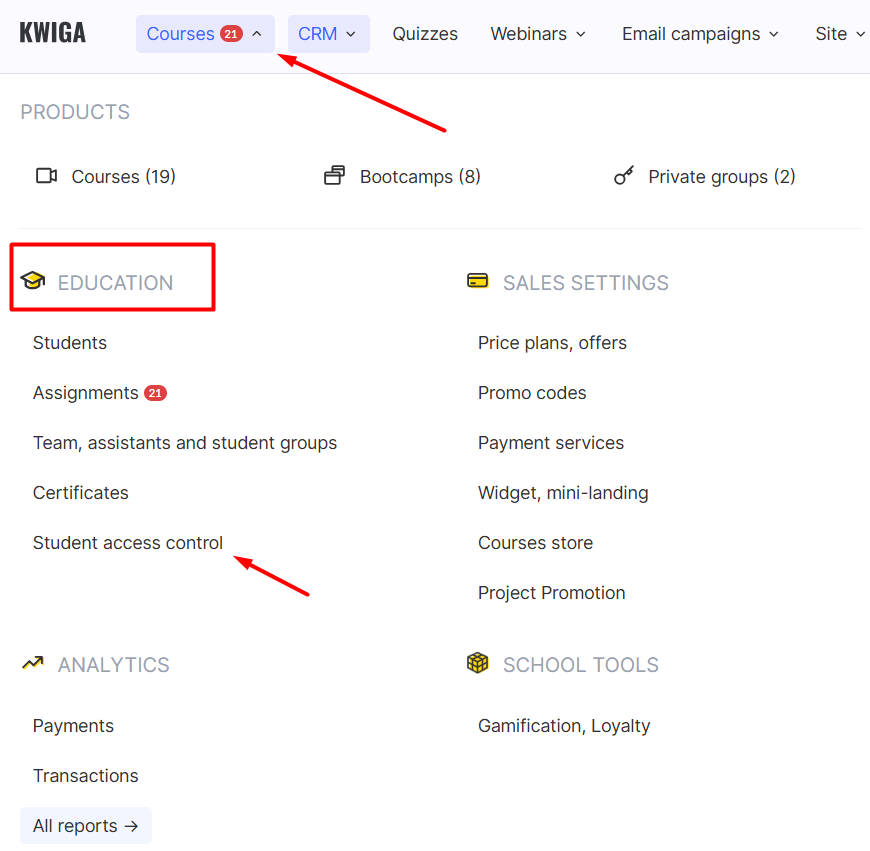
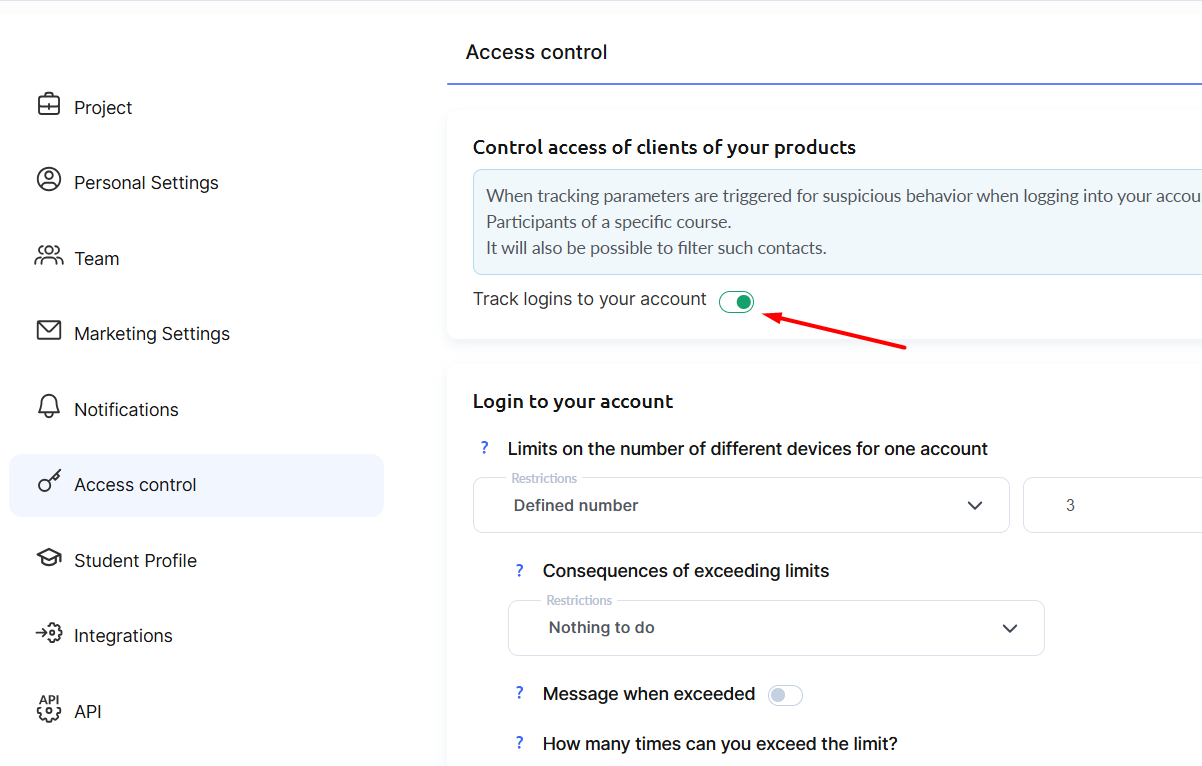
Μπορείτε να ενεργοποιήσετε τον έλεγχο πρόσβασης και τους περιορισμούς στο μενού Ρυθμίσεις – Έλεγχος πρόσβασης.
Περιορισμός ορίου συσκευών
Αυτή η ρύθμιση σας επιτρέπει να περιορίσετε τον αριθμό των συσκευών που μπορεί να χρησιμοποιήσει ένας μαθητής για πρόσβαση στα μαθήματα και το υλικό σας.
Υπενθυμίζουμε ότι μια συσκευή "μετριέται" με βάση τις εγγραφές cookie, πράγμα που σημαίνει ότι το άνοιγμα ενός μαθήματος σε διαφορετικούς browsers στο ίδιο τηλέφωνο θα θεωρηθεί ως δύο διαφορετικές συσκευές. Αν ένας μαθητής διαγράψει τα cookies του και αποκτήσει ξανά πρόσβαση στο μάθημα από browser που είχε χρησιμοποιήσει στο παρελθόν, αυτό θα υπολογιστεί επίσης ως νέα συσκευή. Η ακριβέστερη αναγνώριση συσκευής θα απαιτούσε πρόσβαση στη διεύθυνση MAC, κάτι που οι περισσότεροι χρήστες δεν θα συναινέσουν να μοιραστούν, γι’ αυτό και αυτή η μέθοδος δεν χρησιμοποιείται.
Μπορείτε να ορίσετε τον επιτρεπόμενο αριθμό συσκευών και να καθορίσετε τις συνέπειες της υπέρβασης του ορίου:
- Να μην γίνει τίποτα – σας επιτρέπει να παρακολουθείτε τις παραβιάσεις του ορίου χωρίς να εφαρμόζετε περιορισμούς στον μαθητή.
- Άρνηση πρόσβασης από συσκευές που υπερβαίνουν το όριο – ο χρήστης δεν θα μπορεί να αποκτήσει πρόσβαση στο μάθημα από νέες συσκευές πέρα από τον επιτρεπόμενο αριθμό.
- Αποκλεισμός της επαφής – η επαφή θα χάσει την πρόσβαση σε όλα τα προϊόντα που είναι διαθέσιμα στον λογαριασμό της μέσα στο έργο σας. Μπορείτε να άρετε τον αποκλεισμό της ανά πάσα στιγμή.
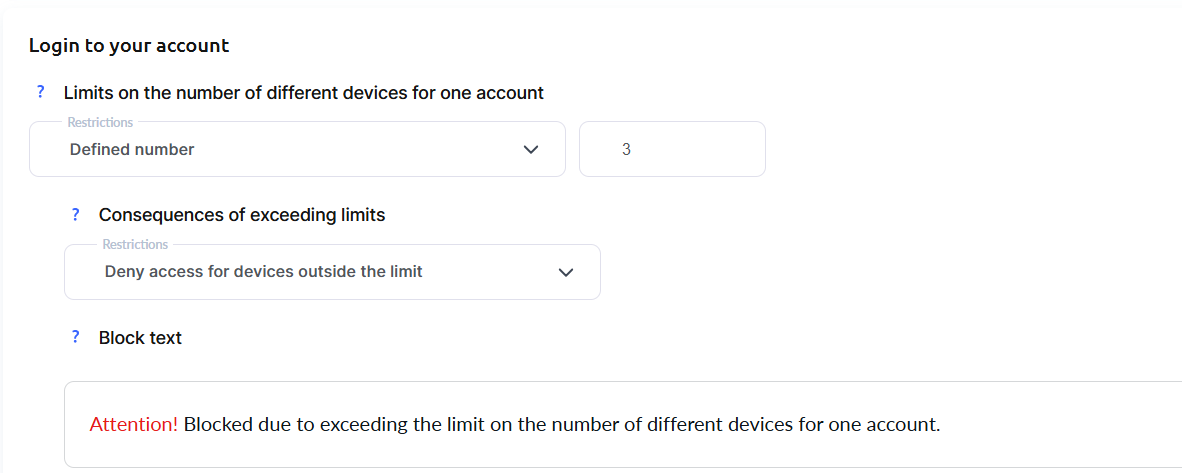
Συνιστούμε να επεξεργαστείτε το μήνυμα αποκλεισμού ώστε να περιλαμβάνει οδηγίες για το πού πρέπει να απευθυνθεί ο χρήστης αν δεν καταλαβαίνει γιατί αποκλείστηκε ή πιστεύει ότι ο αποκλεισμός ήταν αδικαιολόγητος.
Μπορείτε να το καθορίσετε αυτό με βάση το κοινό σας – για παράδειγμα, πόσο πιθανό είναι οι πελάτες σας να χρησιμοποιούν πολλές συσκευές ή να αποκτούν κυρίως πρόσβαση στα μαθήματα μέσω κινητών τηλεφώνων – καθώς και αν διαθέτετε δική σας υπηρεσία υποστήριξης ικανή να αποκαταστήσει την πρόσβαση σε περίπτωση αποκλεισμού, μεταξύ άλλων παραγόντων.
Η ομάδα υποστήριξης της Kwiga δεν μπορεί να άρει τον αποκλεισμό πελατών, γι’ αυτό βεβαιωθείτε ότι οι πελάτες σας γνωρίζουν πώς να επικοινωνήσουν με εσάς ή με την ομάδα υποστήριξής σας. Συνιστούμε να συμπεριλάβετε αυτά τα στοιχεία επικοινωνίας στο μήνυμα αποκλεισμού.
Περιορισμοί IP
Μπορείτε να ορίσετε συγκεκριμένες διευθύνσεις IP από τις οποίες επιτρέπεται η πρόσβαση ή να προσθέσετε εξαιρέσεις για συγκεκριμένες διευθύνσεις IP από τις οποίες πρέπει να απαγορεύεται η πρόσβαση. Αυτό είναι πιο χρήσιμο συνήθως για την εκπαίδευση υπαλλήλων που χρησιμοποιούν στατικές IP ή VPN για να συνδέονται στο εργασιακό περιβάλλον, ή για αυστηρό έλεγχο των σημείων από όπου οι μαθητές σας μπορούν και είναι πρόθυμοι να μοιραστούν τις διευθύνσεις IP τους. Σε τέτοιες περιπτώσεις, πρέπει να συλλέξετε και να προσθέσετε αυτές τις διευθύνσεις IP χειροκίνητα.
Ταυτόχρονες συνδέσεις λογαριασμού
Σε αυτή την ενότητα, μπορείτε να ορίσετε τον αριθμό των ταυτόχρονων συνδέσεων από διαφορετικές συσκευές μέσα σε μια δεδομένη περίοδο. Σε αυτή τη ρύθμιση, η σύνδεση από διαφορετικούς browsers στην ίδια συσκευή θα υπολογίζεται ως ξεχωριστές συνεδρίες.
Για παράδειγμα, αν ένας μαθητής ανοίξει το μάθημα στο Chrome και μετά θελήσει να το ανοίξει στο Safari στο ίδιο τηλέφωνο, αυτό θα υπολογιστεί ως 2 ταυτόχρονες συνδέσεις.
Εναλλακτικά, μπορείτε να χρησιμοποιήσετε την επιλογή "Αριθμός ταυτόχρονων συνδέσεων με έλεγχο IP", όπου στο παραπάνω σενάριο (άνοιγμα του μαθήματος σε δύο διαφορετικούς browsers στο ίδιο τηλέφωνο), θα αναγνωριστεί ότι και οι δύο συνεδρίες προέρχονται από την ίδια διεύθυνση IP. Τεχνικά, η παρακολούθηση μέσω IP θα επιτρέψει έναν πιο ελαστικό περιορισμό.
Παραδείγματα ρυθμίσεων ταυτόχρονων συνδέσεων (χωρίς παρακολούθηση IP)
Θέλετε να επιτρέψετε μόνο μία ενεργή συνεδρία ανά ώρα για τους πελάτες σας:
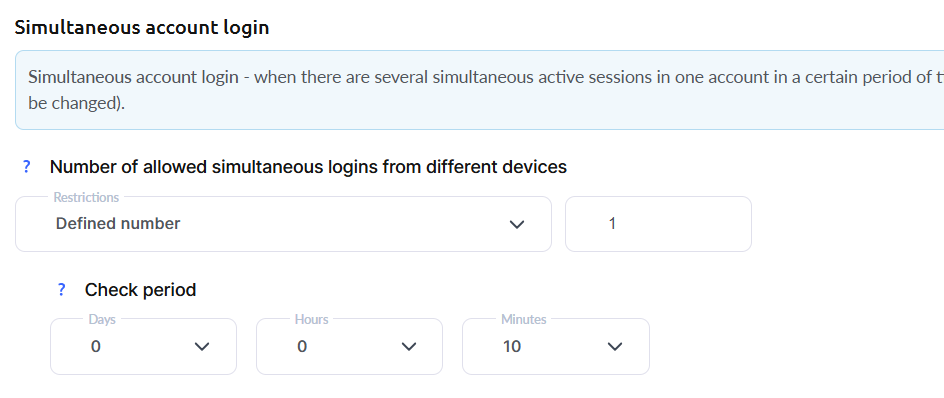
Ή θεωρείτε ότι το ίδιο άτομο θα συνδέεται και από τηλέφωνο και από laptop, και επομένως επιτρέπετε 2 ενεργές συνεδρίες μέσα σε 1 ώρα:

Μπορείτε να μειώσετε την περίοδο ελέγχου – για παράδειγμα, να αλλάξετε τις ρυθμίσεις ώστε να επιτρέπεται 1 ενεργή συνεδρία μέσα σε 10 λεπτά:
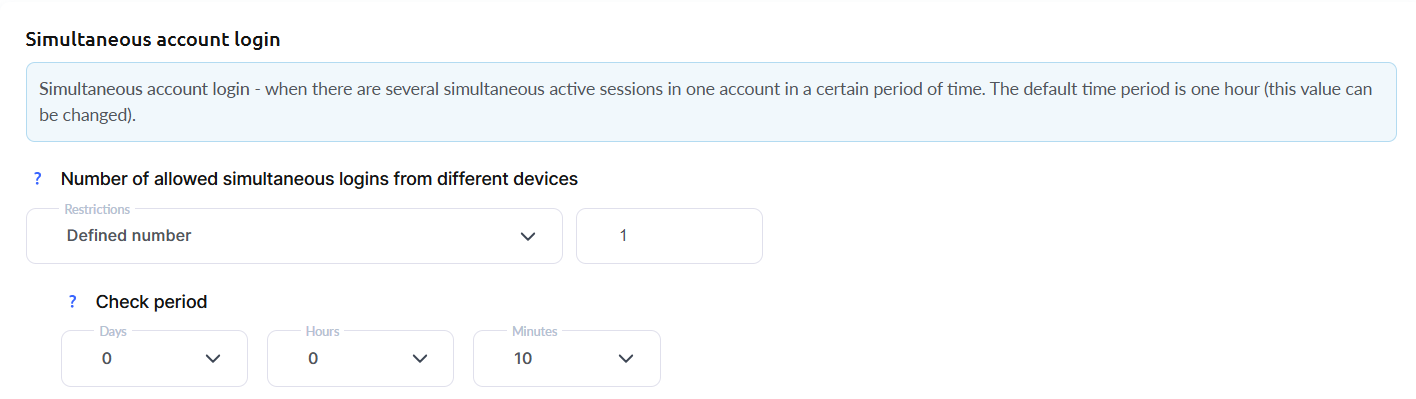
Αφού ορίσετε τα όρια, επιλέξτε την επιθυμητή ενέργεια.

Επίσης, ορίστε πόσες φορές επιτρέπεται η υπέρβαση του ορίου και ποιες συνέπειες θα εφαρμόζονται ανάλογα με τον αριθμό των παραβιάσεων.
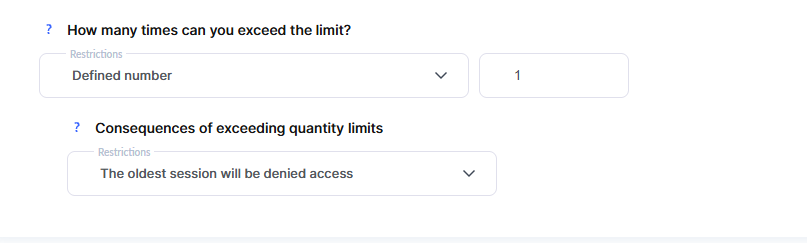
Esta configuración te permite hacer las restricciones más «flexibles» y te da la posibilidad de recopilar más información sobre el comportamiento de los estudiantes. Posibles consecuencias de superar el límite:
-
No hacer nada
-
La sesión más antigua perderá el acceso – a la sesión activa más antigua de la lista se le denegará automáticamente el acceso.
-
Cerrar el acceso para todas las sesiones antiguas que superen el límite – a todas las sesiones antiguas que superen el límite inicial (sin excepciones) se les denegará el acceso.
-
Bloquear el contacto – el contacto perderá el acceso a todos los productos de tu proyecto que tenga disponibles. Puedes desbloquearlo en cualquier momento.
Tú mismo defines el período, el número de sesiones y la acción que se debe aplicar, teniendo en cuenta tu audiencia (qué tan probable es que tus clientes usen varios dispositivos o si casi siempre estudian desde un teléfono móvil), la disponibilidad de tu propio servicio de soporte que pueda restaurar el acceso de un cliente en caso de bloqueo y otros factores.
Aumentar el período de comprobación permite reglas más estrictas. Por ejemplo: establecer 1 sesión por 24 horas significa que un estudiante solo puede tener 1 sesión dentro de un día. Sin embargo, si reduces este valor a 1 hora, entonces iniciar sesión en la cuenta a las 8:00 a. m. y terminar una lección a, digamos, las 8:45, permitirá al estudiante iniciar una nueva sesión a las 9:45 sin restricciones.
El soporte de Kwiga no podrá desbloquear a un cliente, así que asegúrate de que tus clientes sepan cómo contactarte a ti o a tu equipo de soporte. Recomendamos proporcionar estos contactos en la notificación que se muestra cuando se supera el límite.
Número de inicios de sesión simultáneos con comprobación de IP
Esta configuración te permite limitar el número de inicios de sesión simultáneos por IP; es decir, especificar el número de direcciones IP permitidas para la conexión simultánea. Por ejemplo, un estudiante puede usar varios dispositivos diferentes si todos comparten una misma dirección IP (o 2 o más, según lo que se establezca en la configuración). Puede haber una sola IP si un estudiante usa un dispositivo con varios navegadores, o varios dispositivos conectados a la misma red, o si se configura una conexión mediante Proxy, VPN, etc.
Ejemplos de configuraciones de inicio de sesión simultáneo con comprobación de IP
Quieres permitir el inicio de sesión simultáneo desde una sola IP dentro de 15 minutos:
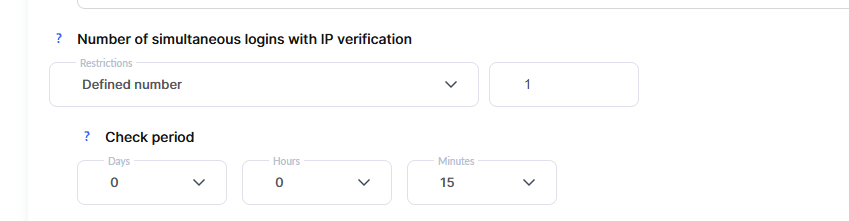
Quieres permitir no más de 2 direcciones IP dentro de una hora:
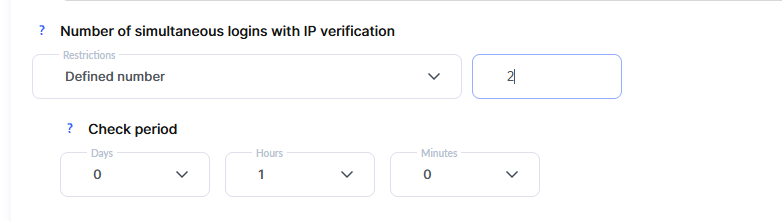
Después de establecer los límites, elige la acción deseada.

Tú determinas por tu cuenta el período, el número de sesiones y la acción que se debe aplicar, teniendo en cuenta tu audiencia (qué tan probable es que tus clientes usen varios dispositivos o si casi siempre estudian desde un teléfono móvil), la disponibilidad de tu propio servicio de soporte que pueda restaurar el acceso de un cliente en caso de bloqueo y otros factores.
El soporte de Kwiga no podrá desbloquear a un cliente, así que asegúrate de que tus clientes sepan cómo contactarte a ti o a tu equipo de soporte. Recomendamos incluir estos contactos en la notificación que se muestra cuando se supera el límite.
Adicional
Δεν βρήκατε απάντηση; Επικοινωνήστε με την υποστήριξη στην συνομιλία ή Telegram