
Άρθρα:
- Έλεγχος πρόσβασης
- Πώς να απενεργοποιήσετε τη σύνδεση μέσω κοινωνικών δικτύων
- Πώς να ορίσετε το λογότυπο (προεπισκόπηση) του έργου σας για εφαρμογές μηνυμάτων
- Αλλαγή του ονόματος του έργου (cabinet) και άλλων δημόσιων ρυθμίσεων
- Προσθήκη της προσφοράς σας στην πλατφόρμα Kwiga
- Πώς να συνδέσετε ένα επιπλέον έργο
- How to set a specific language for a page on Kwiga
- Ειδοποιήσεις που λαμβάνουν οι μαθητές
- Αλλαγή του κωδικού πρόσβασης και των ρυθμίσεων σύνδεσης
- Αλλαγή προσωπικών πληροφοριών
- Ρυθμίσεις αποστολέα και διεύθυνση απάντησης
- Σημαντικές ρυθμίσεις
- Πώς να διαγράψετε έναν λογαριασμό χρήστη
- Σελίδα παρουσίασης έργου (σχολείου)
- Πώς να συνδέσετε το δικό σας domain ή subdomain
- Χρήση μεταβλητών στο έργο, λίστα διαθέσιμων μεταβλητών
- Σύνδεση προσαρμοσμένου domain (υποτομέα) για αποστολή email
- Πώς να προσθέσετε δημόσιες πληροφορίες έργου και κανάλια επικοινωνίας
- Ρυθμίσεις προφίλ μαθητή
- White Label: προσαρμόστε τη σχεδίαση του πίνακα ελέγχου μαθητών
Ρυθμίστε το White Label για τον πίνακα ελέγχου μαθητών: προσαρμόστε τη σχεδίαση, το λογότυπο, τα χρώματα και άλλα στοιχεία διεπαφής ώστε να ταιριάζουν με το στυλ της επωνυμίας σας.
Τι είναι το White Label;
White Label είναι ένα εργαλείο προσαρμογής της επωνυμίας της πλατφόρμας που σας επιτρέπει να προσαρμόσετε την εμφάνιση του πίνακα ελέγχου μαθητών ώστε να ταιριάζει με το στιλ της επωνυμίας της σχολής σας.
Με το White Label, μπορείτε να:
-
αλλάξετε γραμματοσειρές·
-
προσαρμόσετε τα χρώματα των στοιχείων διεπαφής·
-
αλλάξετε τη σχεδίαση της κεφαλίδας·
-
προσαρμόσετε τον τρόπο εμφάνισης του μενού·
-
αλλάξετε την εμφάνιση του πίνακα ελέγχου μαθητών·
-
προσαρμόσετε τις σελίδες μαθημάτων και bootcamp·
-
αλλάξετε τη σχεδίαση του προγράμματος σπουδών του μαθήματος·
-
προσαρμόσετε τον τρόπο εμφάνισης των αξιολογήσεων·
-
κάνετε τη διεπαφή της πλατφόρμας πιο αναγνωρίσιμη και ευθυγραμμισμένη με την επωνυμία σας.
Η χρήση του White Label σάς επιτρέπει να δημιουργήσετε ένα ενιαίο οπτικό περιβάλλον για τους μαθητές που ταιριάζει με το στιλ της σχολής σας και κάνει τη μάθηση πιο άνετη.
Η λειτουργία White Label είναι διαθέσιμη σε κάθε πλάνο Pay as you go, Growth, Pro και Big Tuna. Στα ακόλουθα πλάνα: Pay as you go, Growth και Pro η χρήση του White Label είναι μια πρόσθετη επί πληρωμή επιλογή. Για τους χρήστες του πλάνου Big Tuna, αυτή η λειτουργία περιλαμβάνεται ήδη στην τιμή της συνδρομής και δεν απαιτεί πρόσθετη πληρωμή.
Πώς να ενεργοποιήσετε το White Label
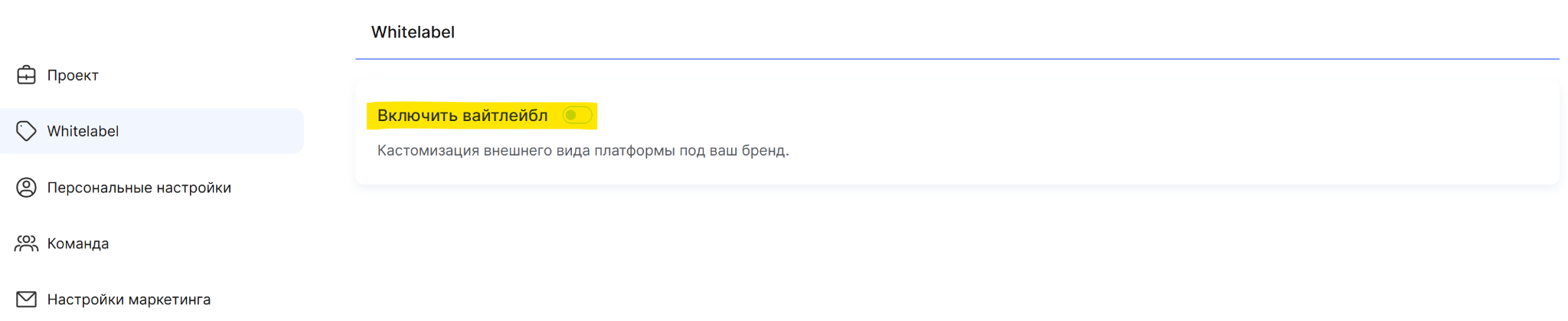
Μεταβείτε στις ρυθμίσεις του έργου (κάντε κλικ στο avatar σας στο επάνω μενού και επιλέξτε «Όλες οι ρυθμίσεις») και, στη συνέχεια, ανοίξτε το White Label.
Ενεργοποιήστε τον διακόπτη «Χρήση White Label» για να ενεργοποιήσετε αυτή τη λειτουργία και να αποκτήσετε πρόσβαση στις ρυθμίσεις σχεδίασης της πλατφόρμας.
Απενεργοποίηση της επωνυμίας Kwiga
Εκτός από την προσαρμογή της εμφάνισης της πλατφόρμας με το White Label, μπορείτε επίσης να απενεργοποιήσετε την επωνυμία Kwiga.
Αυτή η λειτουργία σάς επιτρέπει να αφαιρέσετε στοιχεία επωνυμίας της πλατφόρμας από τις ακόλουθες ενότητες:
-
το λογότυπο Kwiga στα email·
-
την αναφορά στο Kwiga στο υποσέλιδο·
-
στοιχεία επωνυμίας Kwiga στο προφίλ μαθητή.
Η λειτουργία αφαίρεσης επωνυμίας είναι διαθέσιμη σε όλα τα πλάνα, αλλά οι όροι χρήσης διαφέρουν:
-
στα πλάνα Pay as you go και Growth, η αφαίρεση επωνυμίας είναι ξεχωριστή επί πληρωμή υπηρεσία·
-
στα πλάνα Pro και Big Tuna, αυτή η λειτουργία περιλαμβάνεται ήδη στην τιμή της συνδρομής.
Σημειώστε: εάν έχετε ενεργοποιήσει Λευκή Ετικέτα, δεν θα απαιτείται πρόσθετη σύνδεση με την υπηρεσία αφαίρεσης επωνυμίας. Αυτή η δυνατότητα περιλαμβάνεται ήδη στη λειτουργικότητα Λευκή Ετικέτα.
Διαθέσιμες ρυθμίσεις Λευκής Ετικέτας
Η Λευκή Ετικέτα σάς επιτρέπει να προσαρμόσετε πλήρως την εμφάνιση της πλατφόρμας ώστε να ταιριάζει με την ταυτότητα της επωνυμίας του σχολείου σας. Οι ρυθμίσεις ομαδοποιούνται σε ενότητες, επιτρέποντάς σας να αλλάξετε τόσο μεμονωμένα στοιχεία της διεπαφής όσο και τη συνολική εμφάνιση του πίνακα ελέγχου μαθητών.
Γραμματοσειρές
Σε αυτή την ενότητα, μπορείτε να επιλέξετε γραμματοσειρές για διάφορα στοιχεία της πλατφόρμας:
-
Πίνακας ελέγχου ειδικού
-
Προφίλ μαθητή
-
Σελίδες μαθημάτων
-
Σελίδα προορισμού μαθήματος και σχολείο παρουσίασης
Στυλ σελίδας
Επιλέξτε χρώμα φόντου για τις σελίδες στον πίνακα ελέγχου μαθητών.
Κεφαλίδα


Χρώμα φόντου κεφαλίδας - μπορείτε να αλλάξετε το χρώμα του επάνω πίνακα στον πίνακα ελέγχου μαθητών.
Επέκταση σε πλήρες πλάτος - μπορείτε να ρυθμίσετε την κεφαλίδα ώστε να εμφανίζεται σε όλο το πλάτος της σελίδας.
Σταθερή κεφαλίδα - μπορείτε να καρφιτσώσετε την κεφαλίδα ώστε να παραμένει ορατή κατά την κύλιση της σελίδας.
Σκιά - μπορείτε να προσθέσετε σκιά κάτω από την κεφαλίδα για να τη διαχωρίσετε οπτικά από το περιεχόμενο της σελίδας.
Εσωτερικά περιθώρια κεφαλίδας - μπορείτε να αλλάξετε την απόσταση μεταξύ του περιεχομένου της κεφαλίδας και των άκρων της.
Λογότυπο - μπορείτε να αλλάξετε το μέγεθος του λογότυπου, να προσαρμόσετε τη στρογγυλότητα των γωνιών του και να ορίσετε την απόσταση μεταξύ του λογότυπου και του ονόματος του σχολείου.
Όνομα σχολείου - μπορείτε να αλλάξετε το μέγεθος γραμματοσειράς, το πάχος, το ύψος γραμμής και το χρώμα του ονόματος του σχολείου.
Διάστιχο χαρακτήρων - μπορείτε να προσαρμόσετε την απόσταση μεταξύ των γραμμάτων στο όνομα του σχολείου.
Χρώμα κουμπιού πόντων - μπορείτε να αλλάξετε το χρώμα του κουμπιού που εμφανίζει τον αριθμό των συσσωρευμένων πόντων.
Απόκρυψη της λέξης «Πόντοι» στο κουμπί - μπορείτε να ρυθμίσετε το κουμπί ώστε να εμφανίζει μόνο τον αριθμό των πόντων χωρίς πρόσθετο κείμενο.
Χρώμα κουμπιού «Σύνδεση» - μπορείτε να αλλάξετε το χρώμα του κουμπιού σύνδεσης στον λογαριασμό.
Εμφάνιση εναλλαγής γλώσσας - μπορείτε να ενεργοποιήσετε ή να απενεργοποιήσετε τη δυνατότητα αλλαγής της γλώσσας της διεπαφής.
Μην αποκρύπτετε το όνομα του σχολείου σε κινητό - μπορείτε να ρυθμίσετε τον τρόπο εμφάνισης του ονόματος του σχολείου στην κεφαλίδα σε κινητές συσκευές.
Πλοήγηση μαθητών
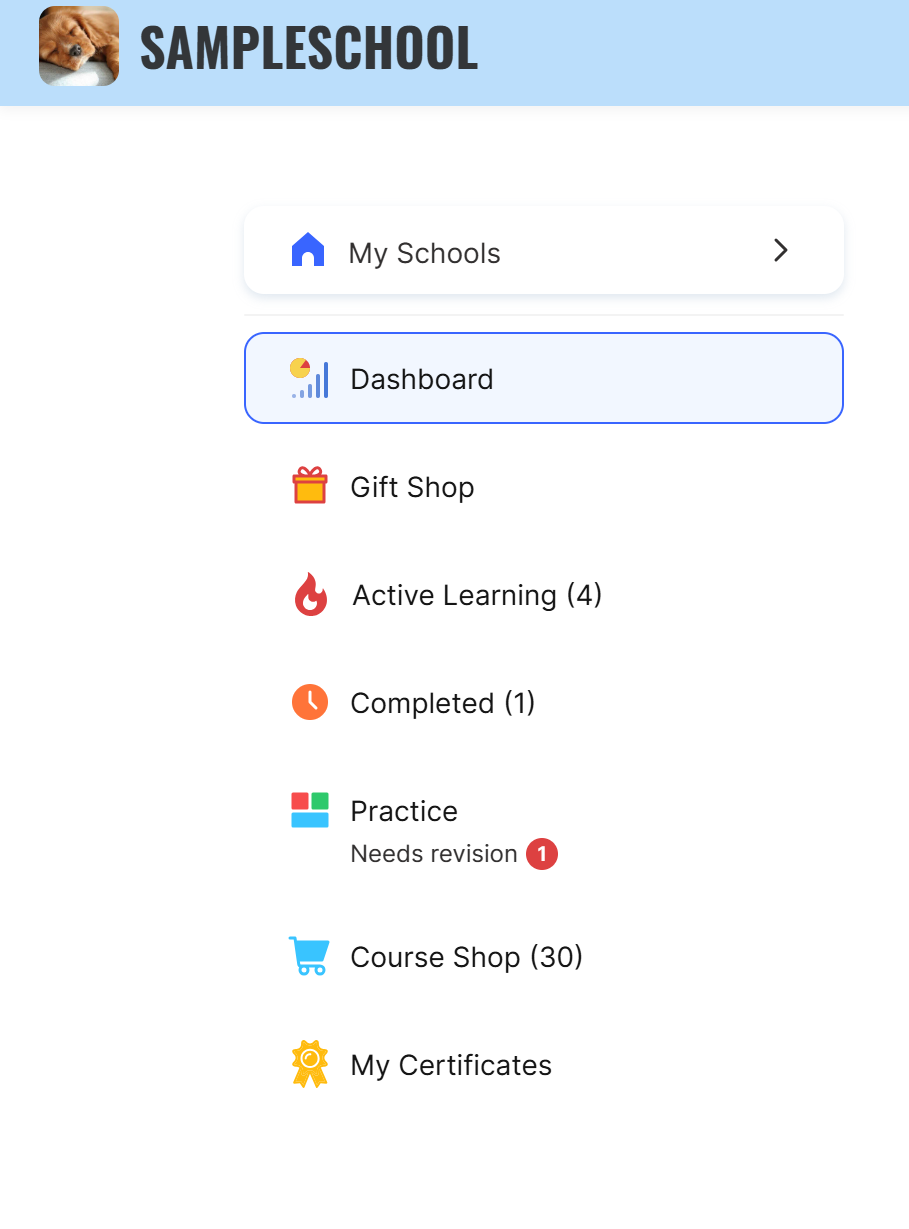
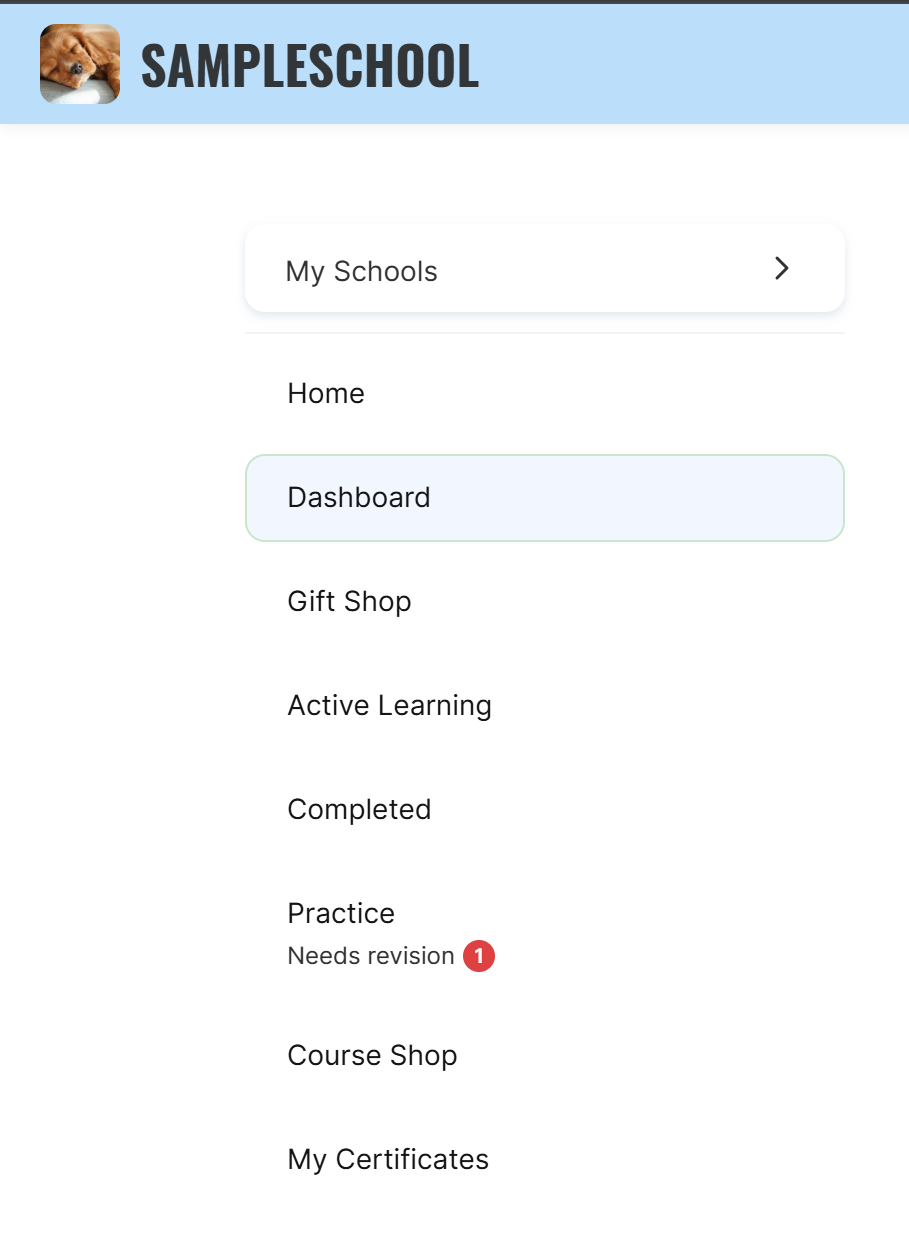
Περίγραμμα ενεργού στοιχείου - μπορείτε να προσαρμόσετε το χρώμα επισήμανσης του ενεργού στοιχείου μενού, ώστε να διευκολύνετε την πλοήγηση των μαθητών.
Απόκρυψη του αριθμού προϊόντων στο μενού - μπορείτε να αποκρύψετε τον αριθμό των μαθημάτων, των bootcamp και των κλειστών ομάδων που εμφανίζονται δίπλα στα στοιχεία μενού σε παρενθέσεις.
Απόκρυψη της πλοήγησης μαθητών στο μενού «Hamburger» σε κινητές συσκευές - μπορείτε να αλλάξετε τον τρόπο εμφάνισης του μενού σε κινητές συσκευές και να αποκρύψετε την πλοήγηση στο αναπτυσσόμενο μενού «Hamburger».
Σύνδεσμος προς την αρχική σελίδα - μπορείτε να προσθέσετε ένα επιπλέον στοιχείο «Αρχική σελίδα» στο μενού μαθητών που οδηγεί στην αρχική σελίδα της σχολής.
Εικονίδια μενού - μπορείτε να επιλέξετε μία από τις διαθέσιμες επιλογές για την εμφάνιση εικονιδίων στο μενού μαθητών. Αν θέλετε να χρησιμοποιήσετε προσαρμοσμένα εικονίδια, επικοινωνήστε με την υποστήριξη.
Μπορείτε επίσης να μετονομάσετε στοιχεία μενού, να διαμορφώσετε τον τρόπο εμφάνισής τους ή να αποκρύψετε περιττές ενότητες. Διαβάστε περισσότερα για αυτές τις ρυθμίσεις στο άρθρο.
Μενού μαθητή (στην κεφαλίδα)
Οι ρυθμίσεις για αυτό το στοιχείο σάς επιτρέπουν να αλλάξετε την εμφάνιση του μενού κεφαλίδας που ανοίγει όταν κάνετε κλικ στο avatar. Διατίθενται δύο επιλογές: τυπική και συμπαγής.
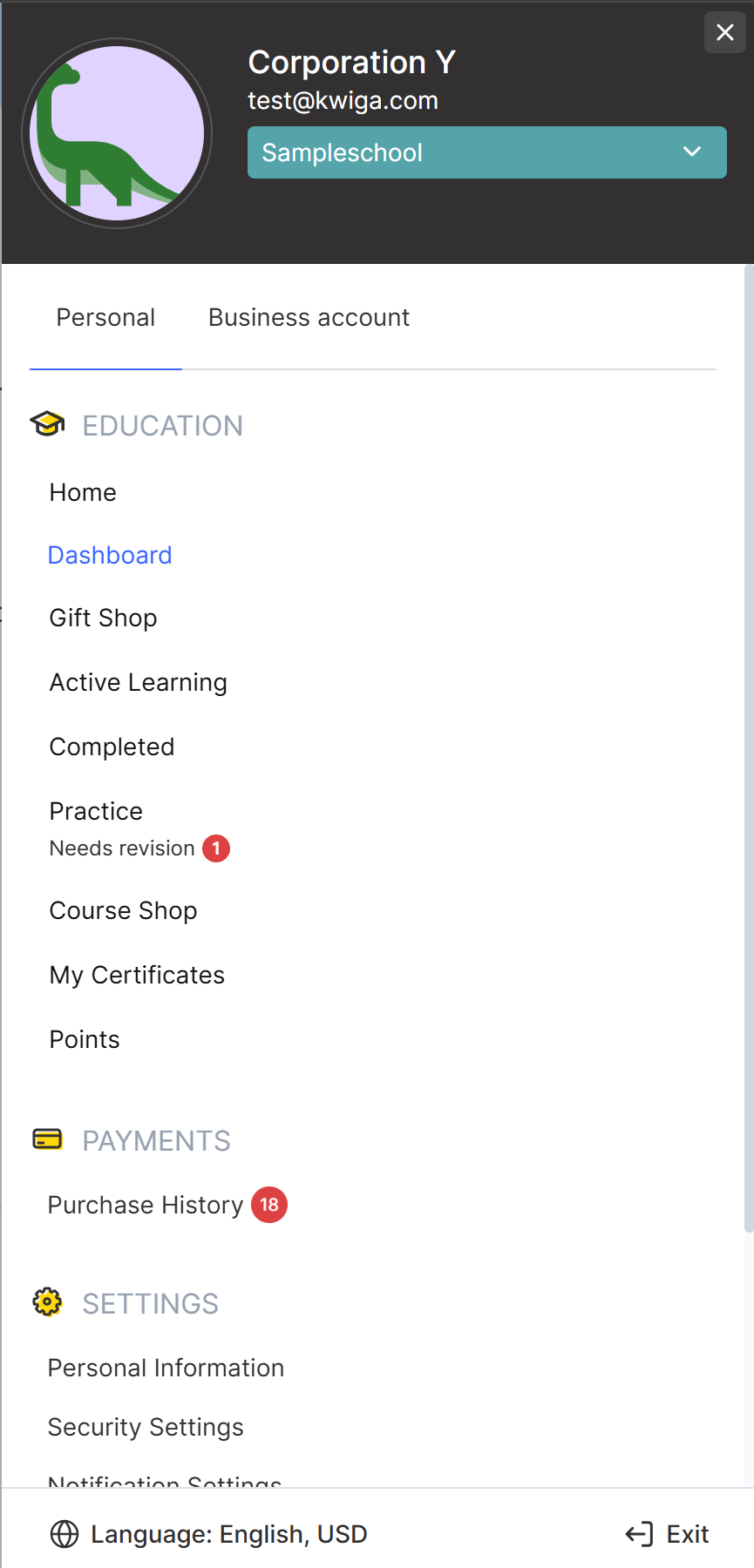
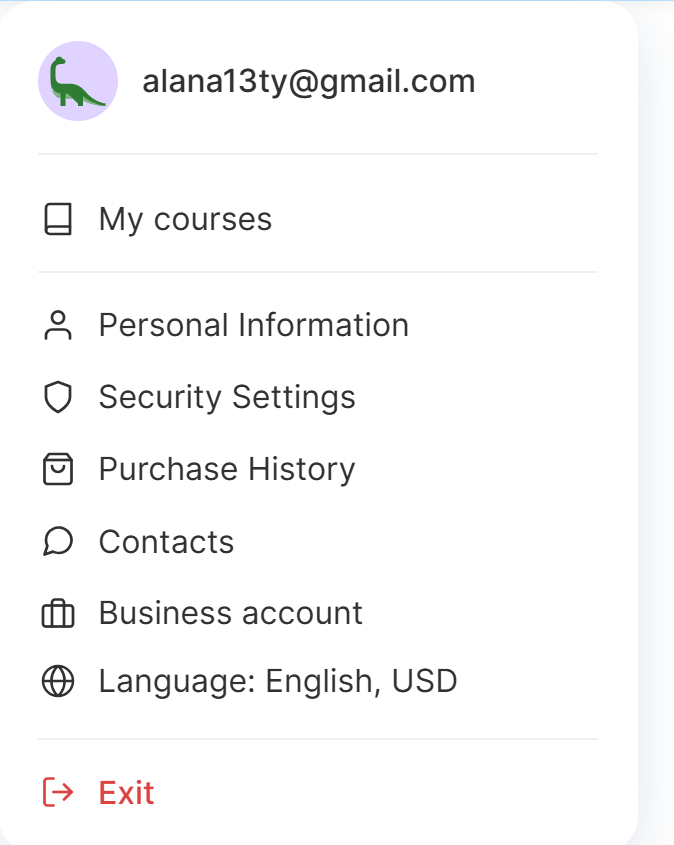
Πρότυπο μενού - μπορείτε να επιλέξετε τον τρόπο εμφάνισης του αναπτυσσόμενου μενού μαθητή. Πρόσθετες ρυθμίσεις γίνονται διαθέσιμες όταν χρησιμοποιείτε το συμπαγές πρότυπο.
Εμφάνιση της καρτέλας «Επαγγελματικός λογαριασμός» - μπορείτε να προσθέσετε μια επιπλέον καρτέλα στο μενού που επιτρέπει στους μαθητές να μεταβαίνουν γρήγορα σε ένα υπάρχον δικό τους έργο στο Kwiga ή να δημιουργούν ένα νέο.
Εμφάνιση εικονιδίων στοιχείων μενού - μπορείτε να ενεργοποιήσετε ή να απενεργοποιήσετε την εμφάνιση εικονιδίων δίπλα στα στοιχεία μενού.
Εμφάνιση επιλογέα γλώσσας - μπορείτε να προσθέσετε στο μενού την επιλογή αλλαγής της γλώσσας διεπαφής.
Εμφάνιση επιλογέα νομίσματος - μπορείτε να προσθέσετε στο μενού την επιλογή αλλαγής νομίσματος.
Χρώμα κουμπιού «Αποσύνδεση» - μπορείτε να αλλάξετε το χρώμα του κουμπιού αποσύνδεσης.
Ειδοποιήσεις
Εμφάνιση του κουδουνιού ειδοποιήσεων στην κεφαλίδα - μπορείτε να ενεργοποιήσετε ή να απενεργοποιήσετε την εμφάνιση του εικονιδίου ειδοποιήσεων στο επάνω μέρος του πίνακα ελέγχου μαθητή. Αν απενεργοποιήσετε αυτήν τη λειτουργία, οι μαθητές δεν θα βλέπουν τις εσωτερικές ειδοποιήσεις της πλατφόρμας.
Πίνακας ελέγχου μαθητή
Πρότυπο πίνακα ελέγχου - μπορείτε να επιλέξετε τον τρόπο εμφάνισης των πληροφοριών στην αρχική σελίδα του πίνακα ελέγχου μαθητή. Διατίθενται τυπικά και συμπαγή πρότυπα.
Χρώμα προόδου - μπορείτε να αλλάξετε το χρώμα των δεικτών που εμφανίζουν την πρόοδο μάθησης για κάθε μάθημα.
Σελίδα «Ενεργή μάθηση»
Τίτλος σελίδας - μπορείτε να αλλάξετε τον τρόπο εμφάνισης του τίτλου της σελίδας «Ενεργή μάθηση», καθώς και να διαμορφώσετε το μέγεθος, το πάχος και το διάστιχο της γραμματοσειράς. Μπορείτε να αλλάξετε το όνομα αυτής της σελίδας στις ρυθμίσεις του έργου.
Στρογγύλευση γωνιών - μπορείτε να προσαρμόσετε τη στρογγύλευση των γωνιών των κουμπιών και των καρτών προϊόντων.
Εμφάνιση φίλτρου - μπορείτε να ενεργοποιήσετε ή να απενεργοποιήσετε τον πίνακα φίλτρων προϊόντων στη σελίδα μάθησης.
Εμφάνιση γραμμής αναζήτησης - μπορείτε να ενεργοποιήσετε ή να απενεργοποιήσετε τη γραμμή αναζήτησης, ώστε οι μαθητές να βρίσκουν πιο γρήγορα τα μαθήματα και τα bootcamp που χρειάζονται.
Στοίχιση γραμμής αναζήτησης - μπορείτε να επιλέξετε τη θέση της γραμμής αναζήτησης στη σελίδα.
Χρώμα γραμμής προόδου - μπορείτε να αλλάξετε το χρώμα της ένδειξης προόδου μάθησης για μαθήματα και bootcamp.
Εμφάνιση προϊόντων - μπορείτε να επιλέξετε πώς εμφανίζονται οι κάρτες προϊόντων στη σελίδα «Ενεργή μάθηση».
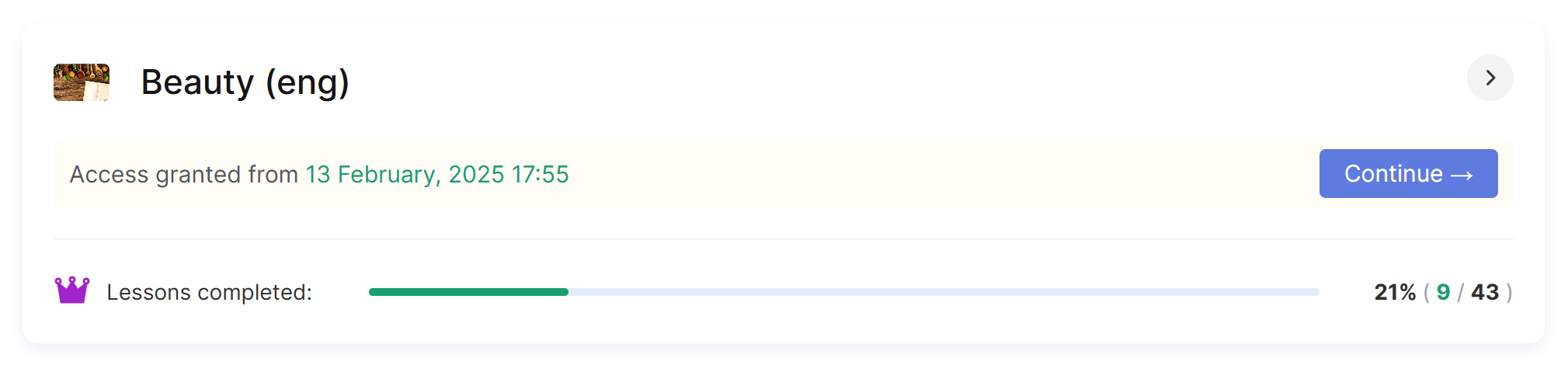
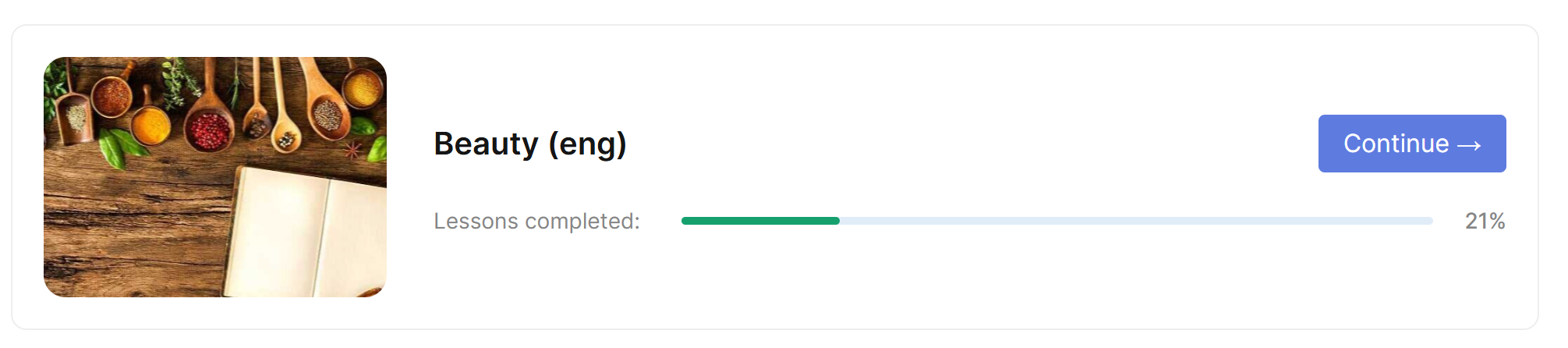
Πρότυπο σελίδας - μπορείτε να επιλέξετε ένα από τα διαθέσιμα σχέδια σελίδας για τη σελίδα «Ενεργή μάθηση»: τυπικό ή με εκτεταμένη εμφάνιση κάρτας μαθήματος. Παρακάτω υπάρχει ένα παράδειγμα της τυπικής και της εκτεταμένης εμφάνισης για 1 μάθημα:
Πίνακας κατάταξης
Πρότυπο σελίδας - μπορείτε να επιλέξετε μια σχεδιαστική επιλογή για τη σελίδα του πίνακα κατάταξης. Διατίθενται τυπικά και συμπαγή πρότυπα. Όταν επιλέγετε το συμπαγές πρότυπο, μπορείτε επίσης να επιλέξετε χρώμα για τα στοιχεία του πίνακα κατάταξης.
Χρώμα πίνακα κατάταξης - μπορείτε να αλλάξετε το χρώμα των στοιχείων του πίνακα κατάταξης. Το επιλεγμένο χρώμα θα χρησιμοποιείται για την πρώτη θέση, ενώ το σύστημα θα επιλέγει αυτόματα ταιριαστές αποχρώσεις για τη δεύτερη και την τρίτη θέση.
Σελίδα μαθήματος/bootcamp
Επίπεδη ένδειξη προόδου (χωρίς ανάπτυξη) - μπορείτε να ενεργοποιήσετε μια συμπαγή εμφάνιση της ενότητας «Η πρόοδός μου» και να αποκρύψετε πρόσθετες πληροφορίες.
Χρώμα ένδειξης προόδου - μπορείτε να αλλάξετε το χρώμα της ένδειξης προόδου στη σελίδα του μαθήματος ή του bootcamp.
Πρόγραμμα μαθήματος
Εικονίδια κατάστασης μαθήματος - μπορείτε να ανεβάσετε τα δικά σας εικονίδια για την εμφάνιση καταστάσεων μαθημάτων. Μία εικόνα μπορεί να χρησιμοποιηθεί για πολλές καταστάσεις ταυτόχρονα, όπως «Ολοκληρώθηκε», «Δεν ολοκληρώθηκε» και «Σε εξέλιξη».
Εμφάνιση εικονιδίου κατάστασης για ενότητα - μπορείτε να ενεργοποιήσετε την εμφάνιση κατάστασης της ενότητας δίπλα στον τίτλο της. Για αυτό θα χρησιμοποιηθούν τα τυπικά εικονίδια της πλατφόρμας ή τα εικονίδια κατάστασης μαθημάτων που ανεβάσατε.
Έντονοι τίτλοι ενοτήτων - μπορείτε να κάνετε τους τίτλους των ενοτήτων έντονους για να τους διακρίνετε οπτικά από τα μαθήματα.
Διαχωριστικές γραμμές μεταξύ μαθημάτων εντός ενότητας - μπορείτε να ενεργοποιήσετε διαχωριστικές γραμμές μεταξύ μαθημάτων, ώστε η δομή του μαθήματος να είναι πιο εύκολα κατανοητή.
Φόντο ενεργού μαθήματος - μπορείτε να αλλάξετε το χρώμα του μαθήματος που είναι ανοιχτό ή επιλεγμένο αυτή τη στιγμή.
Απλοποιημένη σελίδα προγράμματος - μπορείτε να ενεργοποιήσετε μια απλοποιημένη λειτουργία εμφάνισης του προγράμματος μαθήματος σε κινητές συσκευές. Σε αυτή τη λειτουργία, μόνο το λογότυπο και το όνομα του σχολείου θα εμφανίζονται στο επάνω μέρος της σελίδας.
Δεν βρήκατε απάντηση; Επικοινωνήστε με την υποστήριξη στην συνομιλία ή Telegram