
Traducción del texto de las lecciones para estudiantes con DeepL
Aprende a conectar DeepL en KWIGA y activar el traductor para que los estudiantes puedan traducir el texto de las lecciones a su idioma directamente en la página.
El traductor ayuda a los estudiantes que aprenden en un idioma distinto al suyo: el estudiante selecciona texto en una lección y ve al instante la traducción al idioma de su interfaz, sin tener que copiarlo en un traductor aparte. Es útil para escuelas con estudiantes internacionales y para cursos de idiomas, donde los estudiantes necesitan consultar rápidamente una frase.
La traducción la realiza DeepL con la clave de tu escuela: la cuenta de DeepL es tuya y pagas directamente a DeepL por los caracteres traducidos. También puedes usar el plan gratuito de la API de DeepL.
Conectar DeepL
- Crea una cuenta en el sitio web de DeepL y abre Cuenta → Claves de API. Copia la clave de API de DeepL completa, ya sea Free o Pro.
- En tu cuenta de KWIGA, abre Integraciones y después la sección Traductores.
- En la tarjeta de DeepL, haz clic en Configurar y después en Añadir cuenta.
- Completa los campos:
- Alias de la cuenta – un nombre para identificar la conexión. Por ejemplo, "DeepL de la escuela".
- Clave de API – la clave que copiaste en DeepL.
- Haz clic en Guardar. KWIGA comprueba la clave: si DeepL la rechaza, verás "DeepL no ha aceptado esta clave". Vuelve a copiar la clave completa.
Ten en cuenta: la clave se almacena cifrada y se muestra oculta en tu cuenta.
Activar el traductor en un curso
El traductor se activa por separado para cada curso y está desactivado de forma predeterminada.
- Abre el curso y ve a su configuración, en la pestaña Educación.
- Activa Traductor para estudiantes.
Si DeepL aún no está conectado, haz clic en el enlace Abrir integraciones → que aparece debajo del interruptor.

Cómo traduce un estudiante
- En la página de la lección, el estudiante selecciona texto. La selección se amplía automáticamente para incluir las palabras completas.
- El estudiante hace clic en Traducir al inglés. El botón muestra el idioma de la interfaz del estudiante: si la interfaz está en ruso, dice «Перевести на русский» y la traducción se hace al ruso.
- Se abre una ventana con la traducción. En la parte superior aparece el par de idiomas, por ejemplo, "Español → Inglés", y en la parte inferior, la indicación "Traducción: DeepL". El botón Copiar traducción copia el texto.
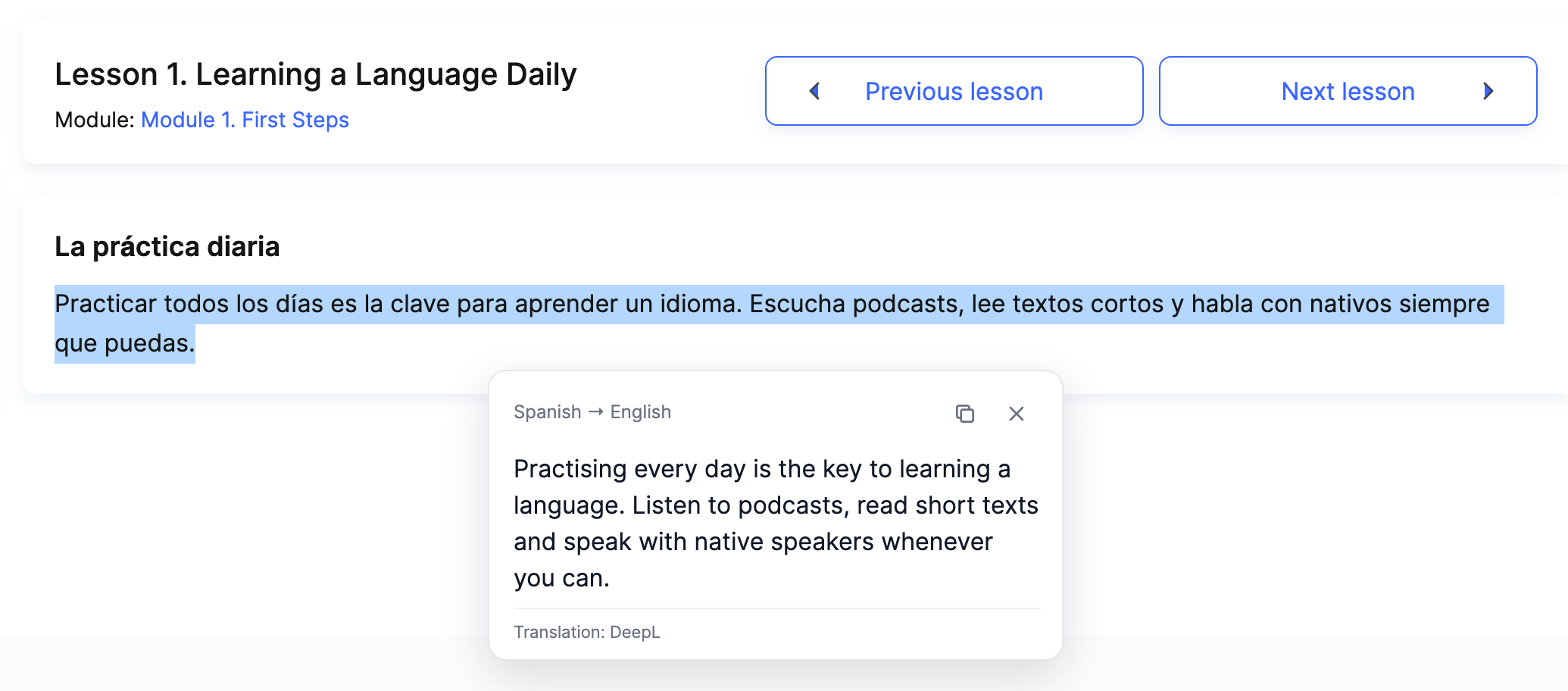
Si el texto seleccionado ya está en el idioma del estudiante, la ventana muestra: "Este texto ya está en inglés."
Ten en cuenta: solo se traduce el texto de la lección. Los vídeos, las tareas y los comentarios no se traducen.
Límites y mensajes para estudiantes
Para evitar un consumo excesivo de la clave de la escuela, la traducción tiene límites diarios por estudiante y para toda la escuela. Cuando se alcanza un límite, el estudiante ve uno de estos mensajes:
- "Has alcanzado el límite diario de traducción. Inténtalo de nuevo mañana." – el estudiante ha traducido mucho en un día.
- "Se ha alcanzado el límite diario de traducción de la escuela. Inténtalo de nuevo mañana." – la escuela ha agotado su límite diario.
- "Se ha alcanzado el límite de traducción de la escuela. Ponte en contacto con el autor del curso." – se han agotado los caracteres del plan de DeepL de tu escuela. Amplía o cambia el plan en tu cuenta de DeepL.
- "La traducción a este idioma no está disponible." – DeepL no traduce al idioma de la interfaz del estudiante.
Importante: los caracteres de DeepL se consumen incluso cuando el texto ya está en el idioma del estudiante, ya que DeepL primero detecta el idioma del texto.
Ejemplo
Una escuela imparte un curso de español para estudiantes angloparlantes. El propietario conecta DeepL en Integraciones → Traductores y después activa Traductor para estudiantes en la pestaña Educación del curso de español. Un estudiante abre una lección, selecciona una frase en español que no conoce, hace clic en Traducir al inglés y ve la traducción sin salir de la página.
Preguntas frecuentes
¿Tengo que pagar para traducir el texto de la lección?
La traducción utiliza la clave de API de DeepL de tu centro educativo: pagas directamente a DeepL por los caracteres traducidos. El plan gratuito de la API de DeepL también funciona.
¿Se activará el traductor para todos los cursos a la vez?
No. El traductor se activa por separado para cada curso y está desactivado de forma predeterminada: abre la configuración del curso, ve a la pestaña "Aprendizaje" y activa "Traductor para estudiantes".
¿A qué idioma se está traduciendo el texto?
Al idioma de la interfaz del estudiante. Si la interfaz está en ruso, el botón dice "Traducir al ruso"; si está en inglés, dice "Traducir al inglés" y el texto se traducirá al inglés.
Si el texto seleccionado ya está en el idioma del estudiante, la ventana mostrará: "Este texto ya está en ruso".
¿Puedo traducir videos, tareas o comentarios?
No. El traductor solo traduce el texto de la lección.
¿Por qué DeepL no acepta la clave?
Si ves el mensaje "DeepL no aceptó esta clave" al guardar, significa que la clave no se copió por completo. En DeepL, abre "Cuenta → Claves de API" y vuelve a copiar la clave de API de DeepL completa.
El estudiante ve «Se ha alcanzado el límite de transferencias de la escuela» – ¿qué debo hacer?
Esto significa que el plan de DeepL de tu escuela se ha quedado sin caracteres. Añade más caracteres o cambia de plan en tu cuenta de DeepL.
Si el mensaje se refiere al límite diario del estudiante o de la escuela, puedes volver a intentar la traducción mañana.
¿Se consumen caracteres de DeepL si el texto ya está en el idioma del estudiante?
Sí. DeepL detecta primero el idioma del texto, por lo que en este caso también se consumen caracteres.
¡Gracias por tus comentarios!
¡Gracias! Corregiremos el artículo. ¿Necesitas una respuesta ahora? Contactar con soporte