
Artículos:
Este artículo ofrece una visión detallada de la Tienda de Regalos: configuración de la visualización, creación y gestión de regalos, el proceso de canje de puntos por parte de los estudiantes y la confirmación de la entrega por un administrador.
En este artículo:
La Tienda de regalos es una herramienta cómoda de gamificación en la plataforma Kwiga que permite crear recompensas que motivan a los estudiantes. Gracias a esta función, puedes fomentar la actividad ofreciendo a los estudiantes la posibilidad de canjear los puntos acumulados por distintos regalos.
Los regalos se muestran automáticamente en el perfil del estudiante en una sección dedicada llamada “Tienda de regalos”. Puedes cambiar el nombre de esta sección en la configuración del perfil del estudiante para adaptarlo a la especificidad del proyecto.
Configuración de visualización de la Tienda de regalos
En la pestaña “Tienda de regalos” puedes gestionar la visibilidad de esta sección:

Activar la Tienda de regalos — el interruptor permite mostrar u ocultar la tienda a los estudiantes.
Personalización del título — cambia el nombre predeterminado “Tienda de regalos” por otro en la configuración del perfil del estudiante.
Disponibilidad para estudiantes — la tienda puede estar disponible para todos los contactos o solo para grupos seleccionados.
Creación de un regalo
Para crear un nuevo regalo, haz clic en el botón + Regalo.
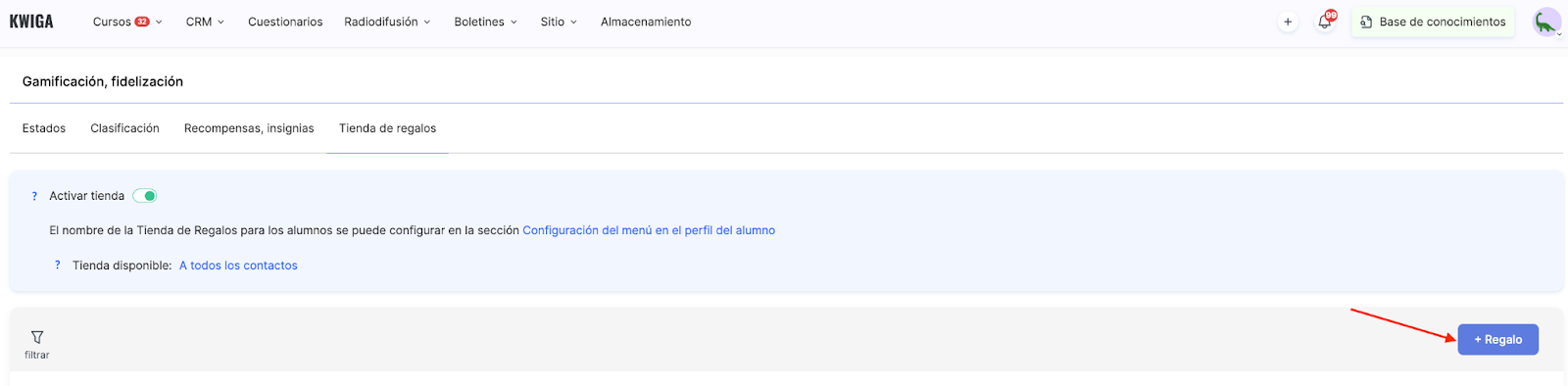
Se abrirá un formulario de creación con configuraciones detalladas.
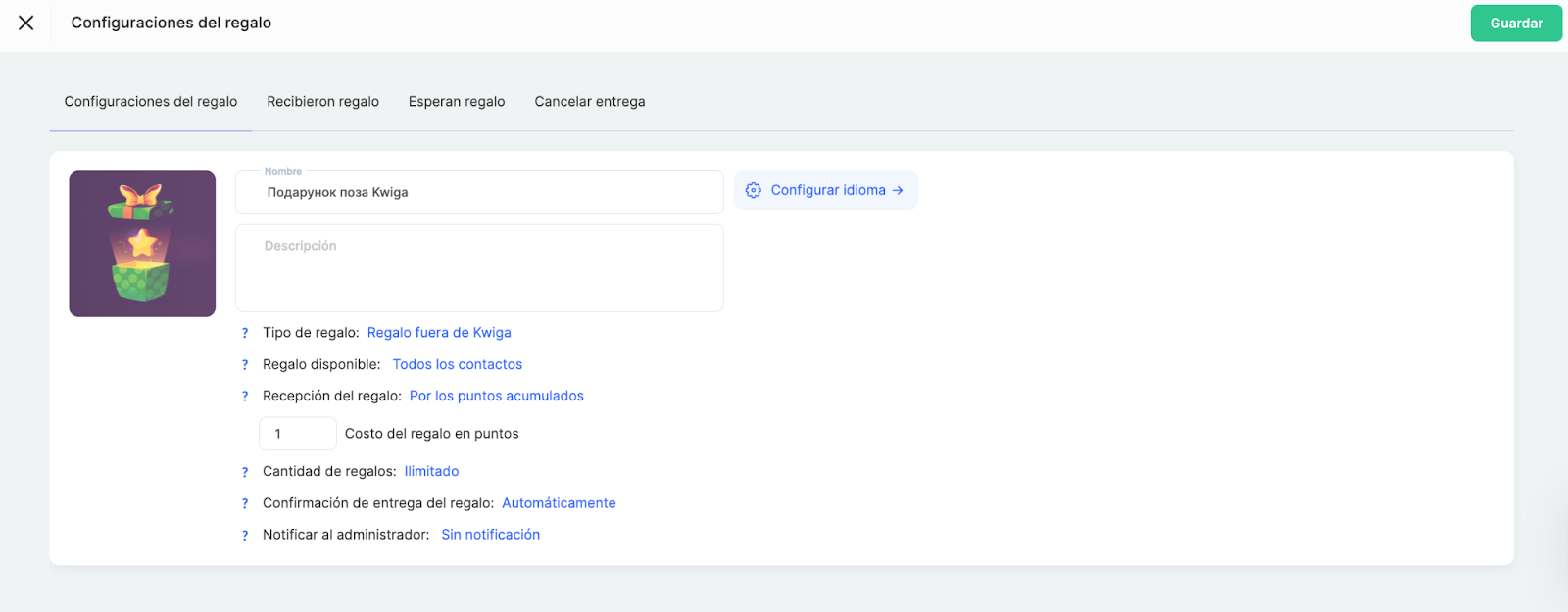
Icono del regalo
Sube una imagen que se mostrará en la tienda. Para añadir o cambiar el icono, pasa el cursor sobre el área del icono y haz clic en el botón “Editar” que aparecerá. Luego selecciona una imagen desde tu ordenador o desde la biblioteca. Se recomienda usar gráficos claros y de alta calidad para que el regalo sea más atractivo.
Nombre
Introduce un nombre corto y claro para el regalo. Es lo primero que verán los estudiantes en la tienda. Evita formulaciones demasiado largas.
Descripción
Añade información detallada sobre el regalo: qué recibirá exactamente el estudiante, las condiciones de uso, posibles limitaciones de tiempo (si corresponde) y el método de entrega. En el caso de cursos, indica por ejemplo el alcance del programa; en el caso de productos físicos, describe sus características, etc.
Utiliza el enlace “Establecer idioma →” para trabajar con una audiencia multilingüe y añadir versiones lingüísticas de los nombres y descripciones.
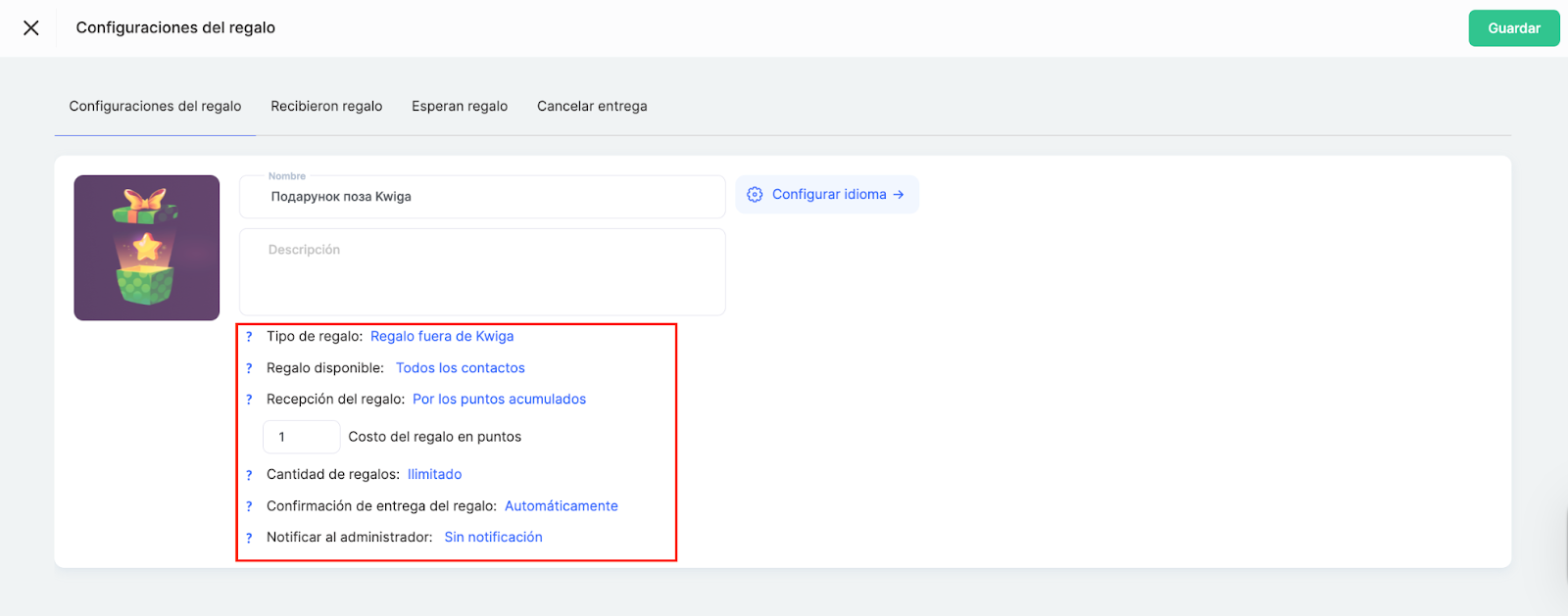
Tipo de regalo
Elige la categoría del regalo entre las opciones disponibles.
-
Regalo fuera de Kwiga significa que añades una imagen y una descripción del regalo y luego lo entregas al participante mediante cualquier método disponible fuera de la plataforma.
-
Producto en Kwiga es cualquiera de tus productos en la plataforma que deseas regalar al participante. Puedes añadir más de un producto a un mismo regalo.
Disponibilidad del regalo
Define quién puede ver y canjear este regalo.
-
Todos los contactos — el regalo está disponible para todos los contactos sin restricciones.
-
Lista específica — permite limitar el acceso a un grupo definido de contactos. El regalo puede estar disponible para una lista estática (estado en un momento determinado) o para una lista segmentada que se completa dinámicamente según condiciones establecidas.
Canje del regalo
Define cómo se puede obtener la recompensa.
-
Por puntos acumulados — el estudiante puede canjear los puntos acumulados por el regalo. En el campo “Costo del regalo en puntos”, indica la cantidad de puntos necesarios para el canje (por ejemplo, 10 puntos). Al establecer el costo, ten en cuenta la facilidad para obtener puntos en la plataforma, el valor real del regalo y el ritmo deseado para alcanzar la recompensa.
-
Cumplimiento de condiciones específicas — permite establecer diferentes condiciones tras cuyo cumplimiento el estudiante recibirá el regalo.
Cantidad de regalos
Define la cantidad disponible de regalos.
-
Ilimitada — el regalo está siempre disponible para el canje; adecuado para productos digitales o regalos “fuera de Kwiga” con entrega manual.
-
También puedes limitar la cantidad de regalos para incentivar una acumulación más rápida de puntos; esto funciona bien para promociones especiales y ofertas de temporada.
Confirmación de la entrega del regalo
-
Modo automático — no se requieren acciones adicionales; el regalo se entrega inmediatamente tras el canje de puntos, sin intervención del administrador. Adecuado para productos digitales.
-
Modo administrador — crea una solicitud de entrega: del lado del participante, el regalo tiene el estado “Pendiente de entrega” hasta que el administrador lo cambie a “Entregado”. Opción adecuada para productos físicos que requieren envío, servicios con una fecha específica o recompensas que requieren coordinación con el estudiante.
Notificaciones a los administradores
Cuando un regalo se recibe, se entrega automáticamente o requiere confirmación manual, los administradores seleccionados recibirán una notificación.
Tras completar todos los campos, haz clic en el botón “Guardar” en la esquina superior derecha.
Gestión de regalos
Después de crear los regalos, los verás en la lista de la pestaña “Tienda de regalos”. Esta vista facilita el seguimiento de cuáles son los regalos más populares, cuántos quedan disponibles y cuántos estudiantes ya los han recibido. Gracias a ello, puedes comprender mejor qué recompensas motivan de forma más eficaz a tus estudiantes.
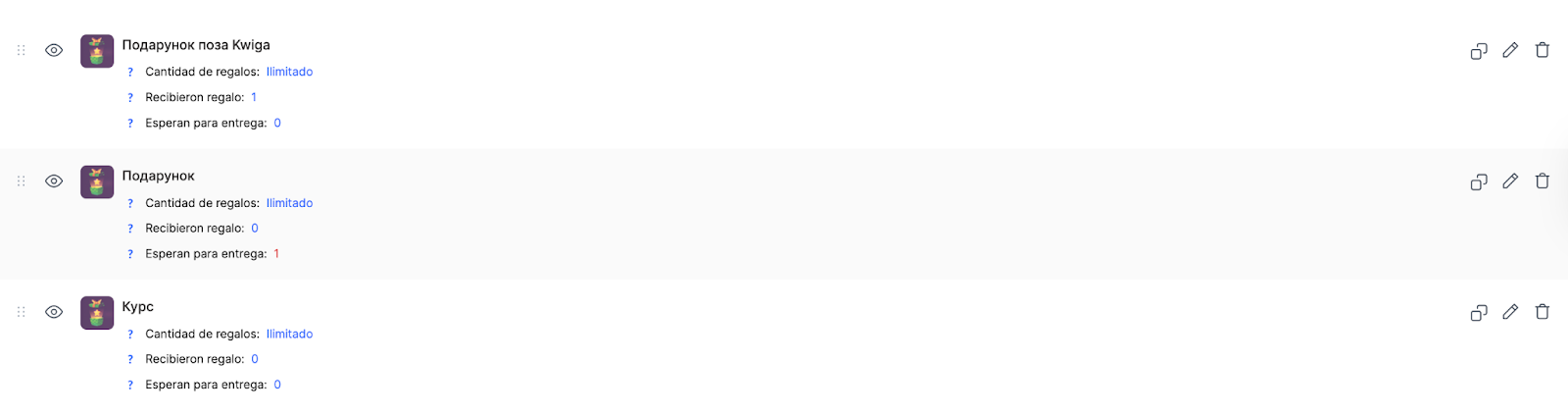
Icono y nombre
Cada regalo se muestra con un icono y un nombre, lo que garantiza una identificación visual clara de la recompensa en la lista.
Cantidad de regalos
Muestra la cantidad disponible de regalos.
Si se ha establecido una cantidad ilimitada, el experto verá el estado “Ilimitado”, lo que significa que el regalo siempre está disponible para el canje.
Si se ha establecido una cantidad limitada, el sistema muestra el número de regalos restantes y el total disponible originalmente en formato de fracción, por ejemplo, 4/10. Esto significa que inicialmente había 10 regalos disponibles, 6 ya se han entregado (o están pendientes de entrega) y 4 siguen disponibles para el canje.
Cuando ya no quedan regalos disponibles (el contador llega a 0/10), el regalo puede seguir siendo visible para los estudiantes, pero sin la opción de seleccionarlo, o desaparecer por completo de la lista; este comportamiento depende de la configuración del regalo específico.
Regalos recibidos
Muestra el número de contactos que ya han recibido la recompensa. Incluye tanto la entrega automática (cuando el regalo se entrega inmediatamente tras el canje de puntos) como la entrega manual (cuando el administrador ha confirmado la entrega).
Pendientes de entrega
Muestra el número de contactos que están esperando recibir el regalo. Este campo se aplica únicamente a los regalos que requieren confirmación manual por parte del administrador. Cuando un estudiante canjea puntos por este tipo de regalo, se añade a este contador y permanece allí hasta que el administrador confirme la entrega. Esto significa que la recompensa requiere una acción adicional por tu parte, por ejemplo, organizar el envío de un artículo físico o concertar una consulta individual.
Acciones sobre los regalos
Para cada regalo están disponibles las siguientes acciones: gestionar la visibilidad para los estudiantes, duplicar, editar y eliminar. El icono del ojo permite mostrar u ocultar el regalo en los perfiles de los estudiantes.
Vista para estudiantes
Tras activar la tienda, los estudiantes ven los regalos disponibles con sus iconos, nombres, descripciones y el coste en puntos. Si se ha establecido un límite, también se muestra la información sobre la cantidad limitada.
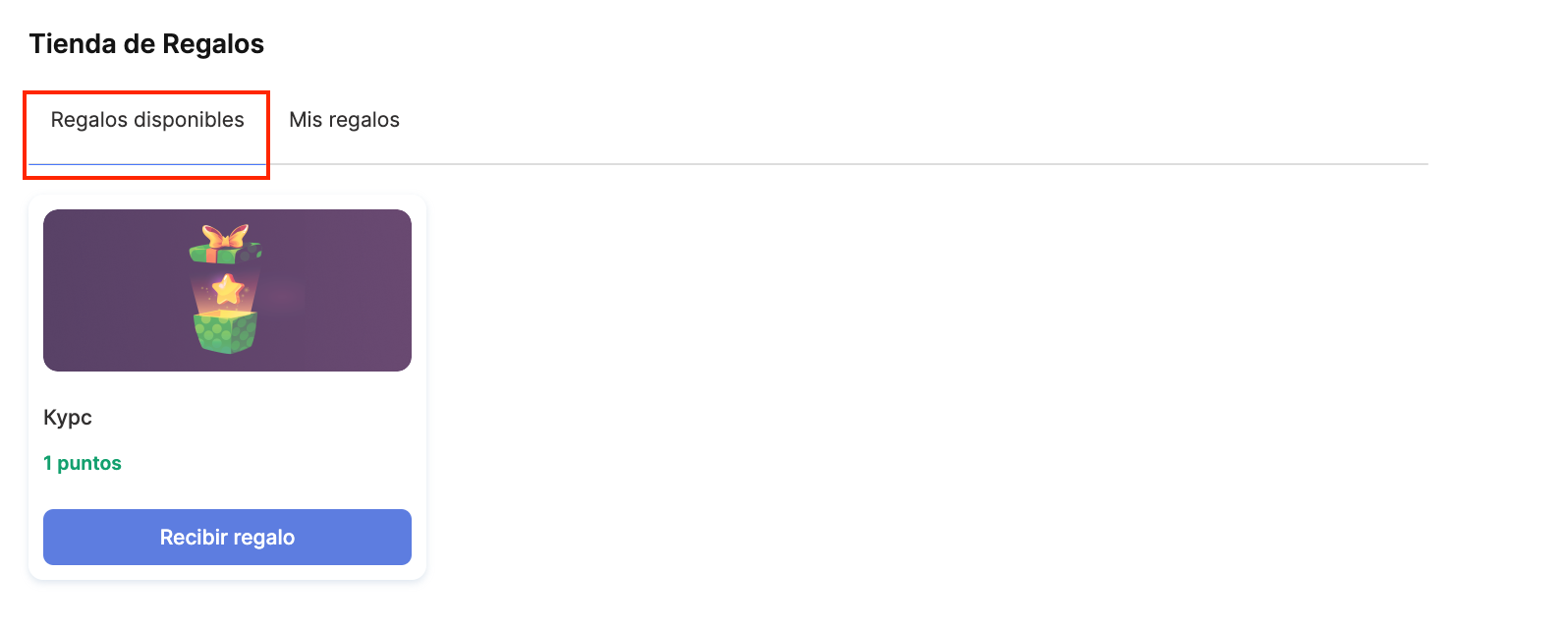
El proceso de canje es el siguiente: el estudiante revisa la descripción detallada, hace clic en “Recibir regalo”, confirma el canje y, a continuación, recibe una confirmación y las instrucciones relacionadas con el regalo.
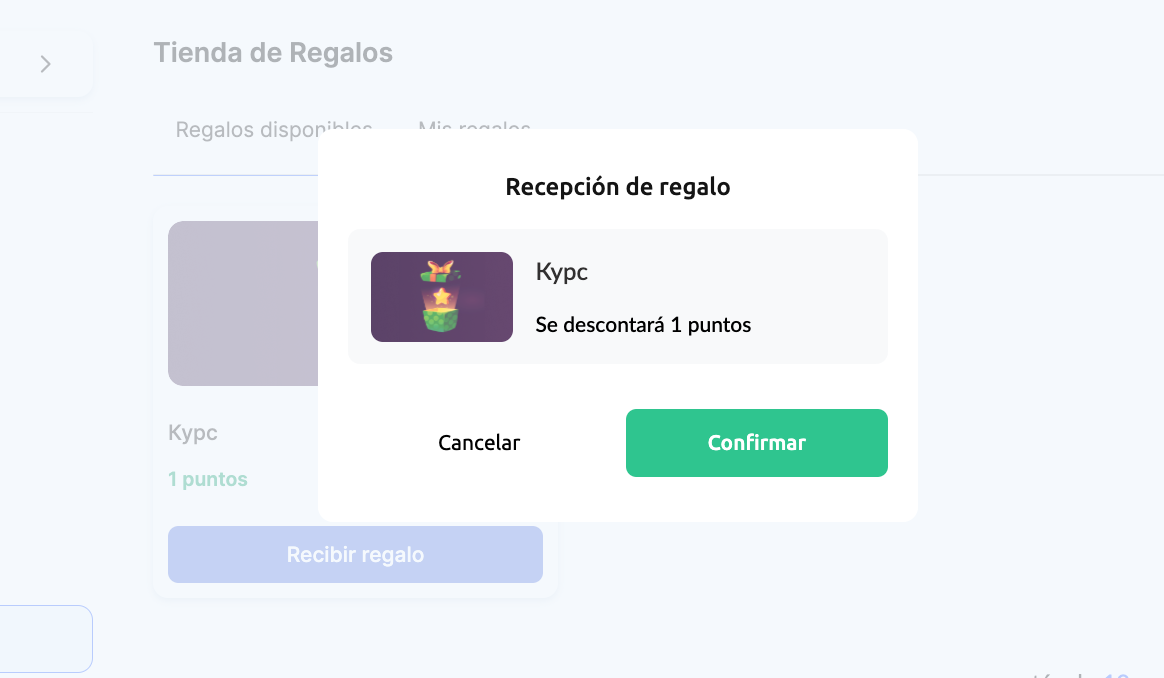
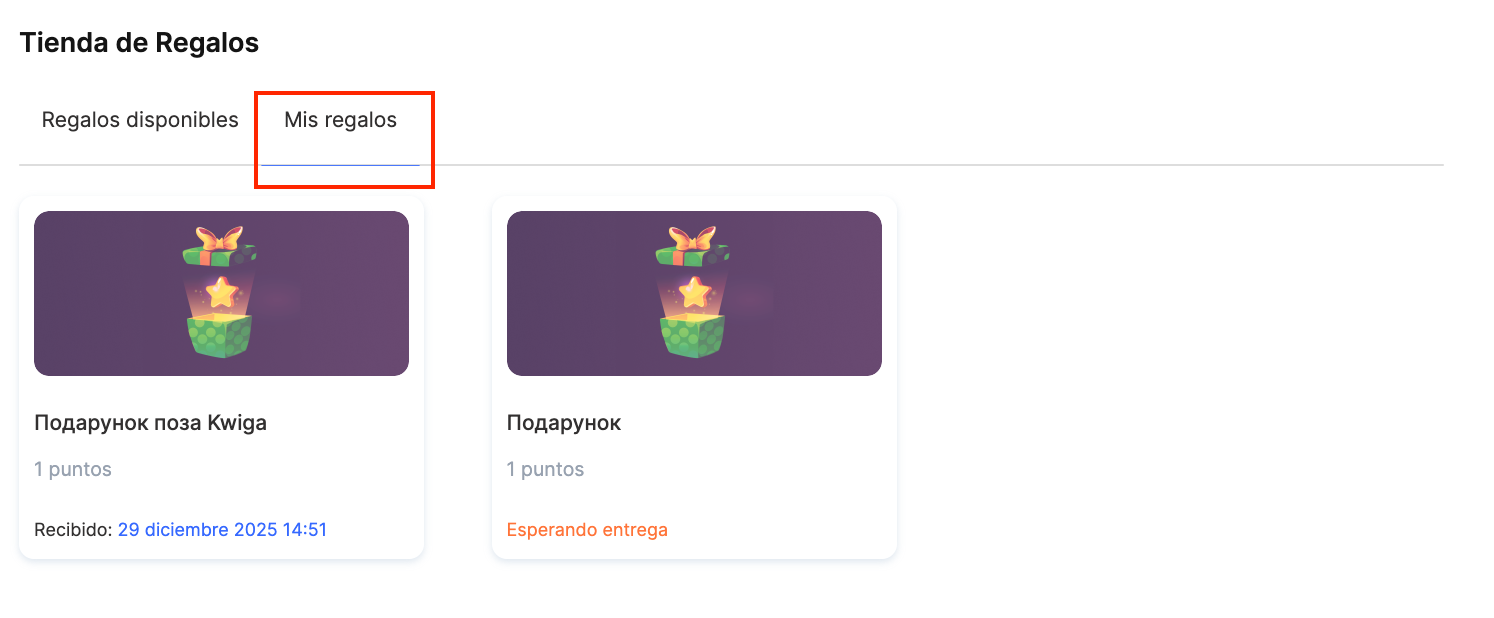
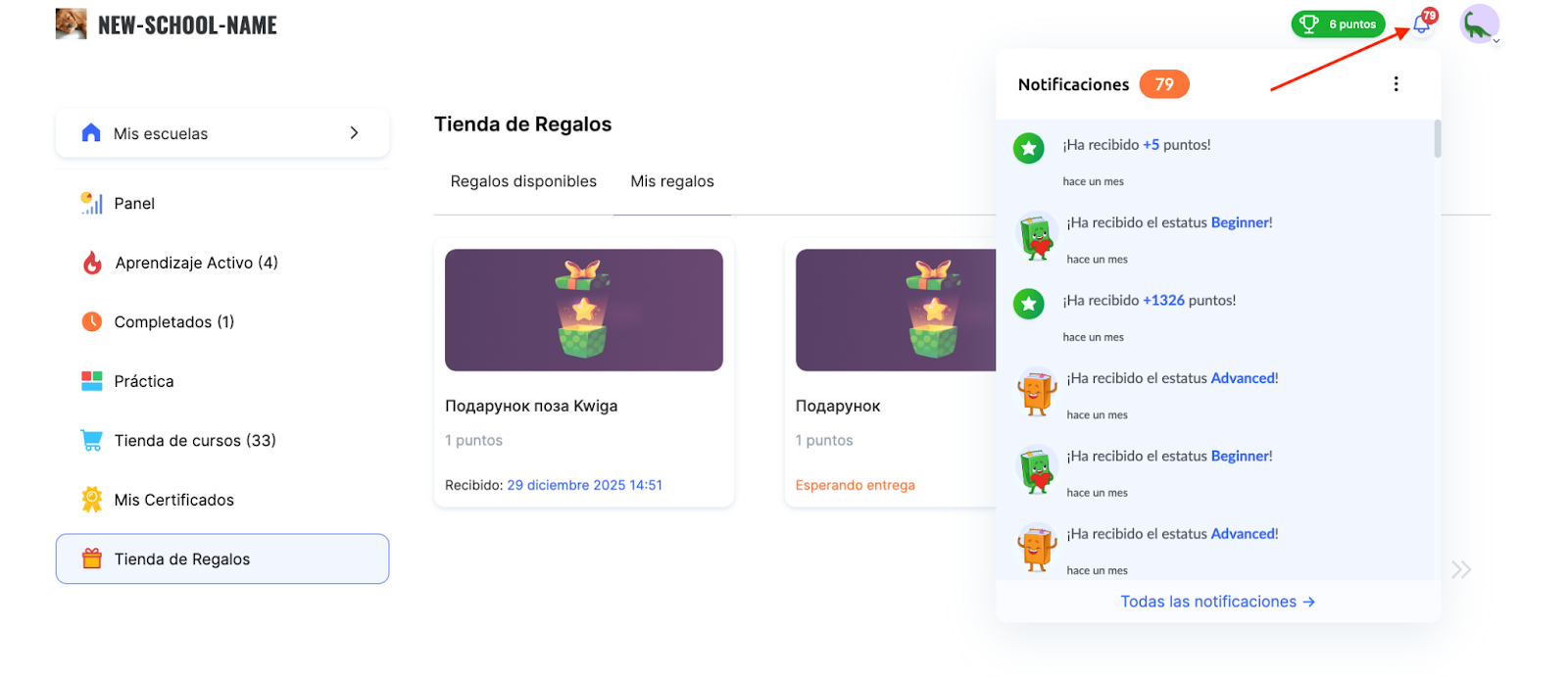
En el modo automático, el acceso se concede de inmediato. Si la confirmación de la entrega del regalo está configurada como “Por el administrador”, el regalo aparece en la pestaña “Mis regalos” con el estado “Pendiente de entrega”.
Cómo el administrador confirma la entrega del regalo
Para confirmar la entrega del regalo, el administrador debe ir a “Gamificación, Fidelización → Tienda de regalos” y hacer clic en el número junto al campo “Pendiente de entrega”.

En la pestaña “Regalos pendientes”, puedes añadir un comentario visible solo para el administrador y hacer clic en “Entregar” o “Cancelar entrega”.
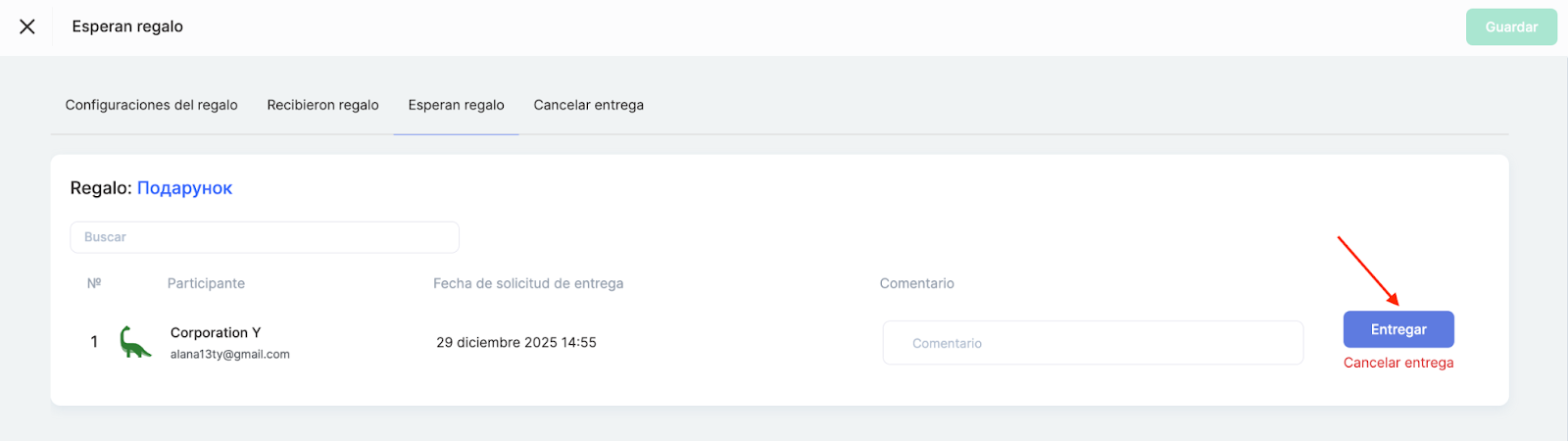
Todos los regalos entregados se mostrarán como una lista en la pestaña “Regalos recibidos”, mientras que los cancelados aparecerán en la pestaña “Entrega cancelada”.
Tras confirmar la entrega, el regalo pasa a estar disponible en el perfil del estudiante, en la sección “Tienda de regalos”, dentro de la pestaña “Mis regalos”.
Cuando el regalo se recibe, el participante verá un mensaje de felicitación y recibirá una notificación en forma de icono de campana en su perfil.
Gracias a la configuración flexible, puedes crear distintos tipos de recompensas y controlar su cantidad y el método de entrega según las necesidades de tu proyecto.
Puedes encontrar más información sobre otras funciones de gamificación de la plataforma en un artículo independiente.
¿No encontró la respuesta? Póngase en contacto con el servicio de soporte a través de chat en línea or Telegram