
Articles:
- Formulaire de capture de contacts
- Comment ajouter le code du widget à votre site Web
- Suivi des visites depuis la page d'atterrissage via le widget
- Mini pages d'atterrissage
- Ajouter un formulaire de demande (widget) à une page Weblium
- Ajouter un formulaire de demande (widget) à la page Sendpulse
- Ajouter un formulaire de demande (widget) à une page Wix
- Afficher le programme du cours sur votre site web
- Ajout d’un chat en ligne pour les étudiants sur la plateforme Kwiga
- Comment créer un widget de collecte de contacts
- Statistiques des widgets : comment mesurer leur efficacité
- Comment ajouter un ou plusieurs plans dans le widget ou le formulaire de collecte de contacts
Un guide étape par étape pour ajouter le code du widget sur une page dans le constructeur de Sendpulse.
1. Dans Kwiga, dans les paramètres du widget, activez l’option « Use in modal window » :
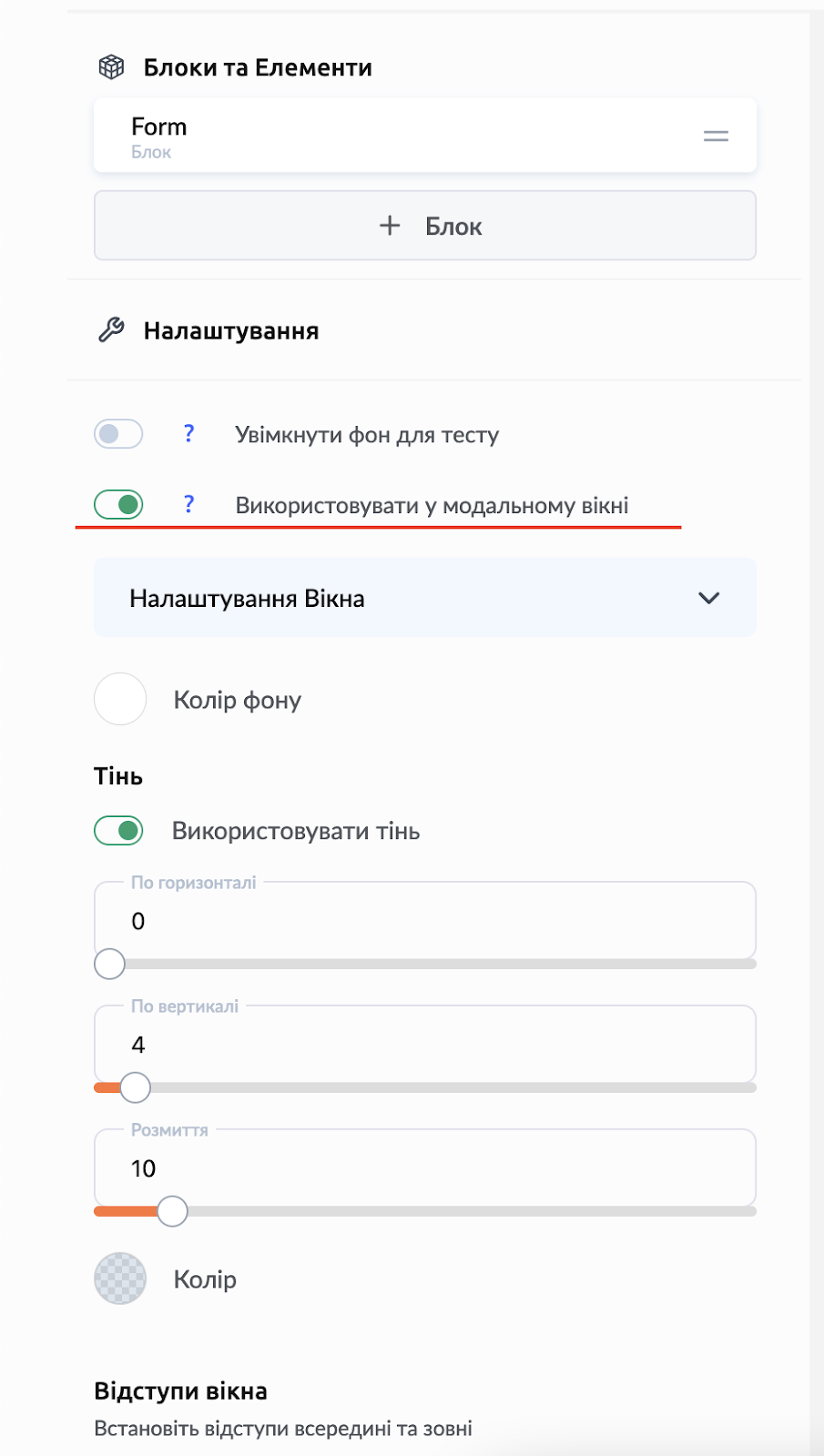
2. Passez en mode d’édition du site web dans Sendpulse, cliquez sur les paramètres du bouton qui doit ouvrir le widget au clic.
Il existe deux méthodes pour ajouter un widget à un site web dans Sendpulse, vous pouvez choisir celle (parmi celles proposées) qui vous convient.
2A - Ajout d’un ID
Accédez aux paramètres du bouton, et tout en bas vous verrez le champ ID : il peut contenir n’importe quelle combinaison de caractères, y compris une qui a du sens pour vous. Notez cet ID, vous en aurez besoin plus tard.
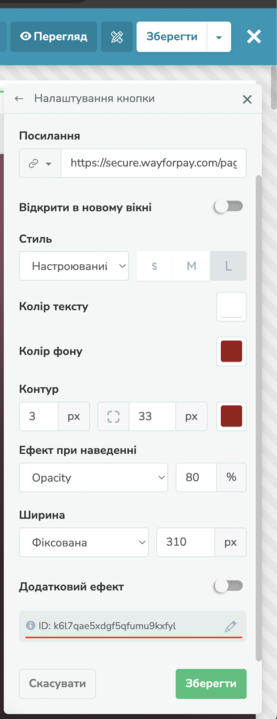
Pour tous les boutons qui doivent ouvrir le widget au clic, le même ID doit être saisi. Pour cela, copiez-le du premier bouton vers TOUS les boutons qui ouvrent le widget.
Après avoir effectué les modifications, cliquez sur le bouton vert Save, puis sur le bouton blanc save (en haut de la page).
2B - Ajout d’une ancre
Dans les paramètres du bouton, au lieu d’un lien, sélectionnez Anchor et indiquez une valeur. Il peut s’agir de n’importe quel nom (combinaison de caractères). Notez cette valeur : vous en aurez besoin plus tard.
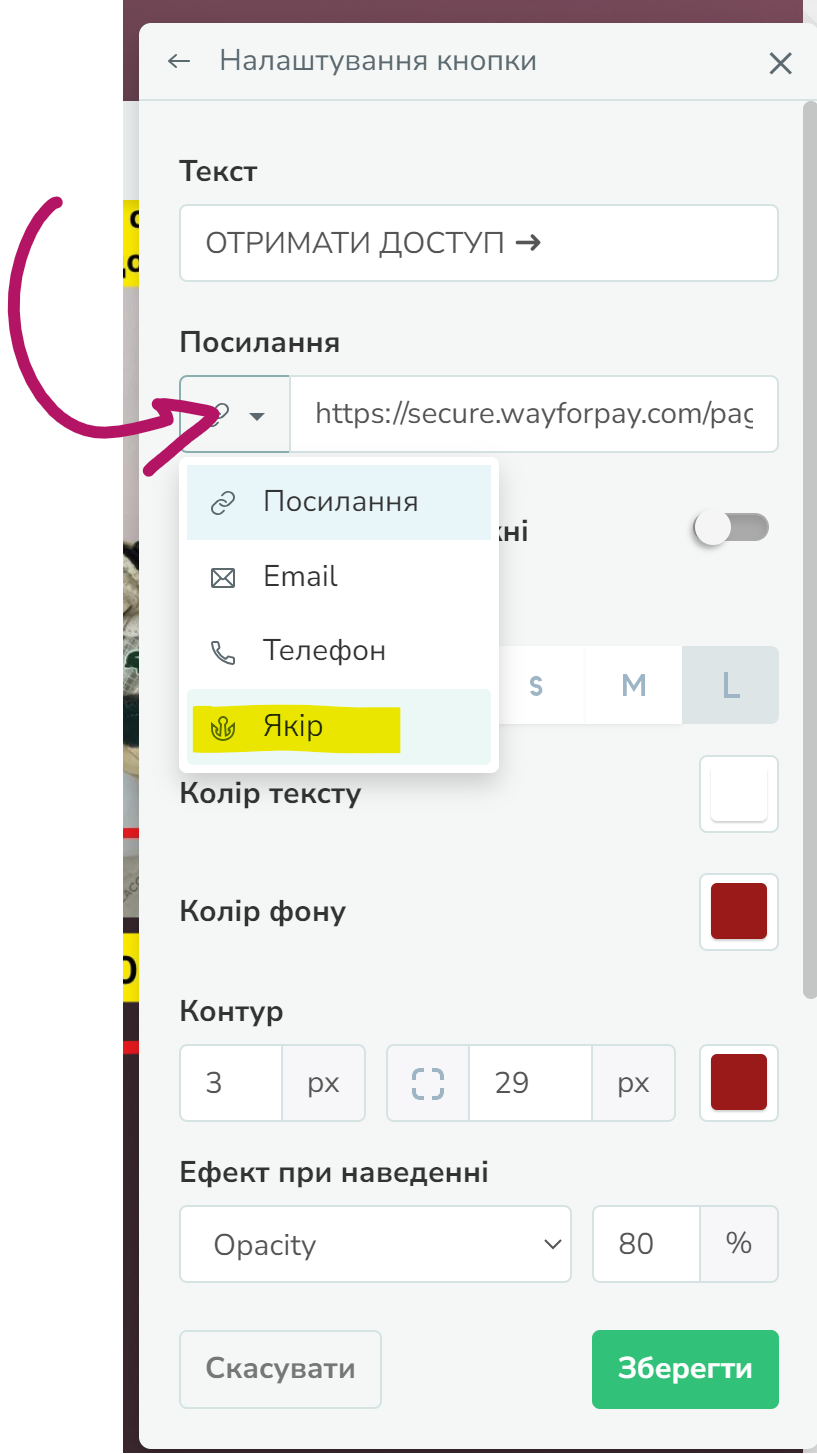
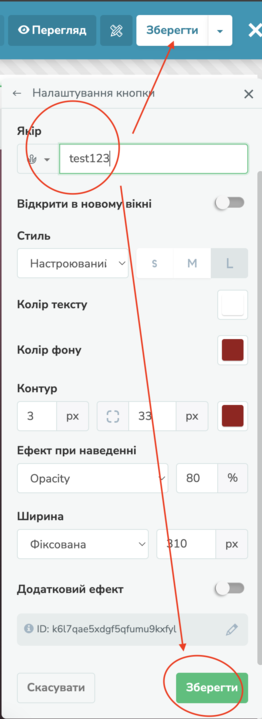
Après avoir effectué les modifications, cliquez sur le bouton vert Save, puis sur le bouton blanc save.
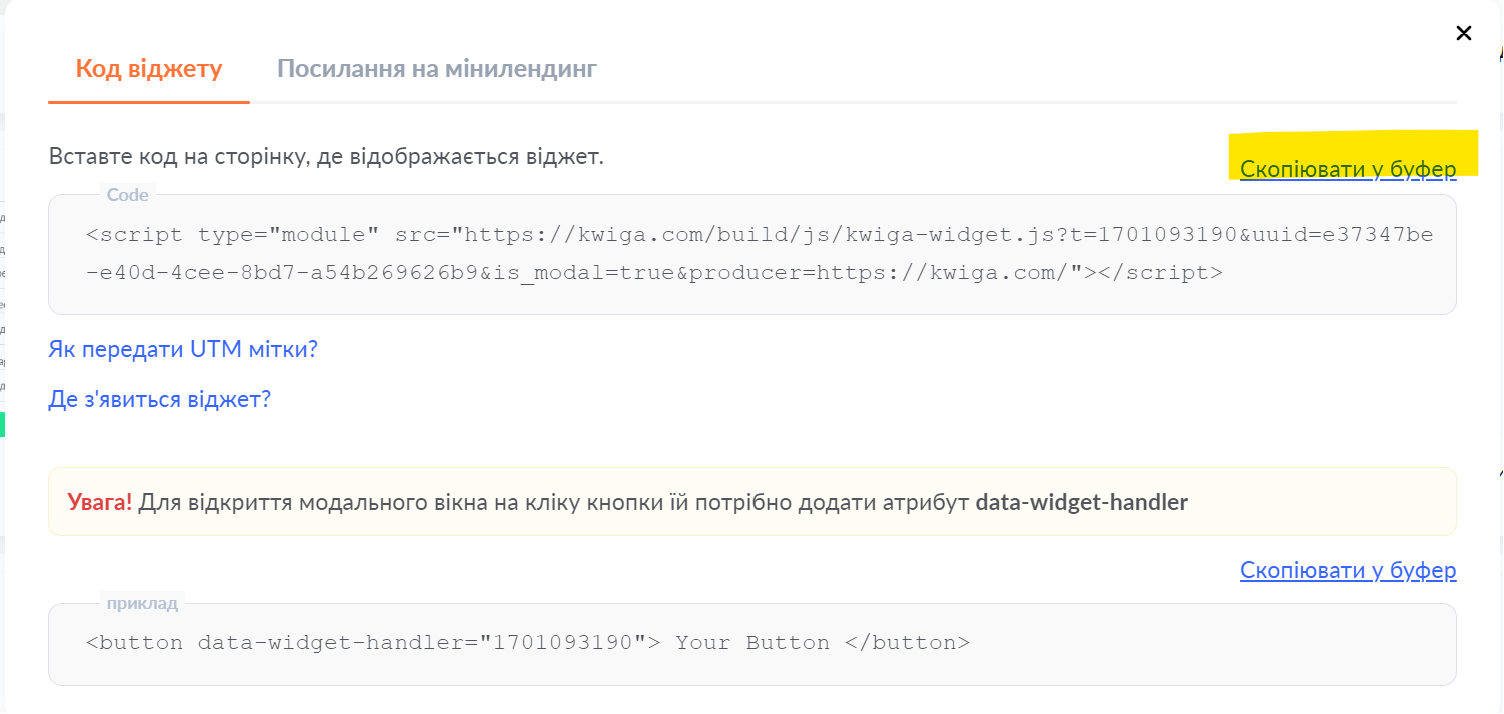
3) Copiez le code du widget :
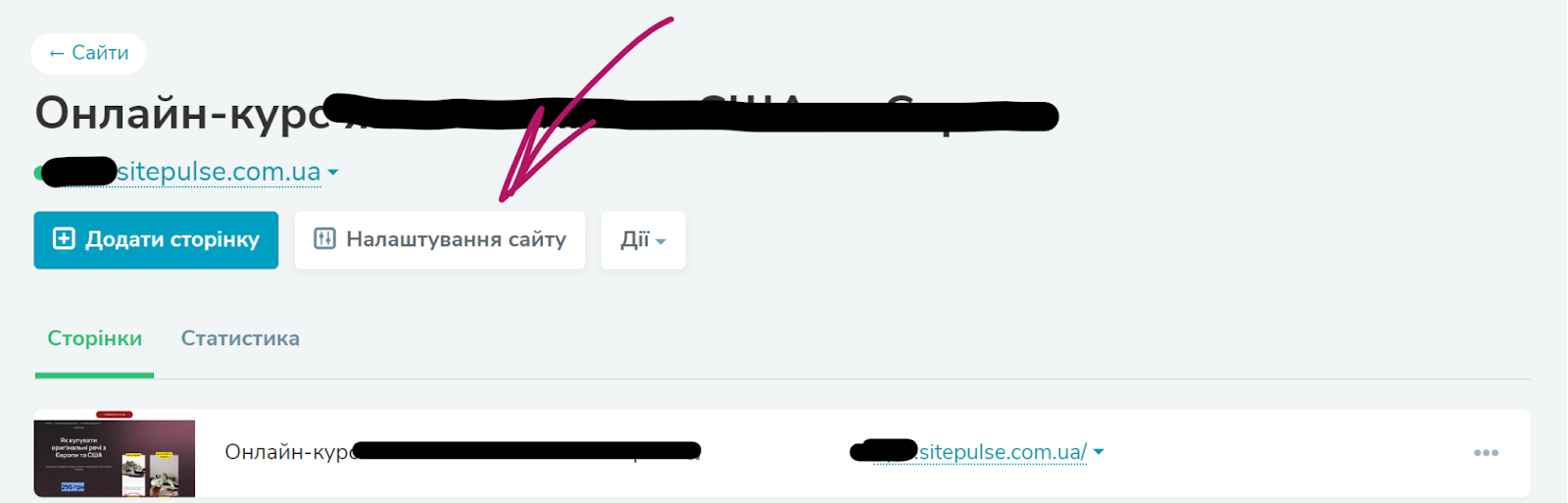
Ouvrez votre site web dans Sendpulse et sélectionnez Website settings
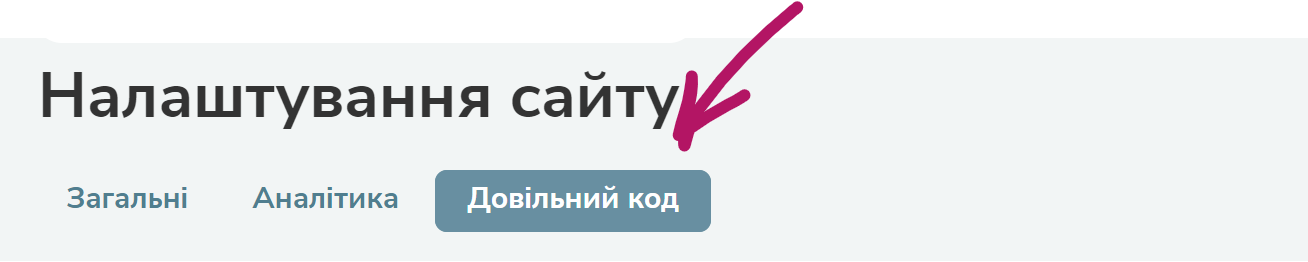
Sélectionnez l’onglet Custom code et cliquez sur Add code
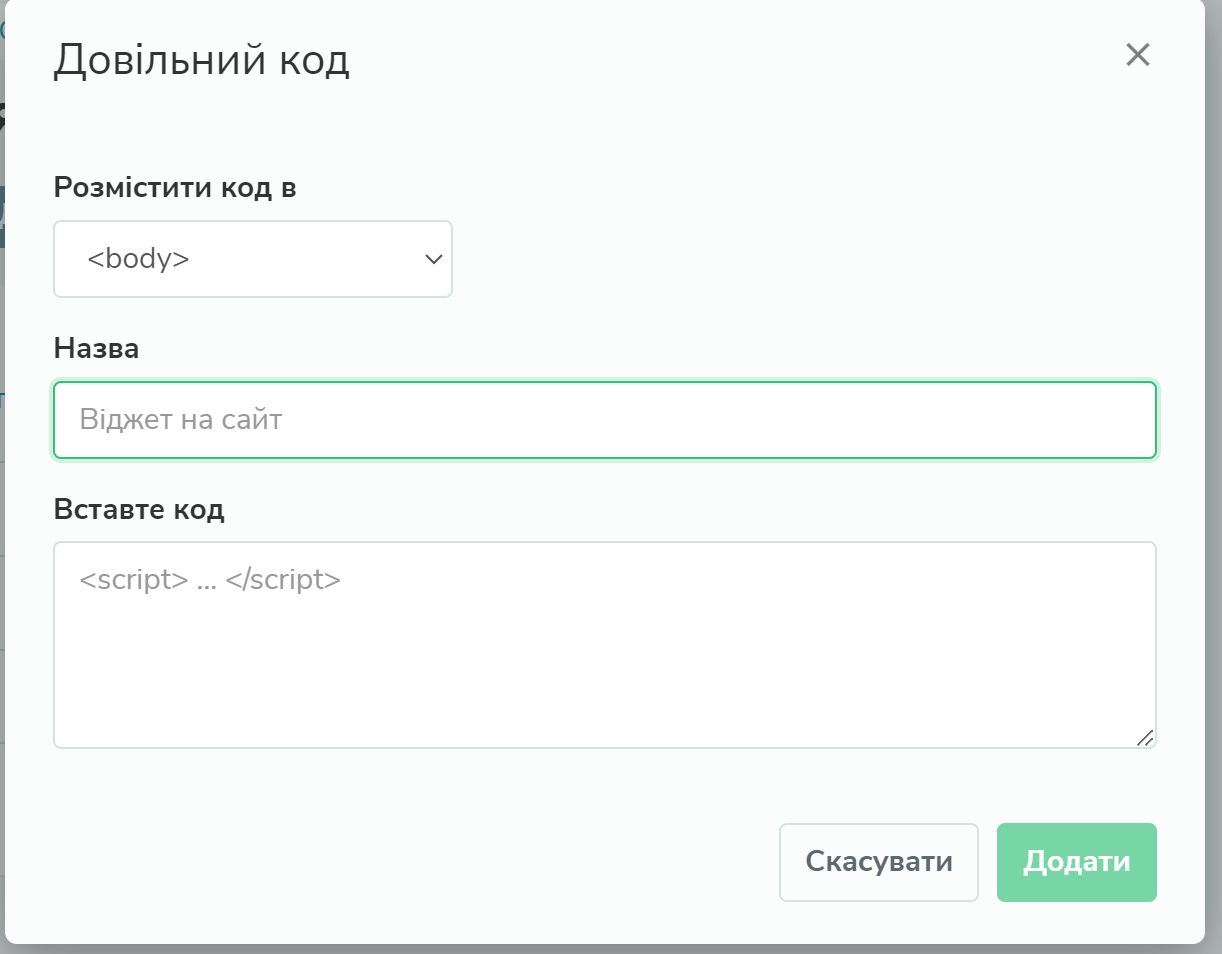
Dans la fenêtre qui apparaît, sélectionnez Place code in , indiquez n’importe quel nom (qui soit clair pour vous), collez le code copié précédemment, puis ajoutez également un script supplémentaire selon la méthode sélectionnée à l’étape 2.
3A - Ajout d’un ID Ajoutez également le code que vous avez noté à l’étape précédente. WIDGET ID - ajoutez ici l’ID du widget, il se trouve dans le code dans Kwiga (surligné en rose dans la capture d’écran)
setTimeout(() => { var els = document.querySelectorAll("a[id='AJOUTEZ L’ID ICI']"); for(var i = 0, l = els.length; i var el = els[i]; el.setAttribute("data-widget-handler","AJOUTEZ L’ID DU WIDGET ICI"); el.removeAttribute("target"); el.setAttribute("href", "#"); } }, 3000);
3B - Ajout d’une ancre Ajoutez également le code en y insérant l’ancre que vous avez notée précédemment. WIDGET ID - ajoutez ici l’ID du widget, il se trouve dans le code dans Kwiga (surligné en rose dans la capture d’écran)
setTimeout(() => { var els = document.querySelectorAll("a[href='#AJOUTEZ L’ANCRE ICI']"); for(var i = 0, l = els.length; i var el = els[i]; el.setAttribute("data-widget-handler","ID du widget"); el.removeAttribute("target"); el.setAttribute("href", "#"); } }, 3000); Veuillez noter : après avoir appliqué tous les paramètres et les avoir enregistrés, vous devez attendre 2 à 5 minutes avant qu’ils ne commencent à fonctionner sur le site web. Si vous utilisez plusieurs plans, vous devez créer plusieurs widgets et ajouter les codes de plusieurs widgets à la page. Pour les boutons qui doivent ouvrir widget1, il faut utiliser son propre ID (ou ancre), et pour les boutons qui ouvrent widget2, il faut utiliser un autre ID (ou ancre). Ajout de plusieurs widgets à une page Sendpulse

Vous n'avez pas trouvé la réponse ? Contactez le service support via chat en ligne ou Telegram