
Articles:
- Formulaire de capture de contacts
- Comment ajouter le code du widget à votre site Web
- Suivi des visites depuis la page d'atterrissage via le widget
- Mini pages d'atterrissage
- Ajouter un formulaire de demande (widget) à une page Weblium
- Ajouter un formulaire de demande (widget) à la page Sendpulse
- Ajouter un formulaire de demande (widget) à une page Wix
- Afficher le programme du cours sur votre site web
- Ajout d’un chat en ligne pour les étudiants sur la plateforme Kwiga
- Comment créer un widget de collecte de contacts
- Statistiques des widgets : comment mesurer leur efficacité
- Comment ajouter un ou plusieurs plans dans le widget ou le formulaire de collecte de contacts
Ajouter le widget dans le constructeur de sites Wix.
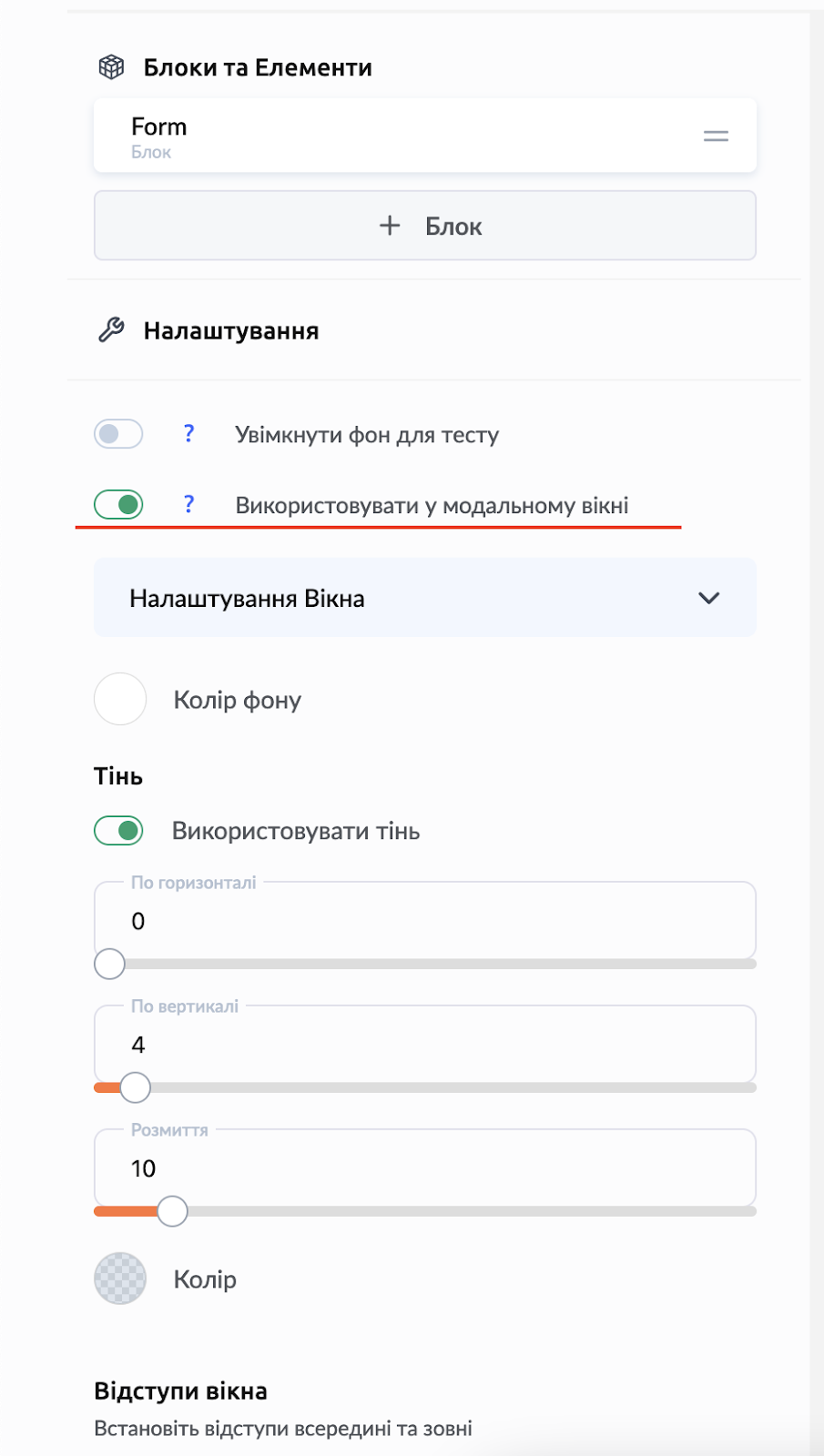
1. Activez l’option « Utiliser dans une fenêtre modale » pour le widget souhaité
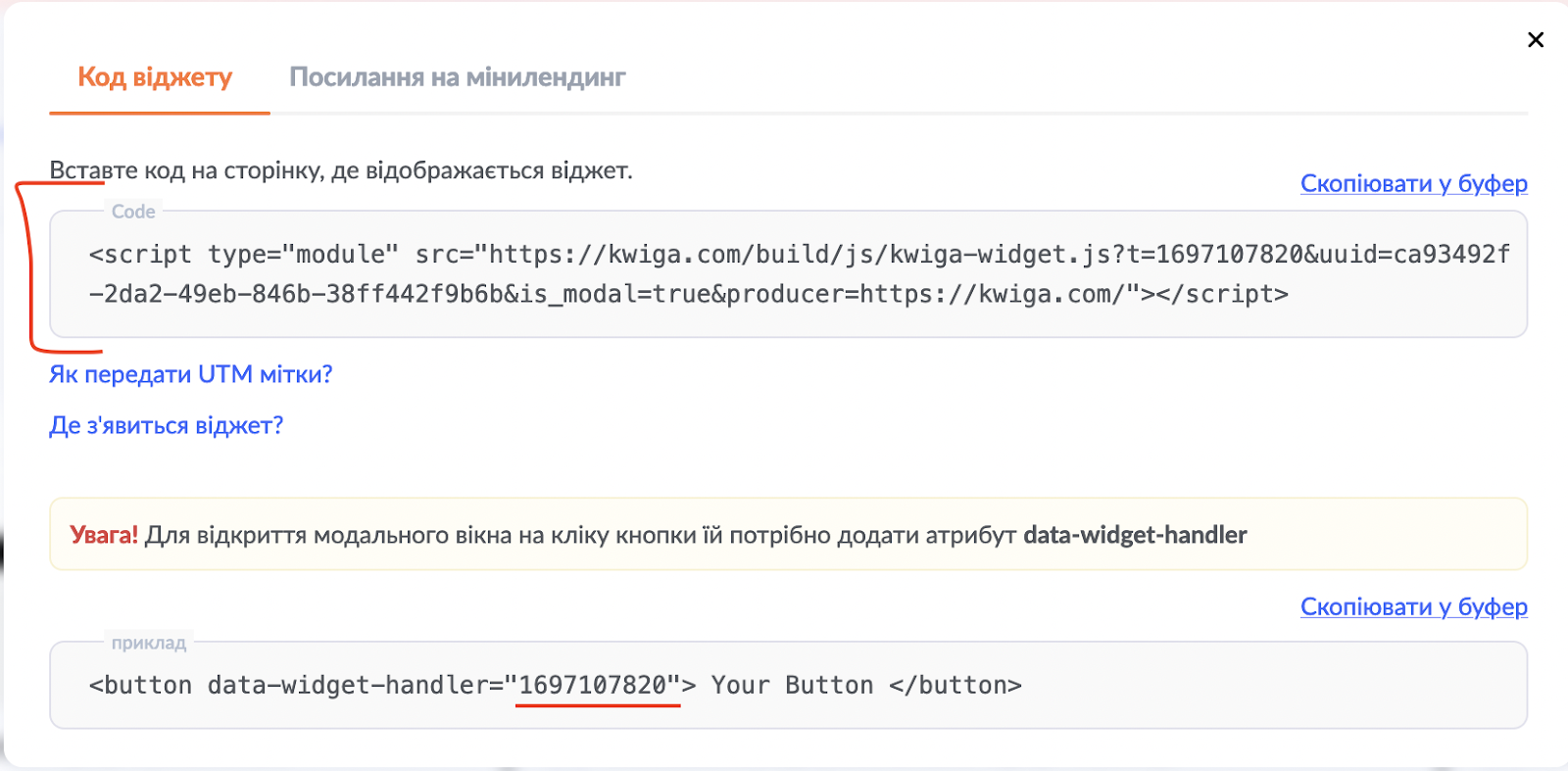
2. Copiez le code du widget et la valeur du paramètre data-widget-handler
3. Accédez à Wix
a. Ajoutez un bouton à l’endroit souhaité sur la page et indiquez une URL pour le bouton.
L’URL peut être n’importe laquelle ; elle est nécessaire afin que nous puissions ensuite retrouver ce bouton via cette URL et la remplacer par le paramètre data-widget-handler de votre widget.
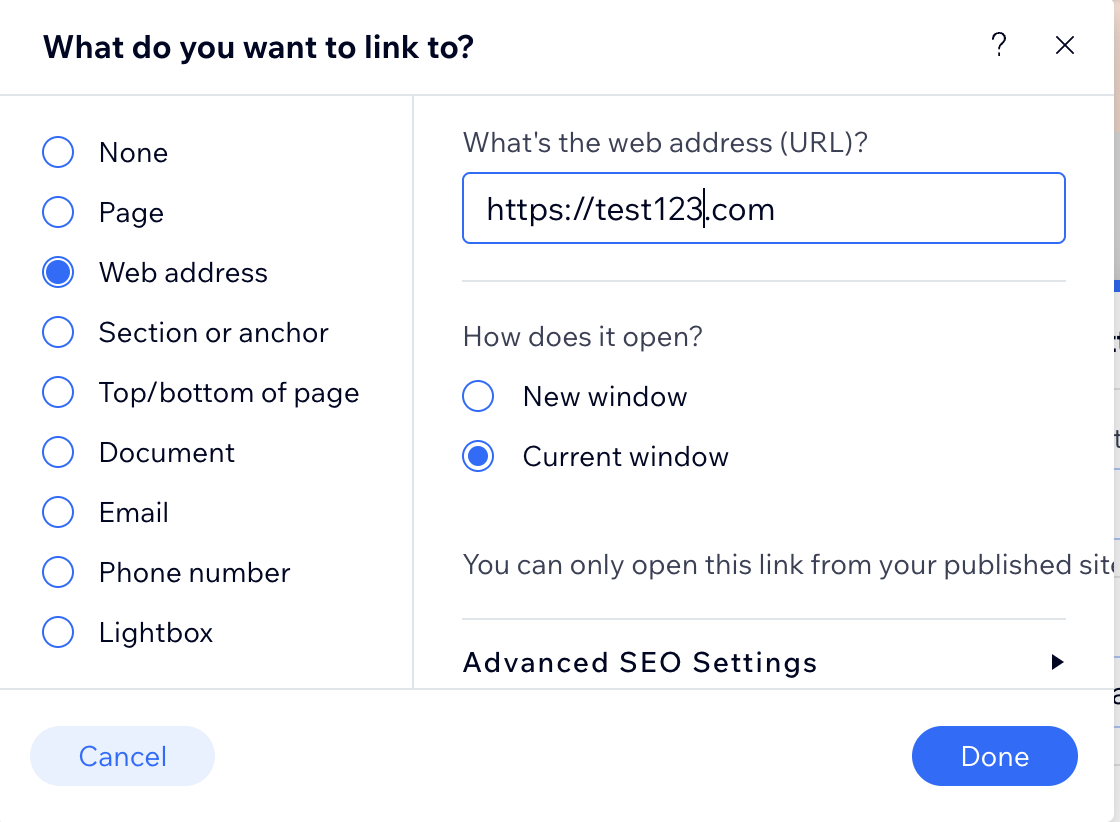
b. Accédez à la section Custom Code
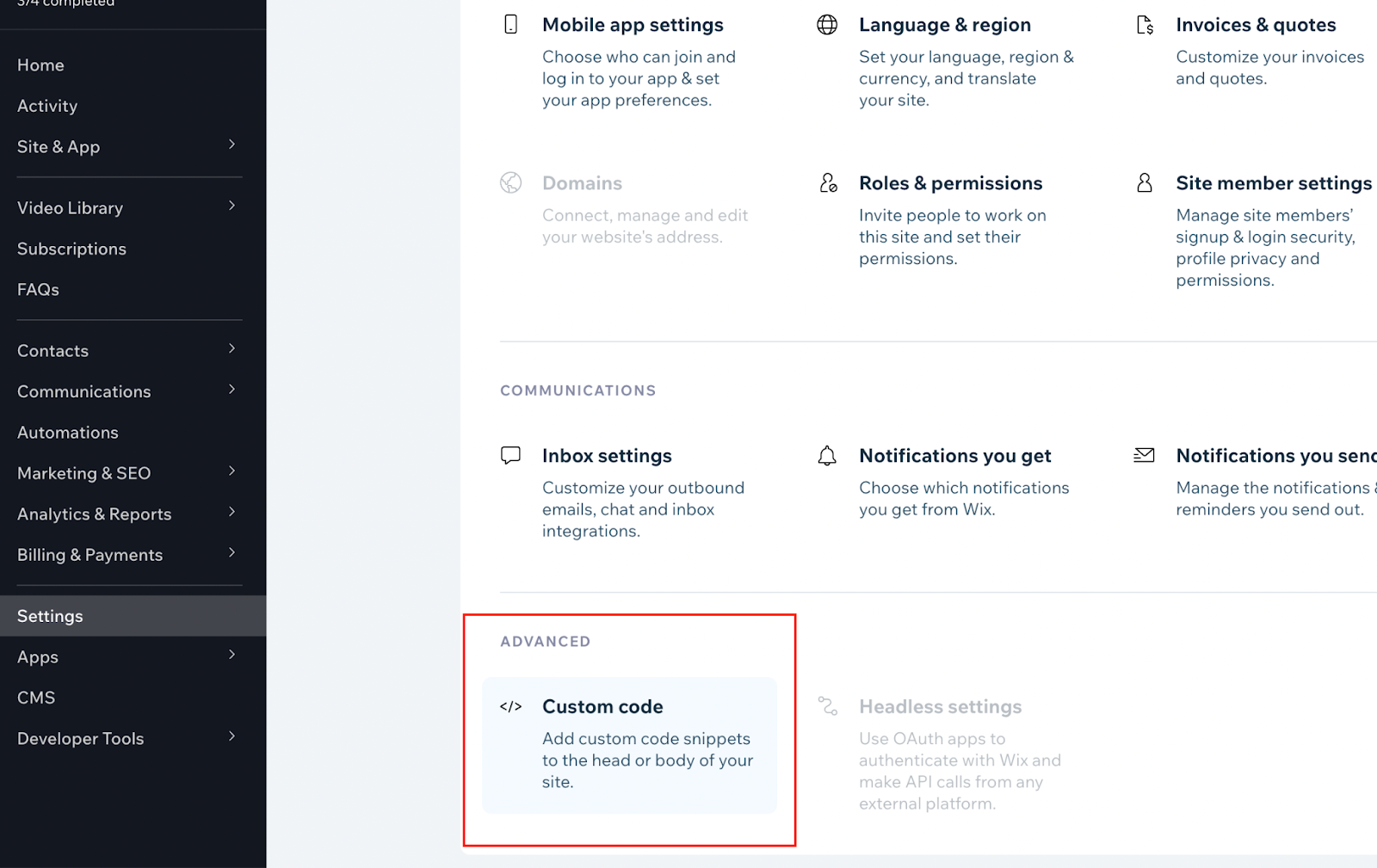
c. Ajoutez le code du widget de l’étape 2 dans la section Head
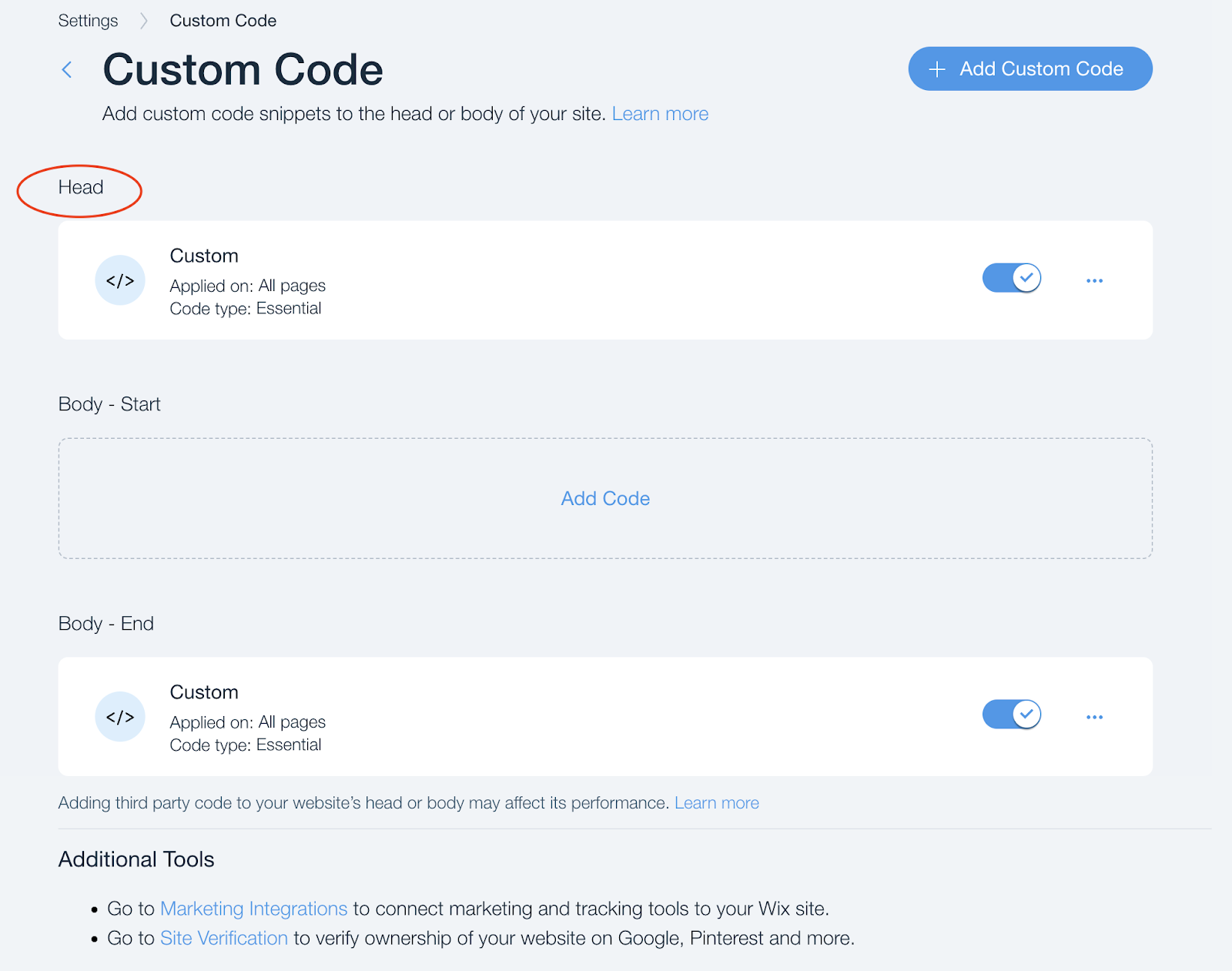
Par exemple
d. Ajoutez le code dans la section Body - End
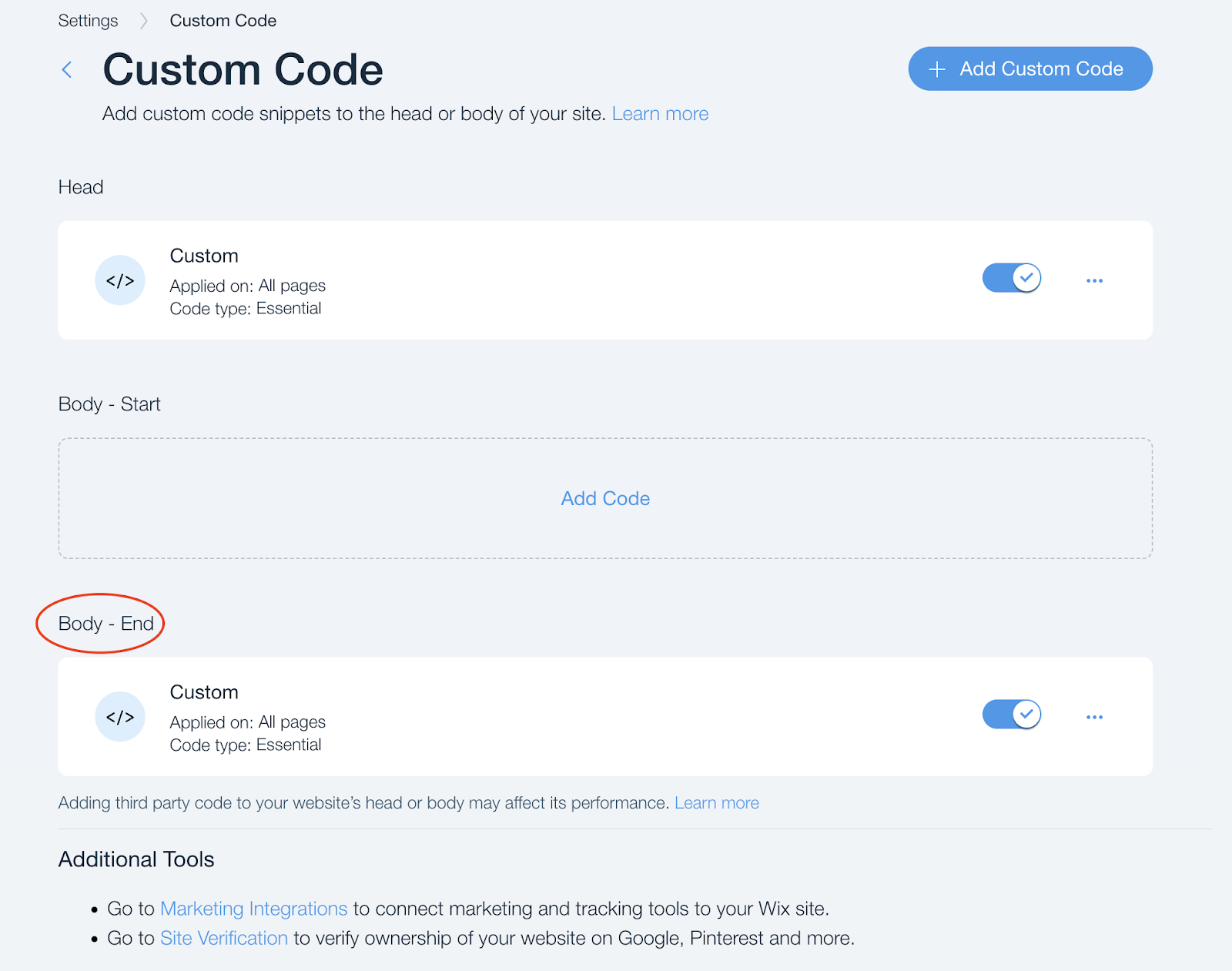
var els = document.querySelectorAll("a[href='https://test123.com']");
for(var i = 0, l = els.length; i
var el = els[i];
el.setAttribute("data-widget-handler","469778820");
el.removeAttribute("target");
el.setAttribute("href", "#");
}
Où:
1) dans la ligne “var els = document.querySelectorAll(“a[href=‘https://test123.com’]“);” vous devez remplacer la valeur “https://test123.com” par la valeur que vous avez définie pour l’URL du bouton à l’étape 3 a)
2) dans la ligne “el.setAttribute(“data-widget-handler”,“469778820");” vous devez remplacer la valeur “469778820” par la valeur du paramètre data-widget-handler de l’étape 2
Minuteur dans le widget
Si vous utilisez un minuteur dans le widget, il existe alors 2 options possibles pour que la page de destination se charge correctement :
-
Séparer le minuteur du bouton
-
Ajoutez un délai dans le script, par exemple, afin qu’après 4 secondes les attributs du widget soient appliqués aux liens (version mise à jour du script) :
Vous n'avez pas trouvé la réponse ? Contactez le service support via chat en ligne ou Telegram