
Articles:
- Formulaire de capture de contacts
- Comment ajouter le code du widget à votre site Web
- Suivi des visites depuis la page d'atterrissage via le widget
- Mini pages d'atterrissage
- Ajouter un formulaire de demande (widget) à une page Weblium
- Ajouter un formulaire de demande (widget) à la page Sendpulse
- Ajouter un formulaire de demande (widget) à une page Wix
- Afficher le programme du cours sur votre site web
- Ajout d’un chat en ligne pour les étudiants sur la plateforme Kwiga
- Comment créer un widget de collecte de contacts
- Statistiques des widgets : comment mesurer leur efficacité
- Comment ajouter un ou plusieurs plans dans le widget ou le formulaire de collecte de contacts
Ce guide décrit comment créer une mini page d'atterrissage et comment vous pouvez l'utiliser pour une inscription rapide des étudiants, accepter des candidatures et réaliser des ventes.
Le créateur de sites web sur Kwiga est en cours de développement, mais vous pouvez créer des mini landing pages. Les mini landing pages vous permettent de créer des pages rapidement et facilement à l’aide d’un constructeur simple.
Vous pouvez ajouter les éléments suivants à une mini landing page :
-
Blocs avec images et texte
-
Ajouter
-
Des boutons que vous pouvez connecter à des widgets de formulaire en seulement quelques clics, ou simplement ajouter des liens vers
-
Minuteur
-
Formulaires de collecte de données
-
Intégrez des vidéos depuis Youtube, Vimeo (à l’aide d’iframe), et intégrez également tout autre élément (jeux, tests, présentations et fichiers) via iframe.
Exemples de mini landing pages :
Comment créer
Dans le menu supérieur, cliquez sur le bouton Toutes les solutions, puis sélectionnez Site web - Widget, mini landing page. Sur la page qui s’ouvre, cliquez sur +CRÉER :
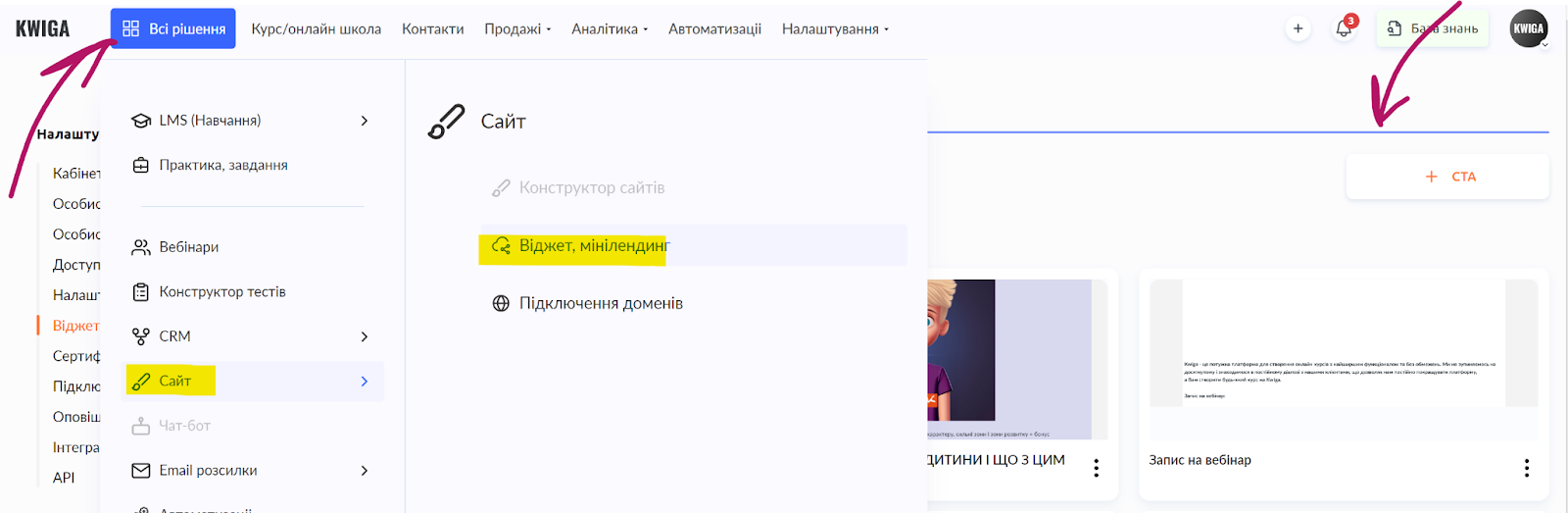
Vous serez redirigé vers la page du constructeur, où vous pourrez créer des blocs d’information, des formulaires et insérer du code. Plus de détails sur le fonctionnement dans le constructeur sont présentés dans la vidéo :
Pour obtenir l’adresse de votre mini landing page, enregistrez les modifications et quittez l’éditeur (ou ouvrez la liste des Widgets et des mini landing pages. Trouvez la page нужную et cliquez sur le menu à trois points, puis sélectionnez Code du widget :
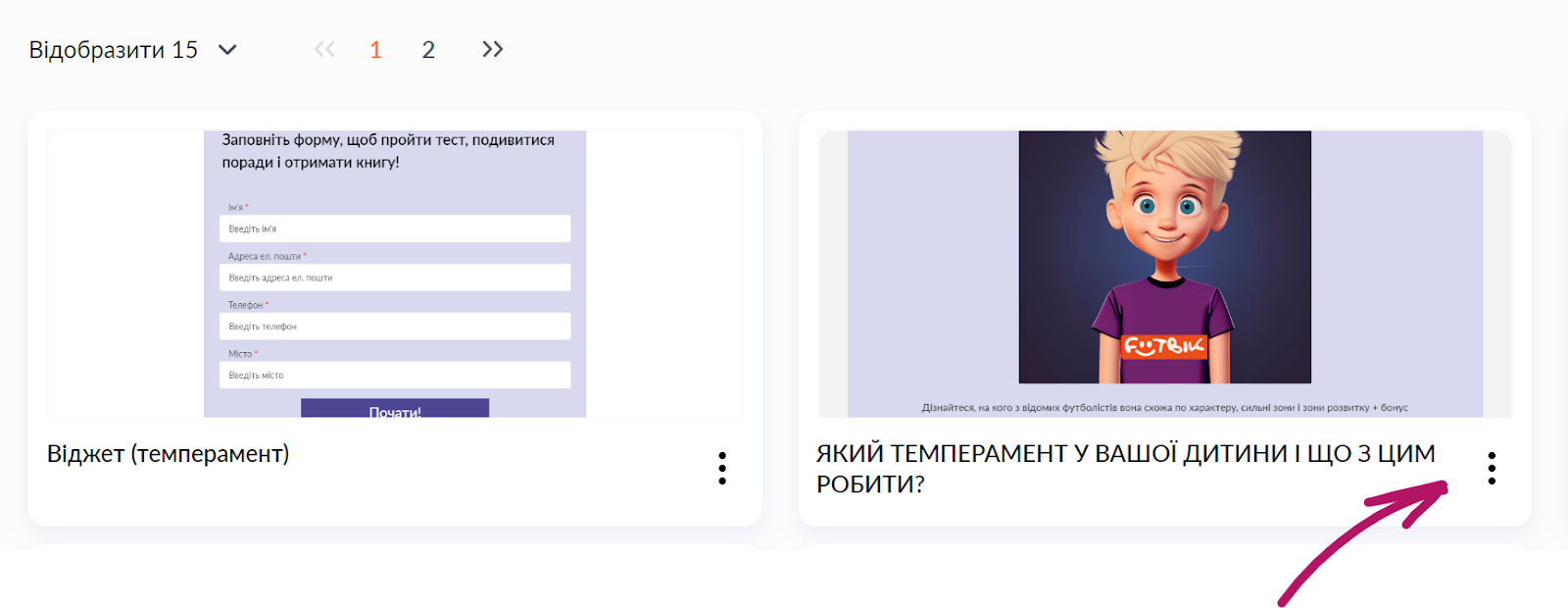
Accédez à l’onglet Lien de la mini landing page, où vous verrez le lien de la page (marqué en bleu) :

Exemples d’utilisation
Mini landing page avec un formulaire de paiement ou une inscription rapide au cours
Si l’inscription standard des étudiants sur Kwiga ne vous convient pas, ou si vous souhaitez personnaliser ce processus, nous vous recommandons d’utiliser une mini landing page et un widget de paiement (ou votre propre landing page et un widget de Kwiga), et de prendre également en compte l’option de paiement sans autorisation.
Dans l’exemple ci-dessous, nous montrerons comment créer une mini landing page et y ajouter un widget de paiement.
Mini landing page avec un catalogue de cours
Les mini landing pages vous permettent de créer des catalogues de vos cours avec les liens d’inscription et de paiement nécessaires. Vous pouvez créer des sélections thématiques en organisant les produits dans l’ordre souhaité.
Vous n'avez pas trouvé la réponse ? Contactez le service support via chat en ligne ou Telegram