
Articles:
- Formulaire de capture de contacts
- Comment ajouter le code du widget à votre site Web
- Suivi des visites depuis la page d'atterrissage via le widget
- Mini pages d'atterrissage
- Ajouter un formulaire de demande (widget) à une page Weblium
- Ajouter un formulaire de demande (widget) à la page Sendpulse
- Ajouter un formulaire de demande (widget) à une page Wix
- Afficher le programme du cours sur votre site web
- Ajout d’un chat en ligne pour les étudiants sur la plateforme Kwiga
- Comment créer un widget de collecte de contacts
- Statistiques des widgets : comment mesurer leur efficacité
- Comment ajouter un ou plusieurs plans dans le widget ou le formulaire de collecte de contacts
Dans cette section, nous expliquerons comment créer un widget : une bannière (CTA) et un formulaire pour collecter des contacts.
Dans cet article:
Qu’est-ce qu’un widget ?
Un widget est une application compacte ajoutée à un site web pour en étendre les fonctionnalités. Visuellement, un widget apparaît comme un bloc interactif affiché à l’écran.
Les formats de widget courants incluent un formulaire de collecte de leads et de contacts clients, ainsi que des bannières « call-to-action » – par exemple, un bloc avec des visuels et du texte qui encourage un visiteur du site à s’inscrire à un webinaire, à acheter une formation, à participer à un concours, et bien plus encore. Dans les deux cas, l’objectif est d’obtenir les coordonnées d’un client potentiel afin de poursuivre l’interaction.
Sur Kwiga, vous n’êtes pas limité dans la manière d’utiliser un widget. Il peut s’agir d’une bannière, d’une annonce d’offre promotionnelle, d’un teaser de formation, d’un widget de collecte de contacts ou d’un formulaire d’inscription rapide à un webinaire, et bien plus encore. Les données du formulaire peuvent être envoyées directement au CRM dans Kwiga, ainsi qu’à d’autres services si vous les utilisez pour travailler avec vos clients.
Un widget dans Kwiga est un outil universel que vous pouvez ajouter à n’importe quel site web.
Cas d’utilisation
Site web tiers
Vous dirigez du trafic vers une landing page de votre site web et souhaitez collecter des contacts ou vendre une formation uniquement par ce biais. Dans ce cas, vous ajoutez le widget soit directement, soit via une fenêtre modale. Le client saisit ses données dans le formulaire sur votre site et, selon les paramètres du widget, sera redirigé soit vers une page de paiement, soit directement vers le profil de son compte Kwiga. L’utilisateur est automatiquement authentifié et n’a pas besoin de saisir des données supplémentaires sur la plateforme Kwiga.
Actions possibles après l’envoi du formulaire :
• Redirection vers le profil du contact nouvellement créé sur la plateforme Kwiga
• Rester sur le site web actuel et ouvrir la deuxième étape du formulaire : vous pouvez y placer des informations supplémentaires et un bouton qui redirige vers la page souhaitée
• Redirection vers la page de paiement du système de paiement sélectionné, avec accès automatique au produit après un paiement réussi
Webinaires
Pendant un événement, vous pouvez afficher un widget à un moment précis et pendant une durée définie. Le nombre de widgets affichés n’est pas limité.
Cas :
L’objectif est d’attirer un maximum de participants à un webinaire. Pour y parvenir, vous réduisez la barrière à l’entrée en permettant aux participants de rejoindre l’événement via une inscription rapide qui ne nécessite pas de saisir une adresse e-mail ou un numéro de téléphone. Ensuite, pendant le webinaire, vous présentez une offre et affichez un formulaire de collecte de contacts en bas de l’écran. De cette façon, vous pouvez présenter votre offre à davantage de participants sans perdre leurs coordonnées.
Formations (en cours de développement)
Vous pouvez ajouter une bannière ou un formulaire de collecte de contacts à n’importe quelle vidéo de n’importe quelle leçon.
Cas :
Vous souhaitez attirer de nouveaux clients vers votre formation payante et vous disposez d’une leçon d’introduction. Pour éviter de perdre des clients potentiels à l’étape de l’inscription avant qu’ils ne vous connaissent, vous pouvez rendre cette leçon ouverte (accessible sans inscription). Ensuite, pendant la leçon, vous affichez un CTA pertinent ou un formulaire de collecte de contacts et convertissez les visiteurs en clients.
Créer un widget : informations générales
Pour configurer ou créer un formulaire, accédez à Paramètres → Widget (CTA). Les CTA créés peuvent être utilisés simultanément sur différents sites web, webinaires et leçons. Dans le builder Kwiga, vous pouvez créer n’importe quel formulaire ou bannière composé de blocs. Chaque bloc, à son tour, peut contenir différents éléments : texte, image, bouton, lien ou champ.
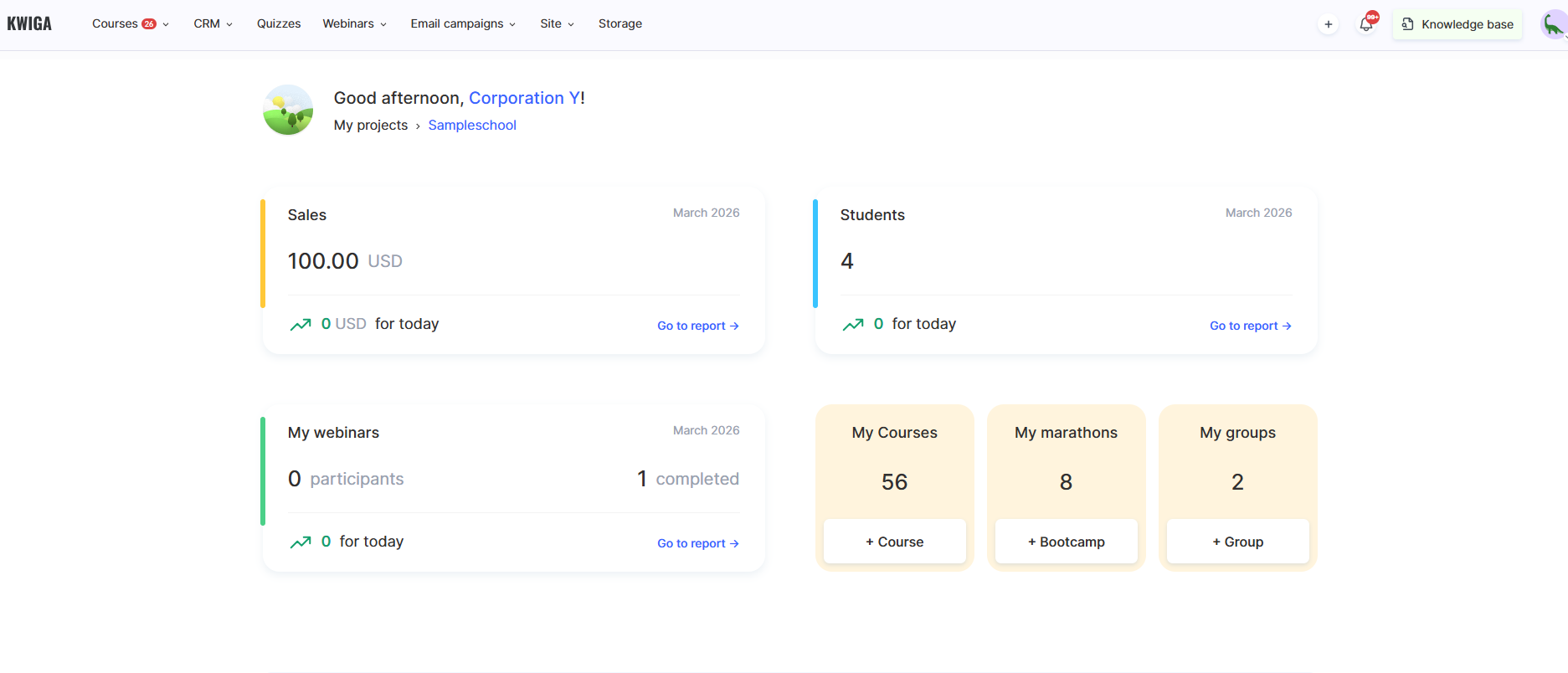
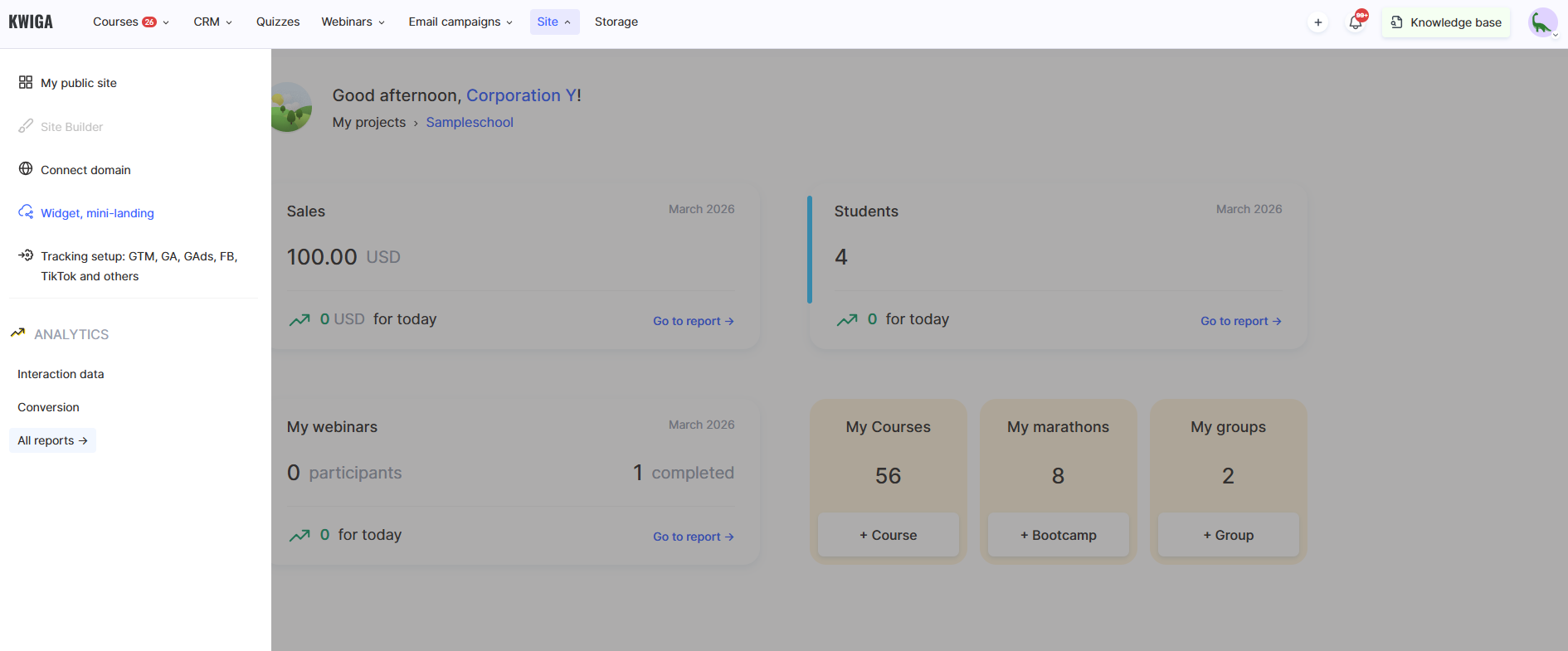
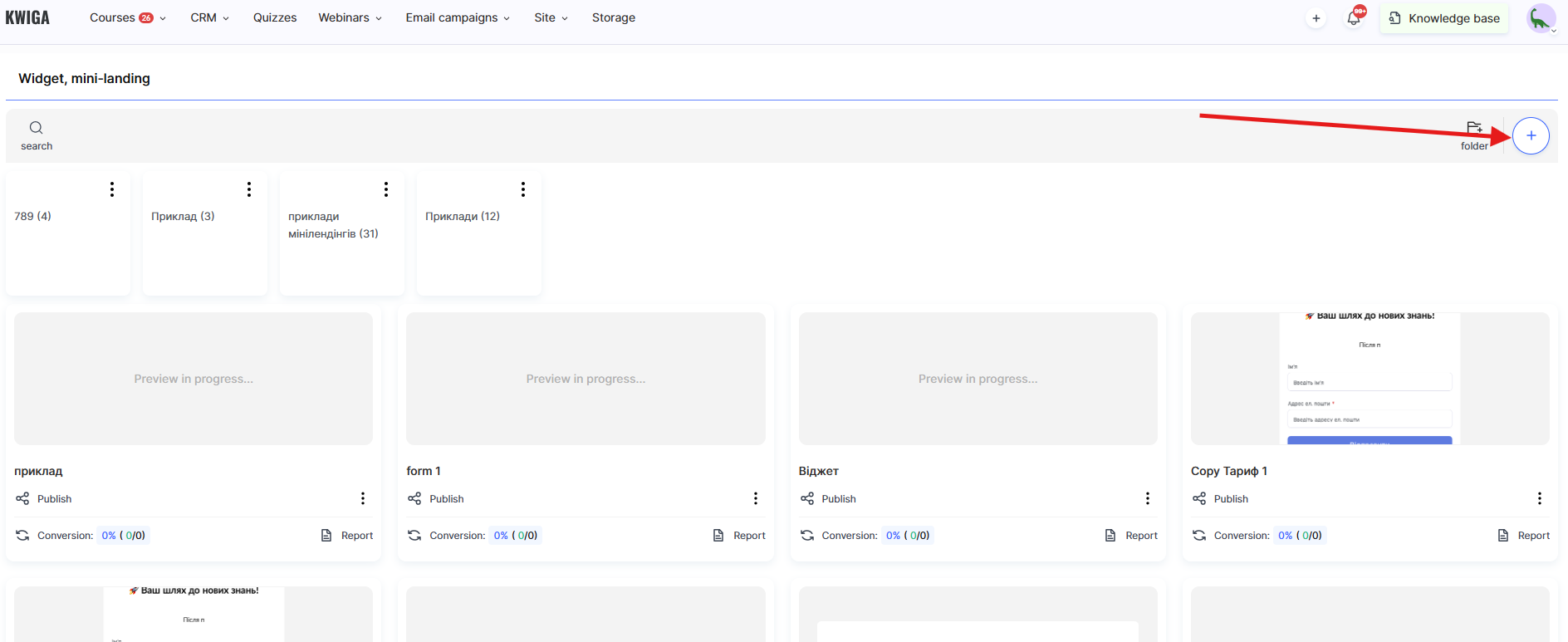
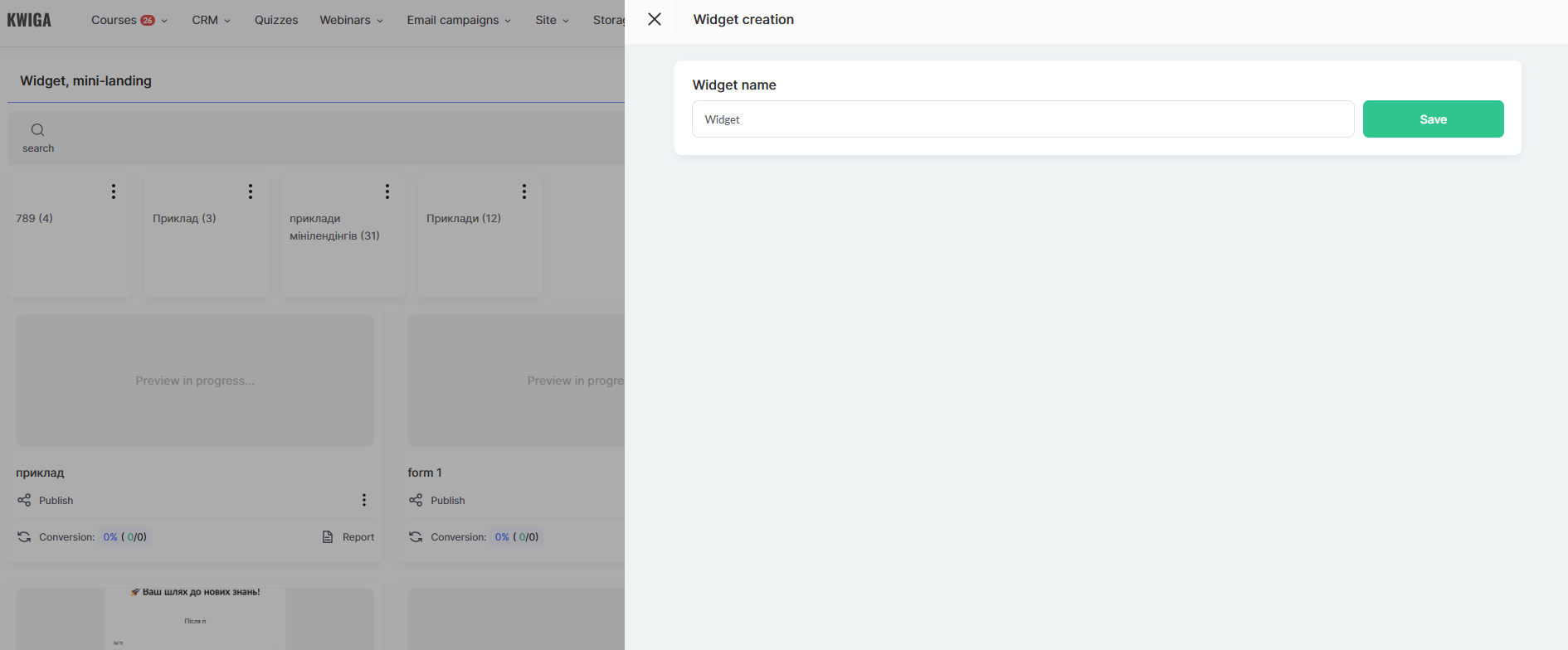
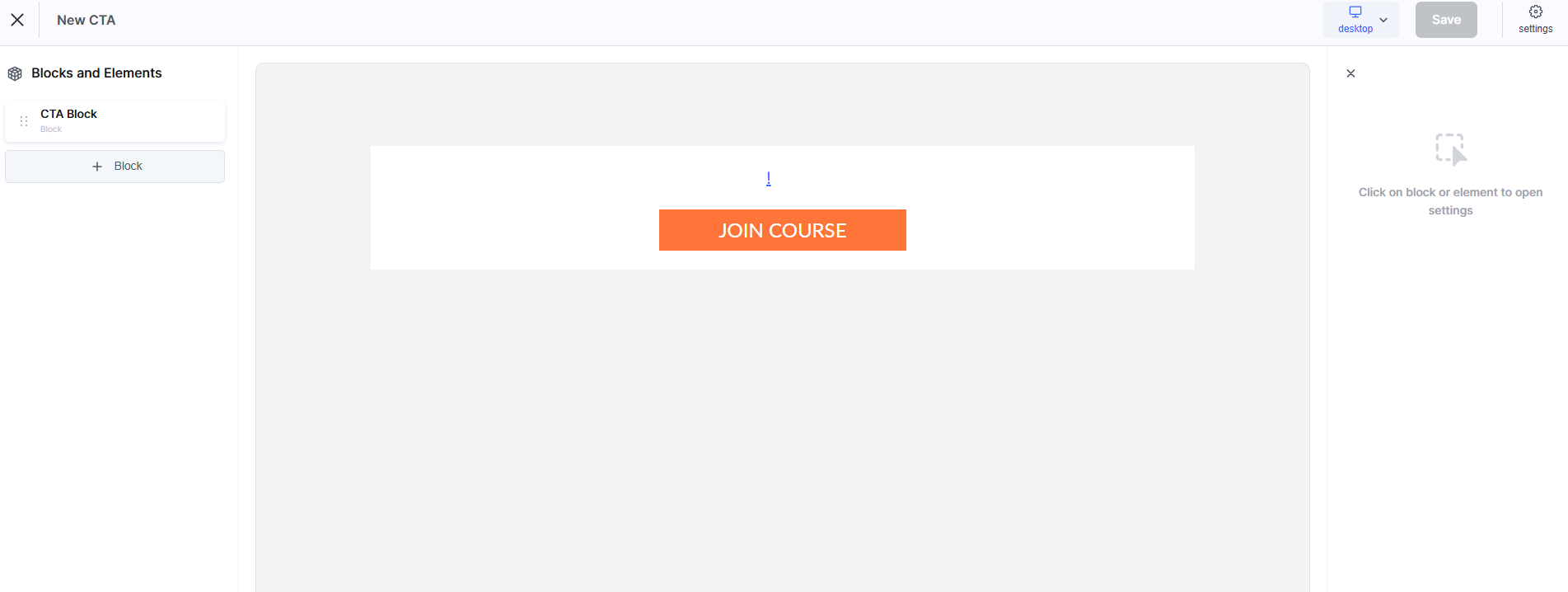
Pour créer un nouveau widget, utilisez le bouton +CTA.
Structurellement, chaque widget se compose de blocs et des éléments contenus dans ces blocs.
Blocs :
• Bloc CTA
Utilisez cette option si vous souhaitez créer un Call to Action (CTA). Par défaut, le bloc contient deux éléments : du texte et un bouton. Vous pouvez ajouter d’autres éléments, les modifier ou remplacer ces éléments.
• Formulaire
Utilisez ce bloc pour collecter des données auprès de vos clients. Par défaut, le formulaire contient deux champs de saisie (nom et e-mail) et un bouton pour envoyer les données.
• Bloc personnalisé
Commencez à créer votre propre formulaire à partir de zéro sans utiliser de modèles ou de préréglages prédéfinis.
Éléments dans les blocs :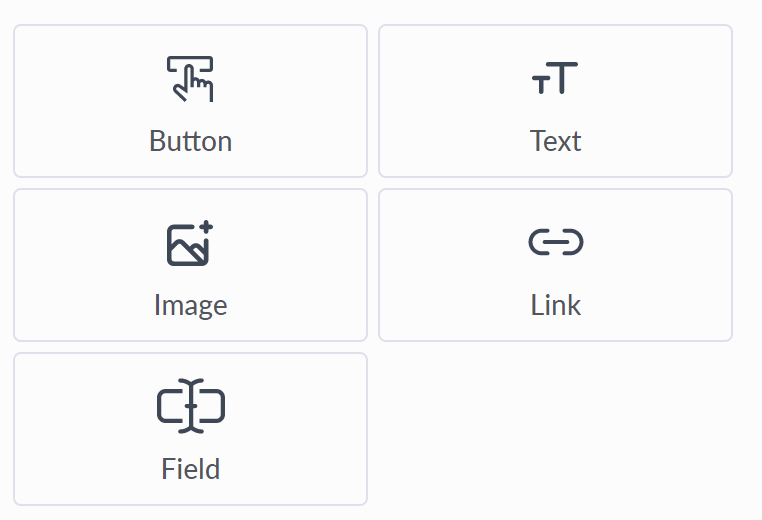
Éléments dans les blocs :
• Bouton
Avec un bouton, vous pouvez configurer deux actions : envoyer les données du formulaire ou rediriger l’utilisateur via un lien. Lorsque l’option de lien est sélectionnée, vous pouvez choisir comment il s’ouvre : dans une nouvelle fenêtre/un nouvel onglet ou dans la fenêtre actuelle. Un large éventail d’options de personnalisation visuelle est disponible, notamment la taille, la couleur, la couleur au survol, la police, le rayon de bordure et l’espacement.
• Texte
Un large ensemble d’options pour personnaliser l’affichage du texte. Il peut être utilisé pour les titres et les descriptions supplémentaires dans les formulaires ou les bannières.
• Élément image
Vous permet d’ajuster la hauteur et la largeur de l’image, de l’étirer à une certaine largeur en %, d’appliquer un rayon de bordure et de configurer le comportement de la superposition (texte et arrière-plan) au survol. Vous pouvez également attribuer un lien à l’élément au clic.
• Lien
Vous permet de spécifier un lien et la manière dont il s’ouvre : dans une nouvelle fenêtre/un nouvel onglet ou dans la fenêtre actuelle. Les contrôles supplémentaires incluent la police, la couleur et l’espacement.
• Champ
Vous pouvez ajouter au formulaire n’importe quel champ que vous avez configuré dans vos champs personnalisés sous Contacts Les paramètres standard de style et d’apparence sont disponibles : taille, police et couleur du texte saisi, police et couleur du placeholder, rayon de bordure et espacement.
Paramètres supplémentaires :
-
champ obligatoire
-
champ masqué : certains champs peuvent être ajoutés au formulaire sans être affichés aux utilisateurs. Cela est utile pour ajouter des tags, suivre les sources de contacts, définir la langue de l’utilisateur ou transmettre d’autres paramètres du formulaire au CRM.
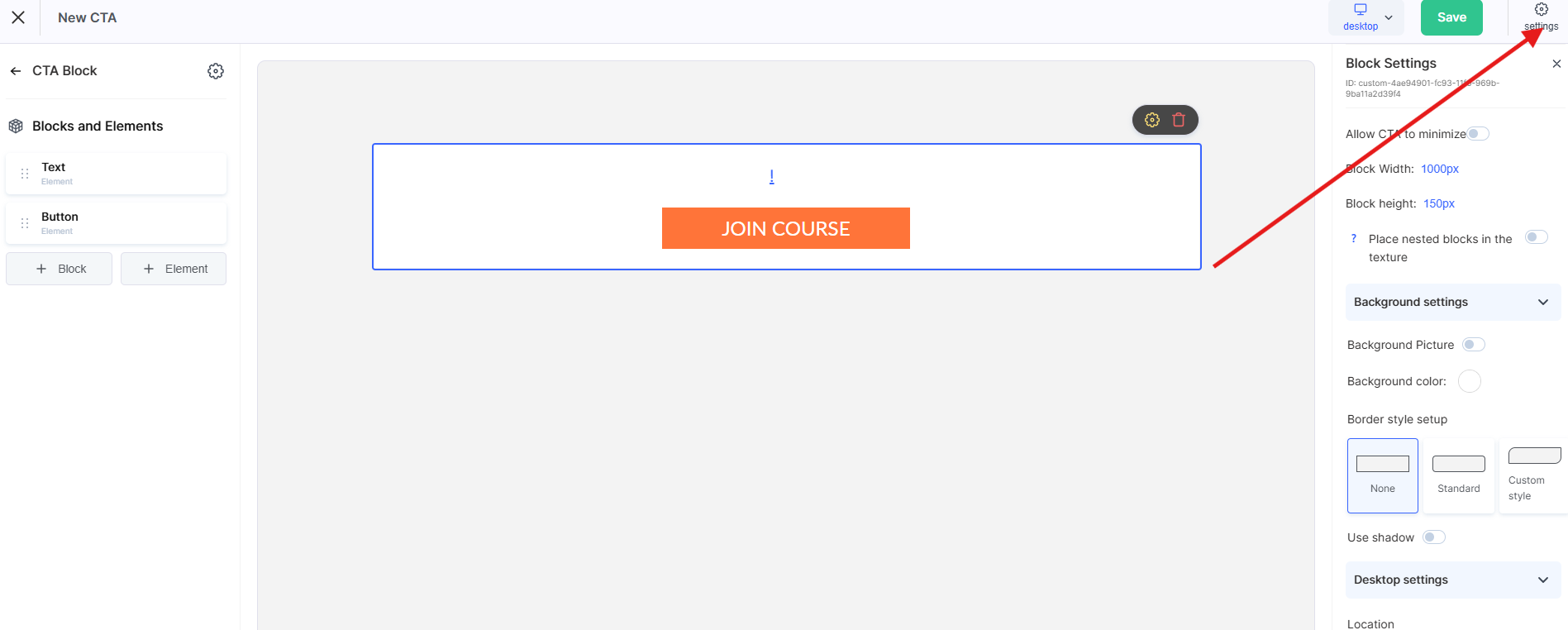
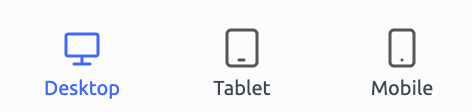
Attention ! N’oubliez pas que chaque bloc et élément dispose de paramètres supplémentaires pour la version mobile (tablettes et téléphones mobiles). Vous pouvez remplacer les paramètres visuels spécifiquement pour les appareils mobiles.
Pour passer d’un affichage d’appareil à un autre, utilisez ces boutons de contrôle (situés dans le coin supérieur droit du panneau de contrôle).
Création d’un widget : formulaire de collecte de contacts
Pour créer un nouveau formulaire de collecte de contacts, allez dans Paramètres → Call to Action (CTA) et cliquez sur le bouton +CTA.
Si vous créez un formulaire à partir de zéro, ajoutez un nouveau bloc à l’aide du bouton +Block. Dans le menu qui apparaît, sélectionnez Form. Au centre de l’écran, vous verrez le formulaire lui-même, et dans le menu de gauche vous pourrez ajouter ou supprimer des éléments (le contenu du formulaire), ainsi que configurer l’apparence du formulaire et de ses éléments.
Remarque : le formulaire peut comporter deux étapes. Cela n’est possible que lorsque l’option « User redirection » est définie sur « Stay in the current block ». Dans tous les autres cas, le formulaire ne comporte qu’une seule étape, car après la saisie des données, l’utilisateur sera redirigé selon l’un des parcours suivants :
• Redirection vers le profil du contact nouvellement créé sur la plateforme Kwiga
• Redirection vers la page de paiement du système de paiement sélectionné, avec accès automatique au produit accordé après un paiement réussi
• Redirection vers la page du produit (cours\/marathon), avec accès automatique accordé
La configuration du widget peut être условно divisée en étapes suivantes :
1. Ouverture dans une fenêtre modale
2. Configuration des champs du formulaire
3. Logique de traitement des données
4. Design visuel
5. Code du widget
Ouverture du formulaire dans une fenêtre modale
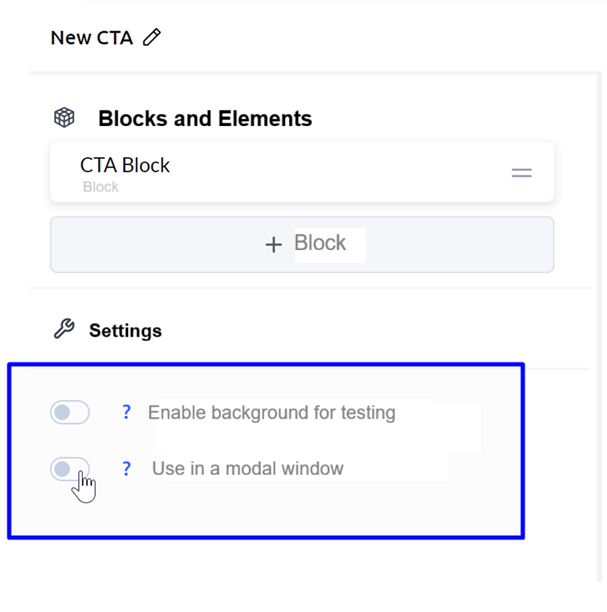
Si vous souhaitez que le widget s’ouvre dans une fenêtre modale lorsqu’on clique sur un élément de votre page, revenez tout au début des blocs et activez l’option « Use in modal window ». Vous pourrez également y configurer les paramètres d’arrière-plan, le style de la fenêtre modale et les espacements.
Champs du formulaire
Les détails concernant les blocs et les éléments qui composent le widget sont décrits dans la section « Comment créer un widget ».
Ajoutez tous les champs requis au formulaire. Indiquez si un champ est obligatoire ou masqué avec une valeur prédéfinie. Configurez également tous les styles d’affichage nécessaires pour le champ : police, couleur, arrière-plan, bordures et espacements.
Logique de traitement des données
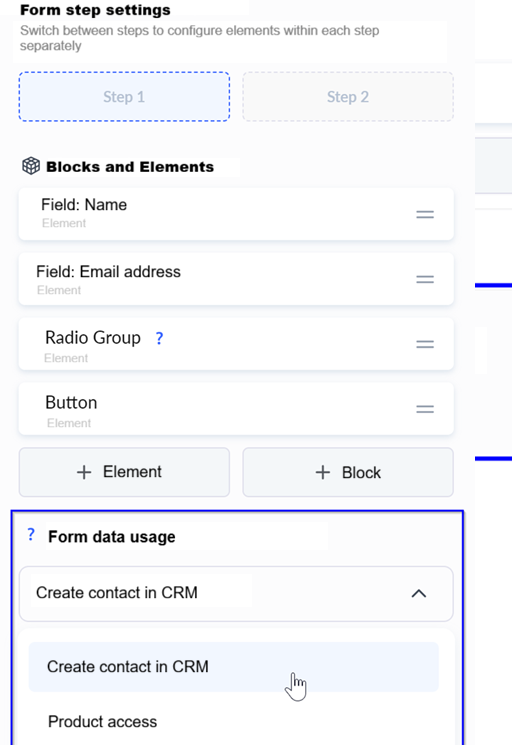
Ce paramètre détermine ce qui se passe avec les données soumises et se configure lors de la modification du bloc Form dans l’option « Form data usage ».
Les options suivantes sont disponibles :
• Créer un contact dans le CRM Kwiga
• Accorder l’accès à un produit
Créer un contact dans le CRM Kwiga
Un contact est créé dans le CRM. Si un utilisateur avec la même adresse e-mail existe déjà dans vos contacts, il est redirigé vers Kwiga et un formulaire de connexion lui est affiché. Après une autorisation réussie, tous les champs (sauf l’e-mail) saisis dans le formulaire sont mis à jour dans son profil de contact.
Vous pouvez également spécifier ce qui arrive au contact après son ajout au CRM :
• Rester dans le bloc actuel : cela signifie que l’utilisateur verra l’étape 2 du formulaire actuel
• Rediriger l’utilisateur vers son profil sur Kwiga
Accorder l’accès à un produit
Vous pouvez créer un contact et lui accorder immédiatement l’accès à un produit. Si un accès complet est accordé ou si l’accès est fourni via une offre gratuite, le contact reçoit l’accès au produit et, après l’envoi du formulaire, est redirigé vers la page de présentation du produit.
Si l’utilisateur doit d’abord payer pour le produit, vous devez spécifier l’offre payante correspondante.
Lorsqu’une offre payante est associée, vous avez la possibilité de définir, via l’option « Immediately redirect to payment » (activée par défaut), si l’utilisateur doit être envoyé directement vers la page de paiement d’un système de paiement spécifique ou d’abord redirigé vers la page publique standard de l’offre sur Kwiga.
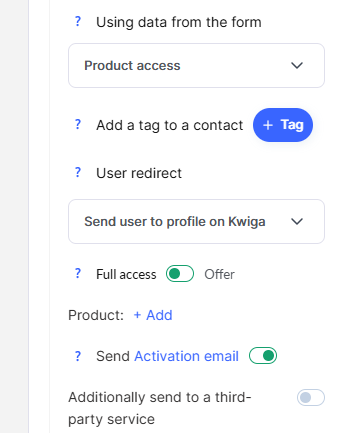
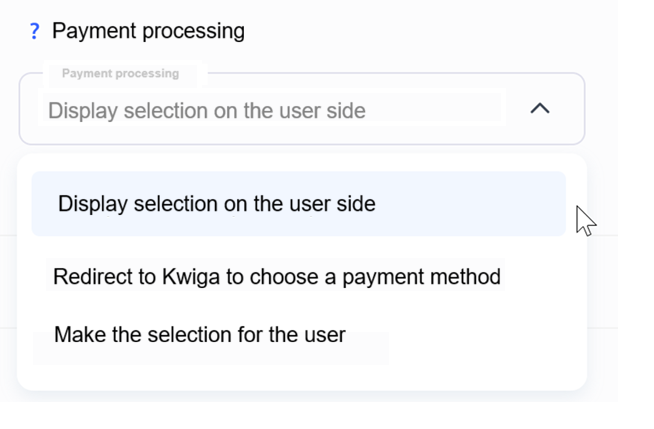
Il existe également une exception pour les offres payantes lorsque plus d’un système de paiement est connecté ou lorsque les options de paiement en plusieurs fois sont activées, c’est-à-dire lorsque l’utilisateur doit faire un choix. Dans ce cas, l’option « Payment processing » apparaît.
Vous devez choisir comment le paiement sera traité parmi les options disponibles :
Rediriger vers Kwiga pour choisir une méthode
Après l’envoi des données et la création d’un contact, l’utilisateur sera redirigé vers la page de paiement standard de Kwiga pour l’offre.
Afficher la sélection côté utilisateur
Le choix du mode de paiement et du système de paiement se fera dans le widget. Une fois la méthode sélectionnée par l’utilisateur, il sera automatiquement redirigé vers la page du système de paiement (sans passer par la page standard de Kwiga).
Faire la sélection pour l’utilisateur
Il vous sera demandé de préciser quel système de paiement et quelle méthode le client utilisera. Après l’envoi du formulaire, l’utilisateur sera automatiquement redirigé vers la page du système de paiement.
Notez également l’option « Envoyer un e-mail d’activation ». Elle fonctionne de la même manière que lors de l’ajout d’un contact sur la plateforme.
Design visuel
Chaque élément ou bloc peut être personnalisé de manière flexible : police, taille du texte, espacement, rayon de bordure, arrière-plan et bordures. Vous pouvez également définir des ajustements spécifiques pour les appareils mobiles.
Code du widget
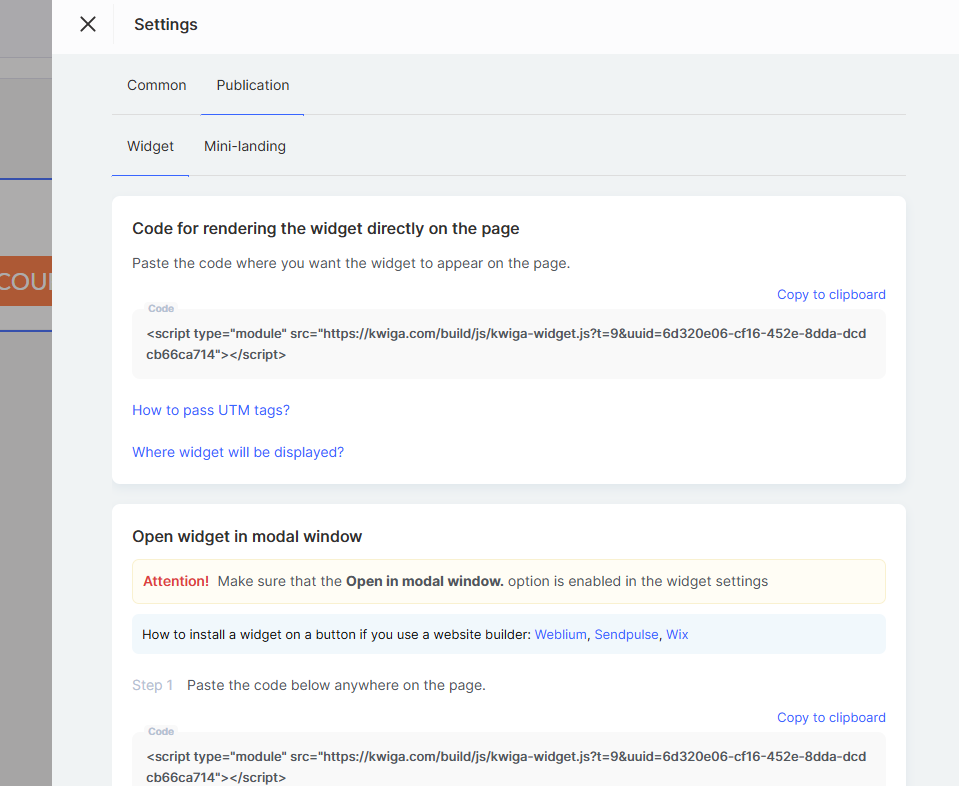
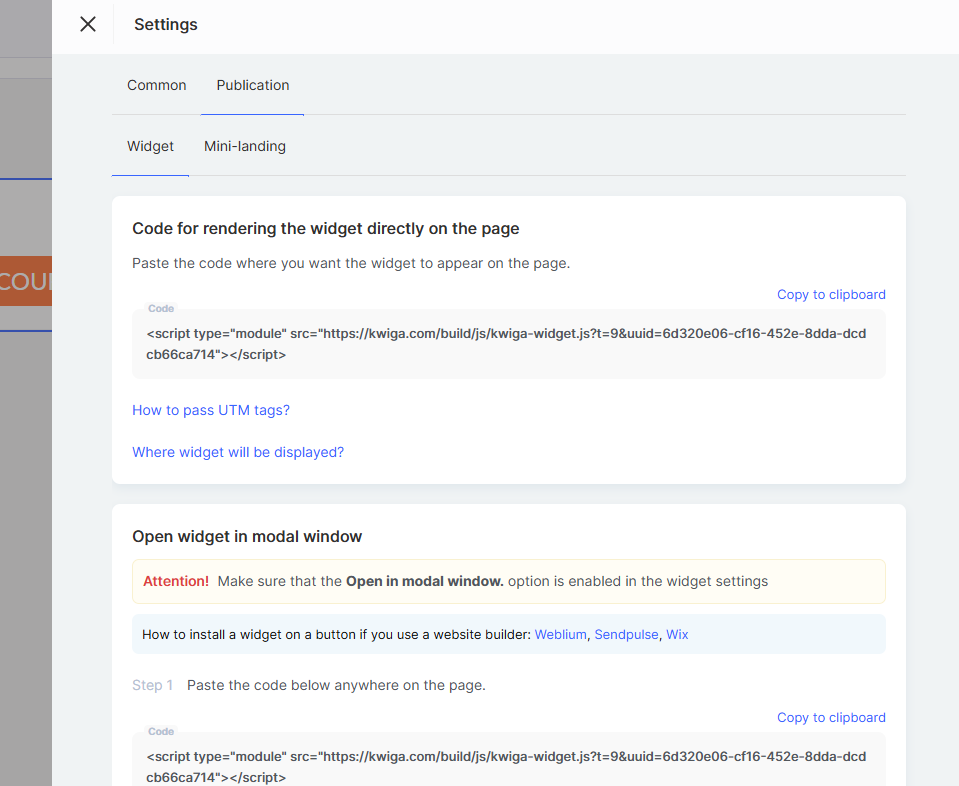
Après avoir configuré le formulaire, vous devez obtenir le code du widget pour l’intégrer à votre site web.
Attention ! L’ajout d’un widget sur la plateforme Kwiga (pour les webinaires et les cours) ne nécessite aucun code.
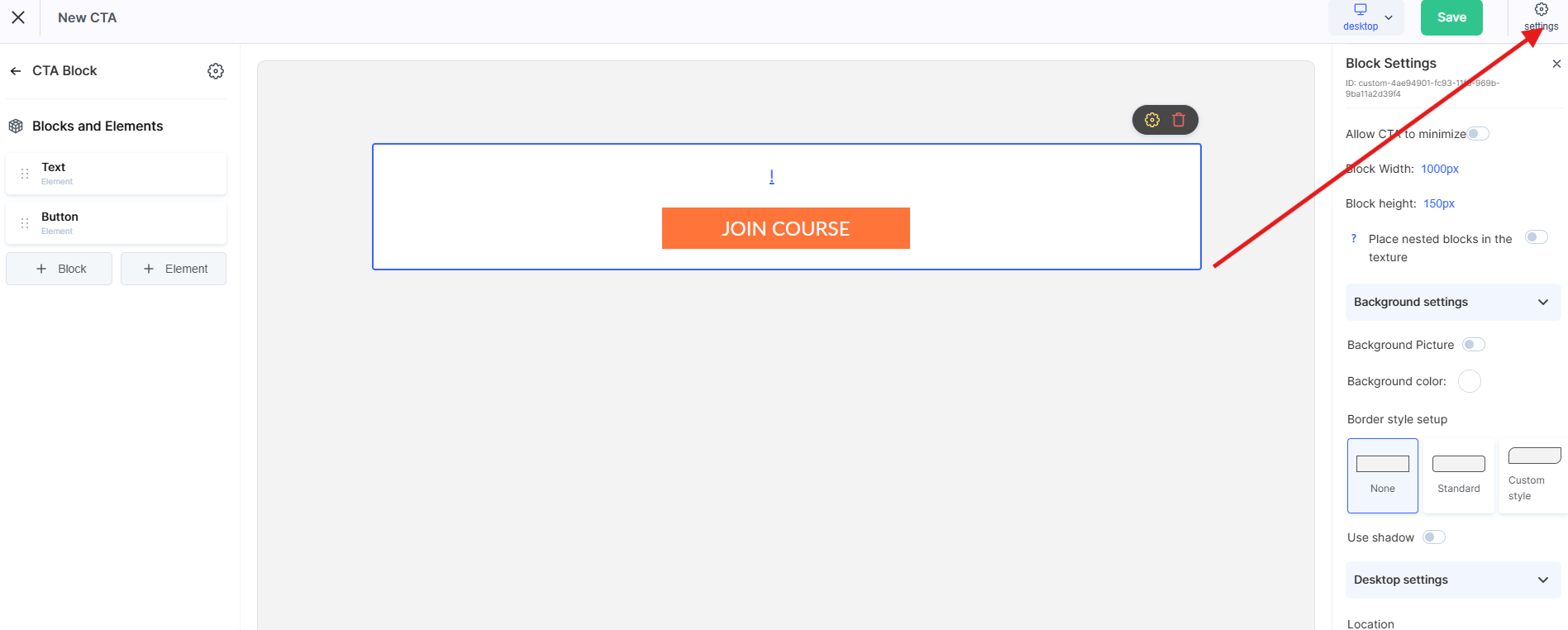
Enregistrez toutes les modifications du widget et accédez à la section où tous les widgets créés sont répertoriés (Paramètres → Call to Action (CTA)).
Sur la page de la liste des widgets, cliquez sur « ... » et sélectionnez « Code du widget », puis suivez les instructions dans la fenêtre modale qui s’affiche.
Vous n'avez pas trouvé la réponse ? Contactez le service support via chat en ligne ou Telegram