
Articles:
- Formulaire de capture de contacts
- Comment ajouter le code du widget à votre site Web
- Suivi des visites depuis la page d'atterrissage via le widget
- Mini pages d'atterrissage
- Ajouter un formulaire de demande (widget) à une page Weblium
- Ajouter un formulaire de demande (widget) à la page Sendpulse
- Ajouter un formulaire de demande (widget) à une page Wix
- Afficher le programme du cours sur votre site web
- Ajout d’un chat en ligne pour les étudiants sur la plateforme Kwiga
- Comment créer un widget de collecte de contacts
- Statistiques des widgets : comment mesurer leur efficacité
- Comment ajouter un ou plusieurs plans dans le widget ou le formulaire de collecte de contacts
Découvrez comment configurer la sélection d’un ou plusieurs plans dans un formulaire de collecte de contacts afin que les visiteurs puissent immédiatement choisir l’option d’accès dont ils ont besoin.
Dans cet article:
Un widget permet de collecter rapidement des contacts et d'offrir immédiatement aux visiteurs un choix pratique de forfaits sans créer de page de vente distincte. Cela est particulièrement utile lorsque vous proposez plusieurs options d'accès à un cours, par exemple basique et avancée, et que vous souhaitez laisser les utilisateurs choisir eux-mêmes avant d'envoyer le formulaire. Si les forfaits sélectionnés disposent déjà d'un prix et d'un système de paiement configurés, les visiteurs seront redirigés vers le paiement immédiatement après avoir rempli le formulaire ; il n'est pas nécessaire de créer une page de vente distincte.
Le widget peut être placé sur une mini-page de destination directement sur la plateforme ou intégré à un site web tiers — découvrez les deux options dans les articles Vendre via une mini-page de destination sur la plateforme et Vendre via un widget ajouté à un site web tiers.
Création d'un formulaire de collecte de contacts
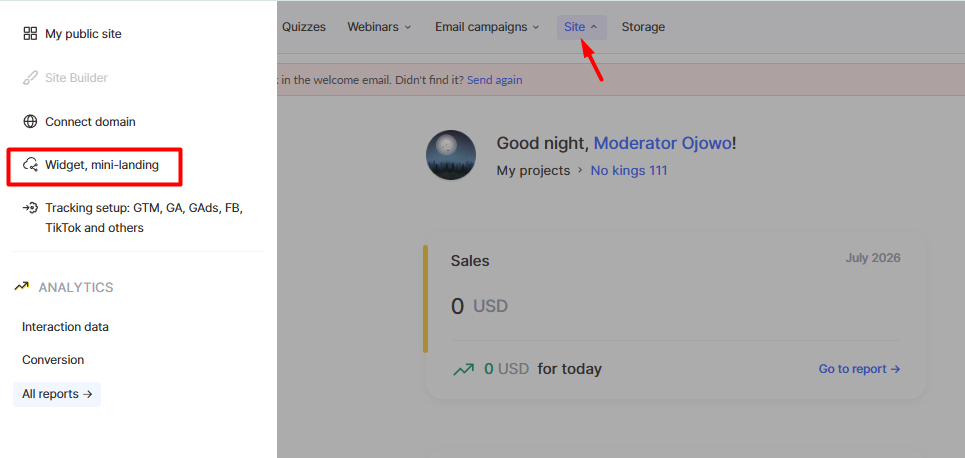
Pour créer un widget, accédez au menu Site web → Widget, mini-page de destination, cliquez sur le bouton + et saisissez un nom pour le widget.
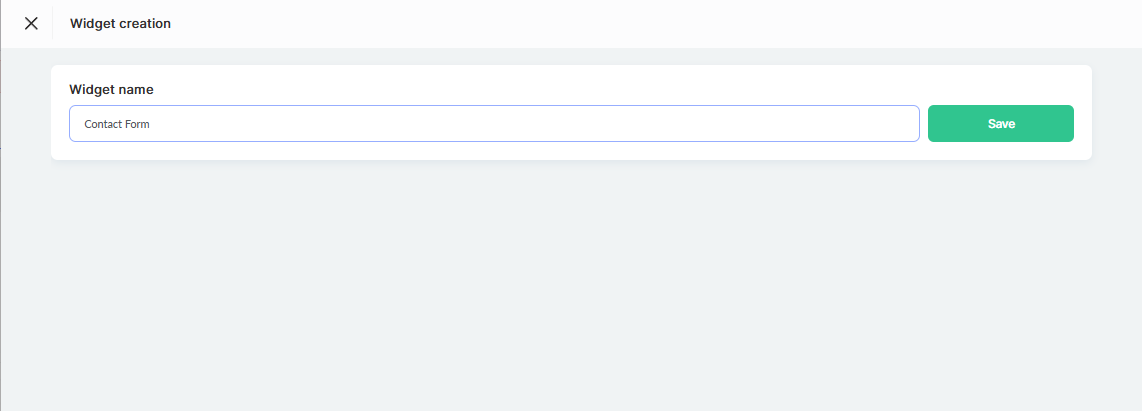
La plateforme créera automatiquement un formulaire de base avec un champ e-mail. Pour savoir comment configurer les champs, les étapes du formulaire et d'autres éléments, consultez l'article Comment créer un formulaire de collecte de contacts.
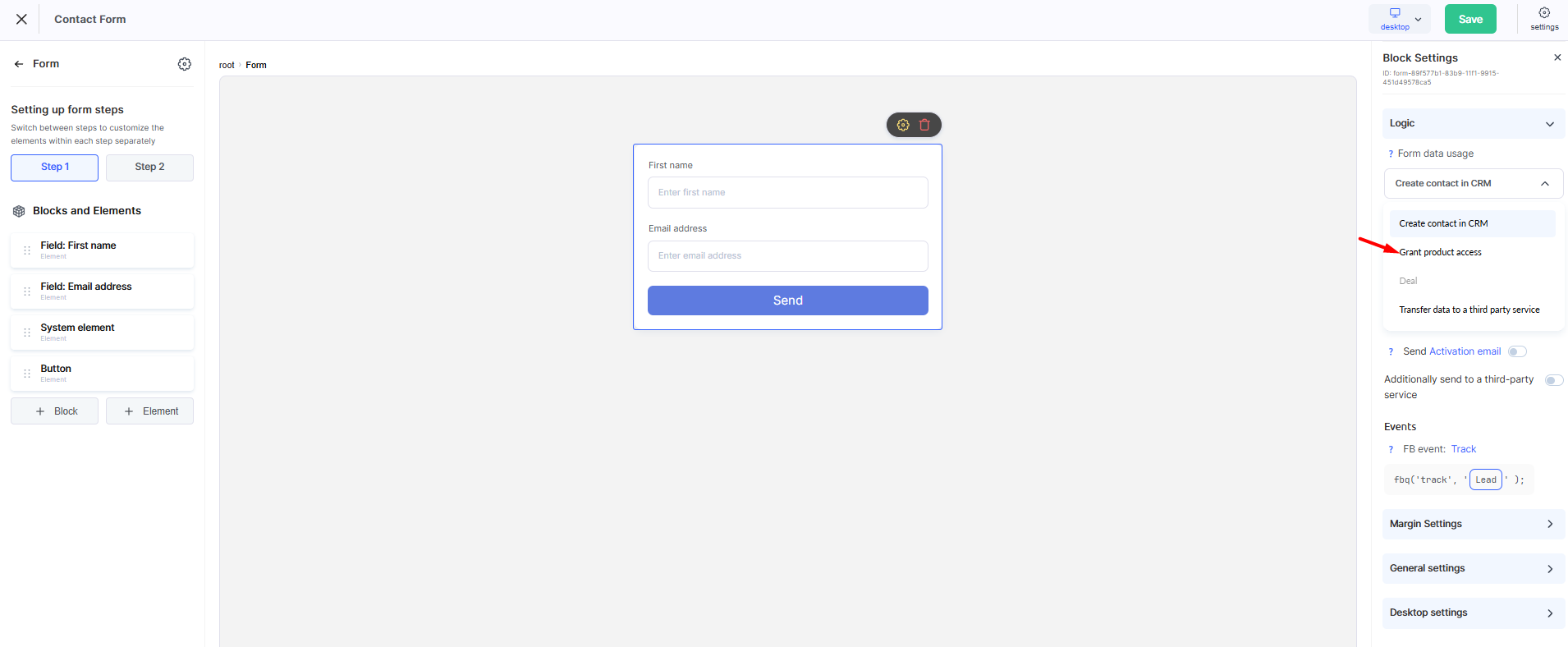
Dans le bloc Logique , en sélectionnant l'action Accorder l'accès au produit, vous pouvez associer un ou plusieurs forfaits au formulaire. Si le forfait requis n'existe pas encore, créez-le et configurez-le d'abord — consultez l'article pour plus de détails Comment configurer un forfait.
Associer plusieurs forfaits
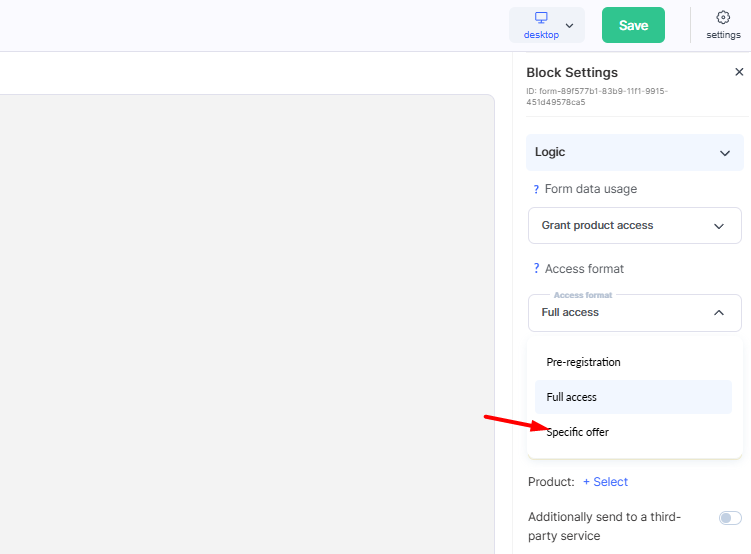
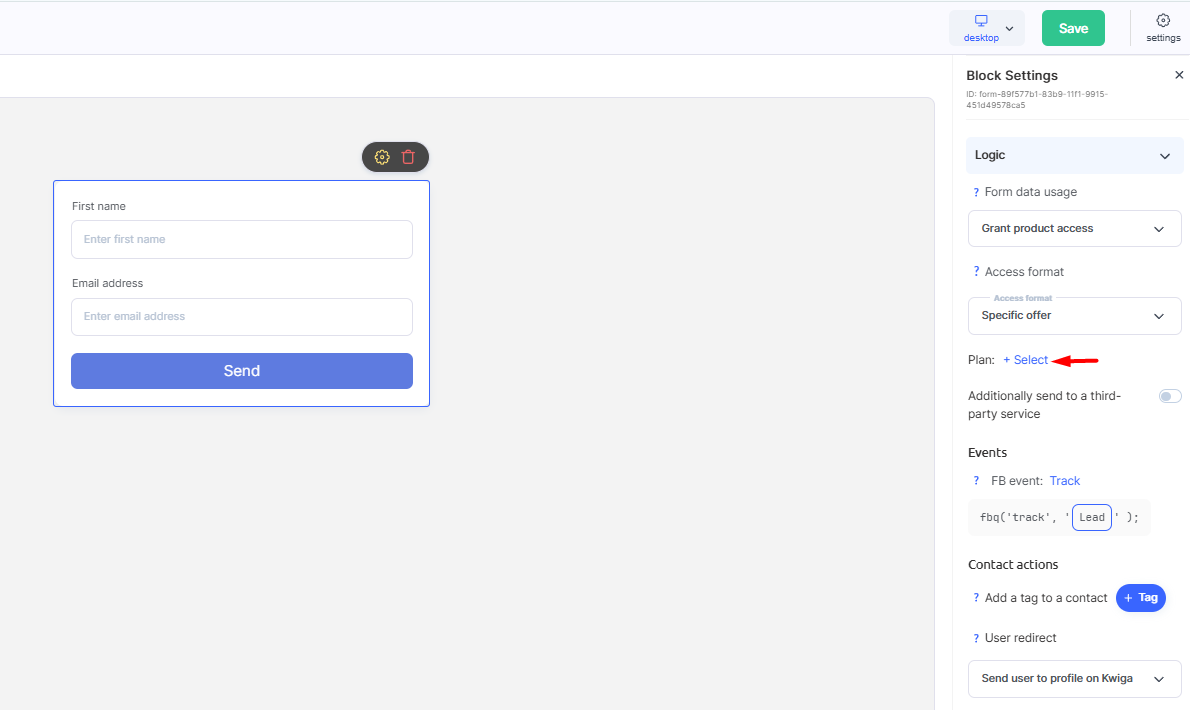
Dans le bloc Logique des paramètres du formulaire, si l'action de contact Accorder l'accès au produit avec le format d'accès Forfait spécifiqueest sélectionnée, vous pouvez associer non seulement un, mais plusieurs forfaits au formulaire.
Pour ajouter des forfaits, cliquez sur + Sélectionner à côté du champ Forfait.
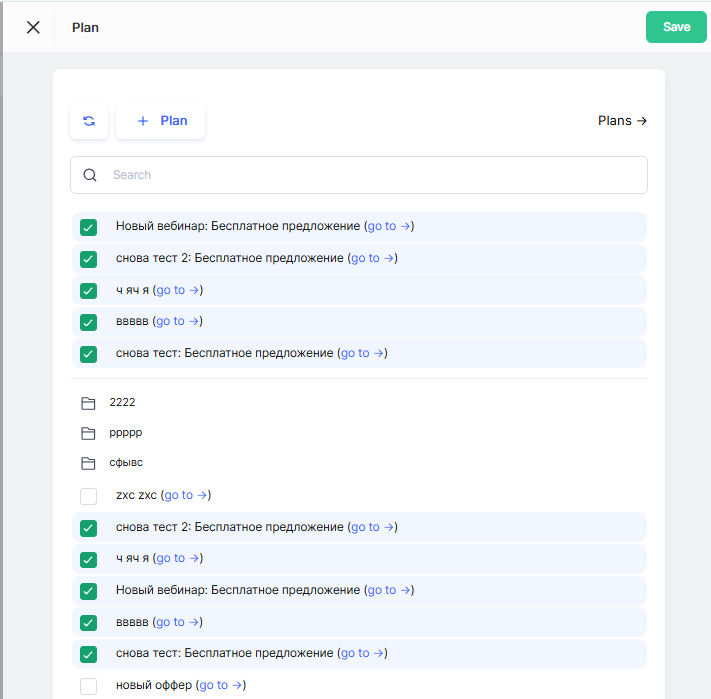
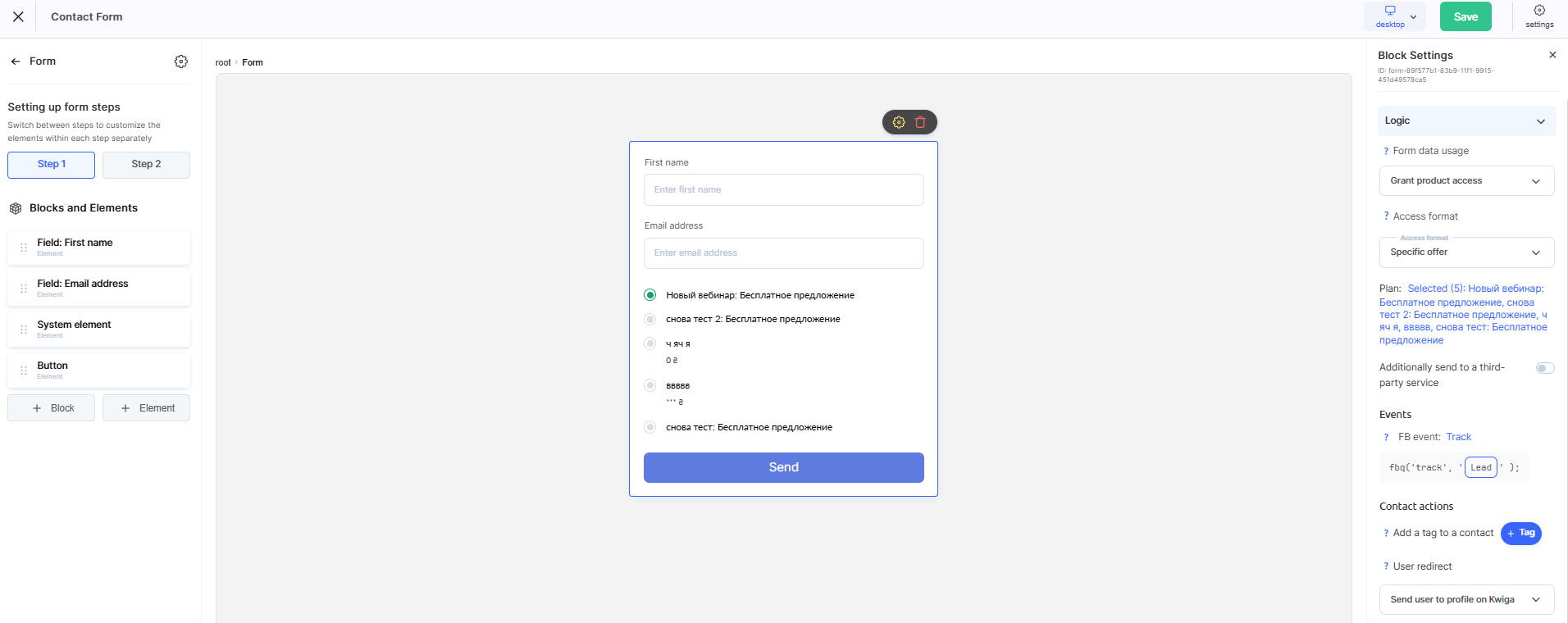
. La fenêtre Forfaits'ouvrira ; vous devrez y sélectionner à l'aide des cases à cocher toutes les options qui doivent être disponibles dans le formulaire et confirmer votre sélection avec le bouton Enregistrer. Ensuite, le Forfait affichera le nombre et la liste des options sélectionnées.
Si plusieurs plans sont sélectionnés pour le formulaire, le widget affiché au visiteur présente automatiquement une liste de ces plans sous forme d’options sélectionnables, chacune avec un nom et un prix. Le visiteur choisit le plan requis avant d’envoyer le formulaire, et l’accès est accordé spécifiquement à ce plan.
Associer un seul plan
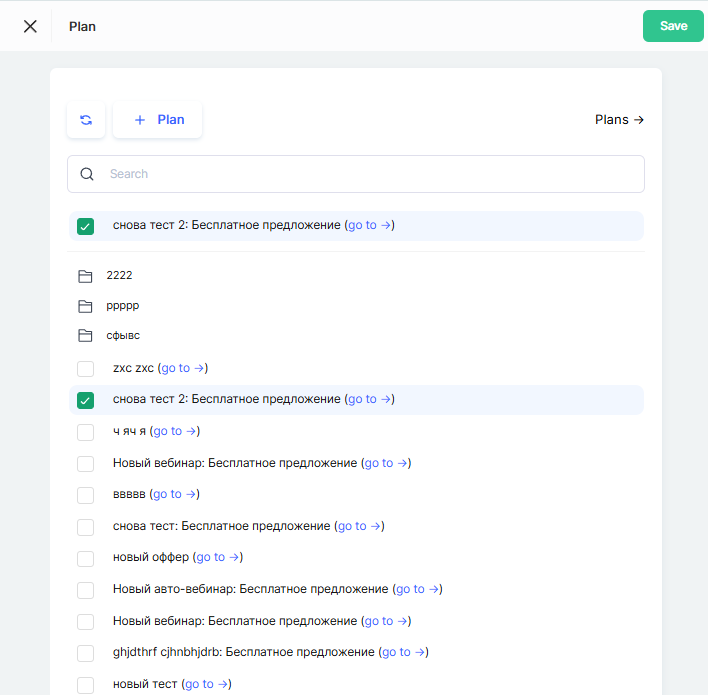
Pour associer un seul plan, cliquez également sur + Sélectionner à côté du champ Plan et dans la fenêtre Plan , sélectionnez l’option requise, puis confirmez votre sélection avec le bouton Enregistrer.
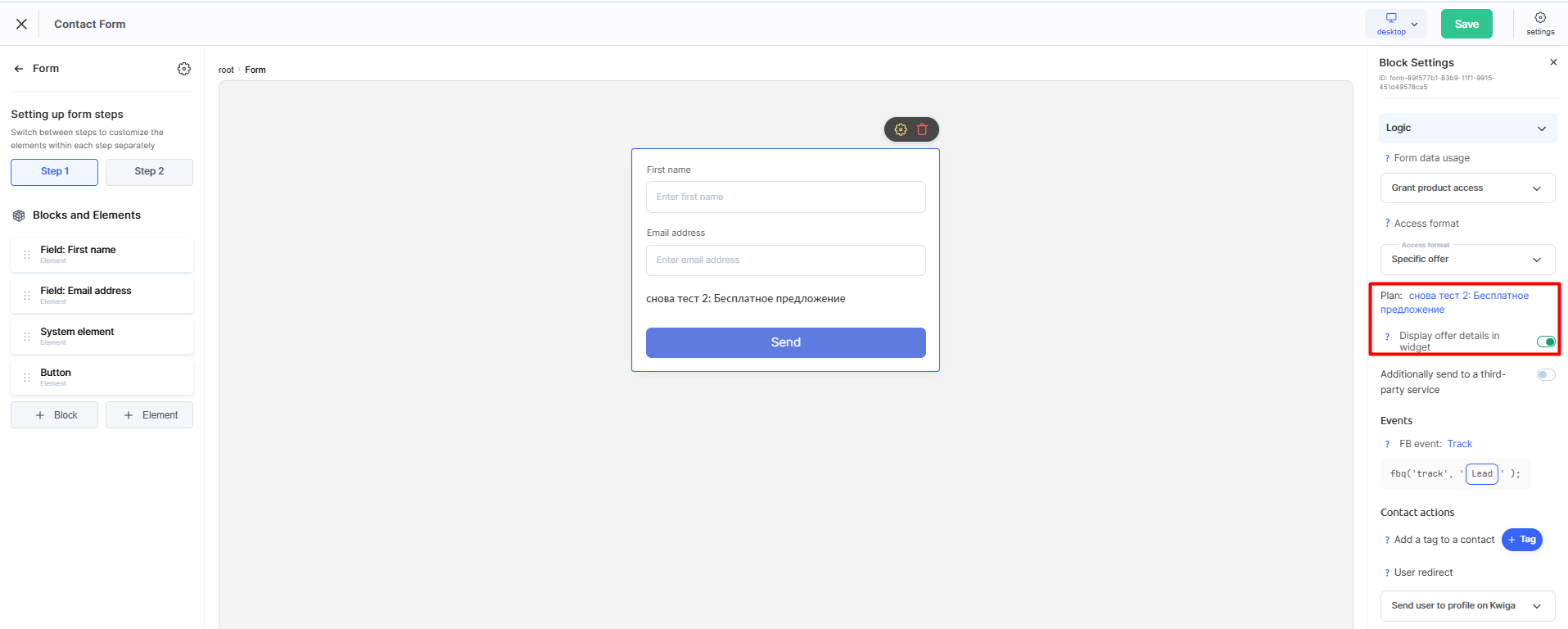
Si un seul plan est sélectionné pour le formulaire, vous pouvez également activer l’option Afficher les détails du plan dans le widget.
Lorsque cette option est activée, le nom et le prix du plan sélectionné sont affichés directement dans le formulaire, afin que le visiteur puisse voir les conditions avant de fournir ses coordonnées.
La possibilité d’ajouter plusieurs plans au widget transforme un simple formulaire de collecte de contacts en un mini-outil de vente : les visiteurs voient immédiatement les options et les prix, puis choisissent celle qui leur convient. Si des prix et un système de paiement sont configurés pour les plans, le formulaire fonctionne encore plus efficacement : les visiteurs passent directement au paiement, sans étapes supplémentaires ni pages inutiles.
Vous n'avez pas trouvé la réponse ? Contactez le service support via chat en ligne ou Telegram