
Articles:
- Formulaire de capture de contacts
- Comment ajouter le code du widget à votre site Web
- Suivi des visites depuis la page d'atterrissage via le widget
- Mini pages d'atterrissage
- Ajouter un formulaire de demande (widget) à une page Weblium
- Ajouter un formulaire de demande (widget) à la page Sendpulse
- Ajouter un formulaire de demande (widget) à une page Wix
- Afficher le programme du cours sur votre site web
- Ajout d’un chat en ligne pour les étudiants sur la plateforme Kwiga
- Comment créer un widget de collecte de contacts
- Statistiques des widgets : comment mesurer leur efficacité
- Comment ajouter un ou plusieurs plans dans le widget ou le formulaire de collecte de contacts
Un guide étape par étape pour ajouter le code du widget à une page dans le constructeur Weblium.
La possibilité d’ajouter un formulaire (widget) à votre page dans le constructeur Weblium n’est disponible que sur les forfaits payants, car elle nécessite la fonction d’insertion de code tiers.
-
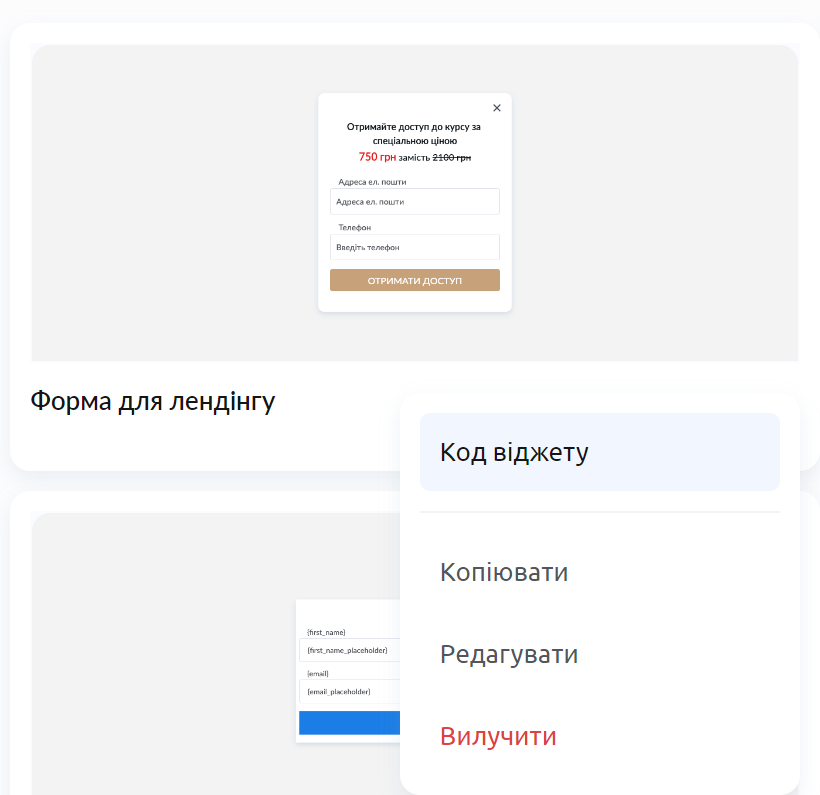
Il est nécessaire d’ajouter le code du widget à votre page. Pour cela, ouvrez le menu à trois points et sélectionnez le code du widget
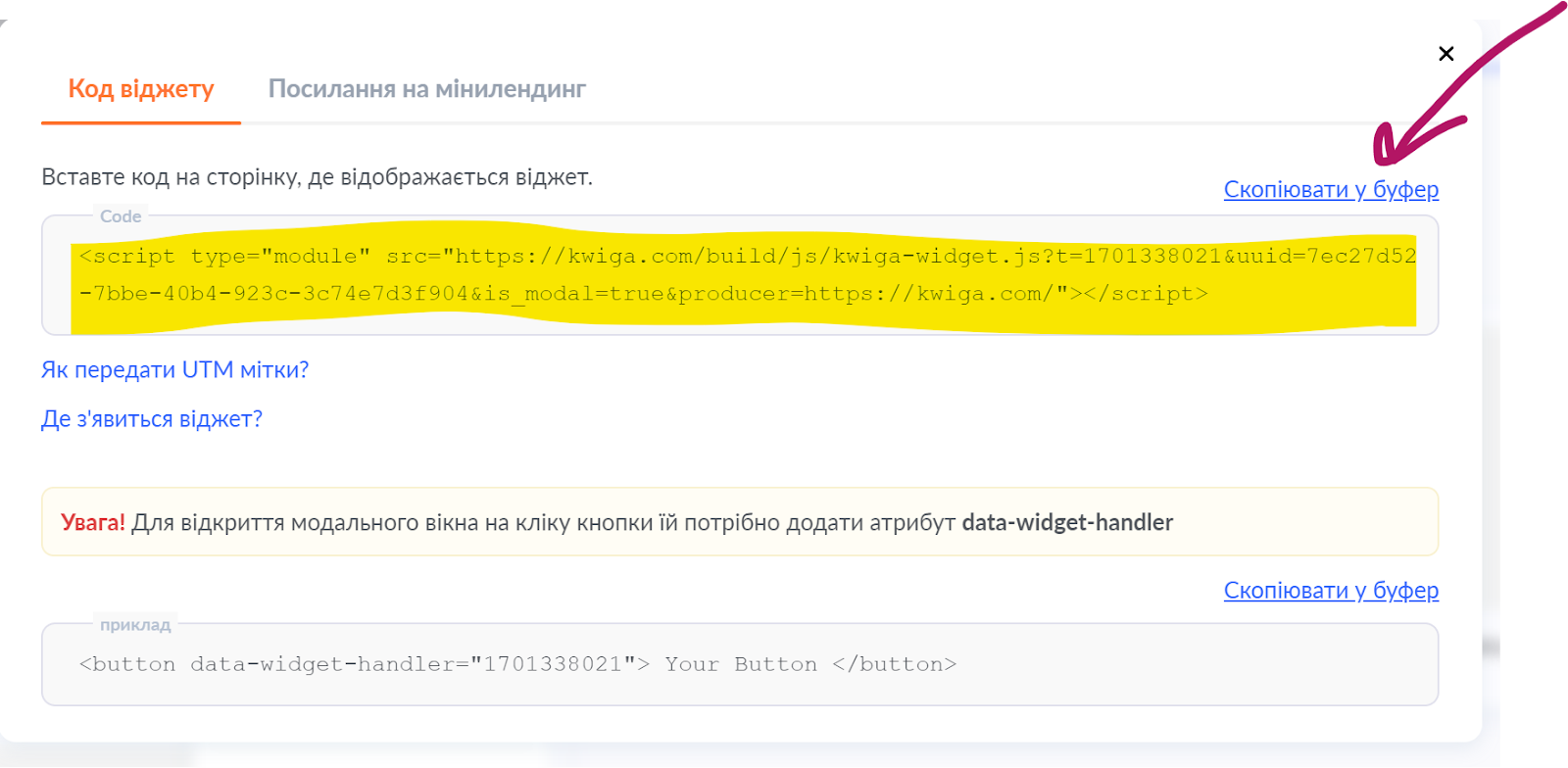
Vous verrez la fenêtre suivante :
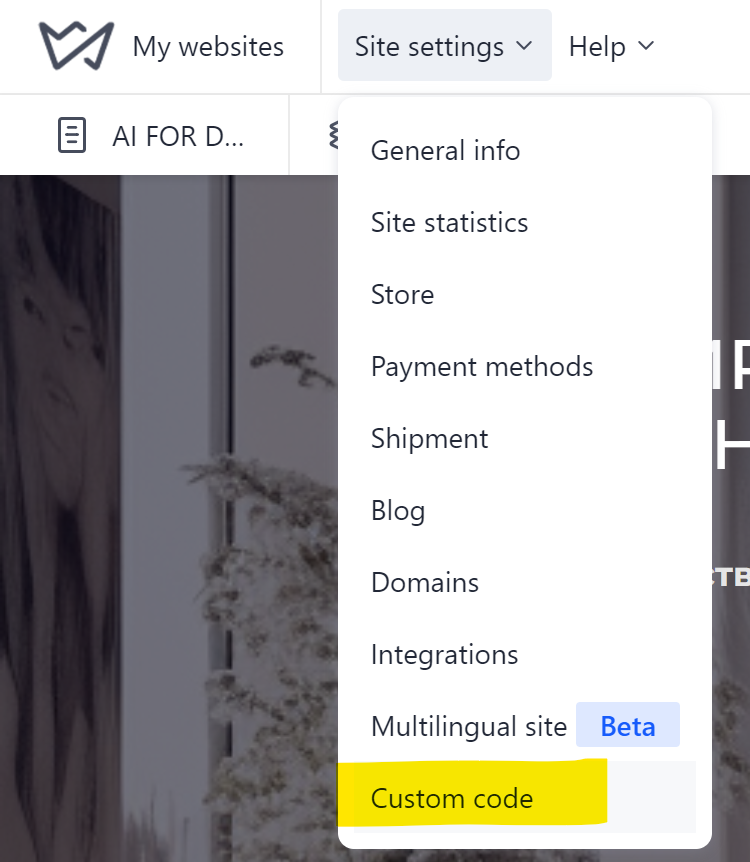
2. Ouvrez les paramètres de votre page et sélectionnez Custom code
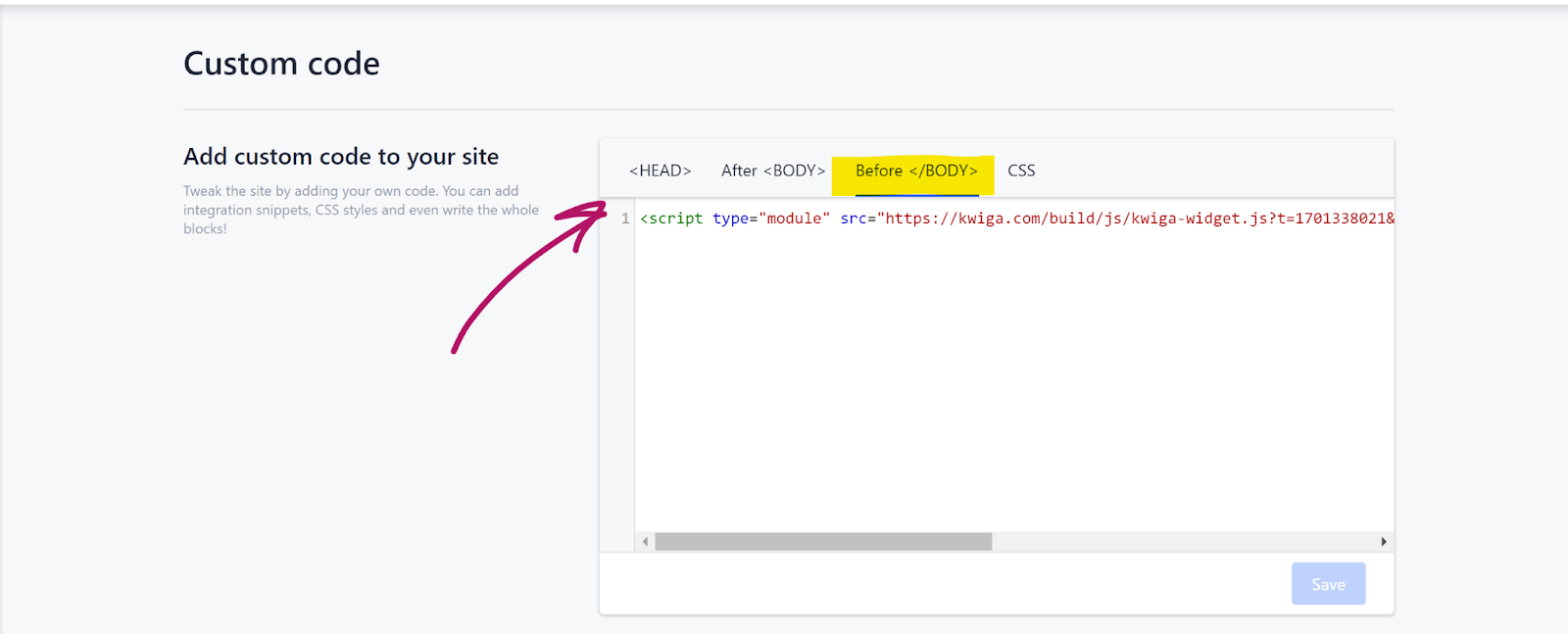
Sur la page qui s’est ouverte, sélectionnez Before <\/BODY> et copiez-y le code :
3. Ajoutez un bouton sur le site, en cliquant sur lequel le widget doit s’ouvrir. Dans les paramètres du bouton, indiquez :
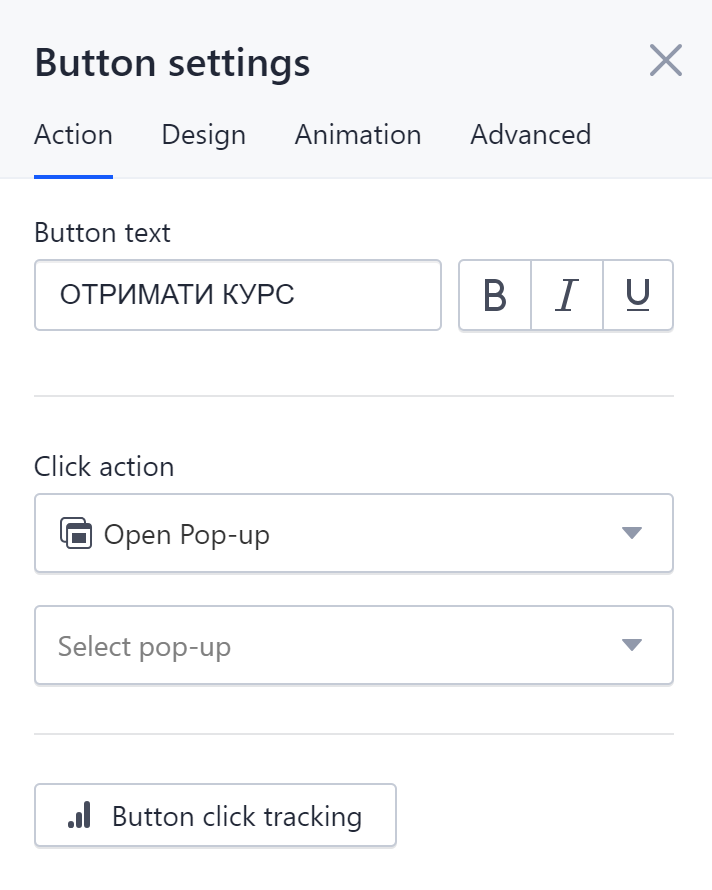
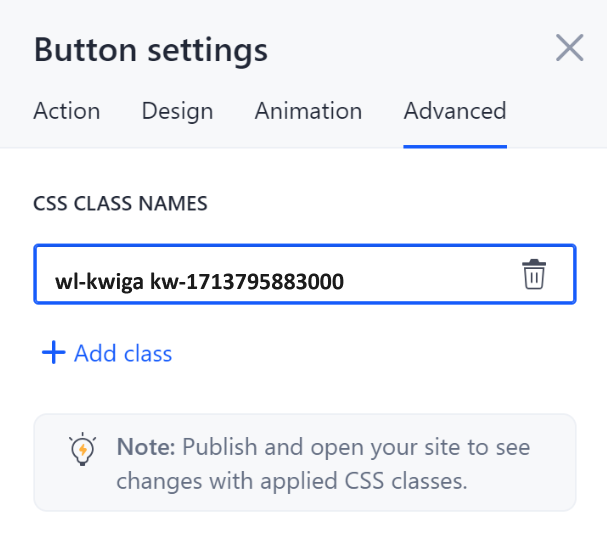
Et dans l’onglet Advanced, ajoutez une classe. Vous devez la créer vous-même en ajoutant à wl-kwiga le kwiga-numéro du widget, que vous pouvez trouver sur la page du code du widget. Veuillez noter que dans l’exemple ci-dessous, vous devez remplacer le numéro indiqué par le numéro de votre widget. N’utilisez pas le même numéro que celui indiqué sur la capture d’écran.
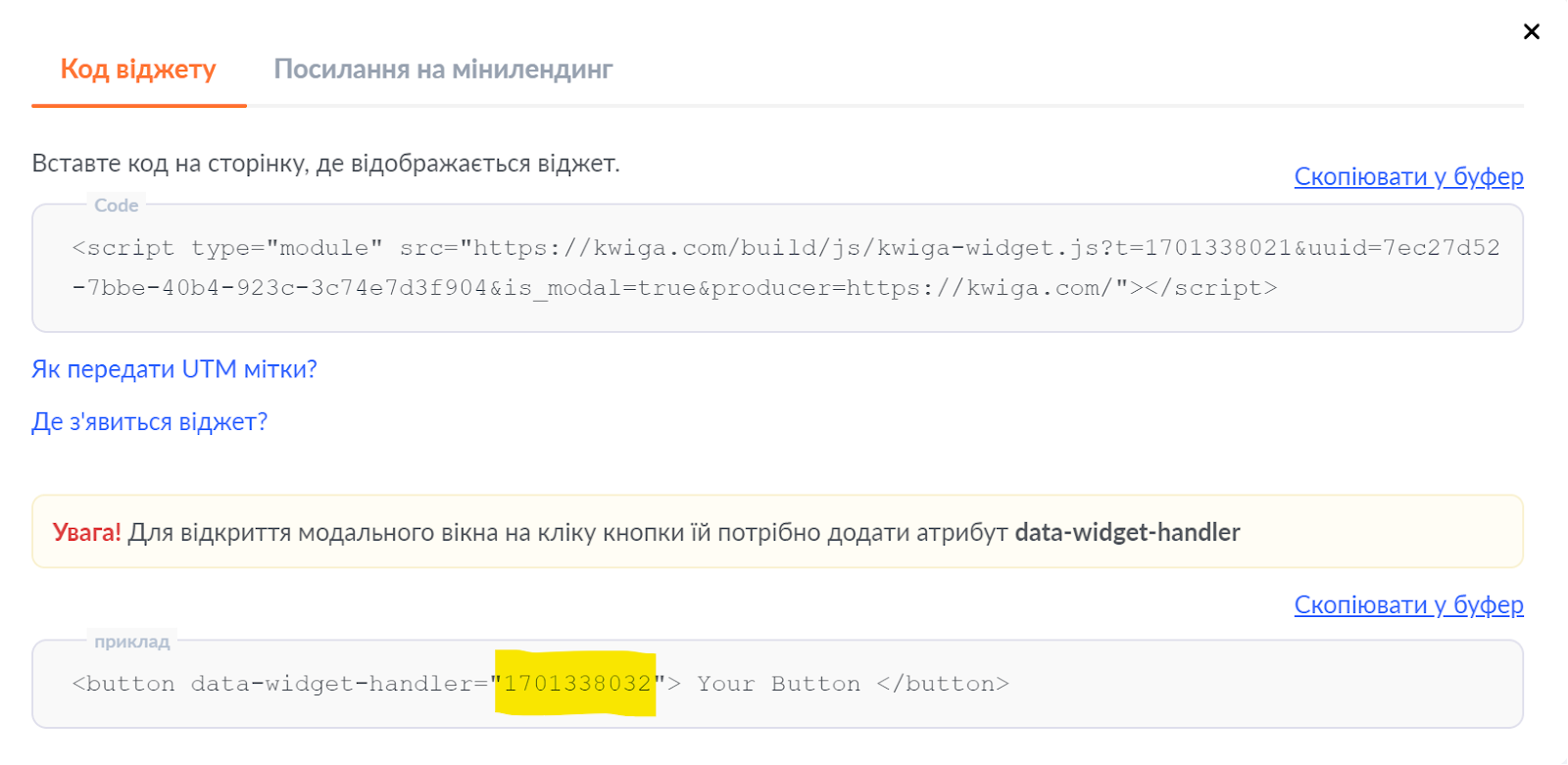
Si vous ne voyez pas le champ inférieur affiché sur la capture d’écran, cela signifie que, dans le widget créé, vous n’avez pas indiqué dans les paramètres « Ouvrir dans une fenêtre modale ».
Autrement dit, il faut ajouter la classe wl-kwiga kw-1713795883000
Vous n'avez pas trouvé la réponse ? Contactez le service support via chat en ligne ou Telegram