
Articles:
- Comment ajouter un assistant à un cours
- Comment supprimer un assistant de cours (mais pas du projet!)
- Comment supprimer un assistant de la plateforme
- Assistants sur le projet : structure de l'équipe et paramètres d'accès
- Comment attribuer un assistant principal et configurer ses accès
- Comment ajouter un membre à l'équipe
- Comment supprimer un membre de l’équipe
- Comment définir la visibilité des assistants pour les étudiants
- Attribution automatique des assistants et des étudiants aux groupes
- Comment créer un groupe de participants et l’assigner à un assistant
- Comment ajouter ou modifier une personnalité publique dans un cours
- Accès des membres de l’équipe aux dossiers de stockage
- Accès des membres de l'équipe à certains quiz
Découvrez comment donner aux membres de l'équipe accès à certains quiz, devoirs et dossiers plutôt qu'à toute la section.
Au sein d’une équipe, les quiz sont généralement créés par plusieurs personnes : les concepteurs pédagogiques préparent des tests pour les nouveaux cours, les assistants créent des questionnaires de suivi pour leurs groupes et une autre personne s’occupe des évaluations finales. Pour que chacun ne voie que les éléments sur lesquels il travaille dans la section Quiz , vous pouvez configurer l’accès aux quiz et aux dossiers séparément pour chaque groupe en sélectionnant des éléments précis et les actions qu’il peut effectuer sur ceux-ci.
Vous pouvez configurer l’accès aux quiz et aux dossiers séparément pour chaque groupe en sélectionnant des éléments précis et les actions qu’il peut effectuer sur ceux-ci.
Accédez à Paramètres → Tous les paramètres → Équipe.
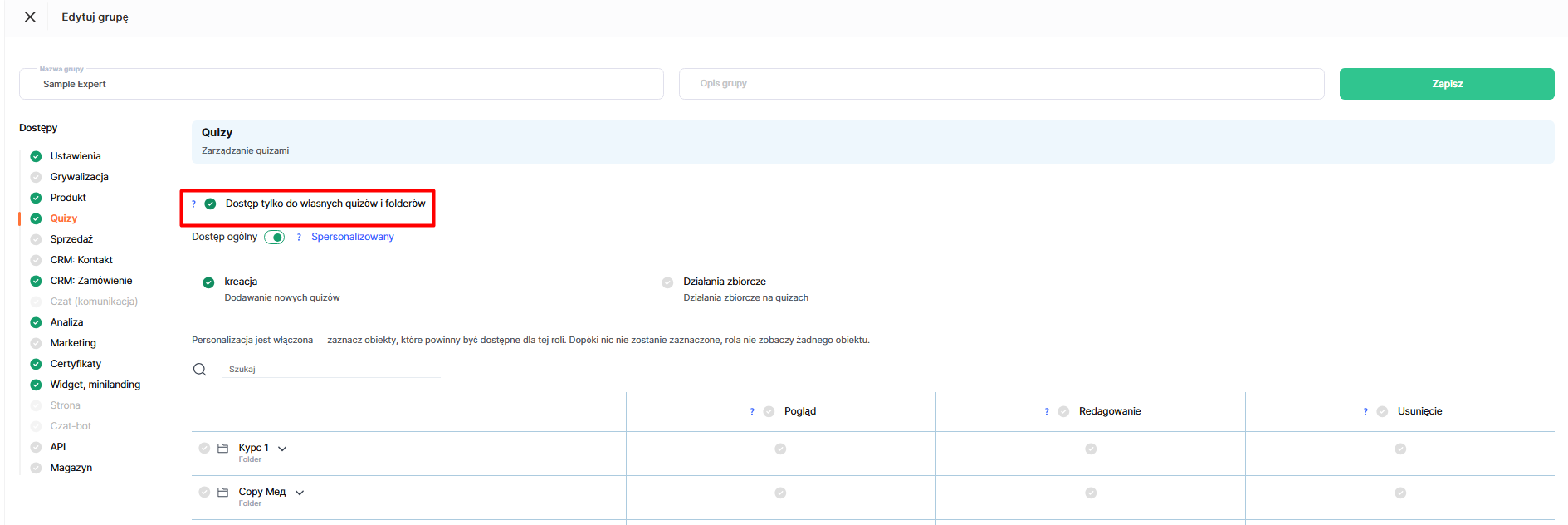
Ouvrez la section Groupes d’accès.
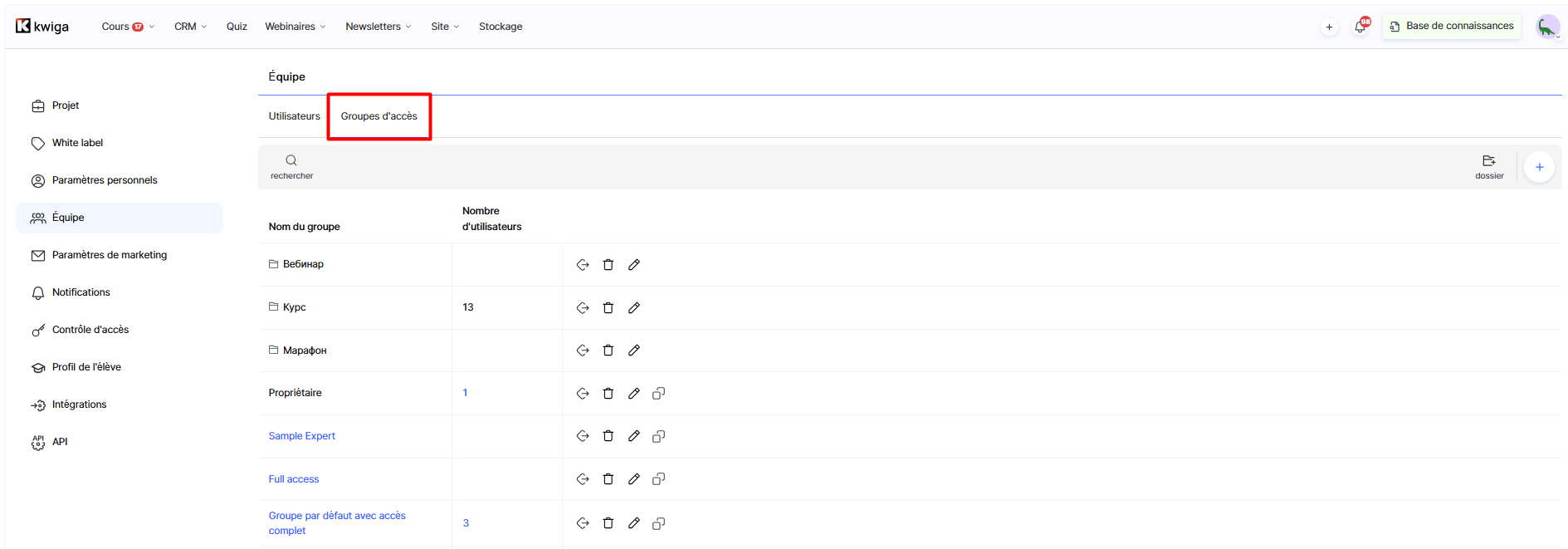
Sélectionnez le groupe souhaité (ou créez-en un), puis ouvrez le menu Quiz dans la liste des accès à gauche.
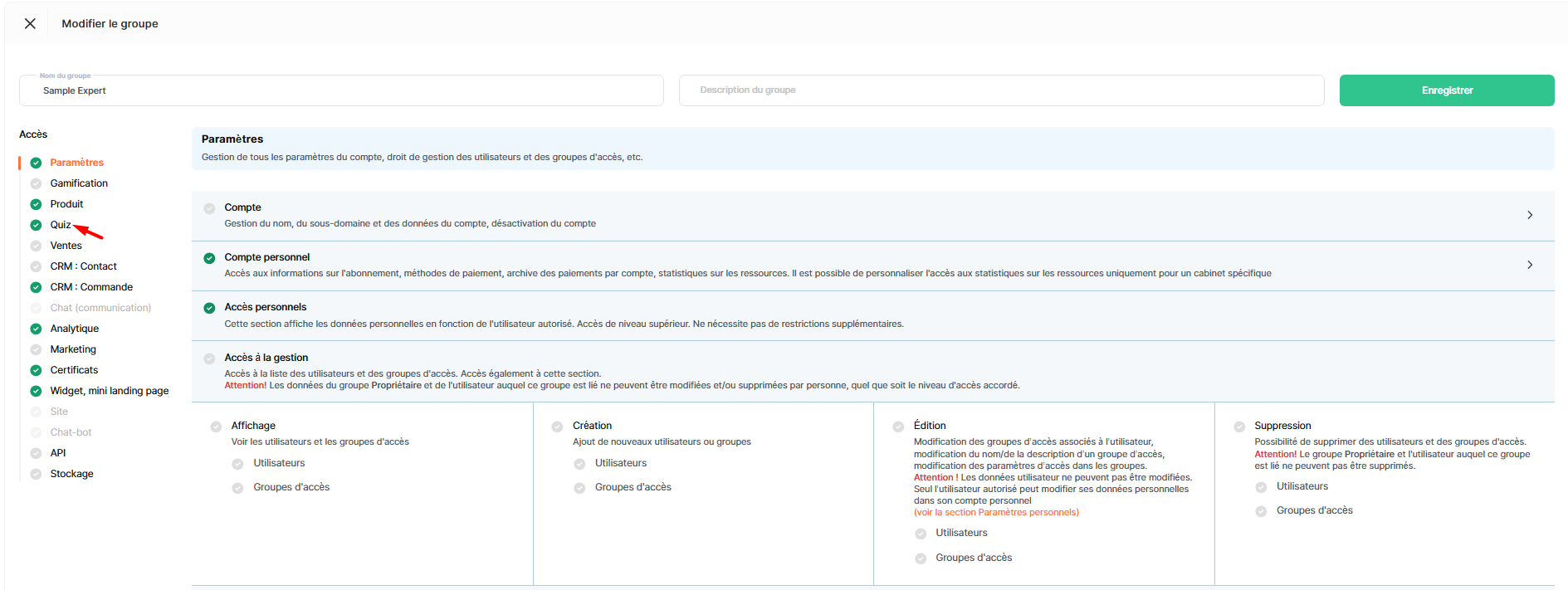
À côté du nom de la section se trouve le sélecteur Accès général — Accès personnalisé
En mode Accès général , le rôle peut accéder à tous les quiz et dossiers selon les autorisations sélectionnées (voir, modifier, supprimer). Ce mode convient aux rôles qui doivent travailler sur tous les quiz du compte, comme un administrateur d’établissement scolaire.
En mode Accès personnalisé , le rôle ne peut accéder qu’aux quiz et dossiers sélectionnés, et non à l’ensemble de la section. Une fois ce mode activé, une liste de tous les quiz et dossiers, dotée d’une fonction de recherche, apparaît sous les autorisations, avec une case à cocher à côté de chaque élément.
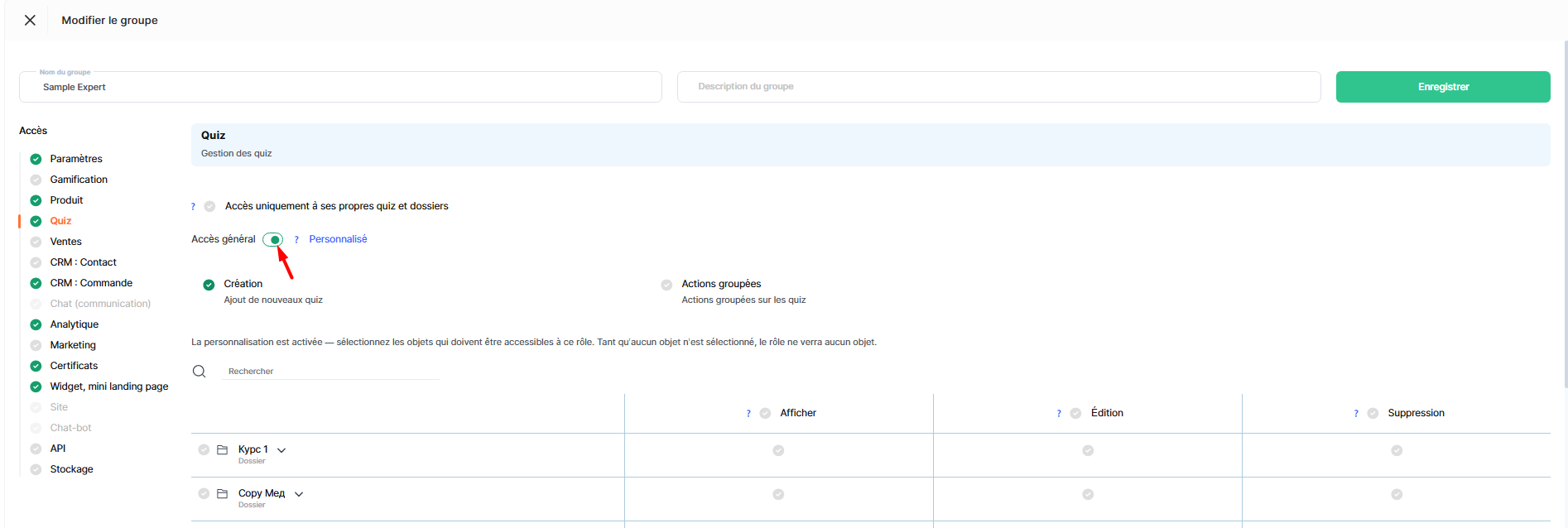
Important : dès que vous activez l’accès personnalisé, le rôle ne voit aucun quiz ni dossier tant que vous n’en avez pas sélectionné. Après avoir changé de mode, sélectionnez les quiz et les dossiers dont l’équipe a besoin, par exemple un dossier de tests pour un cours précis dont un assistant assure le suivi.
La section Quiz comprend les autorisations suivantes : Voir (voir tous les quiz et dossiers), Modifier (modifier les quiz et les dossiers), Supprimer (supprimer les quiz et les dossiers), Créer (ajouter de nouveaux quiz) et Actions groupées (effectuer des actions groupées sur les quiz, comme supprimer ou déplacer plusieurs quiz à la fois).
Accès limité à ses propres quiz et dossiers
Au-dessus du sélecteur Général — Personnalisé se trouve un autre paramètre : Accès limité à vos propres quiz et dossiers.
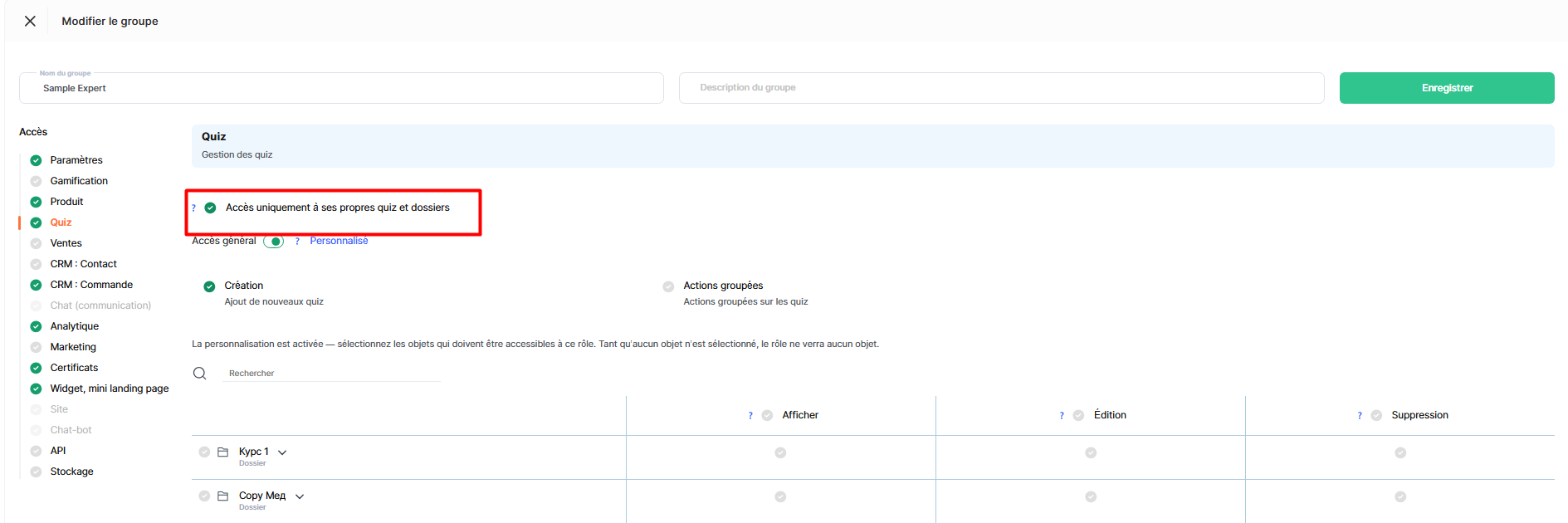
Si vous activez ce paramètre, les utilisateurs ne verront que les quiz qu’ils ont créés. Les quiz ajoutés par d’autres membres de l’équipe leur seront totalement inaccessibles.
Il en va de même pour les dossiers. Les utilisateurs ne voient que leurs propres dossiers et les dossiers contenant leurs quiz. Les dossiers qui ne contiennent aucun de leurs quiz ne sont pas affichés.
Remarque: Si la plateforme ne peut pas identifier le créateur d’un dossier, elle l’affiche pour tout le monde comme un dossier partagé, mais personne ne peut le gérer (le renommer ou le supprimer).
Important: Les nouveaux quiz et dossiers créés après la configuration de l’accès personnalisé ne sont pas inclus automatiquement. Vous devrez ajouter séparément tout élément qui apparaît dans la section Quiz après la configuration.
Vous n'avez pas trouvé la réponse ? Contactez le service support via chat en ligne ou Telegram