
Articoli:
- Come creare una campagna di email marketing
- Come segmentare un pubblico e lanciare una lista di invio per segmento
- Come trovare una email del sistema (servizio) e modificarla
- Come aggiungere e-mail da un file alla campagna
- Come programmare un'email per il primo giorno del corso
- Invio di un'email con un link alla lezione di Zoom
- Come aggiungere un video a un'email
- Email transazionali: come tracciare se un messaggio è stato consegnato
- Come impostare una catena di messaggi
- Come configurare le email di promemoria sulla fine dell’accesso al prodotto
Questo articolo spiega come automatizzare i promemoria relativi alla scadenza dell’accesso a un corso. Una guida passo dopo passo: dalla creazione di un segmento al lancio di una campagna email che invierà automaticamente i messaggi agli studenti al momento giusto.
In questo articolo:
I promemoria automatici sulla scadenza dell’accesso sono utili non solo per vendere il rinnovo dell’abbonamento. Queste email aiutano a:
-
incentivare il completamento del corso — lo studente avrà il tempo di completare il corso e ottenere il certificato prima della scadenza dell’accesso;
-
ricordare i bonus — se offri materiali aggiuntivi o ricompense per il completamento entro una determinata scadenza;
-
stimolare all’azione — le persone possono semplicemente dimenticare la data di scadenza e perdere delle opportunità;
-
proporre il rinnovo — un promemoria tempestivo permette di pianificare il pagamento e prendere una decisione.
Configurando queste campagne una sola volta, automatizzi la comunicazione con gli studenti in una fase cruciale.
Passaggio 1. Creare una lista basata su un segmento
Vai a CRM → Liste contatti
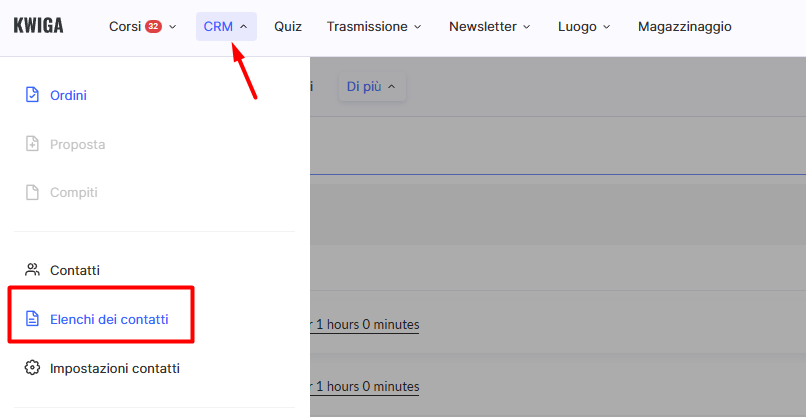
e clicca sul pulsante +.

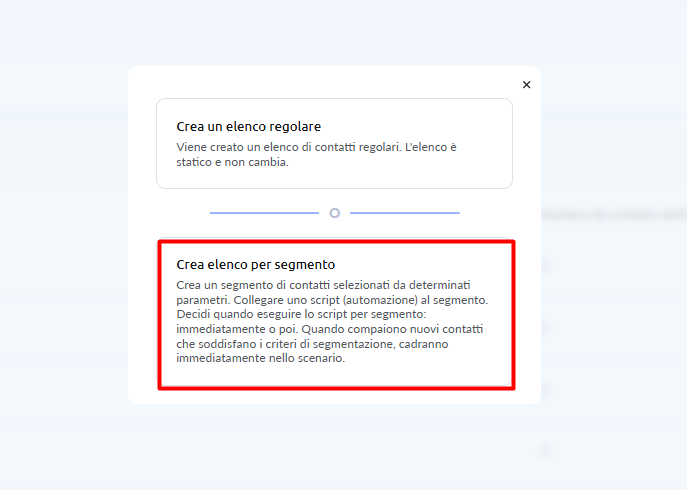
Poi seleziona Crea lista per segmento.
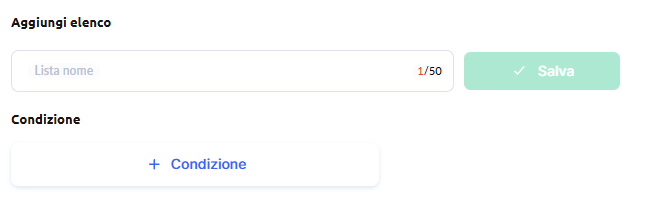
Aggiungi il nome della lista e definisci la condizione.
Condizione — Giorni rimanenti per i prodotti, quindi seleziona il nome del prodotto, indica il numero di giorni e salva la condizione.
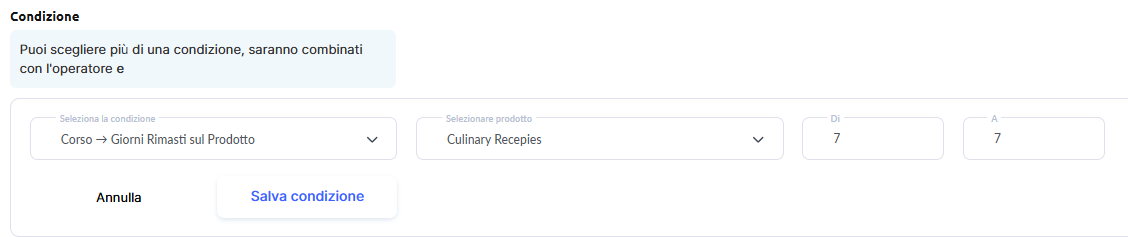
La lista verrà popolata automaticamente con gli studenti a cui rimane il numero di giorni specificato prima della scadenza dell’accesso. Salva la lista e passa al passaggio successivo.
Nota: le liste vengono aggiornate gradualmente. Di solito i contatti vengono aggiunti quasi subito, ma l’aggiornamento può richiedere fino a 20 minuti.
Passaggio 2. Creare un modello di email
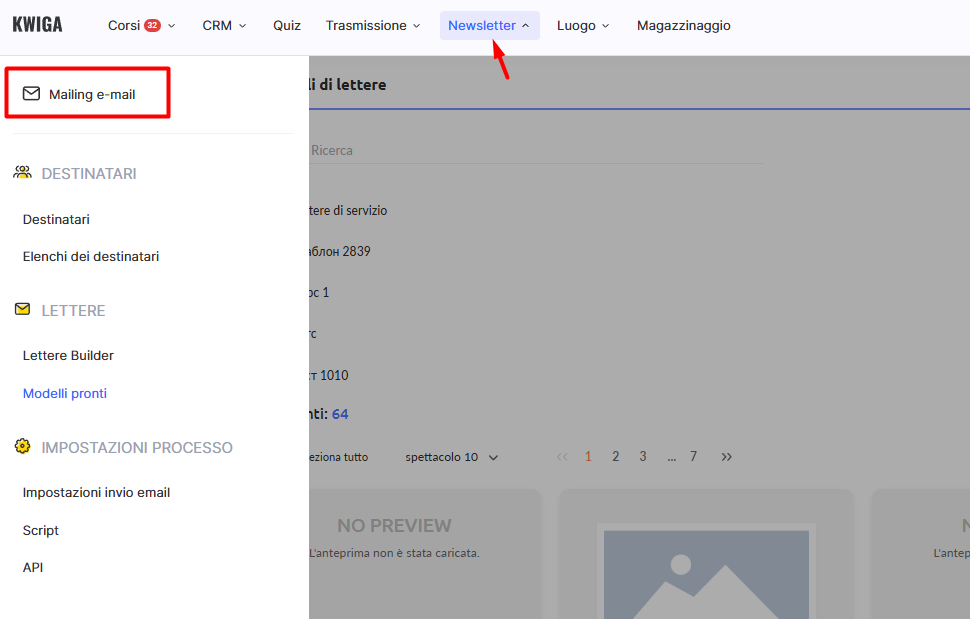
Crea un nuovo modello di email nel menu Invii → Modelli pronti.
Hai due opzioni:
creare un nuovo modello usando il pulsante +Email e configurarlo;
copiare un modello esistente, ad esempio un modello di servizio, e modificare la copia.
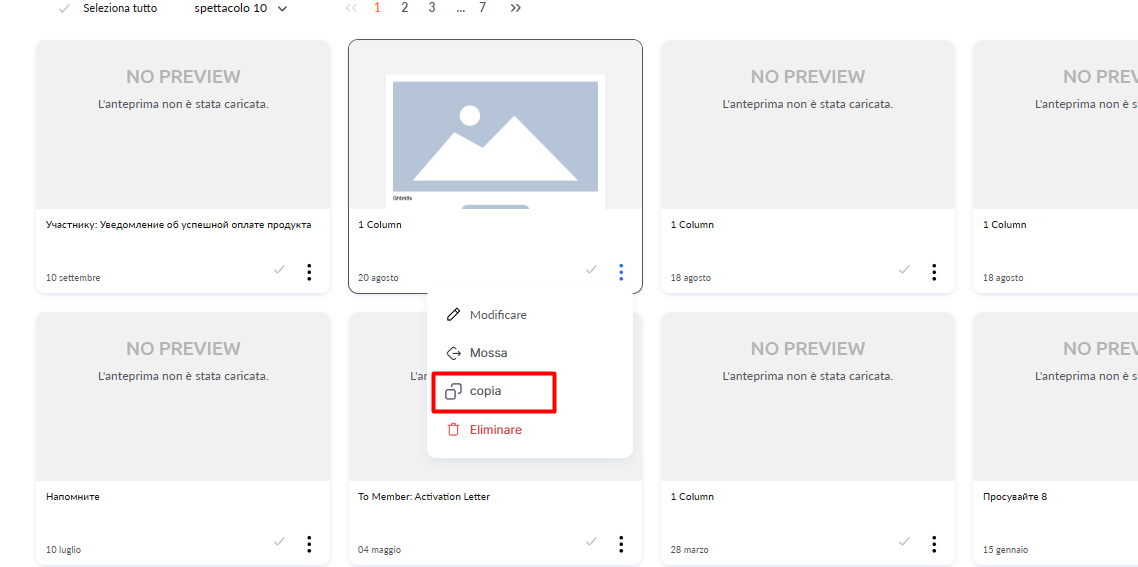
Nota: per visualizzare la copia di un modello di servizio, devi uscire dalla cartella Email di servizio.
Nell’email indica chiaramente nell’oggetto che l’accesso sta per scadere, saluta lo studente per nome e specifica quanti giorni restano.
In base al tuo obiettivo, metti in evidenza aspetti diversi: ricorda la possibilità di ottenere il certificato, completare le attività per ricevere bonus oppure proponi il rinnovo dell’abbonamento. Aggiungi un pulsante o un link chiaro per l’azione desiderata. Non dimenticare di includere i contatti dell’assistenza o del reparto vendite in caso di domande.
Salva il modello finale.
Passaggio 3. Pianificare la campagna
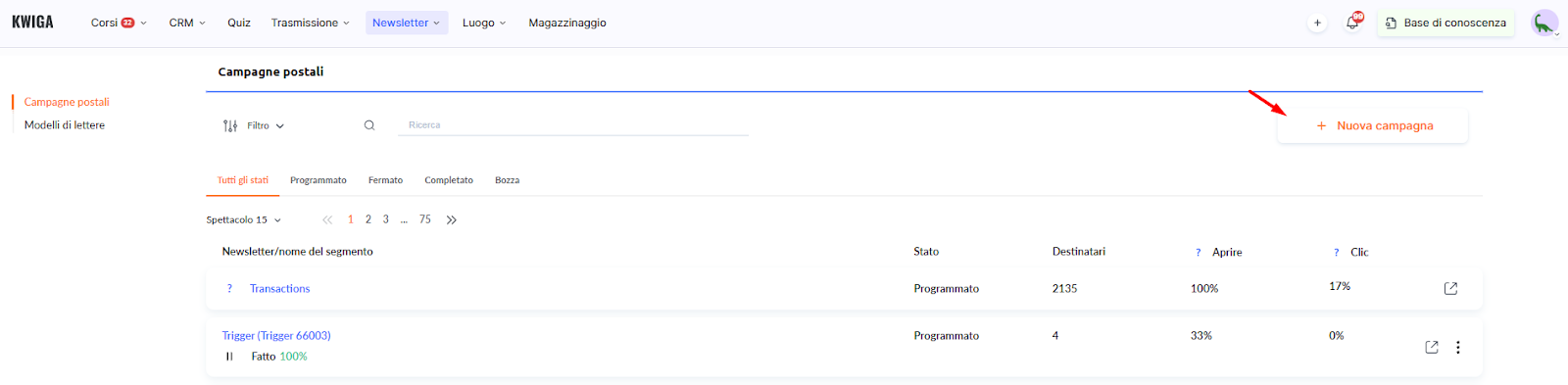
Vai a Invii → Campagne email e clicca su + Campagna.
Per maggiori dettagli sulla configurazione delle campagne e sull’uso dell’editor di email, consulta l’articolo dedicato.
Seleziona la lista-segmento creata come destinatari e scegli il modello di email preparato. Pianifica e avvia la campagna.
Importante: le campagne basate su liste-segmento funzionano in modo continuo. Ogni studente che entra nella lista (quando gli rimane il numero di giorni specificato) riceverà automaticamente l’email. Puoi interrompere la campagna manualmente.
Grazie ai promemoria, i tuoi studenti non perderanno date importanti e tu ricorderai loro automaticamente le opportunità che possono ancora sfruttare.
Non hai trovato la risposta? Contattare il servizio di supporto tramite chat online or Telegram