
Articoli:
- Compiti
- Test e valutazione
- Domande aperte multiple in un unico compito
- Compilare gli spazi vuoti, inserire la parola mancante
- Abbinamento
- Come impostare un test in modo che lo studente possa vedere le proprie risposte
- Inserisci la parola
- Lista e multi-lista
- Formare una frase con le parole
- Compilare la tabella (opzione per riempire gli spazi vuoti)
- Come organizzare l’assistenza tecnica per i partecipanti al corso
- Come creare un questionario psicologico MMPI
- Informazioni generali sui quiz: creazione e organizzazione di compiti pratici, sondaggi
- Creazione e Configurazione di Modelli di Stile per Quiz
- Ricalcolo dei risultati del quiz
- Randomizzatore di quiz: creazione di test dinamici
- Come esportare le risposte del quiz in un file separato
- Quiz, Esercitazioni: Tipologie di Domande
- Impostazioni di pratica (apertura, chiusura)
- Impostazione dei quiz
Imposta un metodo per raccogliere le richieste tecniche tramite un’attività non valutata nel LMS, garantendo una comunicazione efficace con i partecipanti.
In questo articolo:
Durante un corso online, i partecipanti possono incontrare non solo attività didattiche, test o compiti, ma anche problemi tecnici. Questi possono includere domande sul funzionamento della piattaforma, sulle condizioni di completamento del corso, sull’accesso ai materiali o su altri aspetti che vanno oltre le responsabilità dei curatori.
Per garantire una comunicazione e un supporto efficaci, è possibile implementare un meccanismo separato per raccogliere questo tipo di richieste. Una delle opzioni più comode è l’utilizzo dei quiz, poiché aiutano a strutturare le richieste e a semplificarne la gestione.
Come creare un campo per le domande tecniche
Per configurare un sistema efficiente di raccolta delle domande tecniche, è necessario innanzitutto creare un’attività dedicata nell’LMS. Questa attività funzionerà in modo simile a un compito, ma senza valutazione.
Come creare un’attività:
-
Vai al menu Quiz e fai clic su + Quiz.

-
Inserisci il nome dell’attività, ad esempio Supporto tecnico.
-
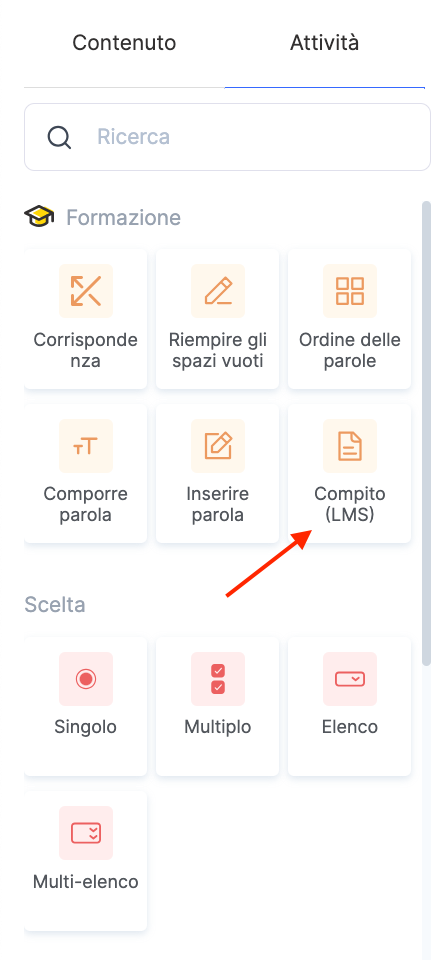
Seleziona il tipo Attività e Compito (LMS).
-
Aggiungi una domanda che spieghi ai partecipanti quali tipi di problemi possono inviare.
-
Configura i tipi di risposta: abilita le risposte di testo, consenti i commenti dopo la revisione e se necessario, autorizza il caricamento di file (ad esempio screenshot).
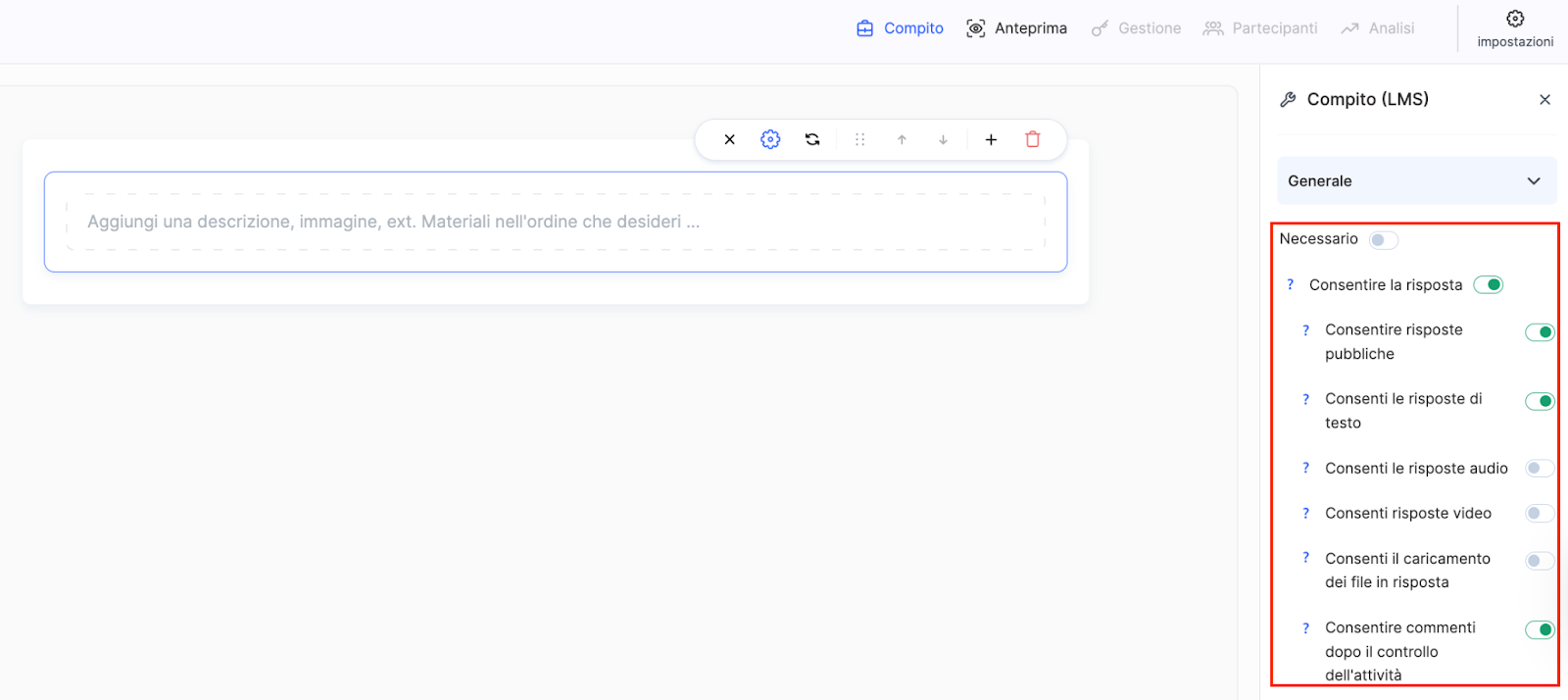
Salva il quiz e vai alle sue impostazioni.
Dopo aver creato il quiz, puoi adattarne i parametri alle esigenze del supporto tecnico, ad esempio: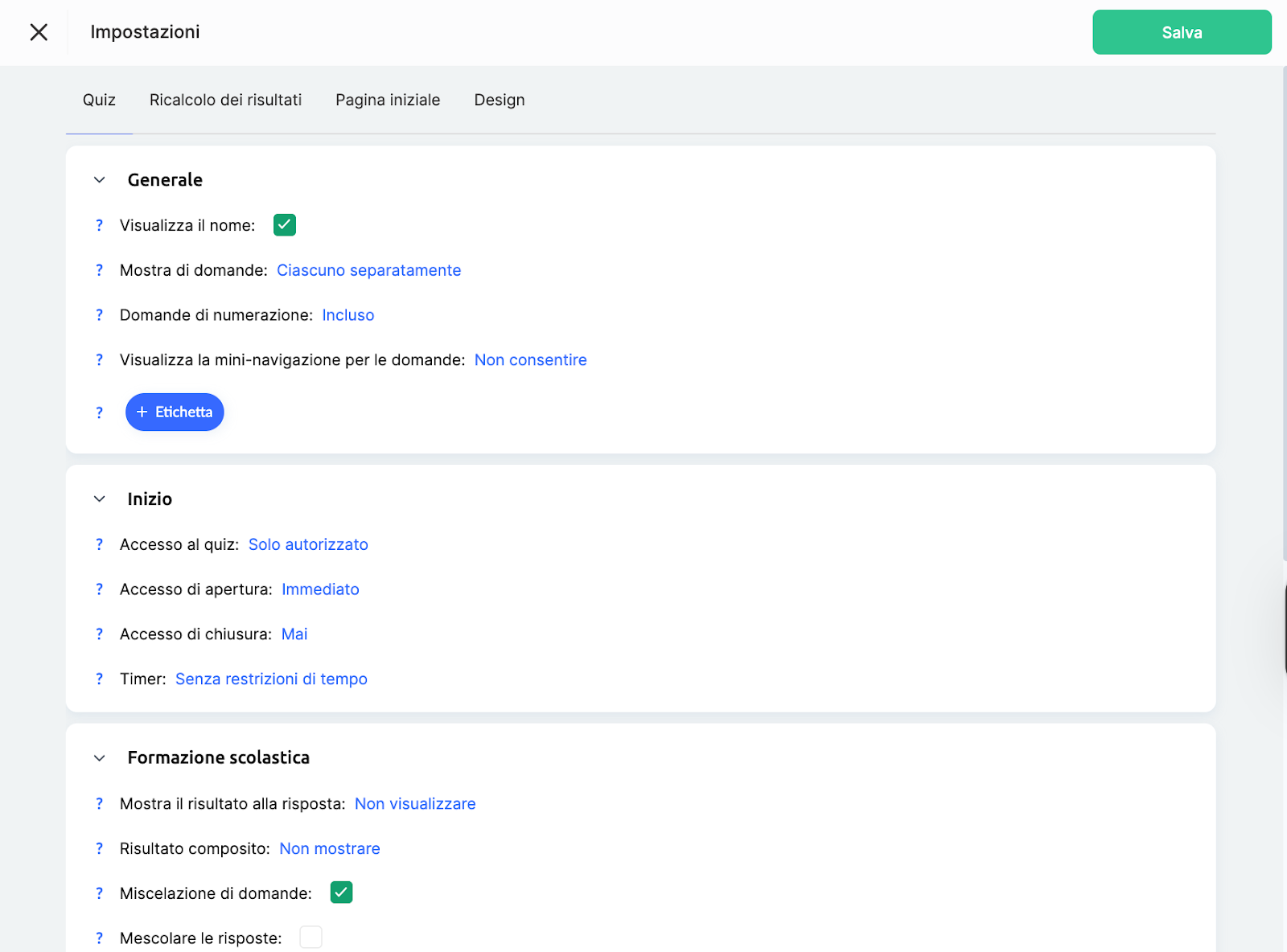
-
Senza valutazione: le risposte dei partecipanti non richiederanno punteggi né valutazioni automatiche.
-
Revisione da parte del curatore: tutte le richieste verranno inviate al responsabile per la revisione e la risposta.
-
Mostrare le risposte dopo l’invio: i partecipanti potranno vedere le proprie richieste e le risposte ricevute all’interno della lezione.
-
Opzione commenti: sia il partecipante sia il curatore possono chiarire i dettagli nel thread di discussione.
Come aggiungere un campo per le domande tecniche a una lezione
Per aggiungere un campo per le domande tecniche, è necessario:
-
Aprire il corso e andare alla scheda Lezioni.
-
Aprire il Costruttore di lezioni.
-
Scegliere uno dei seguenti metodi:

Pratica: Utilizza questa opzione se il campo deve far parte dei materiali della lezione e apparire direttamente sotto il contenuto della lezione.
Elenco di pratiche: Utilizza questa opzione se il campo deve essere collocato in una pagina separata, accessibile allo studente tramite un link all’interno della lezione.
Entrambe le opzioni supportano domande aperte, caricamento di file, risposte audio e video, nonché la possibilità di abilitare revisione e commenti. Maggiori dettagli su come aggiungere attività a una lezione sono disponibili in un articolo dedicato.
Impostazioni del quiz: esclusione dal progresso
Poiché questo campo ha una funzione supplementare e non fa parte del programma principale di apprendimento, è importante escluderlo dal progresso del corso.
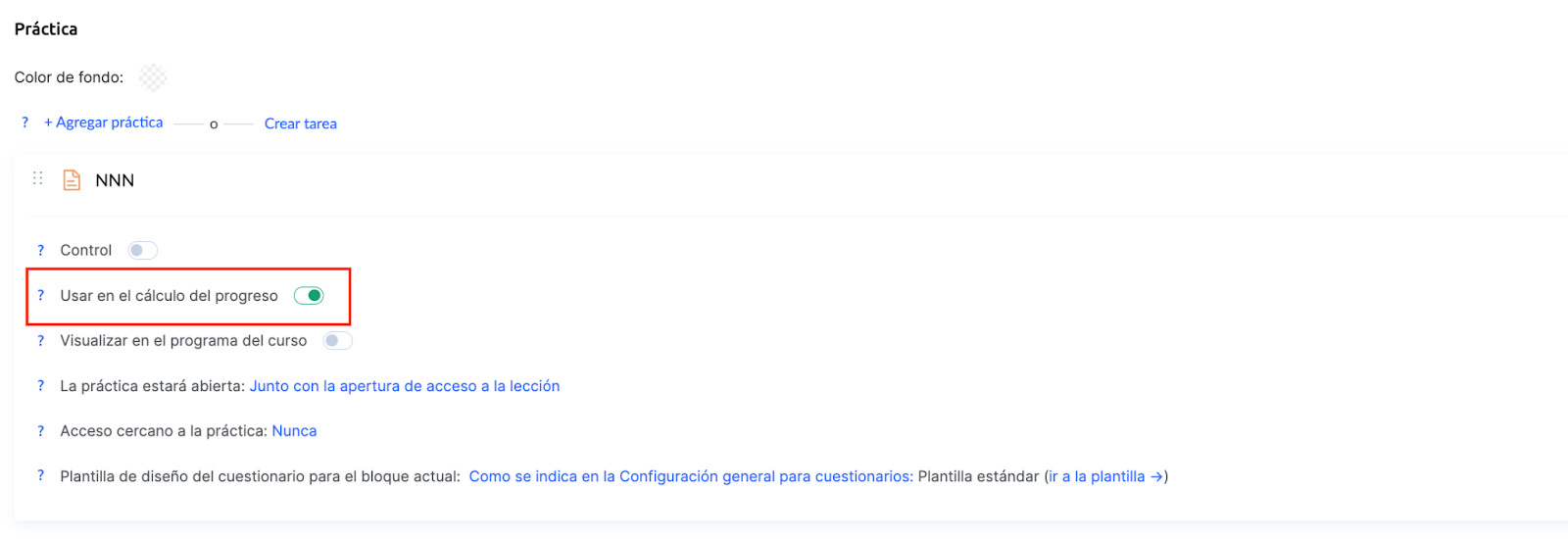
Questo garantisce che non influisca sulle statistiche di completamento dei partecipanti né crei ostacoli inutili.
Impostazioni di accesso e visibilità dell’attività
Se un membro specifico del team è responsabile della gestione delle domande tecniche, è possibile limitare l’accesso a queste attività solo a determinati curatori. Le impostazioni sono disponibili direttamente nel corso, nella sezione Team → Curatori.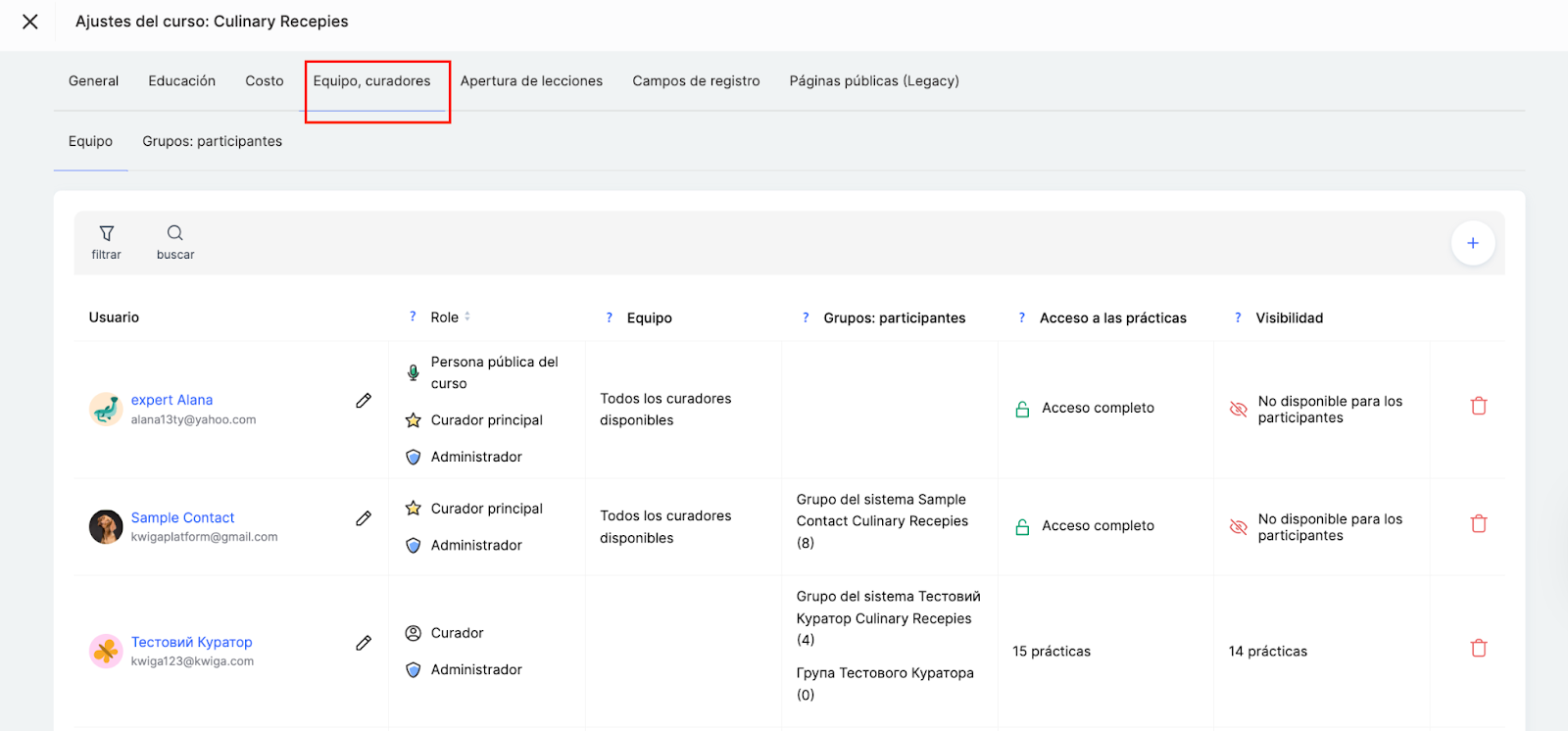
Per farlo, puoi:
-
configurare la visibilità delle attività per membri specifici del team;
Questo aiuta a organizzare un sistema di supporto semplice, in cui ogni membro del team vede solo le attività rilevanti per la propria area di responsabilità.
Raccomandazione: analizza periodicamente i tipi di richieste inviate; questo ti aiuterà a individuare i problemi più comuni e a migliorare l’esperienza di apprendimento complessiva.
Il supporto tecnico tramite LMS crea un ambiente di apprendimento confortevole e riduce il carico di lavoro degli istruttori. L’uso dei quiz per raccogliere le richieste aiuta a strutturare il processo di comunicazione e garantisce risposte rapide ai problemi dei partecipanti.
Integrazione di una chat di terze parti nelle pagine della scuola
Oltre alle attività LMS, puoi aggiungere una chat online direttamente al tuo pannello di controllo per comunicare in tempo reale con i partecipanti al corso.
Puoi scegliere qualsiasi servizio di chat che ti sia più comodo, come Tawk.to, Chatra, Crisp.chat, Intercom, Tidio, LiveChat, HelpCrunch o altri servizi di tua preferenza.
Processo di integrazione:
-
Registrati al servizio di chat scelto e ottieni il codice di integrazione.
-
Contatta il team di supporto tecnico della piattaforma.
-
Invia loro il codice di integrazione della chat.
Noi aggiungeremo la chat al tuo pannello di controllo e la renderemo disponibile sulle pagine pubbliche della scuola.
Dopo l’integrazione, la chat sarà accessibile a tutti gli studenti nel loro pannello, consentendo loro di ricevere risposte rapide alle domande tecniche in tempo reale.
Non hai trovato la risposta? Contattare il servizio di supporto tramite chat online or Telegram