
Articoli:
- Compiti
- Test e valutazione
- Domande aperte multiple in un unico compito
- Compilare gli spazi vuoti, inserire la parola mancante
- Abbinamento
- Come impostare un test in modo che lo studente possa vedere le proprie risposte
- Inserisci la parola
- Lista e multi-lista
- Formare una frase con le parole
- Compilare la tabella (opzione per riempire gli spazi vuoti)
- Come organizzare l’assistenza tecnica per i partecipanti al corso
- Come creare un questionario psicologico MMPI
- Informazioni generali sui quiz: creazione e organizzazione di compiti pratici, sondaggi
- Creazione e Configurazione di Modelli di Stile per Quiz
- Ricalcolo dei risultati del quiz
- Randomizzatore di quiz: creazione di test dinamici
- Come esportare le risposte del quiz in un file separato
- Quiz, Esercitazioni: Tipologie di Domande
- Impostazioni di pratica (apertura, chiusura)
- Impostazione dei quiz
Quali impostazioni sono necessarie affinché lo studente veda le proprie risposte e i risultati al termine del test.
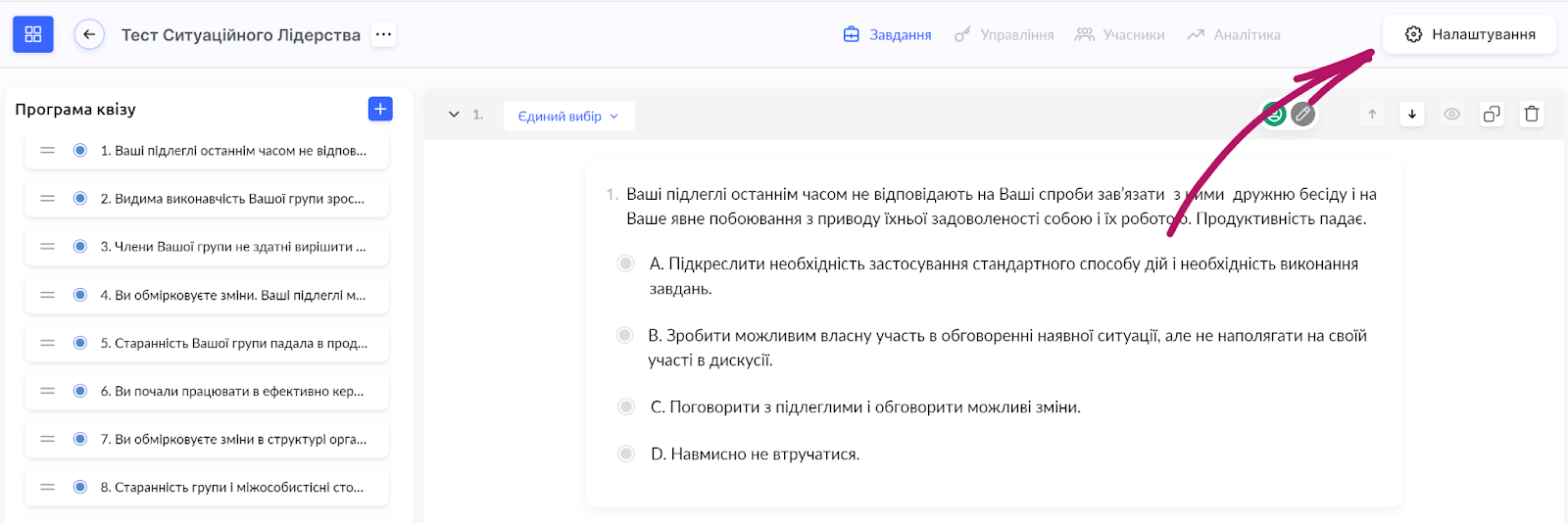
Per permettere a uno studente di vedere le proprie risposte dopo aver completato il test (quiz), vedere dove ha commesso un errore (quale risposta è corretta e quale no), vai al builder del quiz corrispondente. Apri le impostazioni del quiz:
Scorri fino in fondo alle impostazioni, fino alla sezione Risultati. Lì vedrai un'opzione per configurare se mostrare domande e risposte dopo aver completato il quiz:
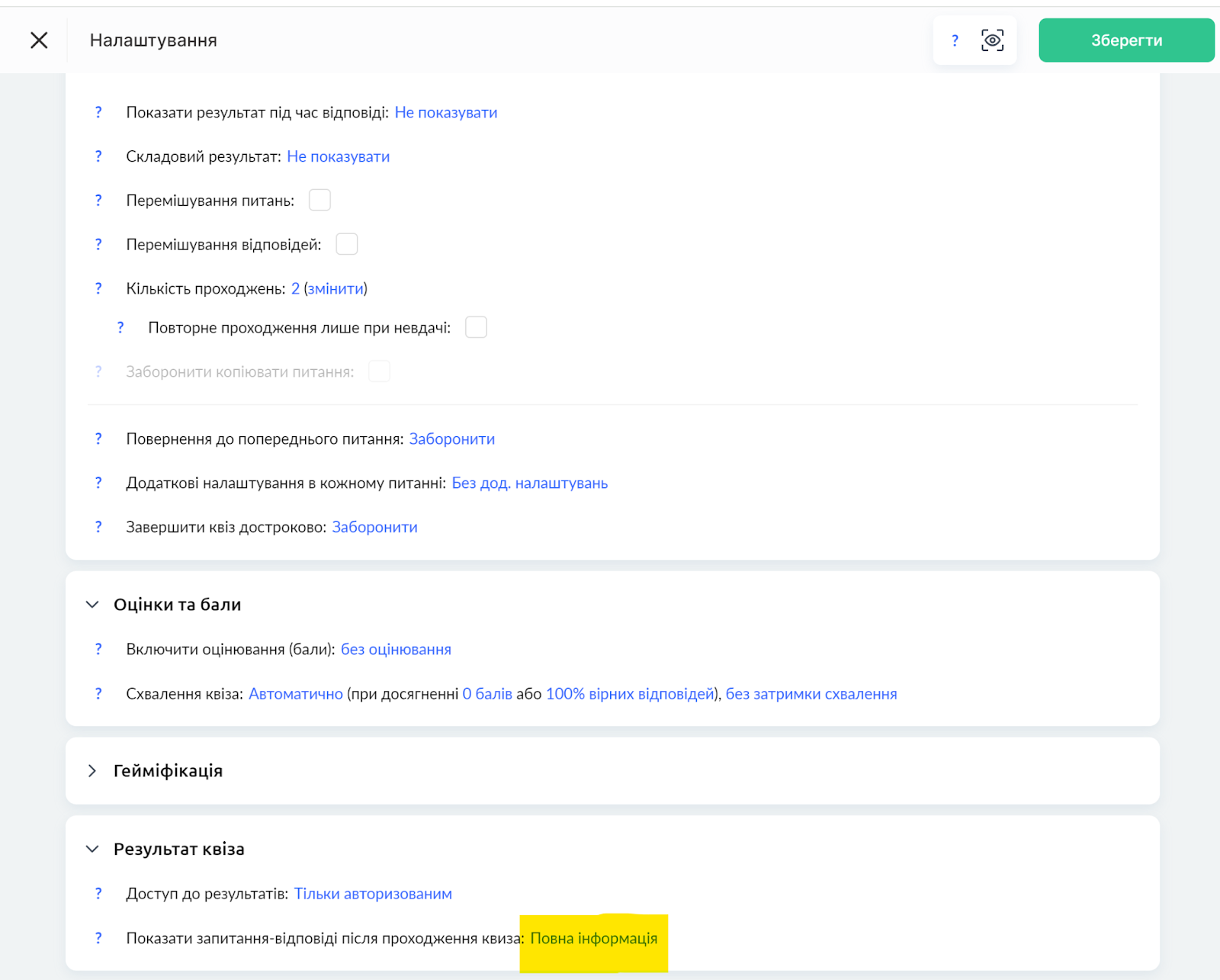
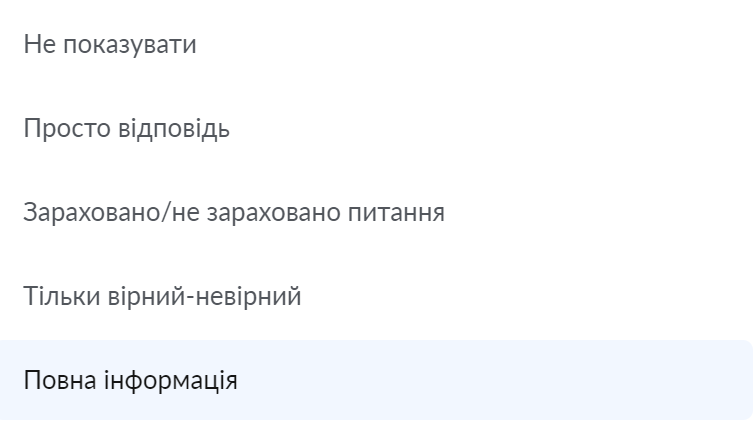
Seleziona l'opzione appropriata che corrisponde alla tua richiesta:
Solo risposta - in questo caso, verrà mostrato un elenco di domande e risposte e la risposta del partecipante sarà evidenziata. Cioè, vedrà solo la propria risposta e non saprà se è corretta o meno.
Domanda superata/non superata - in questo caso, il partecipante vedrà solo se la domanda è stata superata o non superata. Cioè, non vedrà come ha risposto
Solo corretto/errato - in questo caso, il partecipante vedrà se la propria risposta è corretta o meno. Ma se la risposta è errata, al partecipante non verrà mostrata l'opzione corretta.
Informazioni complete - in questo caso, il partecipante vedrà se la propria risposta è corretta/errata e, in caso di risposta errata, vedrà l'opzione corretta.
Non hai trovato la risposta? Contattare il servizio di supporto tramite chat online or Telegram