
Articoli:
- Compiti
- Test e valutazione
- Domande aperte multiple in un unico compito
- Compilare gli spazi vuoti, inserire la parola mancante
- Abbinamento
- Come impostare un test in modo che lo studente possa vedere le proprie risposte
- Inserisci la parola
- Lista e multi-lista
- Formare una frase con le parole
- Compilare la tabella (opzione per riempire gli spazi vuoti)
- Come organizzare l’assistenza tecnica per i partecipanti al corso
- Come creare un questionario psicologico MMPI
- Informazioni generali sui quiz: creazione e organizzazione di compiti pratici, sondaggi
- Creazione e Configurazione di Modelli di Stile per Quiz
- Ricalcolo dei risultati del quiz
- Randomizzatore di quiz: creazione di test dinamici
- Come esportare le risposte del quiz in un file separato
- Quiz, Esercitazioni: Tipologie di Domande
- Impostazioni di pratica (apertura, chiusura)
- Impostazione dei quiz
Come creare un compito in cui gli studenti devono compilare una tabella inserendo risposte o selezionandole da un elenco.
La funzionalità della piattaforma rende semplice creare un compito in cui gli studenti devono completare una tabella. Per farlo, devi creare la tabella stessa in Excel o Google Sheets (o in un altro editor di fogli di calcolo comodo per te), ad esempio una tabella con i verbi irregolari:
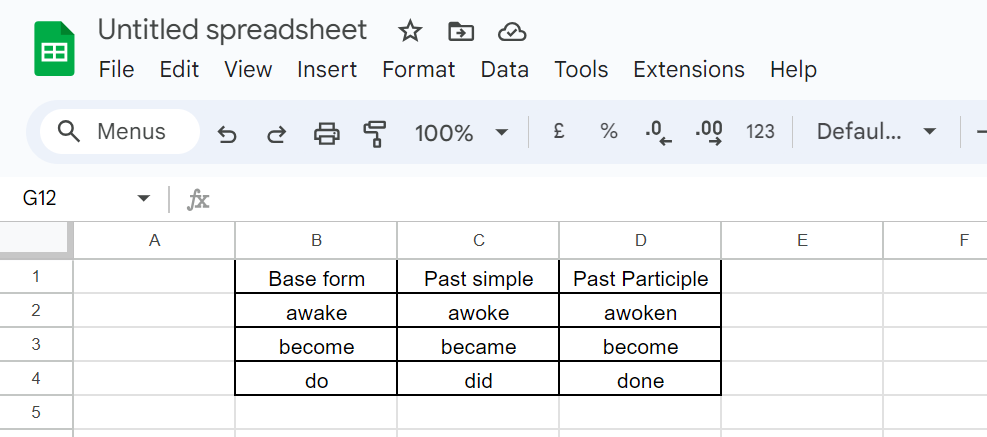
Dopo di che, apri il pulsante All Solutions - Quiz Builder nel menu in alto e fai clic su +Quiz. Aggiungi il titolo del quiz (puoi impostare se gli studenti vedranno questo titolo o meno nelle Impostazioni del quiz) e aggiungi la domanda - Compila gli spazi vuoti.
Dopo di che, copia la tabella creata nell'istruzione (evidenziata in giallo).
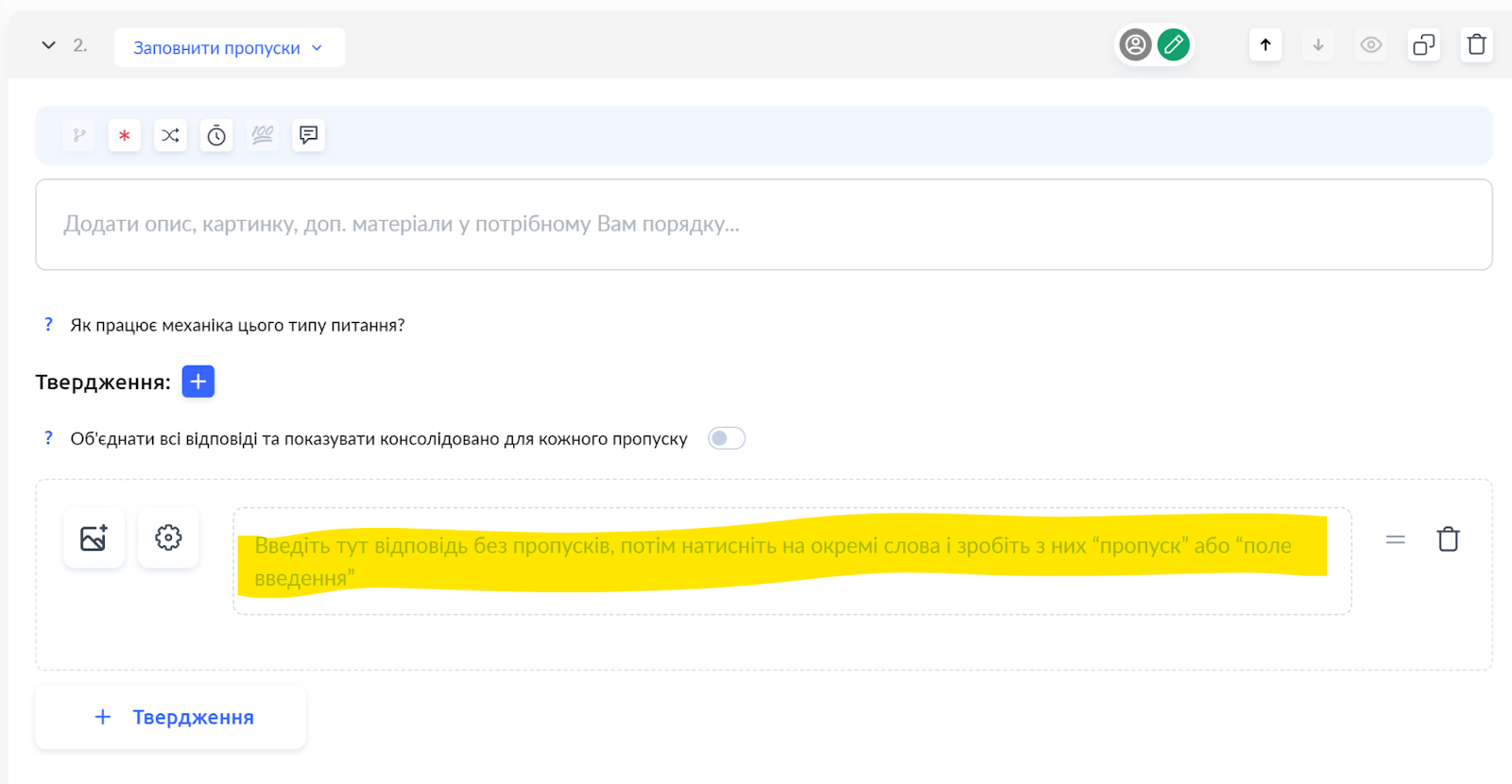
Successivamente, evidenzia separatamente ogni parola che gli studenti devono inserire e seleziona “Inserisci la risposta corretta”. Se hai bisogno che gli studenti scelgano la parola corretta da un elenco, seleziona di conseguenza “Scegli la risposta corretta dall'elenco”.
Non hai trovato la risposta? Contattare il servizio di supporto tramite chat online or Telegram