
Articoli:
- Compiti
- Test e valutazione
- Domande aperte multiple in un unico compito
- Compilare gli spazi vuoti, inserire la parola mancante
- Abbinamento
- Come impostare un test in modo che lo studente possa vedere le proprie risposte
- Inserisci la parola
- Lista e multi-lista
- Formare una frase con le parole
- Compilare la tabella (opzione per riempire gli spazi vuoti)
- Come organizzare l’assistenza tecnica per i partecipanti al corso
- Come creare un questionario psicologico MMPI
- Informazioni generali sui quiz: creazione e organizzazione di compiti pratici, sondaggi
- Creazione e Configurazione di Modelli di Stile per Quiz
- Ricalcolo dei risultati del quiz
- Randomizzatore di quiz: creazione di test dinamici
- Come esportare le risposte del quiz in un file separato
- Quiz, Esercitazioni: Tipologie di Domande
- Impostazioni di pratica (apertura, chiusura)
- Impostazione dei quiz
Come creare un test con una o più risposte, come assegnare correttamente i punti e impostare la valutazione automatica, insieme ad altre impostazioni (numero di ripetizioni, tempo per le risposte, test di auto-apprendimento).
Sulla piattaforma Kwiga, puoi creare un test composto da diversi tipi di domande. In questo articolo vedremo l’opzione più comune, in cui uno studente deve scegliere una o più risposte in una domanda.
Puoi vedere esempi di test nella lezione: https://sampleschool.kwiga.com/courses/new-course/tests
Creazione di un test
Per creare un test, apri Tutte le soluzioni - Test Builder e +Quiz nel menu in alto.

Nella scheda Builder vedrai le opzioni di domanda disponibili. Tieni presente che un quiz può essere composto da diversi tipi di domande e puoi combinarli nel modo che ti è più comodo.

Fai clic su Scelta singola (o scelta multipla) a seconda di quante risposte corrette sono previste nella domanda.
Puoi aggiungere domande, una spiegazione più dettagliata della domanda e opzioni di risposta. Per maggiori dettagli, guarda il video su come creare un test.
Diverse domande aperte in un unico compito
Una caratteristica delle domande a scelta singola è la possibilità di consentire allo studente di inserire la propria opzione di risposta. Questa opzione può essere utilizzata anche quando uno studente deve fornire diverse risposte brevi alle domande, che verranno poi controllate da un assistente.

Impostazioni nei test
Aggiunta di punti
Puoi assegnare punti per una risposta, per una domanda e per l’intero quiz. Per renderlo possibile, assicurati che la valutazione sia abilitata nelle impostazioni del quiz; dopodiché potrai impostare i punti nel builder del quiz.

Nell’esempio seguente, sono indicati i punti per le risposte: se uno studente seleziona una delle opzioni di risposta, riceve i punti specificati (nell’esempio, si tratta di 1 punto per ogni risposta)

Inoltre, puoi impostare punti per una domanda. Questi punti vengono sommati ai punti della risposta! Puoi impostare la condizione in base alla quale verranno assegnati i punti per la risposta: tutte le risposte sono corrette oppure solo alcune.
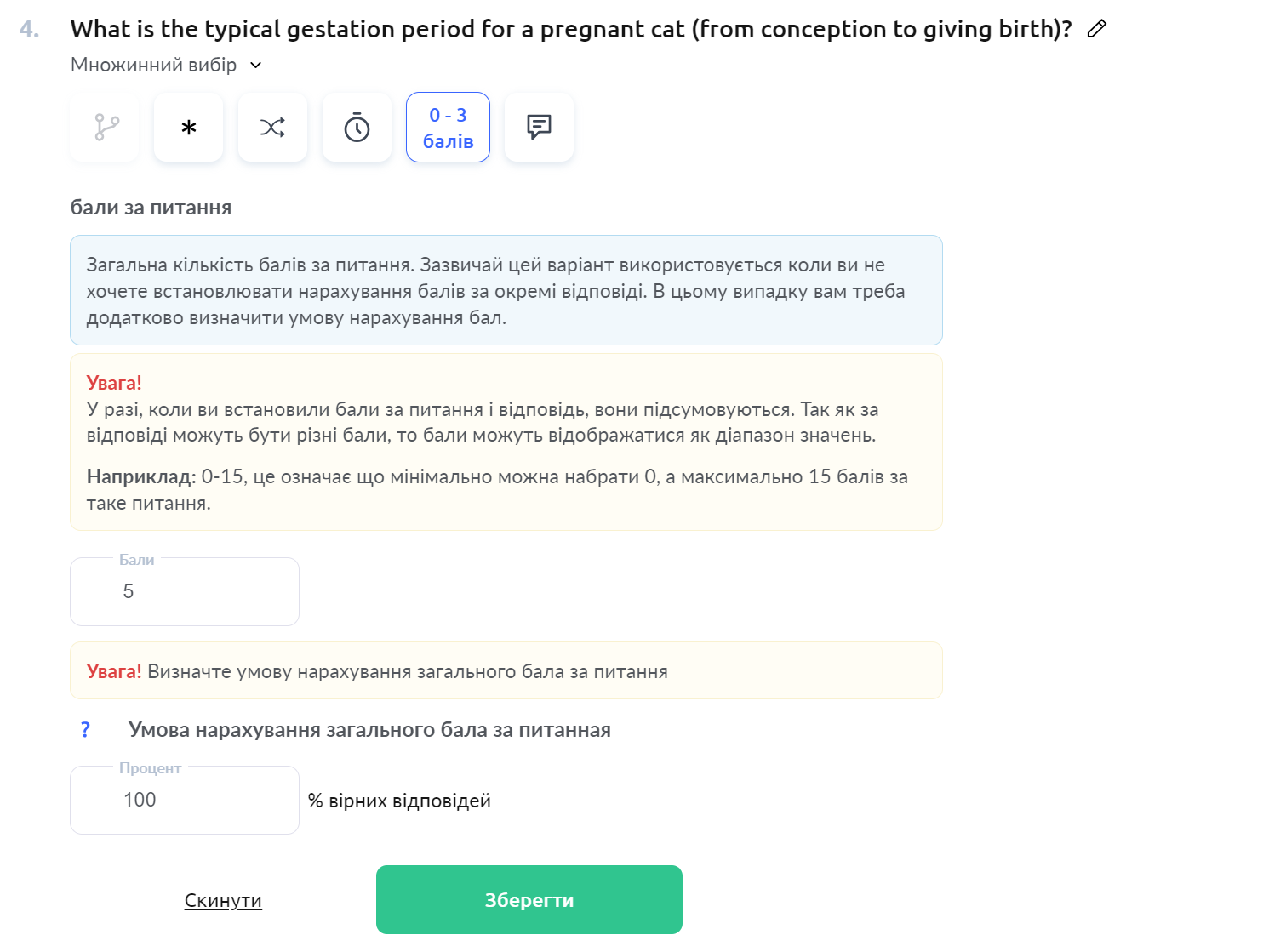
Inoltre, puoi assegnare punti per il quiz; questo può essere fatto nelle impostazioni del quiz, dove hai abilitato la valutazione. Nota bene! Questi punti si aggiungono a quelli che lo studente può ricevere per una risposta o per una domanda.

Caratteristiche dei diversi tipi di test per considerare una risposta come corretta e calcolare i punti:
Scelta multipla
In questo tipo di domanda non è consentito selezionare una risposta errata. Ciò significa che se uno studente seleziona una risposta errata e tutte quelle corrette, questa domanda verrà considerata come risposta errata. Questo viene fatto affinché, se hai per esempio 5 opzioni di risposta e 3 di esse sono corrette, gli studenti non selezionino tutte e 5 le opzioni e superino il quiz in questo modo.
Se uno studente non seleziona tutte le risposte corrette in una domanda di questo tipo (per esempio, solo una su 3 corrette), allora i punti per la domanda vengono conteggiati parzialmente (di conseguenza, come ⅓ dei punti della domanda).
Esempio: la domanda contiene 5 opzioni di risposta, il punteggio massimo per la domanda è 3.
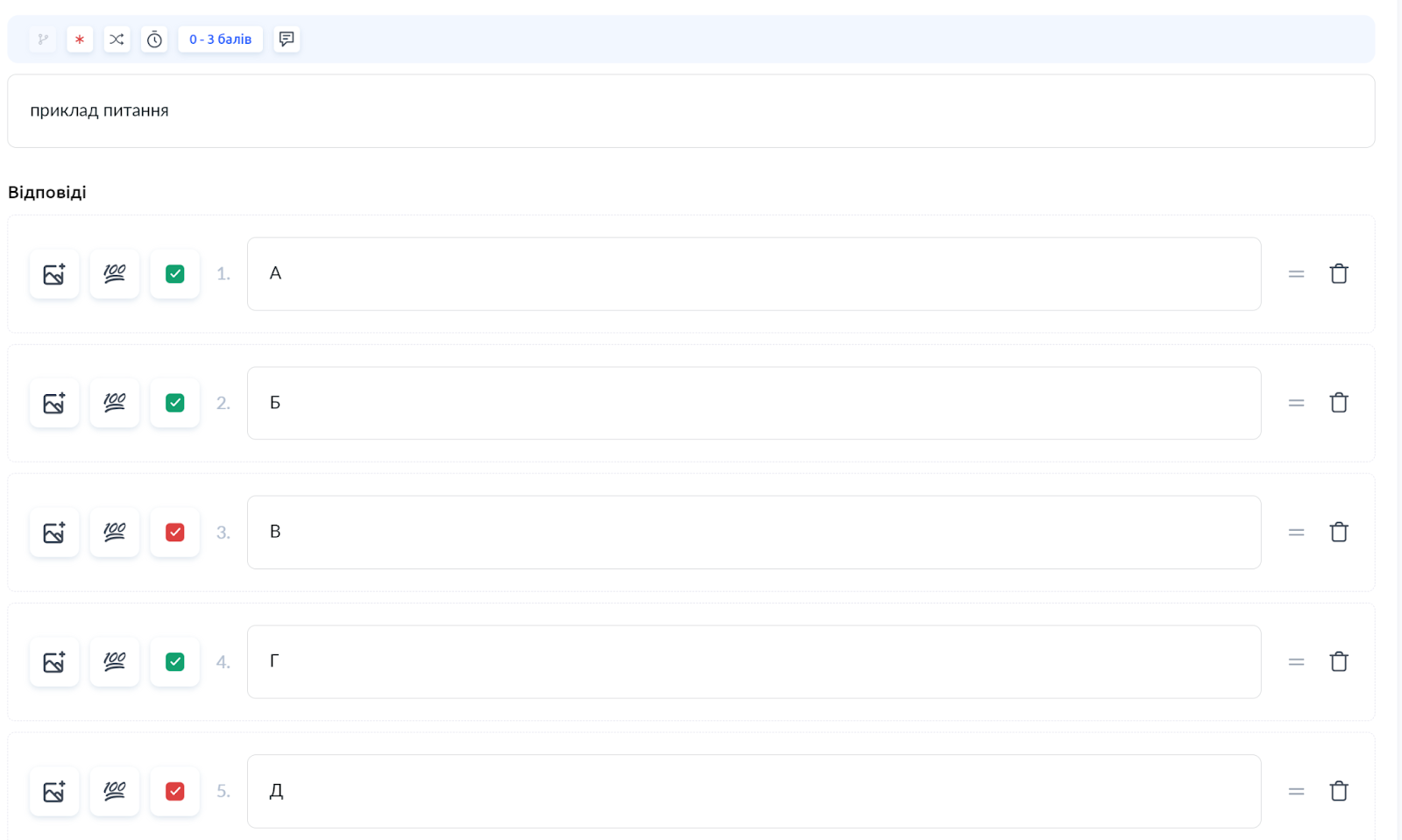
Lo studente seleziona le risposte A, B, C e D: la domanda verrà considerata errata e lo studente riceverà 0 punti.
Lo studente seleziona le risposte A, C: la domanda verrà considerata corretta. Quanti punti riceverà lo studente dipende dall’impostazione Condizione generale di assegnazione del punteggio per la domanda:
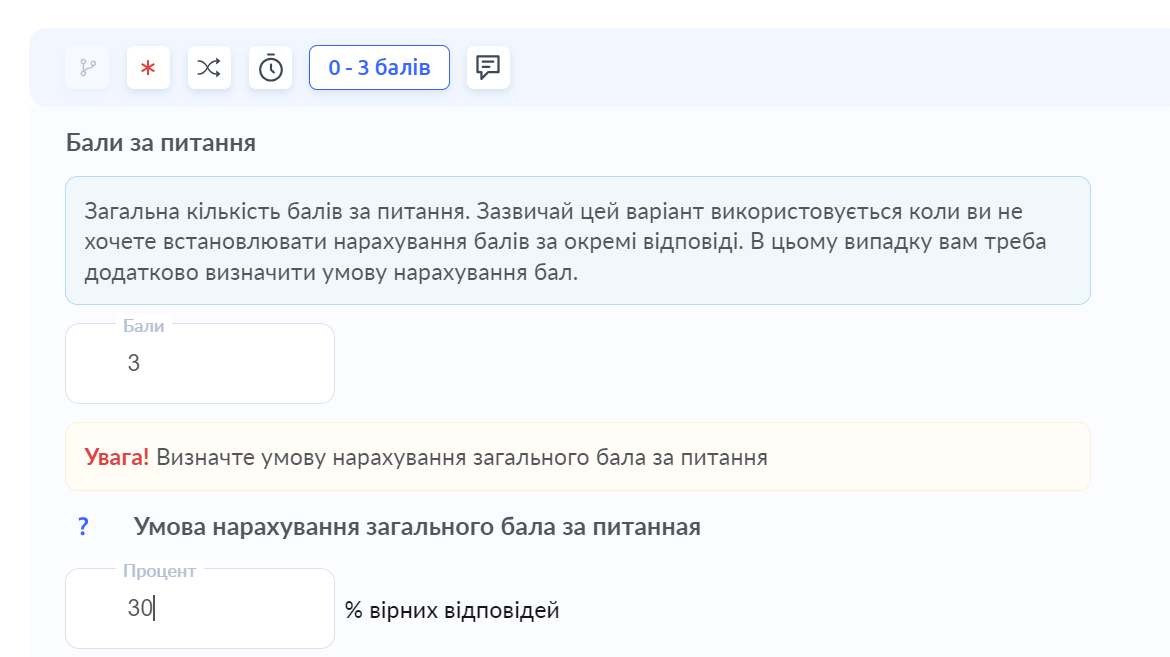
Se è specificato il 30% di risposte corrette, lo studente riceverà 2 punti.
Se è specificato il 100% di risposte corrette, lo studente riceverà 0 punti.
Abbinamento
Il calcolo delle risposte corrette è determinato dalla formula: numero di risposte corrette dello studente / max(numero di risposte corrette nell’affermazione o numero di risposte date dallo studente per questa affermazione).
Esempio: ci sono 3 risposte corrette nell’affermazione e lo studente vi ha trascinato solo 1 risposta. Secondo la formula, 1 / 3 (numero di risposte corrette nell’affermazione) = 33%.
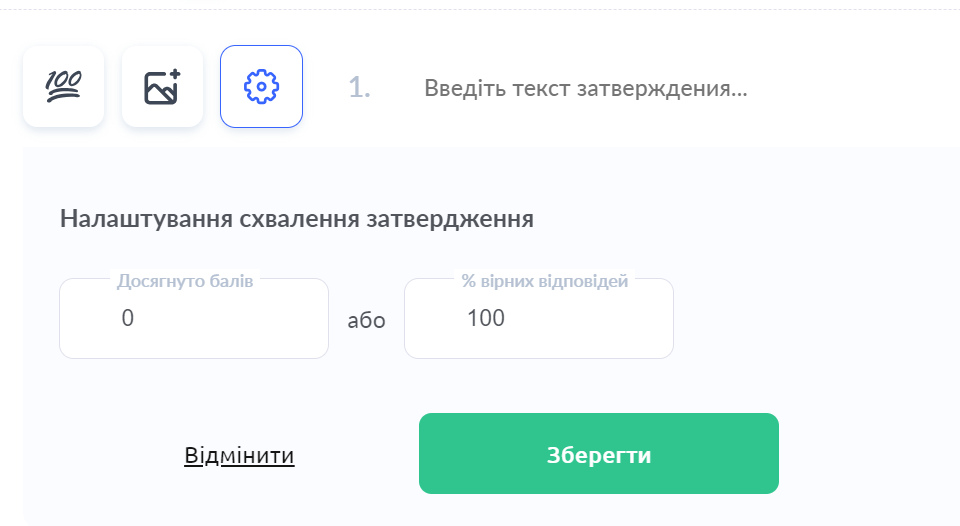
Se lo studente ha trascinato 3 risposte corrette e 1 altra risposta da un’altra affermazione, allora viene conteggiato come 3 / 4 (numero di risposte dello studente) = 75%. L’assegnazione dei punti nell’affermazione sarà determinata dall’impostazione di approvazione dell’affermazione (punti o %).
Importante! Se uno studente ha completato il test e successivamente hai aggiunto punti per le risposte, le domande o per il quiz, lo studente non riceverà quei punti, perché non esistevano al momento in cui il test è stato svolto. Affinché i punti vengano conteggiati, gli studenti devono rifare il test oppure un assistente o un insegnante deve aggiungere i punti manualmente.
Tempo di risposta (timer)
Puoi impostare un tempo di risposta per singole domande o per l’intero quiz, oltre a combinare queste due impostazioni limitando solo alcune domande con un tempo di risposta e aggiungendo un tempo complessivo per il quiz.
Per limitare il tempo per completare l’intero quiz, apri Impostazioni quiz e, nella sezione Avvio, puoi impostare quanto tempo viene concesso per le risposte. Questo non è il periodo entro il quale uno studente può consegnare il lavoro; se vuoi aggiungere una scadenza per i compiti, puoi farlo nel corso stesso o nelle impostazioni dell’offerta.

Se vuoi limitare il tempo di risposta per una singola domanda, puoi farlo nella domanda stessa usando l’icona del timer.

Controllo automatico
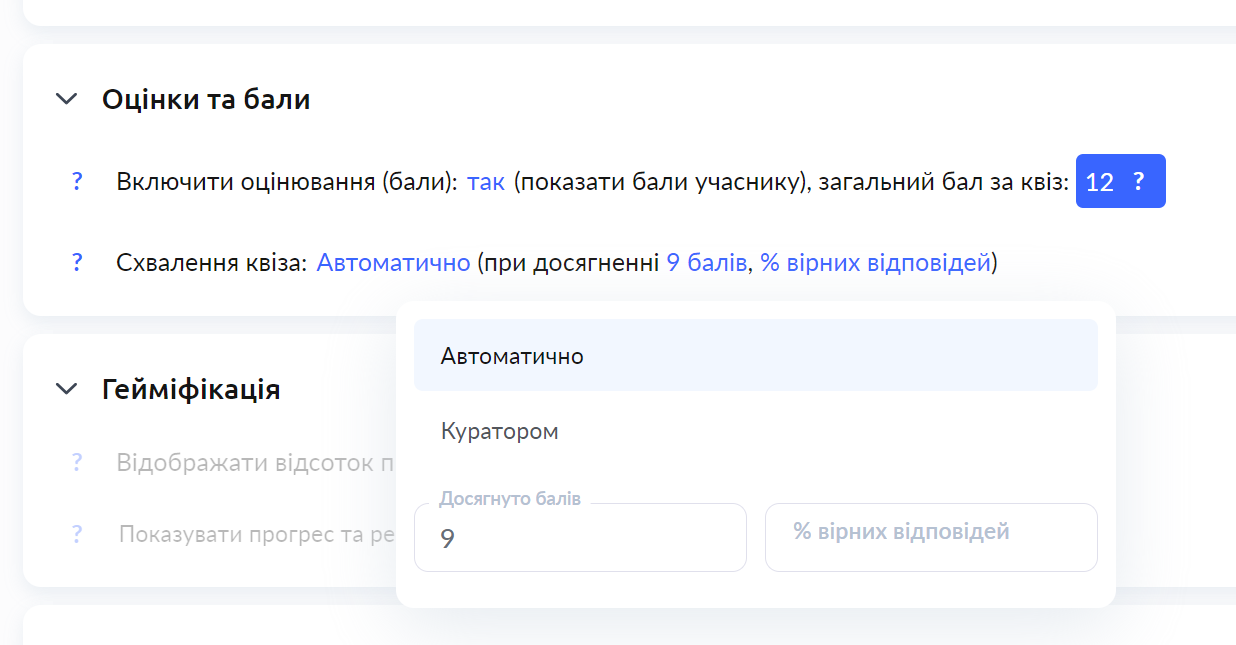
Puoi configurare il controllo automatico nella scheda Impostazioni - nella sezione Voti e punti. Un quiz può essere considerato automaticamente superato sia con la percentuale corretta di risposte sia quando gli studenti raggiungono un certo numero di punti.
Altre impostazioni
-
Nelle impostazioni del quiz puoi impostare:
-
Numero di tentativi
-
Se mostrare o meno i punti al partecipante
-
Mescolamento di risposte e domande
-
Consentire agli studenti di tornare alle domande precedenti e modificare la propria risposta
-
Configura il controllo automatico
-
Cosa vede lo studente dopo aver completato il quiz
Non hai trovato la risposta? Contattare il servizio di supporto tramite chat online or Telegram