
Articoli:
- Compiti
- Test e valutazione
- Domande aperte multiple in un unico compito
- Compilare gli spazi vuoti, inserire la parola mancante
- Abbinamento
- Come impostare un test in modo che lo studente possa vedere le proprie risposte
- Inserisci la parola
- Lista e multi-lista
- Formare una frase con le parole
- Compilare la tabella (opzione per riempire gli spazi vuoti)
- Come organizzare l’assistenza tecnica per i partecipanti al corso
- Come creare un questionario psicologico MMPI
- Informazioni generali sui quiz: creazione e organizzazione di compiti pratici, sondaggi
- Creazione e Configurazione di Modelli di Stile per Quiz
- Ricalcolo dei risultati del quiz
- Randomizzatore di quiz: creazione di test dinamici
- Come esportare le risposte del quiz in un file separato
- Quiz, Esercitazioni: Tipologie di Domande
- Impostazioni di pratica (apertura, chiusura)
- Impostazione dei quiz
Guida dettagliata alla creazione e configurazione di un randomizzatore di quiz che genera automaticamente test unici per ciascun partecipante da un pool di domande predefinite.
In questo articolo:
Il randomizzatore di quiz in Kwiga è uno strumento pratico per creare test dinamici. Consente di generare automaticamente versioni uniche del quiz per ogni partecipante sulla base di un insieme di domande preparato in anticipo.
Invece di creare manualmente decine di versioni diverse dello stesso test, puoi semplicemente raccogliere tutte le domande in un unico insieme e lasciare che la piattaforma faccia il resto. Ogni partecipante riceve un set unico di attività, rendendo il processo di verifica più equo e coinvolgente.
Questo è particolarmente utile per gli esperti che effettuano controlli regolari delle conoscenze o valutazioni finali.
Creazione di un quiz con randomizzatore
Per creare un randomizzatore di quiz, vai al menu Quiz, fai clic sul pulsante +Quiz e seleziona l'opzione Randomizzatore di quiz.
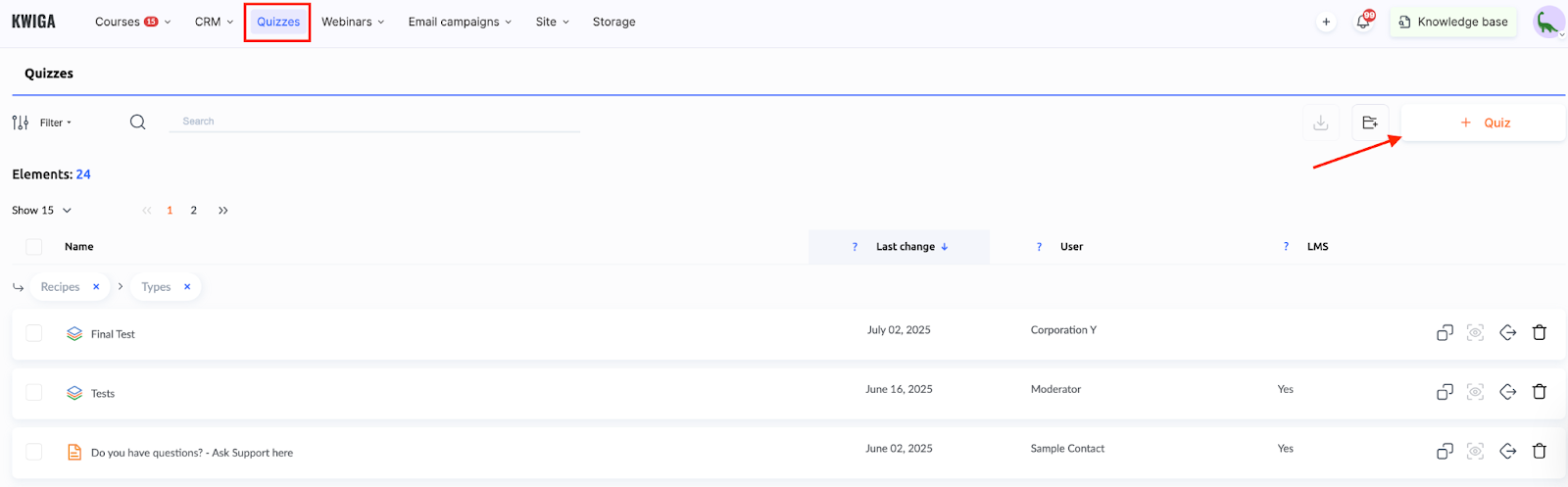
Importante: Non si aggiungono singole domande al randomizzatore; si aggiungono invece interi quiz creati in precedenza che contengono tutte le domande incluse. Ad esempio, potrebbe trattarsi di un test finale del corso che include quiz di lezioni o moduli precedenti.
È possibile usare quasi tutti i tipi di domande supportati dalla piattaforma, ad eccezione dei compiti LMS.
Per maggiori informazioni sulla creazione di vari tipi di domande, consulta un articolo separato.
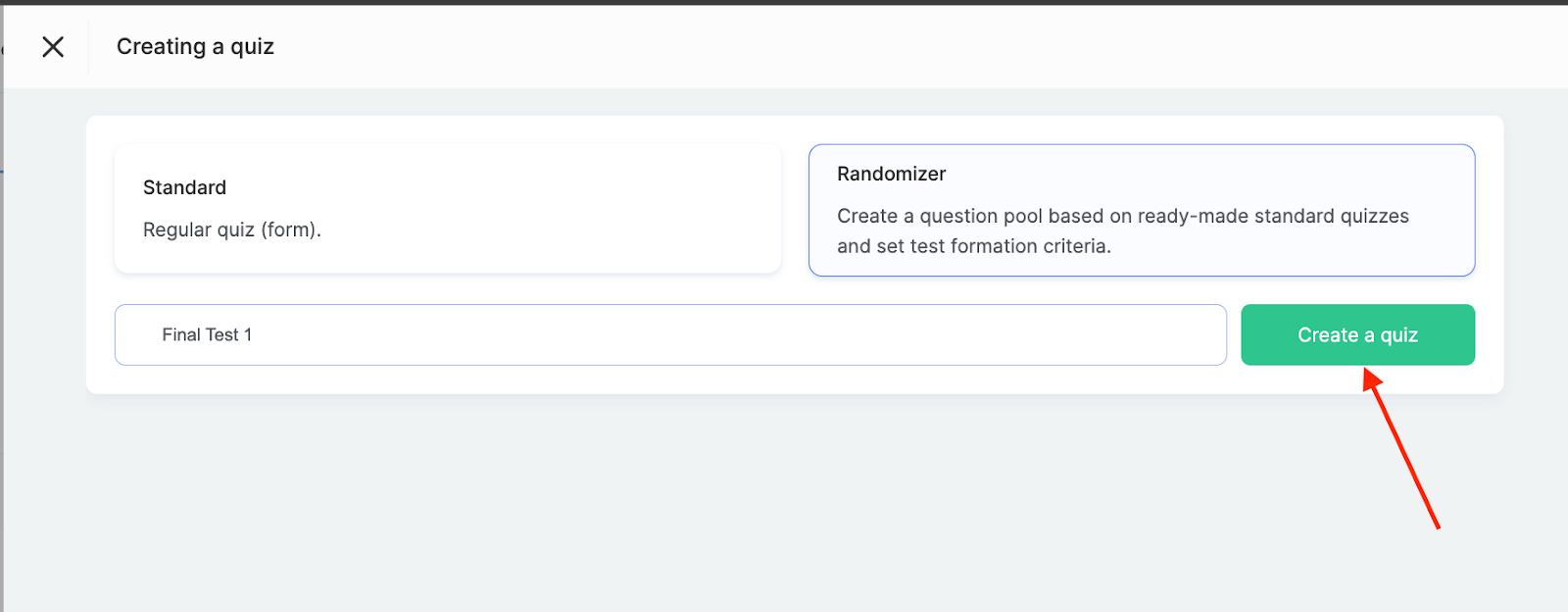
Dopo aver selezionato il tipo Randomizzatore, la piattaforma ti chiederà di inserire il nome del nuovo compito e di fare clic su Crea un quiz. Potrai quindi procedere con la creazione dell'insieme di domande.
Creazione dell'insieme di domande
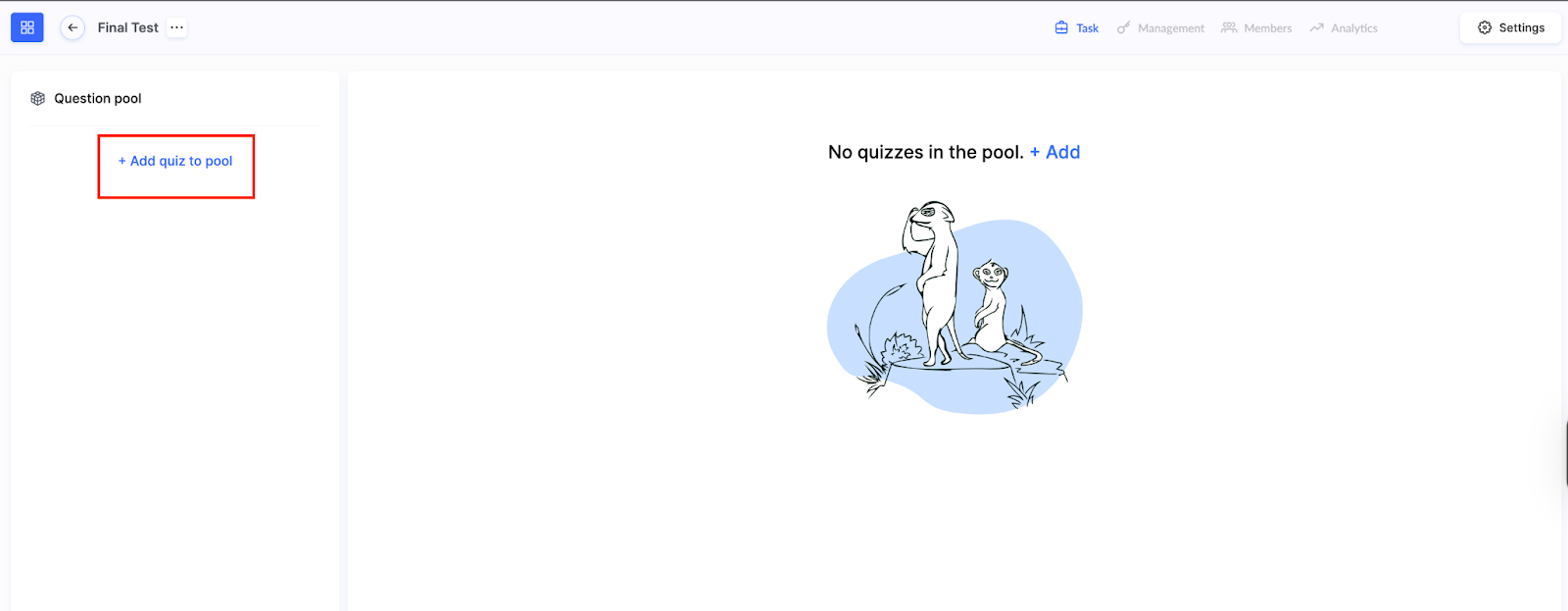
Il passaggio successivo consiste nel creare un insieme di domande che fungerà da base per generare le singole versioni del test. Per farlo, fai clic sul pulsante + Aggiungi quiz all'insieme e verrà visualizzato un elenco dei quiz disponibili.
Usa le caselle di controllo per selezionare tutti i quiz le cui domande vuoi includere nel randomizzatore. Dopo aver scelto i quiz necessari, conferma l'azione facendo clic su Aggiungi.
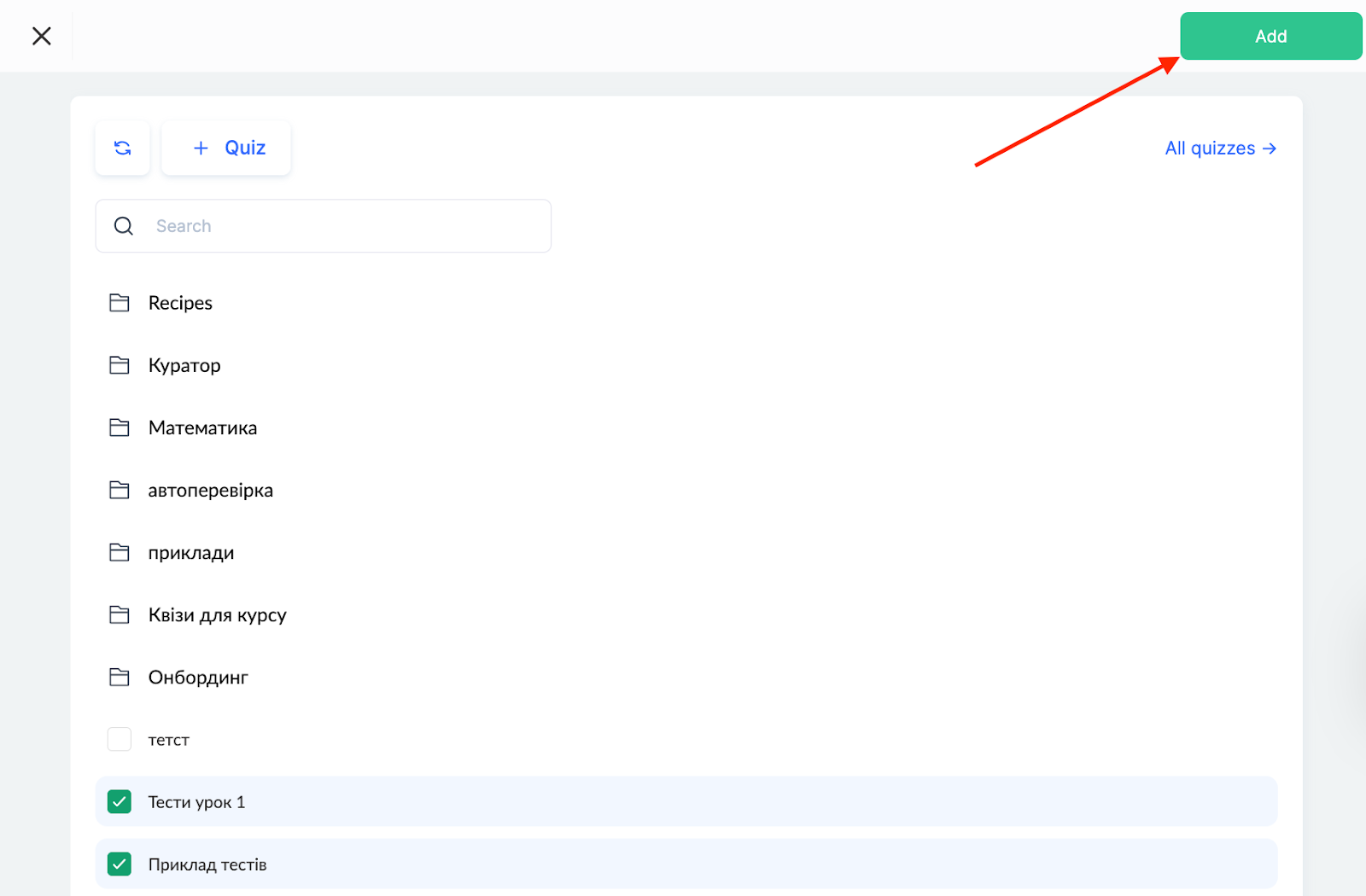
La piattaforma trasferirà automaticamente tutte le domande dei quiz selezionati nell'insieme condiviso. Dovrai quindi configurare le impostazioni di distribuzione delle domande utilizzando il pannello laterale sinistro.
Impostazioni di distribuzione delle domande
Il randomizzatore consente un controllo preciso sul numero di domande e sui quiz che saranno inclusi nel test finale. La piattaforma offre due opzioni per distribuire le domande:
-
Per percentuale: Da ogni quiz viene prelevata una percentuale specificata di domande. Questa opzione è pratica quando i quiz contengono numeri diversi di domande, ma vuoi mantenere una rappresentazione proporzionale tra gli argomenti.
-
Per numero esatto: Da ogni quiz viene prelevato un numero fisso di domande, indipendentemente dalle sue dimensioni. Questa impostazione è adatta per creare test in cui ogni argomento deve essere rappresentato da un numero uguale di attività.
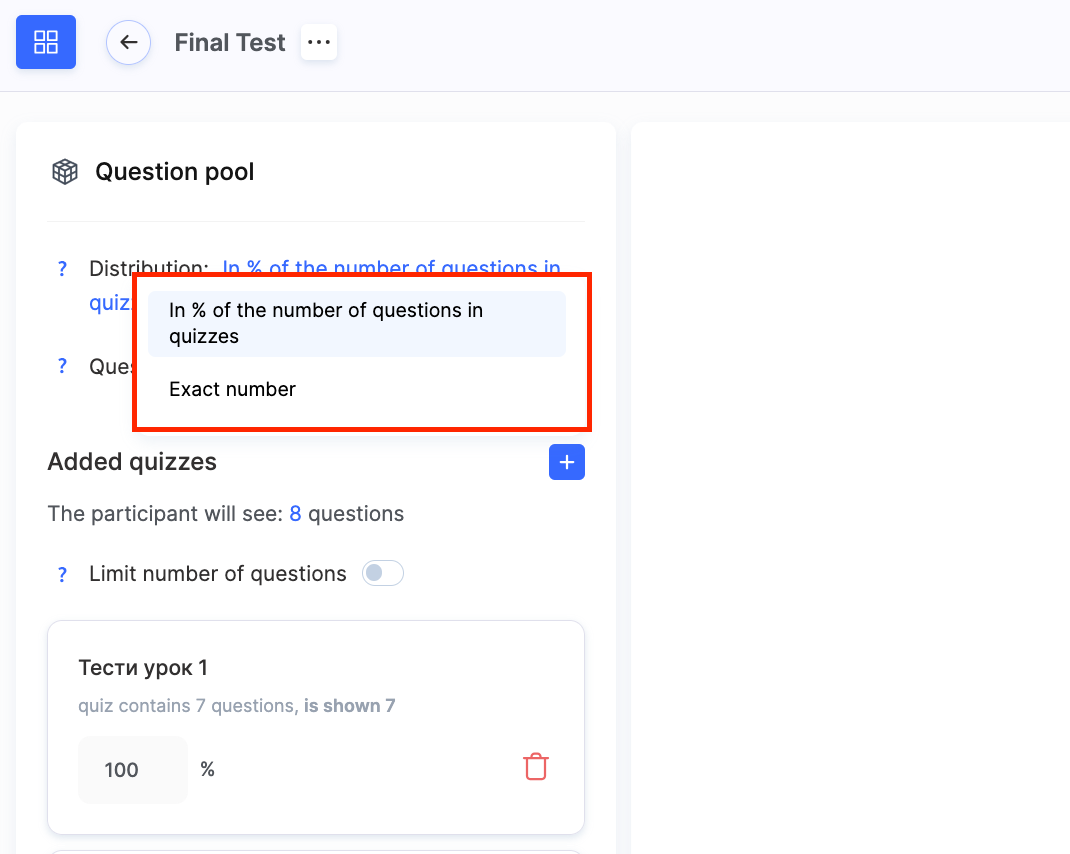
Il randomizzatore controlla anche la sostituzione delle domande tra i tentativi del test. Quando un partecipante apre un quiz per la prima volta, la piattaforma genera per lui un insieme unico di domande, che può rimanere invariato oppure essere aggiornato secondo regole specifiche.
Nota: Il numero di tentativi consentiti viene impostato nelle impostazioni generali del quiz nel parametro Numero di tentativi. Questa impostazione determina quante volte un partecipante può sostenere il test e influisce sulla logica di sostituzione delle domande.
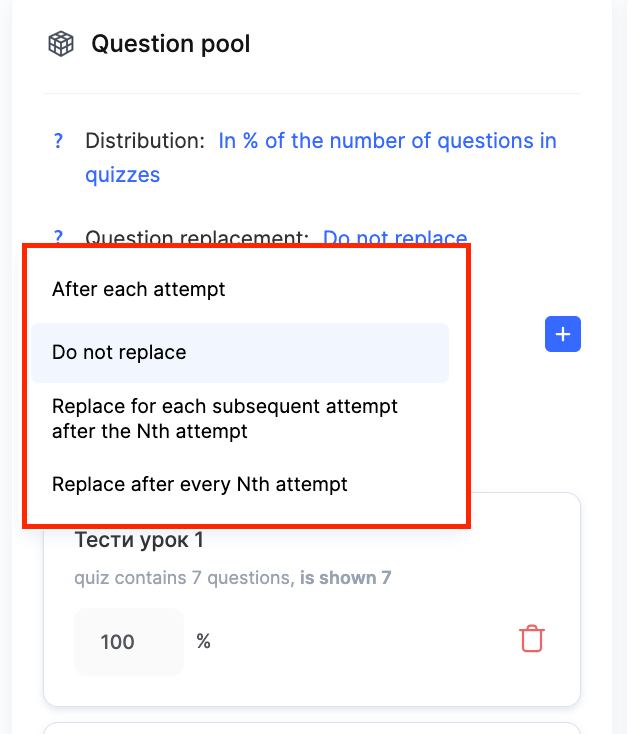
La piattaforma offre diverse strategie per la sostituzione delle domande. L'opzione più semplice è sostituire le domande dopo ogni tentativo, il che significa che il partecipante riceverà un insieme completamente nuovo di attività a ogni prova. L'approccio opposto è mantenere lo stesso insieme di domande per tutti i tentativi di uno specifico partecipante.
Strategie più avanzate consentono di sostituire le domande dopo un numero specifico di tentativi. Ad esempio, le domande possono essere modificate solo dopo il terzo tentativo oppure dopo ogni secondo tentativo. Queste impostazioni sono utili per creare scenari di apprendimento adattivi.
Accanto alla sezione "Quiz aggiunti" è presente un pulsante "+".
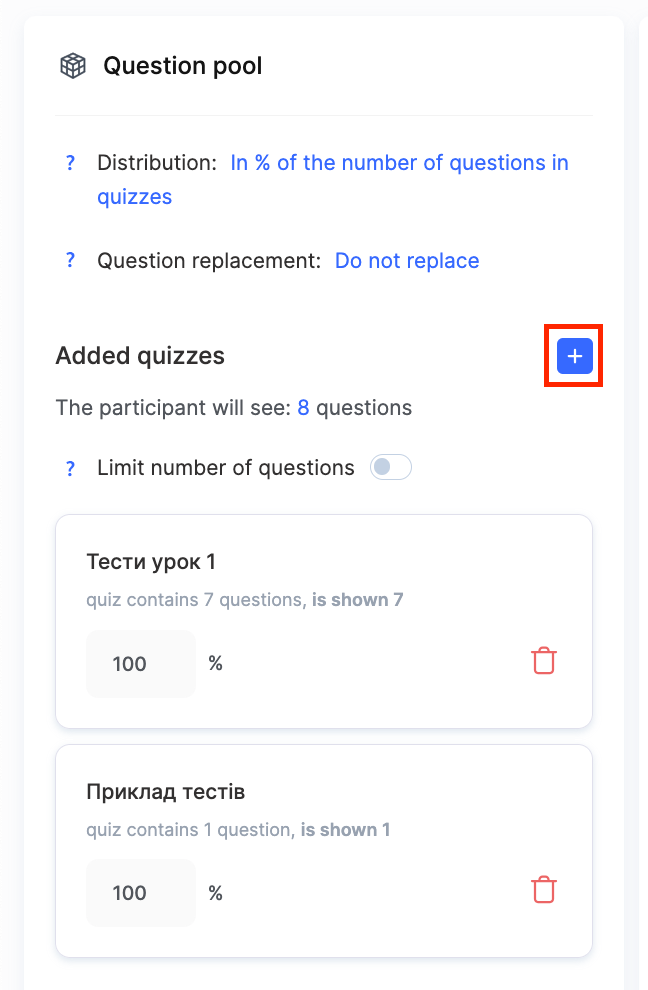
Questa opzione ti consente di aggiungere nuovi quiz all'insieme esistente o rimuovere quelli che non sono più necessari. Offre flessibilità durante il processo di sviluppo e permette di adattare rapidamente il randomizzatore ai cambiamenti del programma di studio.
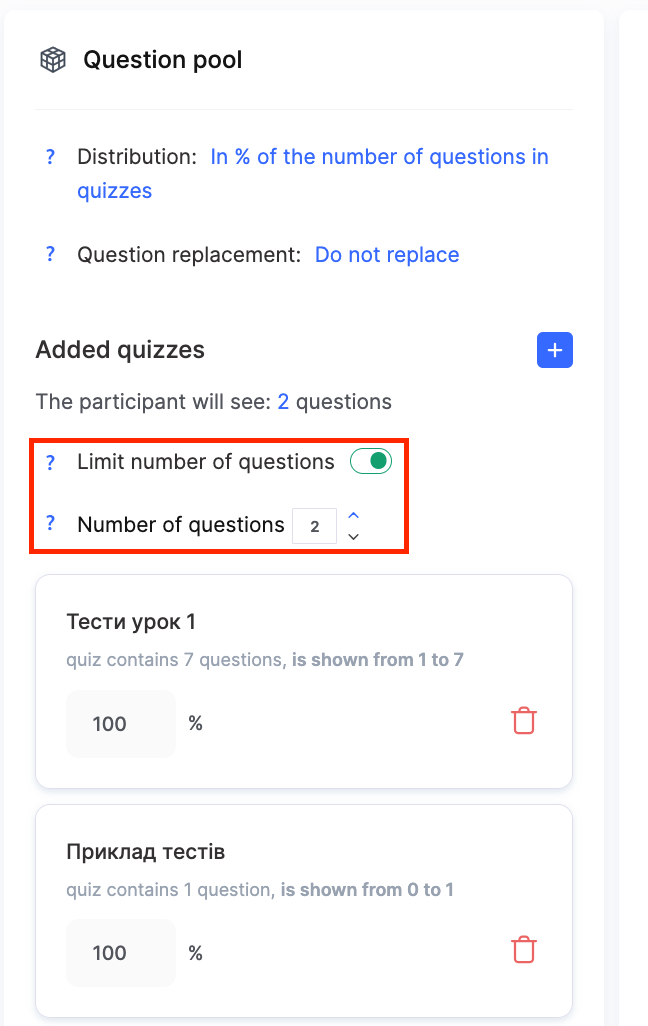
Qui è disponibile anche l'opzione Limita il numero di domande, ma solo quando si utilizza una distribuzione basata su percentuali.
-
Quando l'opzione “Limita il numero di domande” è disattivata: Il numero totale di domande nel test dipende esclusivamente dalle impostazioni percentuali per ciascun quiz.
Esempio: un insieme contiene tre quiz, ciascuno con 100 domande, e la distribuzione è la seguente: quiz 1 – 10%, quiz 2 – 20%, quiz 3 – 10%. Il quiz finale conterrà 40 domande: 10 + 20 + 10 = 40.
-
Quando l'opzione “Limita il numero di domande” è attivata: Puoi impostare il numero totale esatto di domande per l'intero test e la piattaforma le distribuirà proporzionalmente in base alle percentuali configurate.
Esempio: Un insieme contiene tre quiz, ciascuno con 100 domande, e la distribuzione è la seguente: quiz 1 – 10%, quiz 2 – 80%, quiz 3 – 10%. L'opzione Limita il numero di domande è attivata e il test deve includere 20 domande. La piattaforma calcola le proporzioni: la quota totale è 100% (10% + 80% + 10%). Il test finale conterrà 20 domande: 2 + 16 + 2 = 20.
Come aggiungere un quiz con domande casuali a una lezione
Dopo aver creato il compito, devi integrarlo nel programma del corso. Per farlo, vai al menu Corsi, apri il programma del corso pertinente e avvia il builder delle lezioni.
Nel builder delle lezioni, il compito pre-creato con il randomizzatore può essere aggiunto tramite il pulsante Pratica.
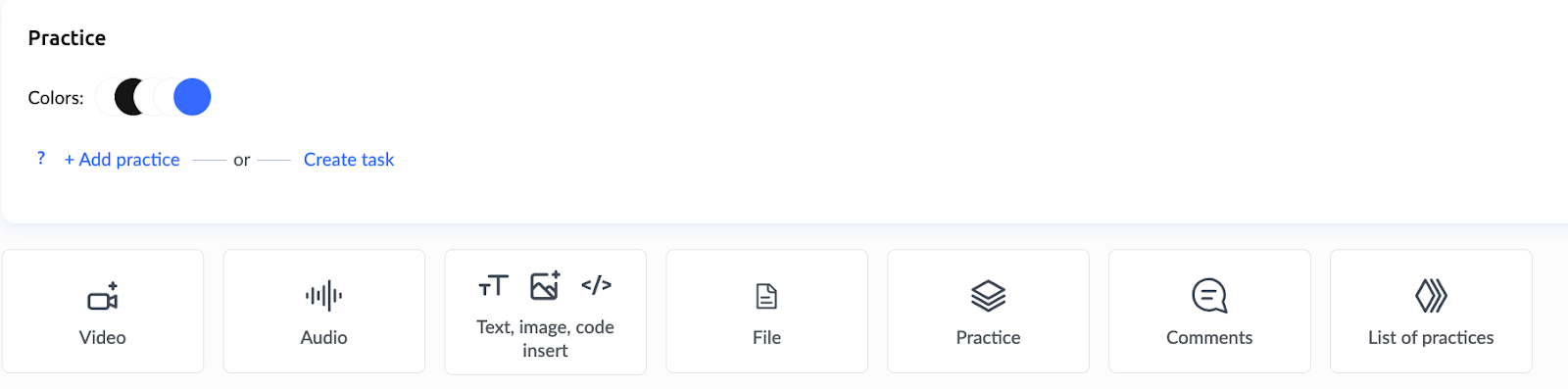
Una volta aggiunto, il quiz diventa disponibile ai partecipanti come un normale compito.
Per maggiori informazioni sull'uso del builder delle lezioni e sui vari metodi per aggiungere attività pratiche, consulta un articolo separato.
Nel menu Pratica puoi controllare tutti i tentativi dei partecipanti: chi ha svolto il test, quando, quante volte e quali risposte ha dato. Quando sono consentiti più tentativi, solo l'ultimo tentativo conta per il voto finale.
La randomizzazione delle domande aiuta a valutare le conoscenze reali in modo più efficace: i partecipanti non possono prepararsi in anticipo per una sequenza fissa di attività. Le impostazioni flessibili permettono di adattare lo strumento a qualsiasi tipo di attività didattica, dai controlli rapidi agli esami completi.
Non hai trovato la risposta? Contattare il servizio di supporto tramite chat online or Telegram