
Articoli:
- Compiti
- Test e valutazione
- Domande aperte multiple in un unico compito
- Compilare gli spazi vuoti, inserire la parola mancante
- Abbinamento
- Come impostare un test in modo che lo studente possa vedere le proprie risposte
- Inserisci la parola
- Lista e multi-lista
- Formare una frase con le parole
- Compilare la tabella (opzione per riempire gli spazi vuoti)
- Come organizzare l’assistenza tecnica per i partecipanti al corso
- Come creare un questionario psicologico MMPI
- Informazioni generali sui quiz: creazione e organizzazione di compiti pratici, sondaggi
- Creazione e Configurazione di Modelli di Stile per Quiz
- Ricalcolo dei risultati del quiz
- Randomizzatore di quiz: creazione di test dinamici
- Come esportare le risposte del quiz in un file separato
- Quiz, Esercitazioni: Tipologie di Domande
- Impostazioni di pratica (apertura, chiusura)
- Impostazione dei quiz
Come aggiungere i compiti, permettere agli studenti di caricare file, registrare messaggi audio e configurare chi corregge i compiti.
In questo articolo:
Un compito sulla piattaforma è un quiz che utilizza tipi specifici di domande. Per aggiungere un compito, è necessario prima creare un quiz, aggiungere domande a risposta aperta e poi collegarlo a una lezione.
I compiti sono una parte importante del processo di apprendimento, poiché aiutano gli studenti ad assimilare meglio il materiale e consentono agli istruttori di valutare il livello di conoscenza. Sulla piattaforma Kwiga, puoi configurare vari tipi di compiti, inclusi domande a risposta aperta, caricamento di file come risposta, nonché risposte audio e video.
Le impostazioni flessibili aiutano ad adattare i compiti alle esigenze del corso. Puoi impostare un timer, configurare la valutazione, consentire commenti dopo la revisione e abilitare notifiche sulle nuove risposte. Questo rende il processo di revisione più efficiente e garantisce un feedback migliore tra istruttore e studenti.
Kwiga offre due principali tipi di compiti con domande a risposta aperta che possono essere utilizzati a seconda delle esigenze del corso:
Compito LMS – un singolo blocco con una domanda a risposta aperta e un campo di risposta.
Questo formato è comodo e universale: gli studenti possono rispondere con testo, registrare un messaggio vocale, allegare un file o persino caricare un video. Questo tipo di compito è particolarmente adatto quando è previsto un feedback — facilita la comunicazione tra studente e istruttore nei commenti dopo la revisione. Viene spesso utilizzato per compiti creativi in cui è richiesta una risposta dettagliata — ad esempio, scrivere un saggio, allegare un documento con calcoli, caricare un file di presentazione o inviare un video di formazione.
Compito con più domande a risposta aperta – un formato più flessibile e strutturato. Il suo principale vantaggio è che consente di aggiungere diverse domande a risposta aperta all’interno di un singolo compito.
Proprio come nel compito LMS standard, gli studenti possono rispondere con testo, caricare file e registrare risposte audio o video.
Ogni domanda in questo tipo di compito è una sezione separata con il proprio campo di risposta, dove può essere lasciato un commento individuale dopo la revisione. Questo è comodo quando è necessario fornire un feedback dettagliato su ogni punto.
Compito LMS (Domanda singola)
Un compito LMS contiene solo una domanda e un campo di risposta. Questo formato è comodo, ad esempio, per verificare risposte dettagliate a un compito specifico. Per crearlo:
-
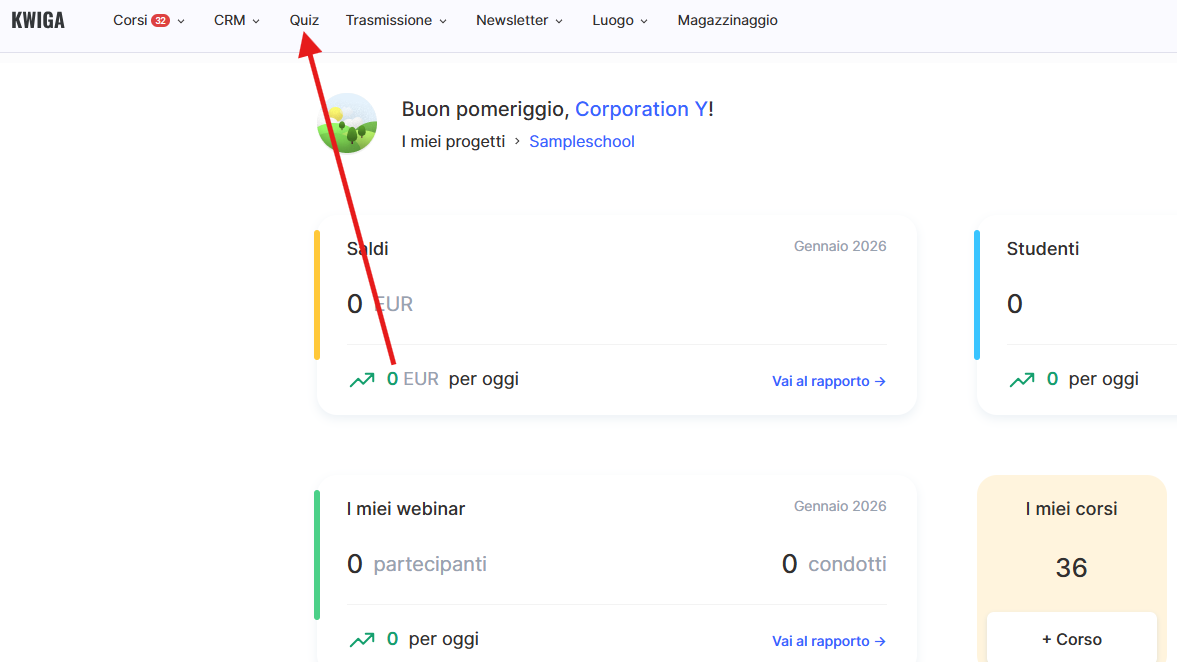
Vai al menu Quiz.
-
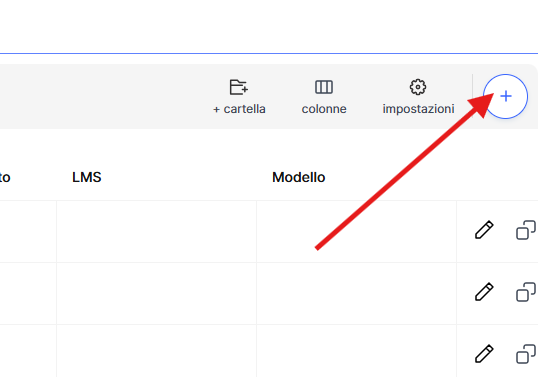
Fai clic su + Quiz e aggiungi il titolo del compito.
-
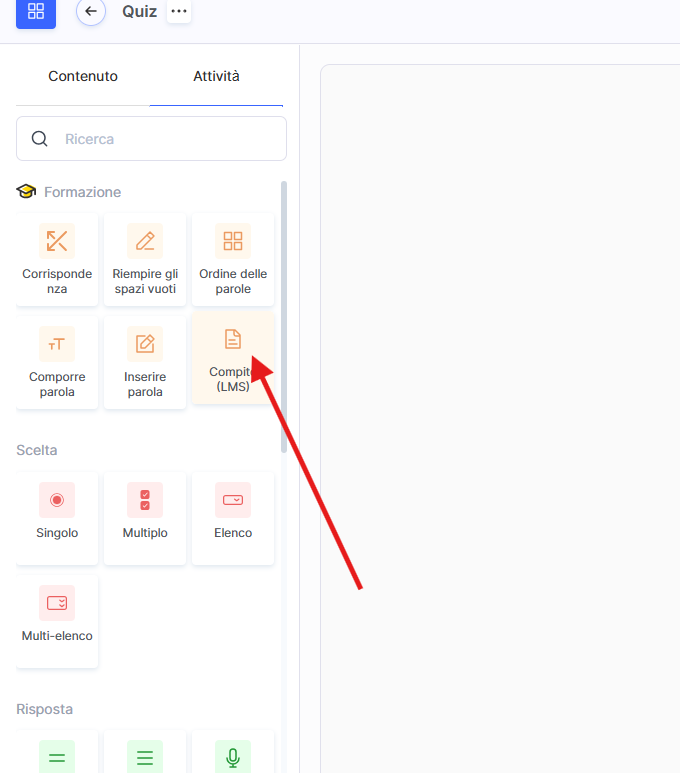
Seleziona il tipo di Compito LMS.
-
Aggiungi una domanda e configura il formato della risposta.
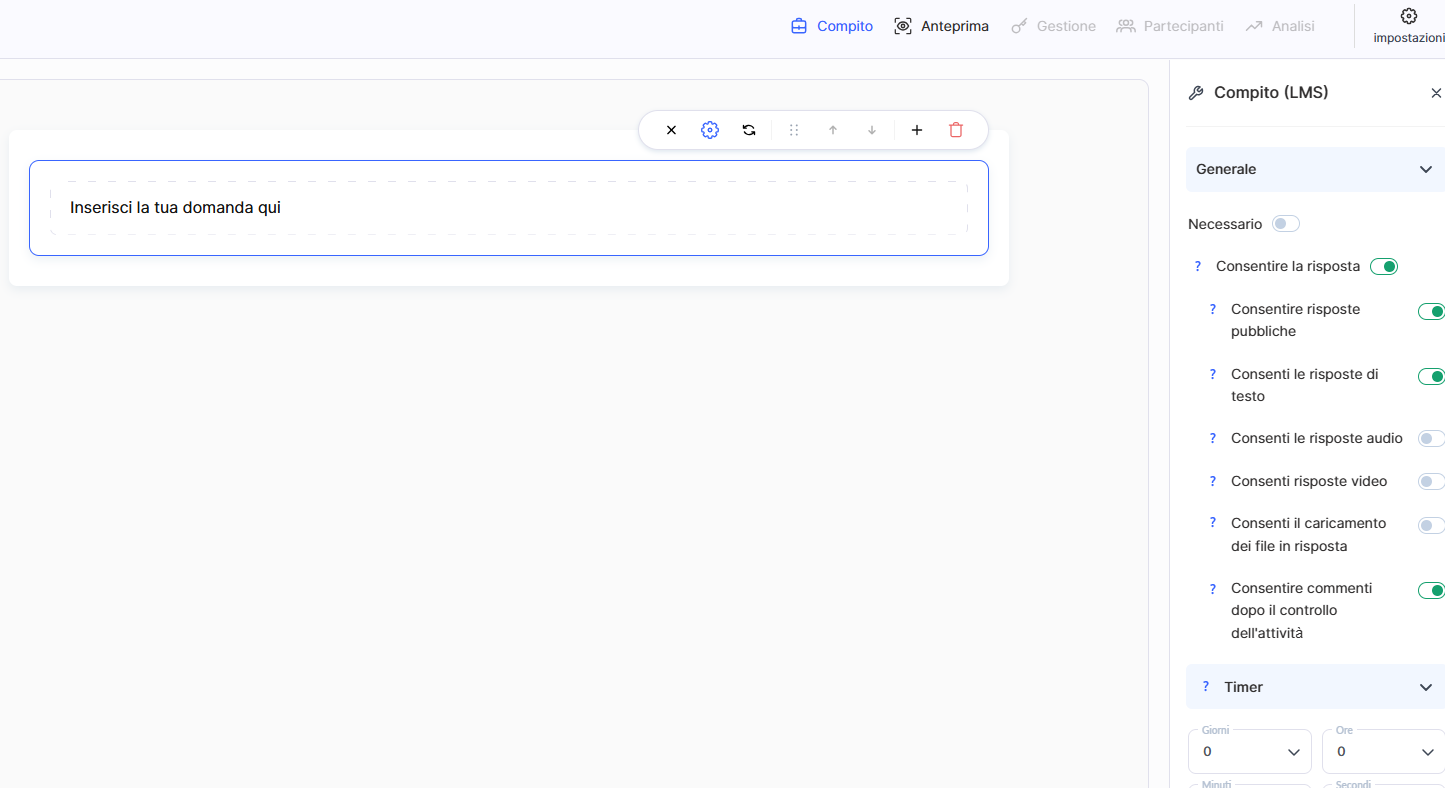
Impostazioni della risposta:
Utilizzando gli interruttori, puoi configurare quali tipi di risposta sono disponibili per gli studenti.
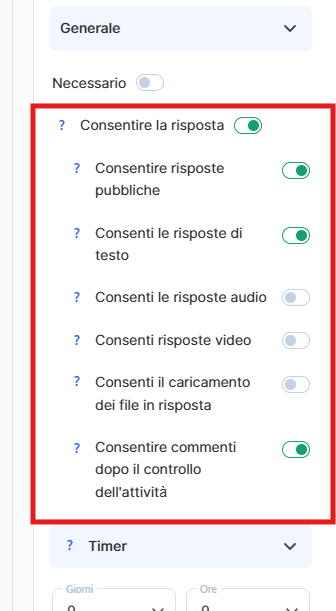
Consenti risposta – se questa opzione è abilitata, lo studente può inviare una risposta in qualsiasi formato. Se è disabilitata, il compito diventa puramente teorico o informativo e lo studente non avrà un campo per rispondere.
Consenti risposte pubbliche – se questa opzione è abilitata, gli studenti possono lasciare risposte pubbliche. Questa opzione è adatta quando le risposte degli studenti possono essere utili a tutti, ad esempio nei compiti creativi o nei dibattiti.
Consenti risposte di testo – lo studente può fornire una risposta in formato testuale o come link.
Consenti risposte audio – lo studente può registrare un messaggio vocale. Anche l’insegnante o il curatore può lasciare commenti audio.
Consenti risposte video – lo studente può registrare un messaggio video, un’opzione comoda per compiti che richiedono la dimostrazione di competenze o l’esecuzione di esercizi pratici. Il requisito principale è concedere al browser l’accesso alla fotocamera.
Consenti caricamento di file – gli studenti possono aggiungere documenti, video o immagini, come lavori grafici, presentazioni, ecc.
Consenti commenti dopo la valutazione – se questa opzione è abilitata, gli studenti possono porre domande di chiarimento dopo che il compito è stato valutato. Questo favorisce una comprensione più profonda del materiale.
Dopo aver inviato una risposta, lo studente non può più modificarla né eliminarla. Solo il curatore del corso può eliminare la risposta. L’uso di compiti a risposta aperta sulla piattaforma Kwiga rende l’apprendimento più interattivo, coinvolgendo gli studenti nel dialogo e in un’elaborazione più approfondita del materiale.
Compito con più domande a risposta aperta
Questo formato consente di creare più domande a risposta aperta all’interno di un unico compito, permettendo una valutazione più approfondita delle conoscenze degli studenti e l’analisi delle loro risposte.
Per crearlo:
Vai al menu Quiz.
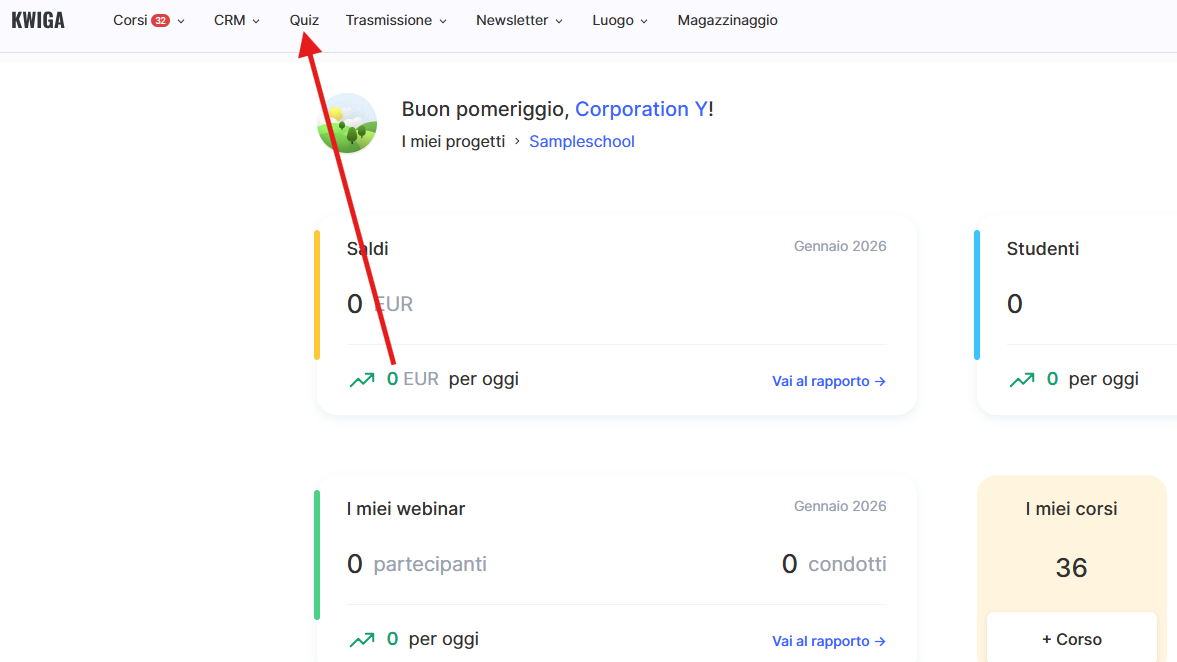
Fai clic su + Quiz, aggiungi il titolo del compito e seleziona il tipo: risposta testuale, domanda, audio o video.
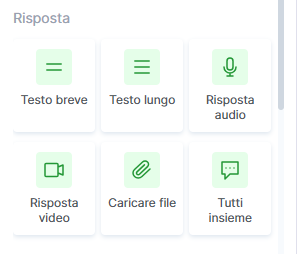
Aggiungi la prima domanda e configura il formato della risposta.
Allo stesso modo, aggiungi il numero necessario di domande e configurale.
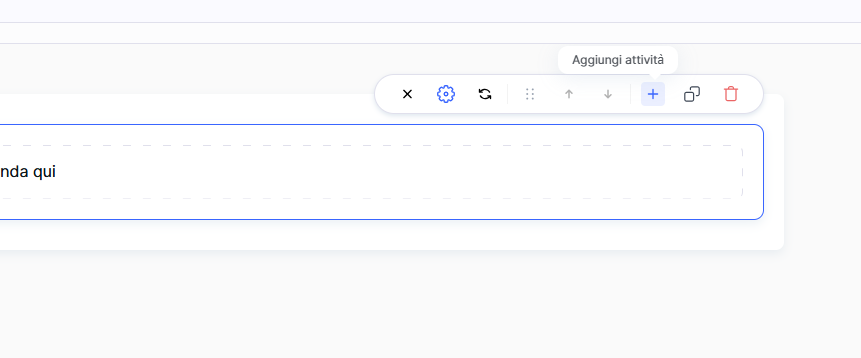
Configurazione delle risposte:
Risposta testuale – lo studente può fornire una risposta scritta dettagliata.
Risposta audio – registrazione di un messaggio vocale, utile per la pratica delle lingue o per spiegazioni orali.
Risposta video – possibilità di fornire una spiegazione visiva o dimostrare competenze.
Caricamento di file – gli studenti possono caricare documenti, immagini, presentazioni o file di codice.
Inserimento di una data o di un indirizzo email – se la risposta richiede dati chiaramente strutturati.
Questo formato consente ai docenti di creare compiti più complessi e con più componenti, favorendo una migliore comprensione e padronanza del materiale.
Come configurare un quiz con un compito
Informazioni più dettagliate su tutte le impostazioni del quiz sono disponibili in un articolo separato; qui ci concentreremo su alcune che possono essere utili nella creazione di compiti con risposte aperte.
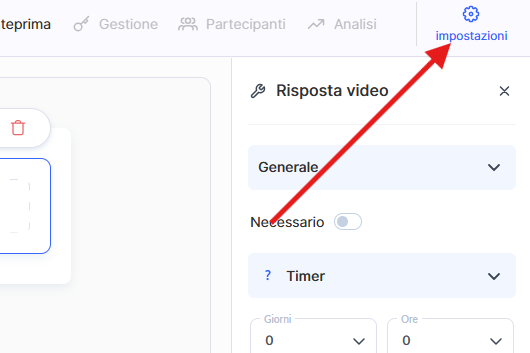
Puoi configurare come vengono visualizzate le domande nei compiti con risposte di tipo Testo, Domanda, Audio o Video: tutte insieme in un’unica pagina oppure una alla volta. Se scegli quest’ultima opzione, puoi consentire o impedire di tornare alle domande precedenti.
Per controllare il tempo, puoi abilitare un timer. Questo può funzionare come un cronometro oppure limitare il tempo disponibile per completare il compito. I partecipanti vedranno quanto tempo rimane e, allo scadere, il quiz verrà chiuso automaticamente e contrassegnato come completato.
Un’altra impostazione importante è la valutazione. Puoi decidere se assegnare punti alle risposte, il numero massimo di punti e se lo studente può visualizzarli. Puoi inoltre selezionare il metodo di revisione: automatico o da parte di un curatore.
Per rendere l’apprendimento più interattivo, è possibile consentire agli studenti di rispondere ai commenti dei curatori. Questo è utile quando sono necessarie spiegazioni o chiarimenti dopo la valutazione.
Configurazione delle notifiche per le risposte degli studenti
Per ricevere notifiche sulle risposte inviate, devi abilitare le notifiche nelle impostazioni del tuo profilo.
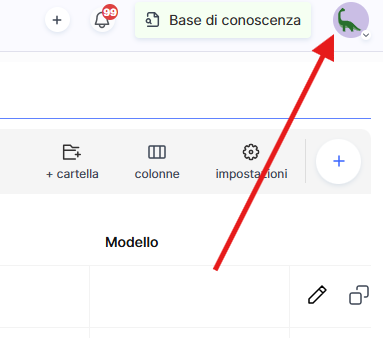
Per prima cosa, apri il tuo profilo nell’angolo in alto a destra dello schermo.
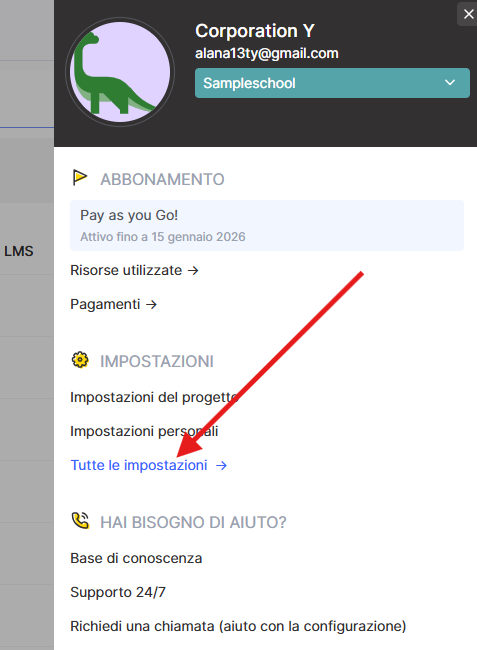
Successivamente, vai alla sezione Tutte le impostazioni.
Cerca la scheda Notifiche.
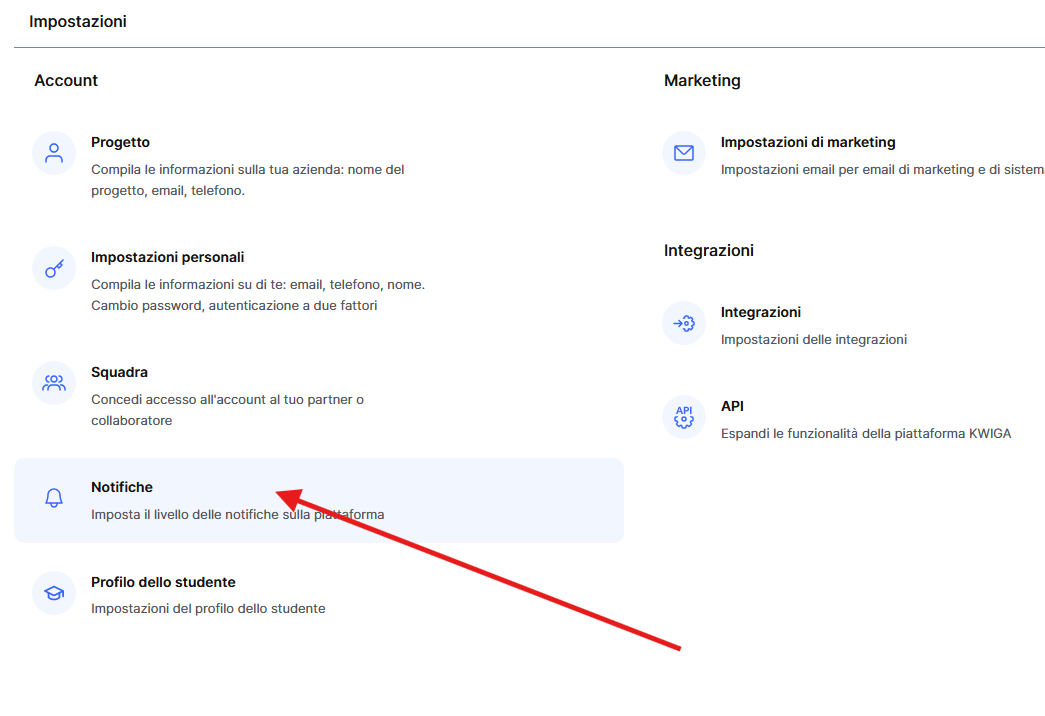
Qui puoi abilitare la ricezione delle notifiche tramite la campanella della piattaforma o via email e, sotto, scegliere quali notifiche specifiche desideri ricevere.
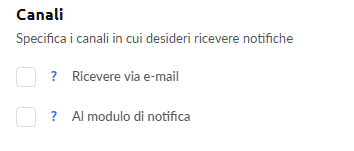
Questo aiuta a rispondere rapidamente alle nuove risposte e a revisionare in modo più efficace i compiti completati.
Come aggiungere un compito a una lezione:
Per aggiungere un compito, devi:
● Aprire il corso e andare alla scheda Lezioni.
● Aprire il Costruttore di lezioni.
● Scegliere uno dei metodi per aggiungere i compiti.
Sulla piattaforma Kwiga esistono due modalità per aggiungere compiti pratici a una lezione: Pratica e Elenco delle pratiche.
Se il compito deve far parte dei materiali della lezione ed essere completato durante la classe, seleziona Pratica. Se invece devi collocare il compito in una pagina separata, alla quale lo studente accederà tramite un link, utilizza Elenco delle pratiche.
Entrambe le opzioni consentono di aggiungere domande a risposta aperta, il caricamento di file, risposte audio e video, nonché di configurare la valutazione e la revisione.
Ulteriori informazioni su come aggiungere i compiti sono disponibili in un articolo separato.
Non hai trovato la risposta? Contattare il servizio di supporto tramite chat online or Telegram