
Articoli:
- Compiti
- Test e valutazione
- Domande aperte multiple in un unico compito
- Compilare gli spazi vuoti, inserire la parola mancante
- Abbinamento
- Come impostare un test in modo che lo studente possa vedere le proprie risposte
- Inserisci la parola
- Lista e multi-lista
- Formare una frase con le parole
- Compilare la tabella (opzione per riempire gli spazi vuoti)
- Come organizzare l’assistenza tecnica per i partecipanti al corso
- Come creare un questionario psicologico MMPI
- Informazioni generali sui quiz: creazione e organizzazione di compiti pratici, sondaggi
- Creazione e Configurazione di Modelli di Stile per Quiz
- Ricalcolo dei risultati del quiz
- Randomizzatore di quiz: creazione di test dinamici
- Come esportare le risposte del quiz in un file separato
- Quiz, Esercitazioni: Tipologie di Domande
- Impostazioni di pratica (apertura, chiusura)
- Impostazione dei quiz
Informazioni di base sui principi di lavoro con i quiz, la loro strutturazione e l’uso nei prodotti educativi.
In questo articolo:
Tutti i quiz (esercitazioni pratiche, sondaggi) vengono creati separatamente dai prodotti e possono essere aggiunti a essi. Ciò significa che lo stesso quiz può essere utilizzato in diversi prodotti, ad esempio in più corsi contemporaneamente.
Questo approccio semplifica la gestione dei contenuti formativi e consente di evitare la duplicazione di attività identiche.
Per accedere alla gestione dei quiz è necessario cliccare sulla voce Quiz nel menu superiore della piattaforma. Qui sono concentrati tutti gli strumenti per la creazione, la modifica e l’organizzazione dei quiz.
Creazione e organizzazione dei quiz
La creazione di nuovi quiz avviene tramite il pulsante +.
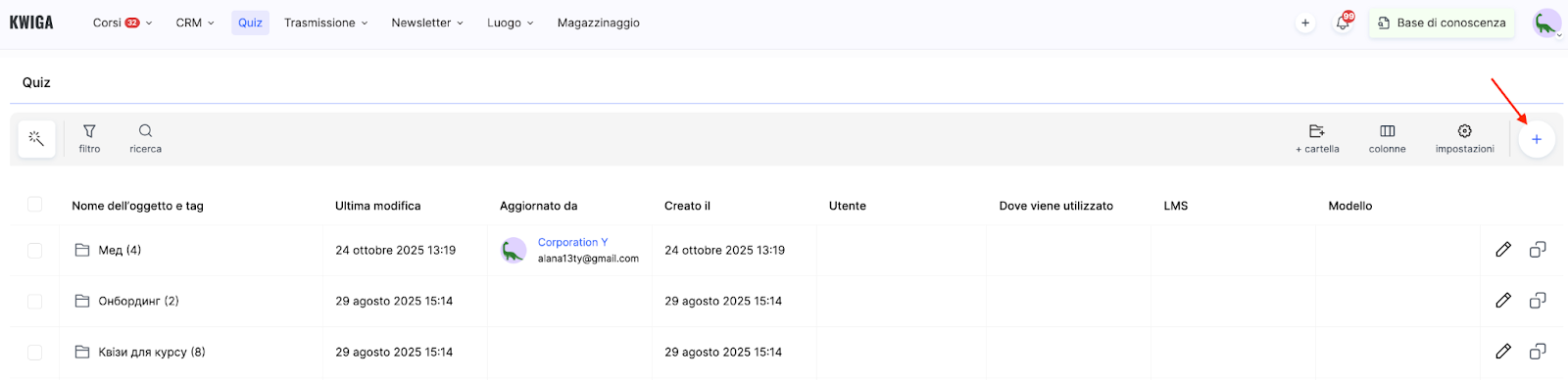
Durante la creazione di un quiz, la piattaforma propone di aggiungere un titolo e di configurare i parametri principali in base alle proprie esigenze. Il processo è intuitivo e non richiede conoscenze tecniche particolari.
Maggiori dettagli sulle impostazioni di ciascun quiz sono disponibili nell’articolo dedicato.
Se servono suggerimenti su come creare un test sulla piattaforma, li trovi qui.
Se invece hai già creato molti test e ti serve un randomizzatore di domande per creare un test dinamico, vai qui.
E se non si tratta di test ma di domande aperte nelle attività, qui troverai i suggerimenti utili.
Per una gestione più comoda del lavoro, la piattaforma consente di raggruppare i quiz in cartelle tramite il pulsante +cartella.

Dopo aver creato una cartella, è necessario assegnarle un nome e cliccare su Salva. Le cartelle vengono visualizzate nell’elenco generale insieme ai quiz; inoltre, sono sempre mostrate nella parte superiore dell’elenco e hanno un’icona dedicata accanto al nome.
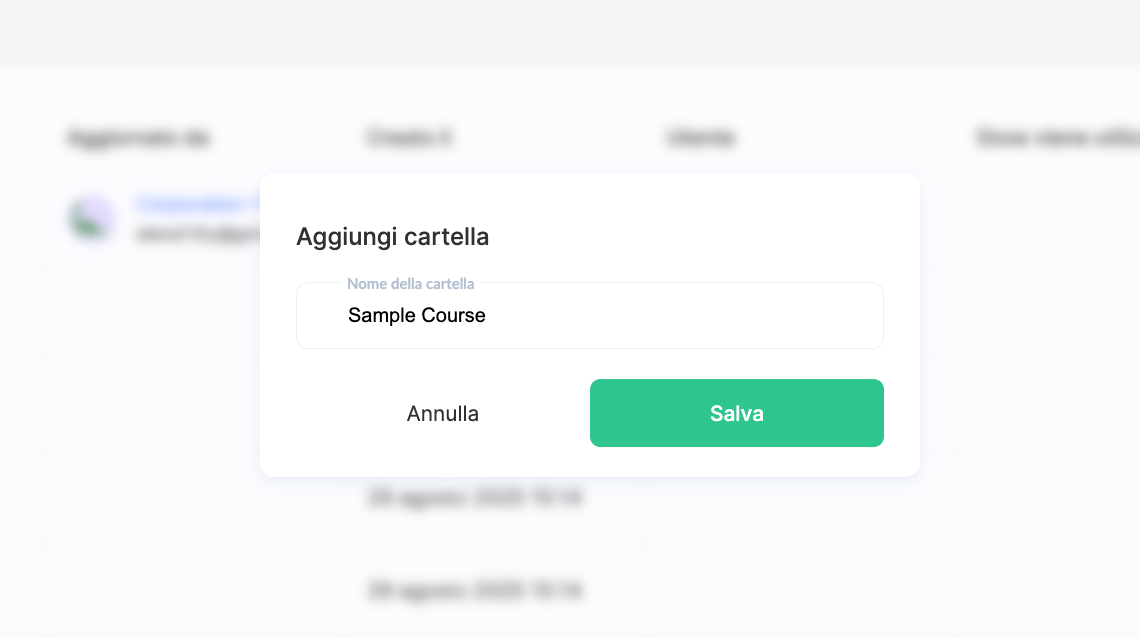
L’utilizzo delle cartelle offre diversi vantaggi importanti:
-
Semplifica notevolmente la navigazione quando si lavora con un gran numero di quiz;
-
Garantisce una struttura logica dei contenuti formativi
-
Facilita il lavoro di squadra, poiché diversi specialisti possono lavorare su cartelle separate.
Ad esempio, è possibile creare cartelle dedicate a diverse materie, livelli di difficoltà o tipi di attività, permettendo di trovare rapidamente i materiali necessari e mantenere l’ordine sulla piattaforma.
Visualizzazione dell’elenco dei quiz e sue impostazioni
Nell’elenco dei quiz è visualizzata tutta l’informazione chiave per un orientamento rapido.
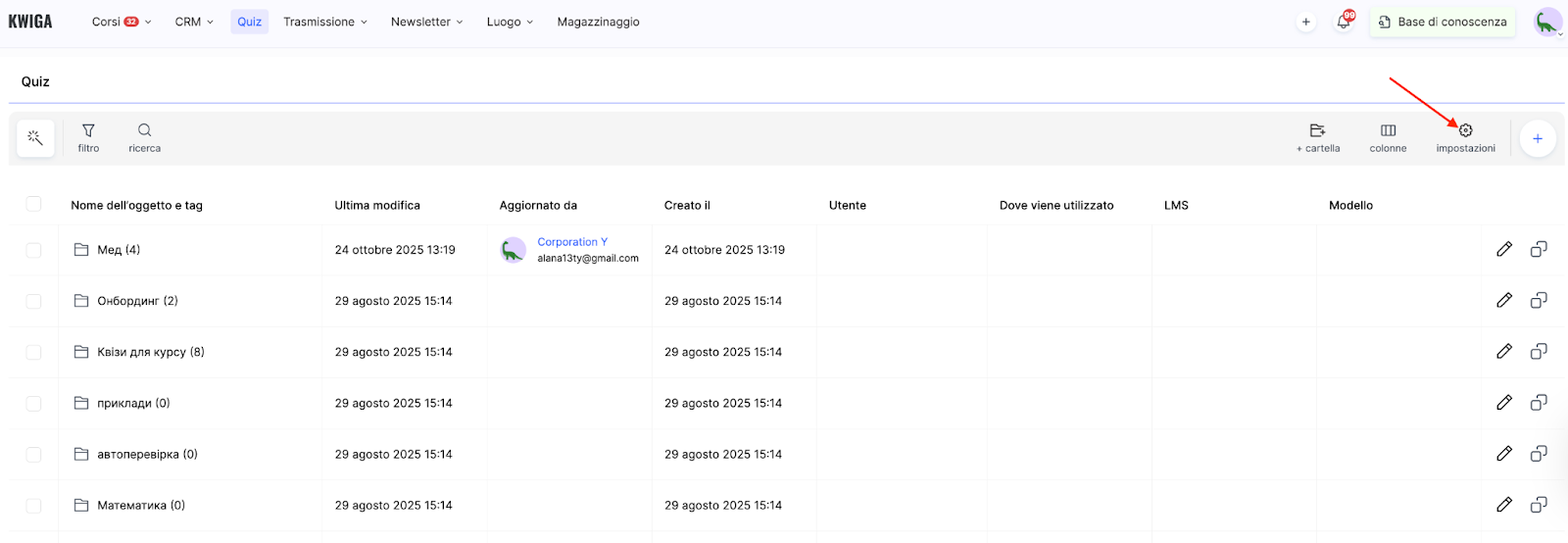
Il Nome dell’oggetto mostra il nome del quiz o della cartella e i tag (se aggiunti). I tag sono comodi da usare per il filtraggio: ad esempio, è possibile contrassegnare i quiz con tag come “livello base” o “test finale”, oppure utilizzare tag tematici come “matematica”, “storia” o “grammatica”.
La piattaforma tiene traccia anche delle Ultime modifiche, indicando quando sono state apportate le ultime variazioni e Chi ha aggiornato un determinato quiz. Questo è utile nel lavoro di squadra, quando è importante sapere chi e quando ha modificato un’attività. In modo analogo vengono visualizz prevent la colonna Creato, con la data di creazione, e Utente, l’autore del quiz.
Particolarmente importante è l’informazione nella colonna Posizione. Qui viene indicato quante volte il quiz è utilizzato sulla piattaforma. Cliccando su questo valore si apre una tabella dettagliata con l’elenco di tutti i casi di utilizzo: in quali prodotti, lezioni e sezioni, e se il quiz è stato aggiunto tramite override nell’offerta oppure no.
Nell’elenco sono presenti anche le colonne Prodotti e Lezioni, con i nomi degli elementi corrispondenti in cui il quiz è utilizzato. Nella colonna LMS viene mostrata l’informazione sull’utilizzo del quiz nel sistema di gestione dell’apprendimento: al momento questo è l’unico modo di applicare i quiz, anche se in futuro è previsto un ampliamento delle funzionalità. La colonna Template mostra il nome del template di stile applicato a un quiz specifico e che ne determina l’aspetto visivo nella lezione.
La visualizzazione delle colonne nell’elenco può essere configurata in modo flessibile tramite il pulsante Colonne.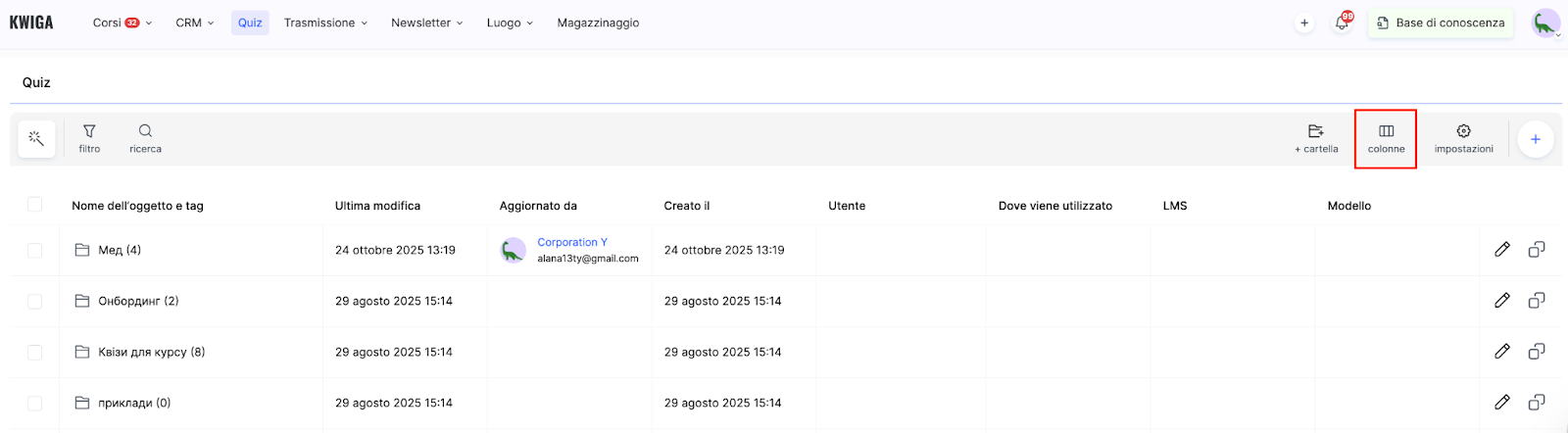
È possibile nascondere le colonne superflue o cambiarne l’ordine. Questo consente di ottimizzare lo spazio di lavoro e di concentrarsi sulle informazioni più importanti.
Ricerca e filtraggio dei quiz
Per trovare rapidamente il quiz desiderato, puoi effettuare una ricerca per nome.
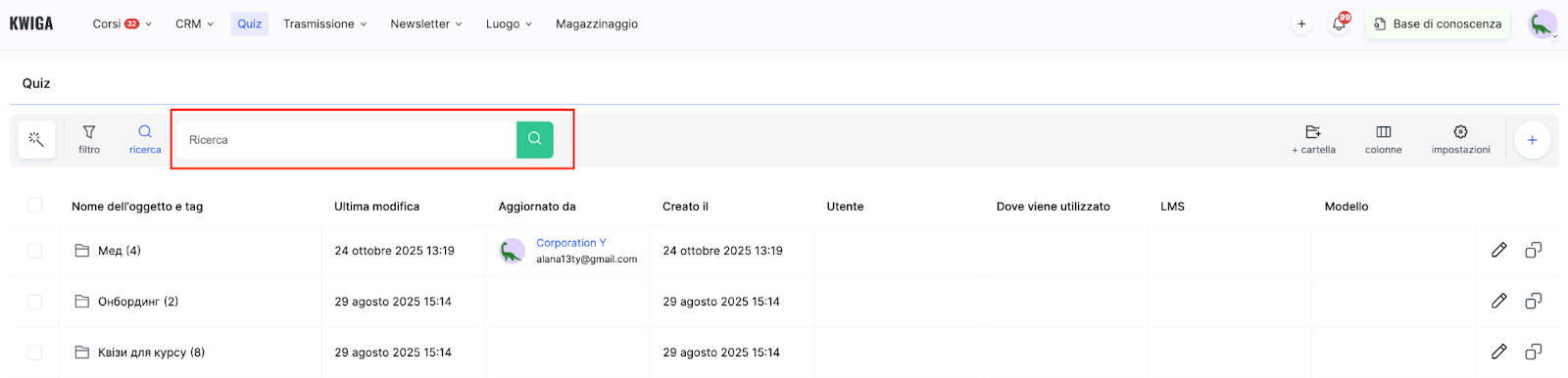
Inoltre, la piattaforma supporta il filtraggio in base a criteri quali:
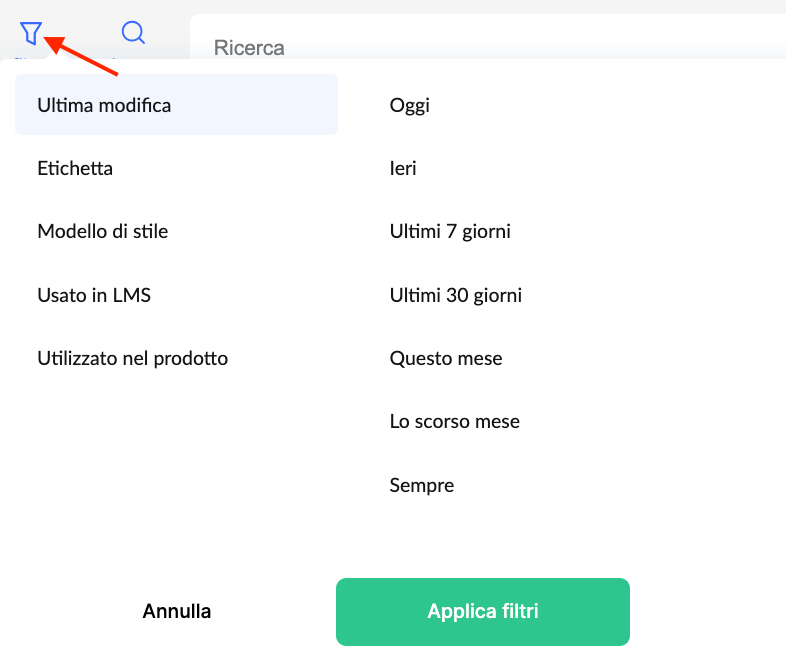
Ultima modifica — per data delle modifiche,
Tag — per tag assegnati,
Template di stile — in base al template di design applicato,
Utilizzato in LMS — in base all’uso del quiz nel sistema di gestione dell’apprendimento,
Utilizzato nel prodotto — in base alla presenza in prodotti specifici.
Questi strumenti sono particolarmente utili quando si lavora con un gran numero di quiz.
Azioni di massa sui quiz
Per gestire in modo efficiente molti quiz contemporaneamente, sono disponibili le azioni di massa. Seleziona i quiz necessari nell’elenco, clicca sull’icona delle azioni di massa e scegli l’opzione desiderata dal menu.
Le azioni disponibili includono la copia, lo spostamento e l’eliminazione dei quiz selezionati. Questo è utile, ad esempio, quando è necessario creare varianti di un quiz esistente o ripulire la piattaforma da attività obsolete.
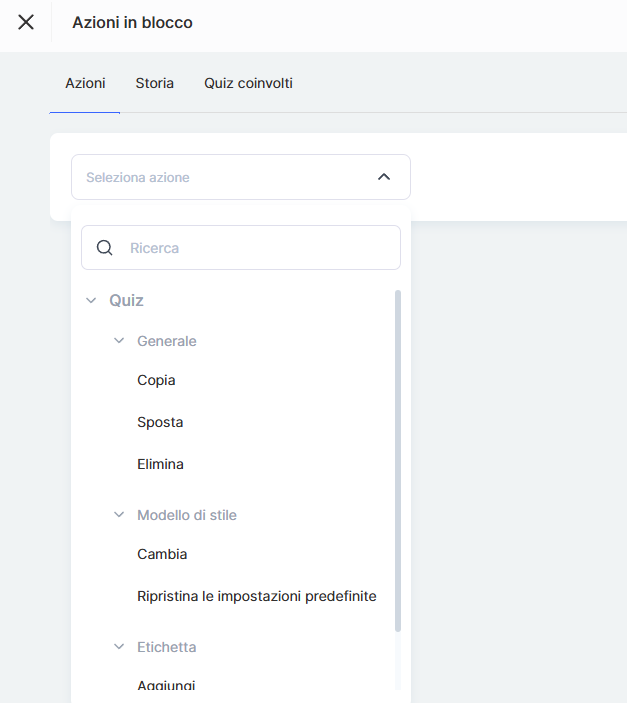
È inoltre possibile lavorare con i template di stile: modificarli per un gruppo di quiz o ripristinarli alle impostazioni predefinite. Allo stesso modo, i tag possono essere aggiunti o rimossi in modalità massiva, facilitando la categorizzazione di grandi volumi di quiz.
Una scheda separata registra lo storico di tutte le modifiche effettuate tramite azioni di massa. Questo consente di monitorare quali cambiamenti sono stati applicati sulla piattaforma.
Configurazione dell’elenco dei quiz
Tramite il pulsante Configurazione, puoi gestire i template di stile e le attività nei quiz.
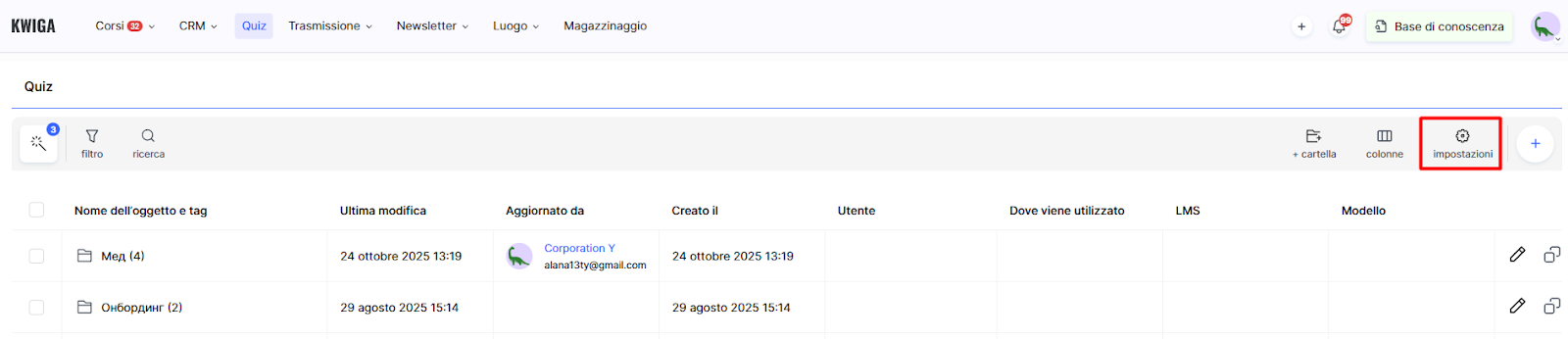
Template di stile
In questa scheda puoi configurare i template esistenti, crearne di nuovi e scegliere un template predefinito che verrà applicato a tutti i nuovi quiz.
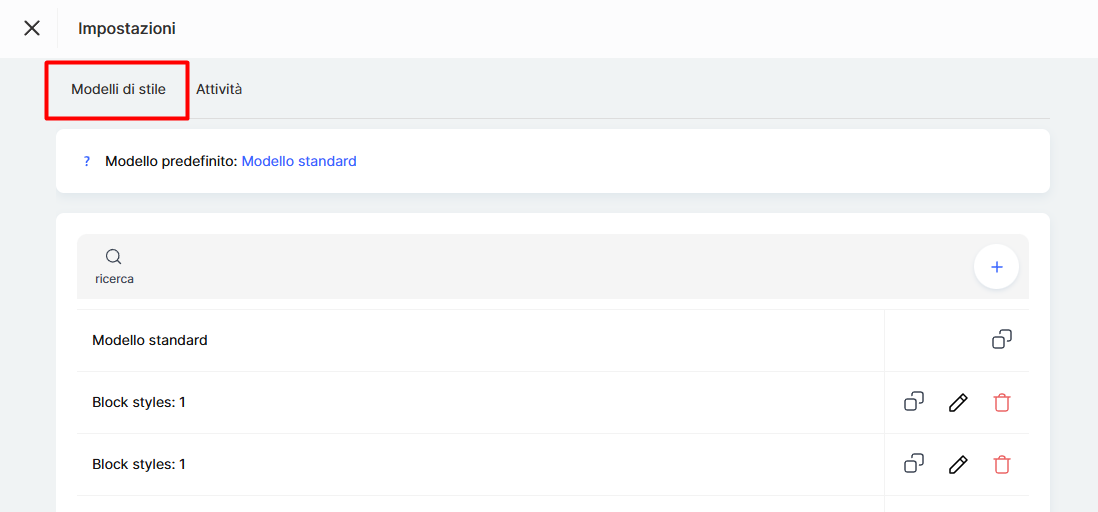
La configurazione dei template consente di modificare i colori del design e l’aspetto dei pulsanti nei quiz, garantendo uno stile visivo coerente in tutti i materiali formativi.
Le informazioni dettagliate sulla creazione e configurazione dei template di stile sono disponibili in un articolo dedicato.
Attività
Nella scheda Attività puoi configurare i parametri che determinano il comportamento della piattaforma durante la creazione e la modifica dei quiz:
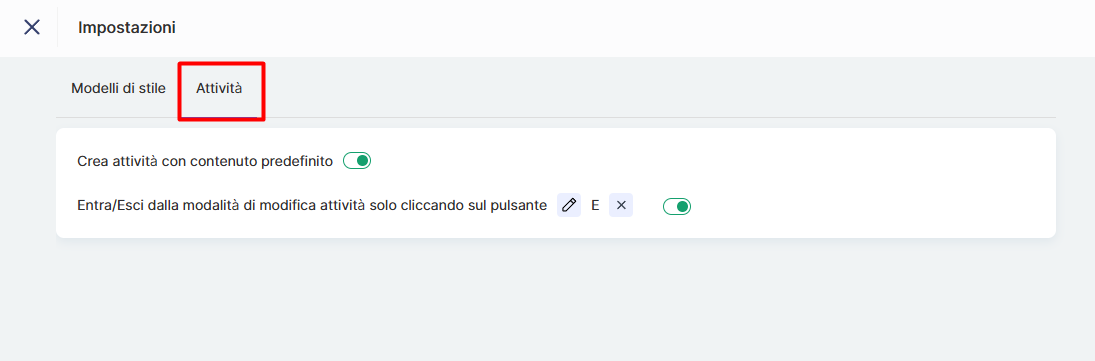
Creare attività con contenuto predefinito — attivando questa opzione, la piattaforma genera automaticamente quiz di base con testo di esempio come segnaposto. È utile quando si inizia a utilizzare la piattaforma per vedere come appaiono i diversi tipi di domande una volta compilate con le risposte. Può essere disattivata se si ha già familiarità con la creazione dei vari tipi di quiz e non si necessita di questa funzione.
Entrare/uscire dalla modalità di modifica delle attività solo tramite pulsanti — questa opzione definisce come si accede alla modalità di modifica durante il lavoro con i quiz. Quando è attivata, l’accesso alla modalità di modifica è possibile solo tramite un pulsante dedicato, evitando modifiche accidentali e garantendo un flusso di lavoro più controllato.
Queste impostazioni aiutano a ottimizzare il flusso di lavoro e ad adattare la piattaforma alle proprie esigenze nella creazione e gestione dei quiz.
Non hai trovato la risposta? Contattare il servizio di supporto tramite chat online or Telegram