
სტატიები:
- შეკვეთები: შეკვეთის შექმნა და რედაქტირება
- როგორ დავამატო სტუდენტს ინდივიდუალური გადახდის ბმული
- ტრანზაქციები
- როგორ დააყენოთ საკუთარი ელფოსტის გაგზავნა შეძენის შემდეგ
- Integration with the Sendpulse chatbot
- როგორ დავაინტეგრიროთ გადახდის სისტემა Kwiga-ზე
- როგორ დავაყენოთ კონკრეტული ენა შეთავაზების გვერდისთვის
- პროექტის მნიშვნელოვანი პარამეტრები
- როგორ მიაწოდოთ სტუდენტებს წვდომა, თუ გაყიდვები არ განხორციელდა Kwiga-ზე
- გადახდა ავტორიზაციის გარეშე
- როგორ შევქმნათ ახალი ნაკადი საკუთარი განრიგით
- როგორ მივანიჭოთ წვდომა ერთ სტუდენტს
- როგორ შევცვალოთ ერთი სტუდენტის წვდომა
- როგორ დავაყენოთ დემო წვდომა კურსზე — ღია კარის დღე სკოლაში
- გამოწერების დაყენება (ციკლური გადახდები)
- ავტომატიზაცია: შემდგომი ელფოსტების სექვენციები (გადაუხდელი შეკვეთებისა და განაცხადებისთვის)
- კრედიტები და განვადებები, გადახდა ნაწილებად
- სარეკლამო შეთავაზება
- ფასდაკლების კუპონები და შესაძლებელი პარამეტრები
- როგორ დავიწყოთ კურსზე რეგისტრაცია წინასწარი გადახდით
- როგორ შევქმნათ ქროს-გაყიდვის შეთავაზებები Kwiga-ში
- როგორ დავიწყოთ გაყიდვები Kwiga-ზე: ფასის გეგმის შექმნა
- მრავალი ფასის გეგმის შექმნა
- კონსულტაციებისა და ინდივიდუალური სესიების გაყიდვა
- როგორ შევცვალოთ მოსწავლის გეგმა (დამატებითი გადახდა Kwiga-ზე)
- როგორ გაყიდოთ (მისცეთ წვდომა) კურსის ნაწილებზე
- როგორ განახორციელოთ წვდომის განახლების გაყიდვები
- კურსის გაყიდვა მესამე მხარის ვებსაიტზე რეგისტრაციის ფორმის საშუალებით
- Selling through a mini-landing page created on Kwiga
- როგორ დავამატოთ ვიდეო გვერდზე (მინი-ლენდინგი, კურსის გვერდი)
- როგორ შევქმნათ ბმული გამოყენებული კუპონით
- შეთავაზებები და გადახდები Kwiga-ზე: როგორ მუშაობს
- გაიმეორებული გაყიდვები: პირობების დაყენება და კუპონის გაგზავნა შეძენების რაოდენობის მიხედვით
- შეტყობინებების დაყენება Telegram არხზე
- ელფოსტების გაგზავნა პრომო კოდებით (გაუქმებული გადახდები)
- კურსების მაღაზია: პარამეტრები და შესაძლებლობები
- საჯარო შეთავაზების გვერდის კონფიგურაცია
- CPD-ის ორგანიზება Kwiga-ზე: ნაბიჯ-ნაბიჯ სახელმძღვანელო
- როგორ დააყენოთ მადლობის გვერდი გადახდის შემდეგ
- დააყენეთ გაკვეთილებზე, სექციებსა და მოდულებზე წვდომა
- როგორ შევცვალოთ კონტაქტი შეკვეთაში
აქ აღწერილია, როგორ შეცვალოთ ტექსტი ან შექმნათ საკუთარი ელფოსტა, რომელსაც სტუდენტები გადახდის შესრულების შემდეგ მიიღებენ.
გთხოვთ გაითვალისწინოთ, რომ ნაგულისხმევად სტუდენტები პლატფორმაზე რეგისტრაციისა და შეძენისას იღებენ სამ ელფოსტას:
-
აქტივაციის ელფოსტა. შაბლონის სახელი: მონაწილეს: Activation email Учаснику: Лист активації)
-
კურსზე (ბუთქემპზე ან სხვა პროდუქტზე) წვდომის გახსნის შესახებ. შაბლონის სახელი: მონაწილეს: Product added notification Учаснику: Сповіщення про додавання продукту
-
წარმატებული გადახდის შეტყობინება. შაბლონის სახელი: მონაწილეს: Successful product payment notification Учаснику: Сповіщення про успішну оплату продукту
როგორ მოძებნოთ და ნახოთ ელფოსტის ტექსტი:
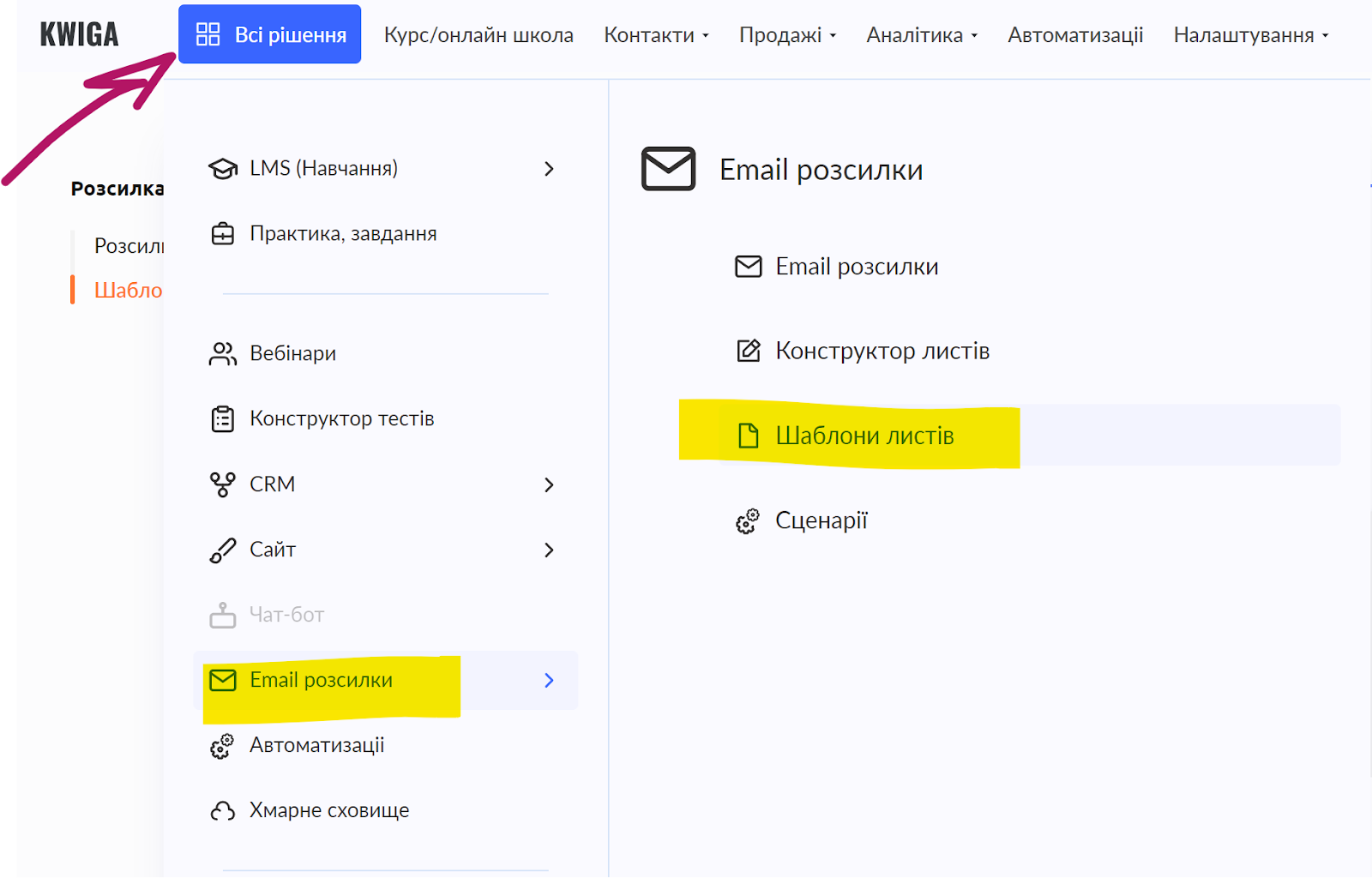
ზედა მენიუში დააჭირეთ ღილაკს All solutions, აირჩიეთ Email campaigns, შემდეგ კი Email templates. იმის მიხედვით, რომელი მოწყობილობიდან ან პლატფორმის რომელი სექციიდან ხსნით გვერდს, ღილაკი All solutions შეიძლება გამოჩნდეს შემოკლებული სახით:
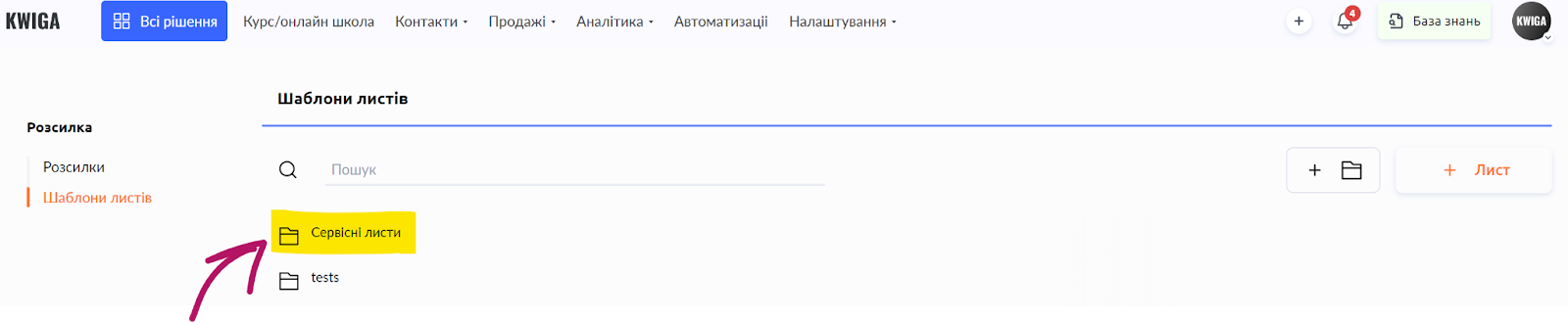
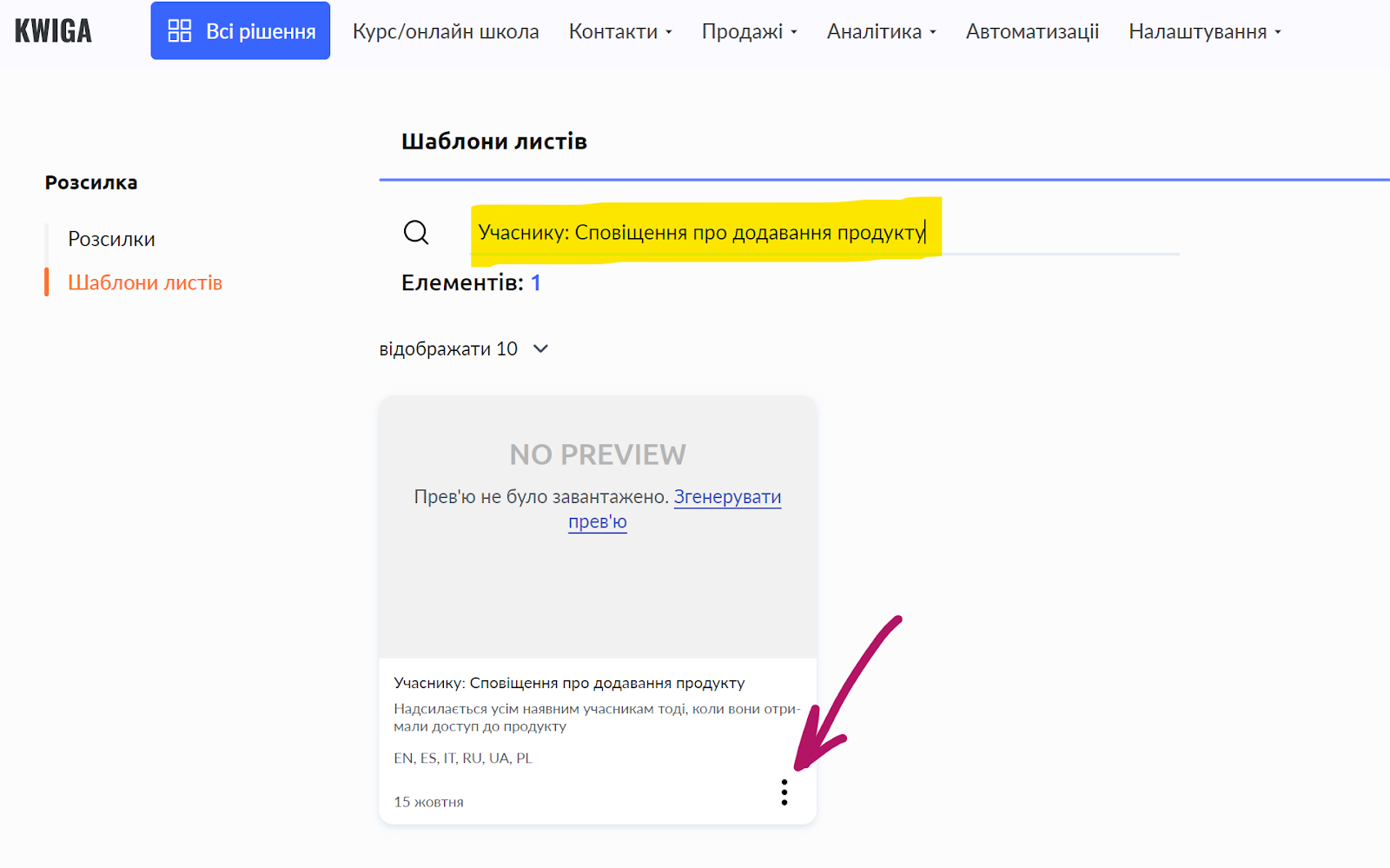
გახსნილ გვერდზე დაინახავთ საქაღალდეს Service emails; დააჭირეთ მას. დაინახავთ სტუდენტისთვის გაგზავნილი სხვადასხვა შეტყობინებების სიას. საძიებო ველში შეგიძლიათ შეიყვანოთ შაბლონის სახელი, და ძიების შედეგებში დაინახავთ საჭირო შაბლონს. სამი წერტილის მენიუში ხელმისაწვდომია “edit” ვარიანტი, რომელიც გადაგიყვანთ ელფოსტის კონსტრუქტორში.
როგორ ჩაასწოროთ ელფოსტის ტექსტი
Service emails საქაღალდეში განთავსებულ ელფოსტებში შეტანილი ნებისმიერი ცვლილება გავრცელდება ყველა პროდუქტზე! თუ გსურთ წარმატებული გადახდის ელფოსტის შეცვლა მხოლოდ კონკრეტული კურსისთვის, შექმენით სერვისული ელფოსტის ასლი და ჩაასწორეთ ასლი.
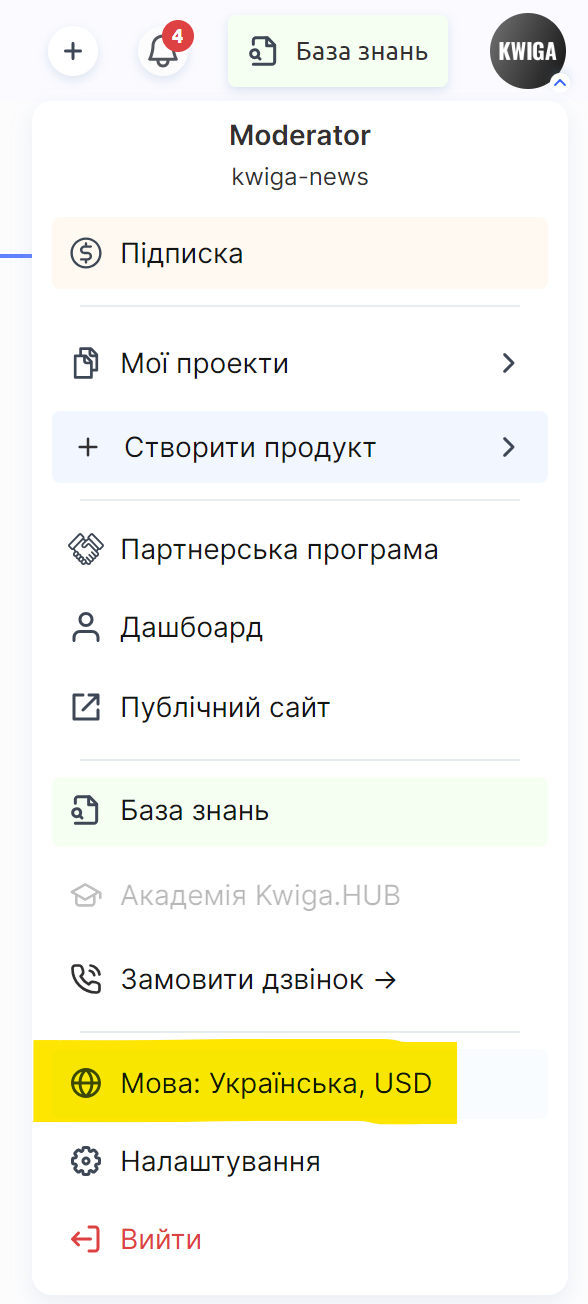
გთხოვთ გაითვალისწინოთ: თითოეულ ელფოსტას აქვს რამდენიმე ენობრივი ვერსია. ელფოსტის უკრაინული ვერსიის ჩასასწორებლად დარწმუნდით, რომ პლატფორმის ინტერფეისი უკრაინულ ენაზეა. თუ გსურთ ელფოსტის პოლონური ვერსიის ჩასწორება, გადართეთ პლატფორმის ინტერფეისი პოლონურ ენაზე. ენის შეცვლა შეგიძლიათ თქვენს ავატარზე დაჭერით და არჩევით Language: ….
შეგიძლიათ ნახოთ ვიდეო ელფოსტის კონსტრუქტორში მუშაობის შესახებ:
როგორ შეცვალოთ ელფოსტა შეძენის ან გადახდის შემდეგ
იმის მიუხედავად, როგორ იღებთ გადახდას თქვენი პროდუქტებისთვის (Kwiga პლატფორმაზე თუ პლატფორმის გარეთ), თქვენ უნდა გქონდეთ გამართული სულ მცირე ერთი შეთავაზება, რომლის მეშვეობითაც სტუდენტებს აძლევთ წვდომას (ან რამდენიმე შეთავაზება/გეგმა). თუ იყენებთ სრულ წვდომას, ჩამოსქროლეთ ქვემოთ სექციამდე I do not use an offer, I grant full access.
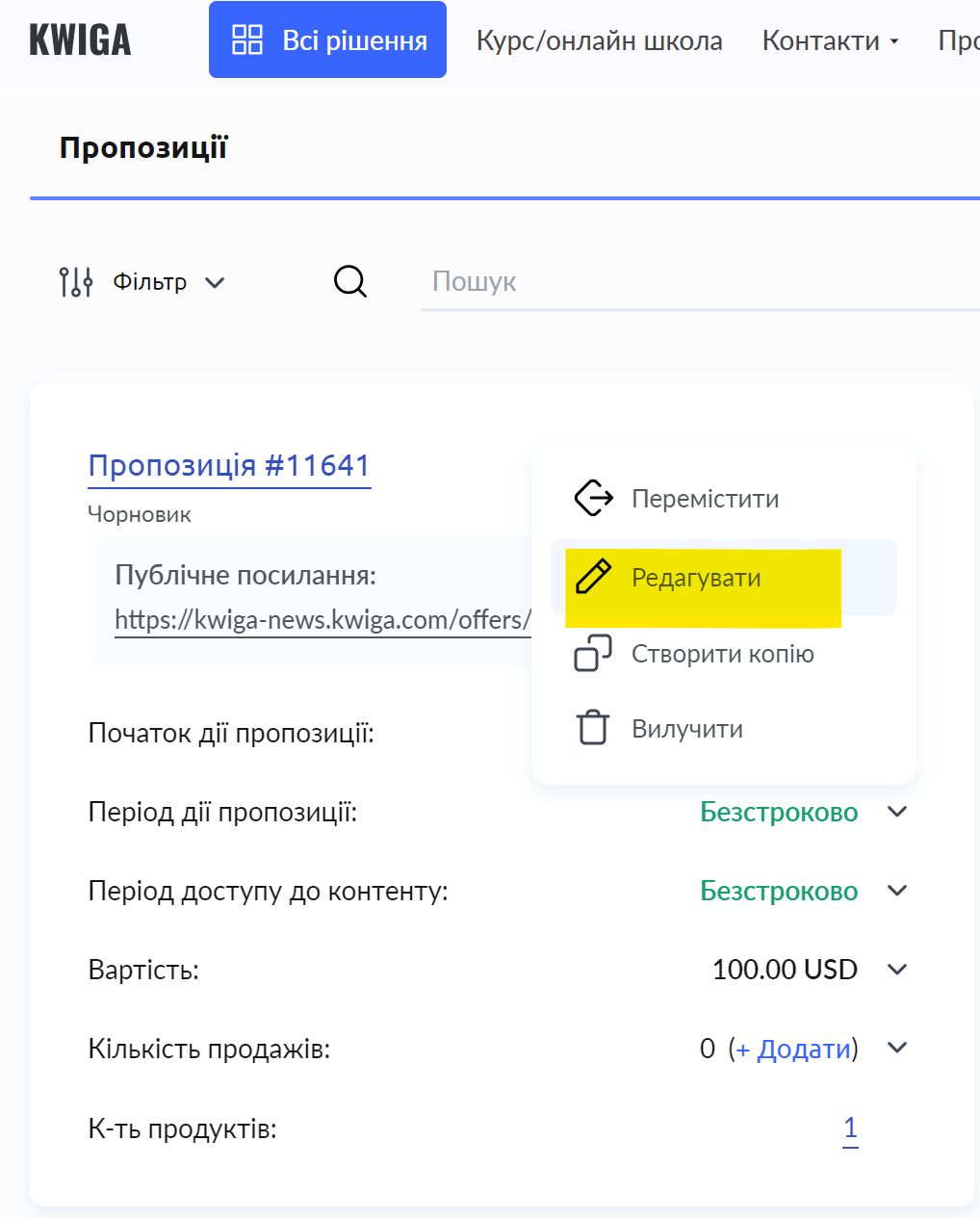
გადადით Sales - Plans, offers-ში და აირჩიეთ საჭირო შეთავაზება, შემდეგ კი ჩაასწორეთ:
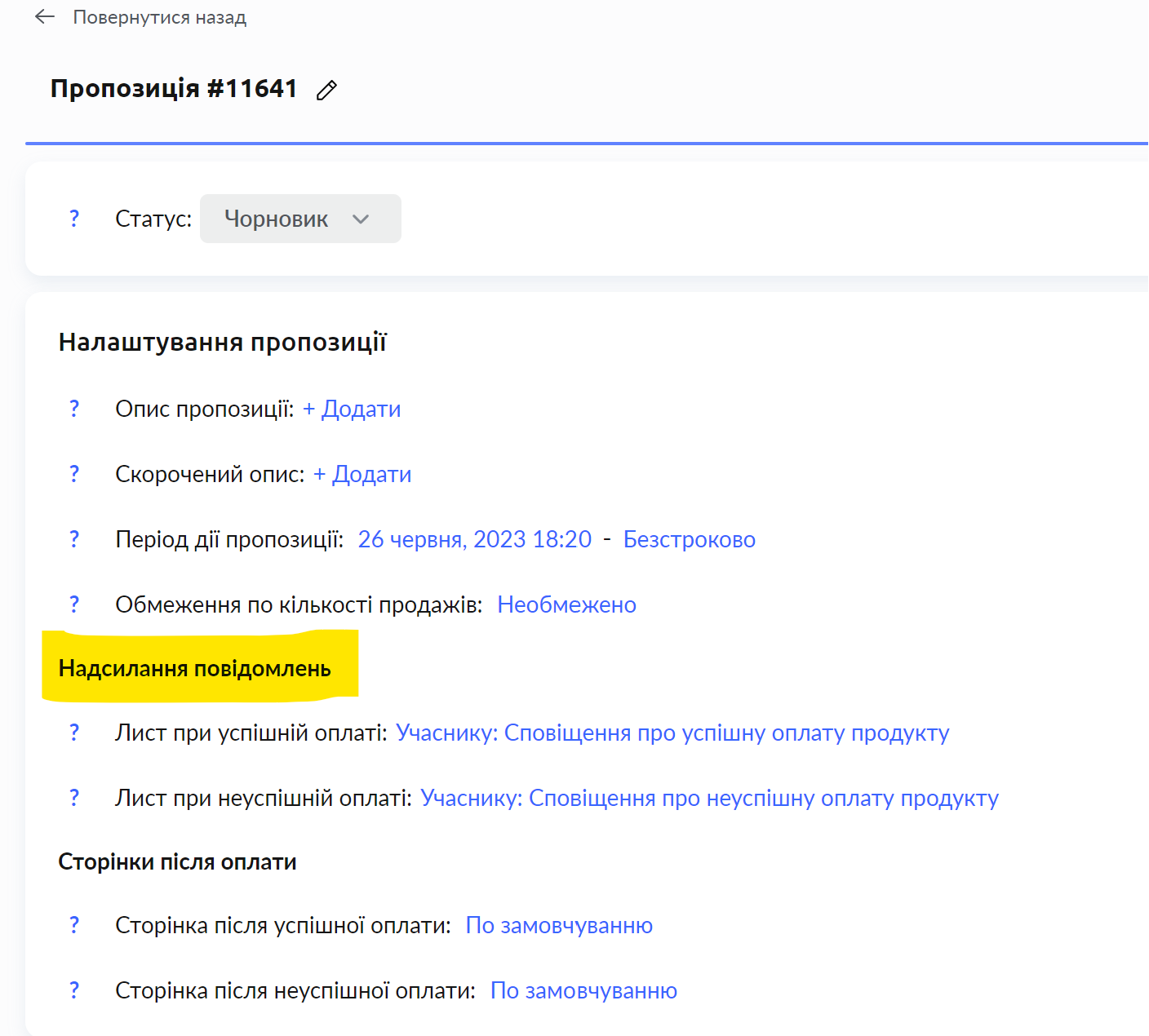
იპოვეთ სექცია Notification sending; იქ შეგიძლიათ მიუთითოთ ელფოსტები, რომლებიც იგზავნება წარმატებული და წარუმატებელი გადახდების შემდეგ. დააჭირეთ საჭირო ვარიანტს, და გახსნილ ფანჯარაში შეგიძლიათ მონიშნოთ, რომ ელფოსტები არ გაიგზავნოს, ან მიუთითოთ გაგზავნის სხვა შაბლონი.
ამ ფანჯარაში არ აირჩიოთ აქტივაციის ელფოსტა ან პროდუქტზე წვდომის ელფოსტა; ეს ელფოსტები ავტომატურად იგზავნება. თუ მათ შეთავაზების პარამეტრებში აირჩევთ, ისინი ორჯერ გაიგზავნება.
დამატებითი სიტუაციები:
არ მინდა, რომ ჩემმა სტუდენტებმა მიიღონ აქტივაციის ელფოსტა
თუ სტუდენტებს ხელით ამატებთ, მაშინ დამატებისას დარწმუნდით, რომ გადამრთველი დაყენებულია ისე, როგორც ქვემოთ მოცემულ სურათზე:
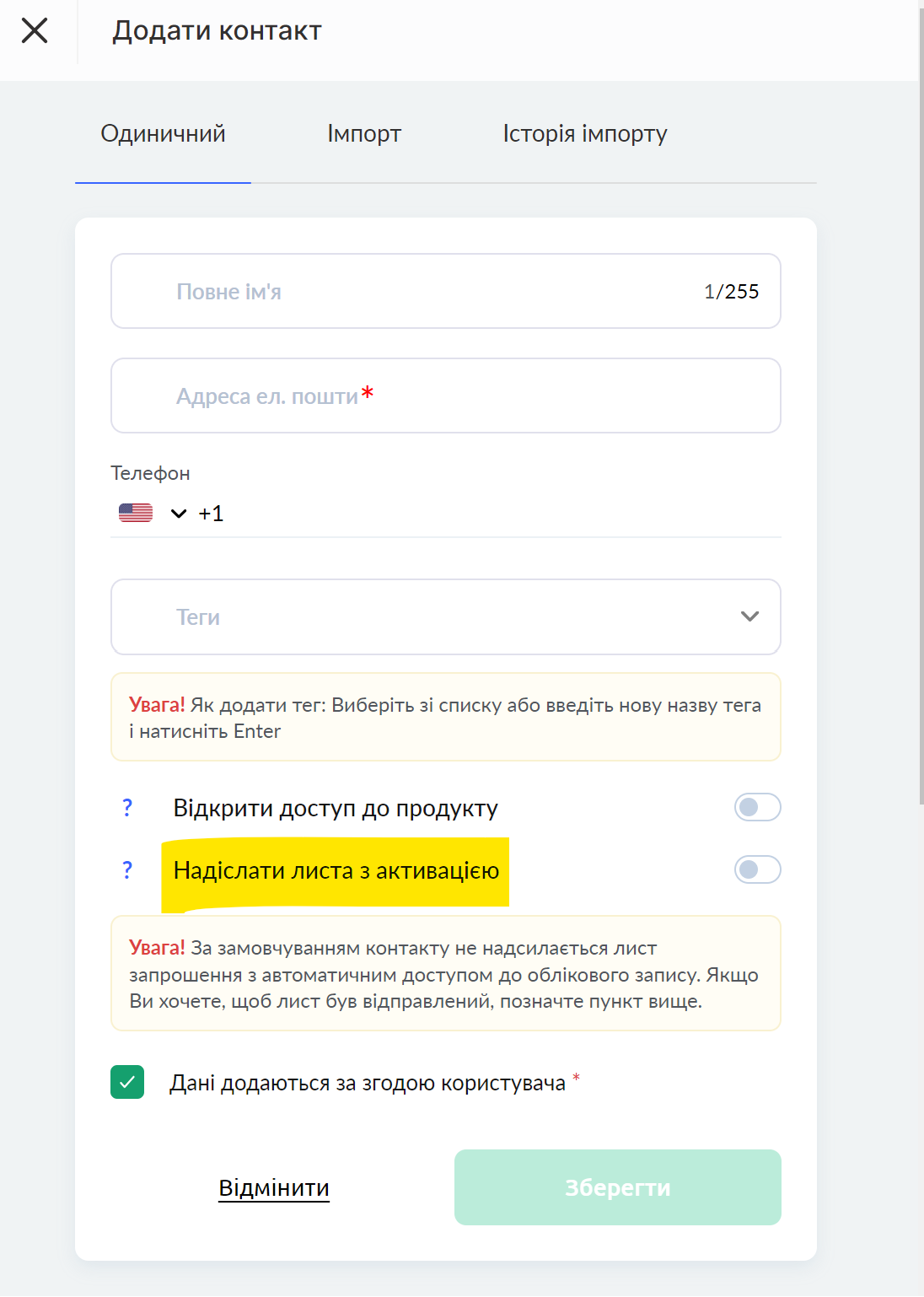
თუ პლატფორმასთან დაკავშირებული გაქვთ გადახდის სისტემა და სტუდენტები კურსზე წვდომას ავტომატურად იღებენ, მაშინ დაუკავშირდით მხარდაჭერას აქტივაციის ელფოსტის გამორთვის მოთხოვნით. აქტივაციის ელფოსტა გამოირთვება მთელი პროექტისთვის (ანგარიშისთვის), ანუ ყველა პროდუქტისთვის.
არ მინდა, რომ ჩემმა სტუდენტებმა მიიღონ ელფოსტა კურსზე წვდომის გახსნის შესახებ
დაუკავშირდით მხარდაჭერას კურსზე წვდომის გახსნის შესახებ ელფოსტის გამორთვის მოთხოვნით. ეს ელფოსტა გამოირთვება მთელი პროექტისთვის (ანგარიშისთვის), ანუ ყველა პროდუქტისთვის.
თუ გსურთ ამ ელფოსტის მორგება სხვადასხვა პროდუქტისთვის, საჭიროა სტანდარტული ელფოსტის გაგზავნის გაუქმება (მხარდაჭერის მეშვეობით) და თქვენი შაბლონების გასაგზავნად ავტომატიზაციის გამართვა.
მე არ ვიყენებ შეთავაზებას, სრულ წვდომას ვანიჭებ
ქმედებების თანმიმდევრობა ნაჩვენებია ვიდეოში: