
Raksti:
- Pasūtījumi: pasūtījumu izveide un rediģēšana
- Pasūtījumi: pasūtījumu izveide un rediģēšana
- Transakcijas
- Kā iestatīt sava e-pasta nosūtīšanu pēc pirkuma
- Integrācija ar Sendpulse čatbotu
- Kā integrēt maksājumu sistēmu Kwiga
- Kā iestatīt konkrētu valodu piedāvājuma lapai
- Svarīgi projekta iestatījumi
- Kā piešķirt piekļuvi studentiem, ja pārdošana nav veikta Kwiga
- Maksājums bez autorizācijas
- Kā izveidot jaunu straumi ar savu grafiku
- Kā piešķirt piekļuvi vienam studentam
- Kā mainīt piekļuvi vienam studentam
- Kā iestatīt demo piekļuvi kursam, skolas atvērto durvju diena
- Abonementu iestatīšana (atkārtoti maksājumi)
- Automatizācija: Sekot līdzi e-pasta secībām (neapmaksāti pasūtījumi un pieteikumi)
- Kredīti un maksājumi pa daļām, maksājums pa daļām
- Akcijas piedāvājums
- Atlaides kuponi un iespējamie iestatījumi
- Kā uzsākt kursa reģistrāciju ar priekšapmaksu
- Kā izveidot cross-sell piedāvājumus Kwiga
- Kā sākt pārdot Kwiga: cenu plāna izveide
- Vairāku cenu plānu izveide
- Konsultāciju un individuālo sesiju pārdošana
- Kā mainīt studenta plānu (Papildu maksājums platformā Kwiga)
- Kā pārdot (dot piekļuvi) kursa daļām
- Kā īstenot piekļuves pagarināšanas pārdošanu
- Pārdošana, izmantojot reģistrācijas formu trešās puses tīmekļa vietnē
- Pārdošana, izmantojot mini mērķa lapu, kas izveidota Kwiga
- Kā pievienot video lapai (mini-landing, kursa lapa)
- Kā izveidot saiti ar piemērotu kuponu
- Piedāvājumi un maksājumi Kwiga platformā: kā tas darbojas
- Atkārtoti pārdošanas darījumi: nosacījumu iestatīšana un kupona nosūtīšana atkarībā no pirkumu skaita
- Paziņojumu iestatīšana Telegram kanālā
- E-pasta sūtīšana ar atlaižu kodiem (neapmaksāti pasūtījumi)
- Kursu veikals: iestatījumi un iespējas
- Publiskā piedāvājuma lapas iestatīšana
- CPD organizēšana Kwiga platformā: soli pa solim ceļvedis
- Kā iestatīt pateicības lapu pēc maksājuma
- Iestatiet piekļuvi nodarbībām, sadaļām un moduļiem
- Kā mainīt kontaktpersonu pasūtījumā
Šis raksts izskaidro, kā mainīt tekstu vai izveidot savu e-pastu, kuru studenti saņems pēc maksājuma veikšanas.
Lūdzu, ņemiet vērā, ka pēc noklusējuma studenti, reģistrējoties un veicot pirkumu platformā, saņem trīs e-pastus:
-
Aktivācijas e-pasts. Veidnes nosaukums: To participant: Activation email Учаснику: Лист активації)
-
Par piekļuves atvēršanu kursam (bootcamp vai citam produktam). Veidnes nosaukums: To participant: Product added notification Учаснику: Сповіщення про додавання продукту
-
Paziņojums par veiksmīgu maksājumu. Veidnes nosaukums: To participant: Successful product payment notification Учаснику: Сповіщення про успішну оплату продукту
Kā atrast un apskatīt e-pasta tekstu:
Augšējā izvēlnē noklikšķiniet uz pogas All solutions, atlasiet Email campaigns un pēc tam Email templates. Atkarībā no tā, no kuras ierīces vai platformas sadaļas atverat lapu, poga All solutions var tikt rādīta saīsinātā formā:
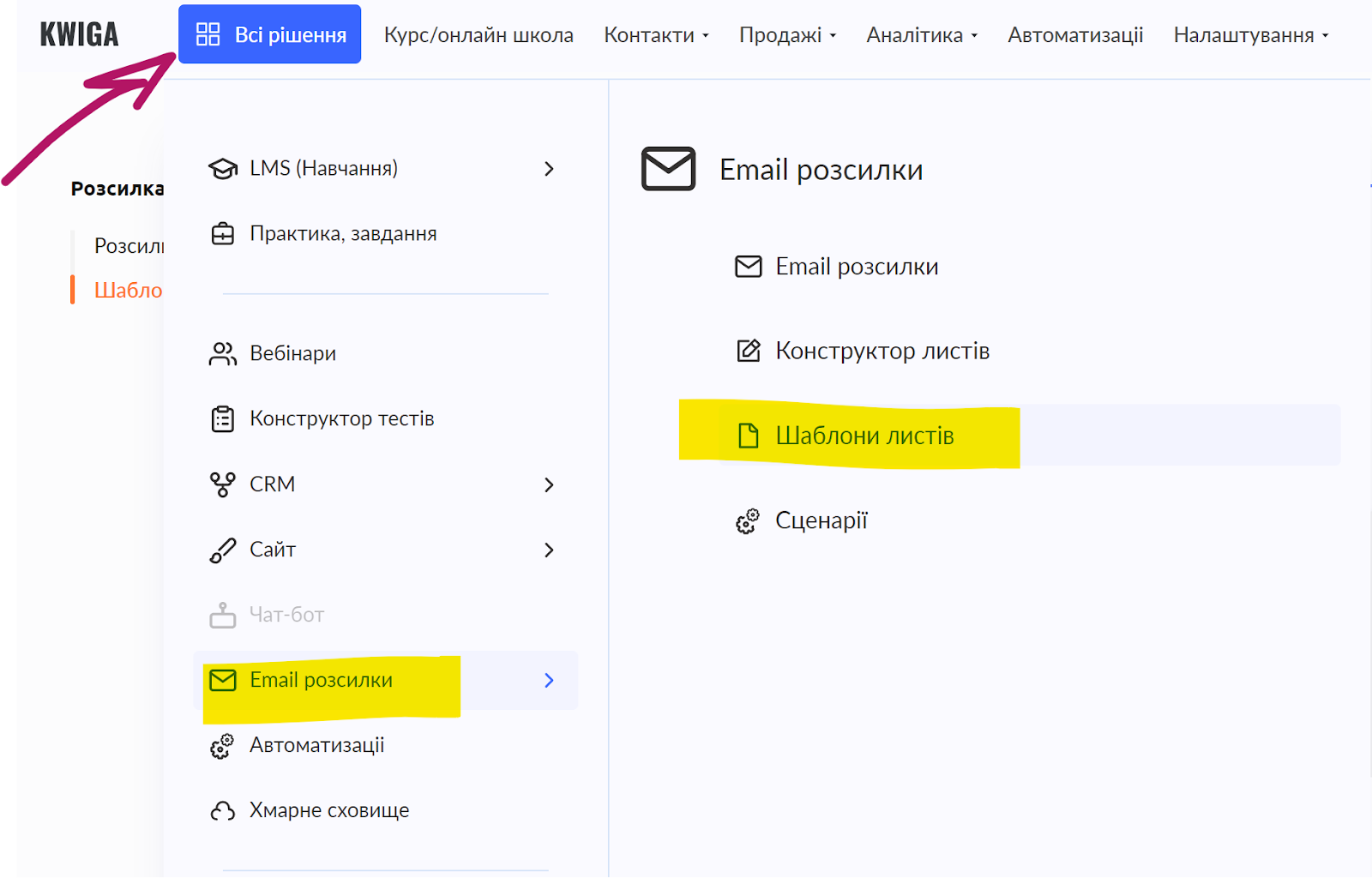
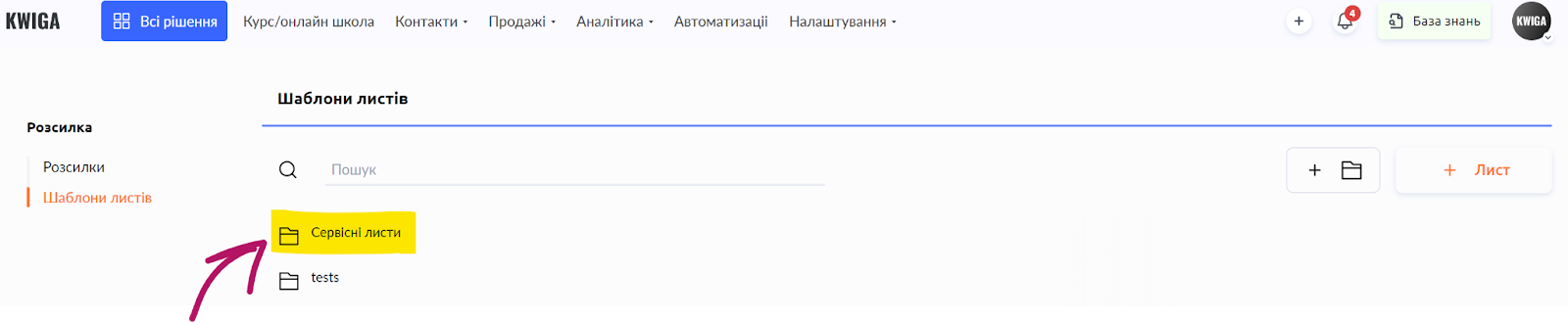
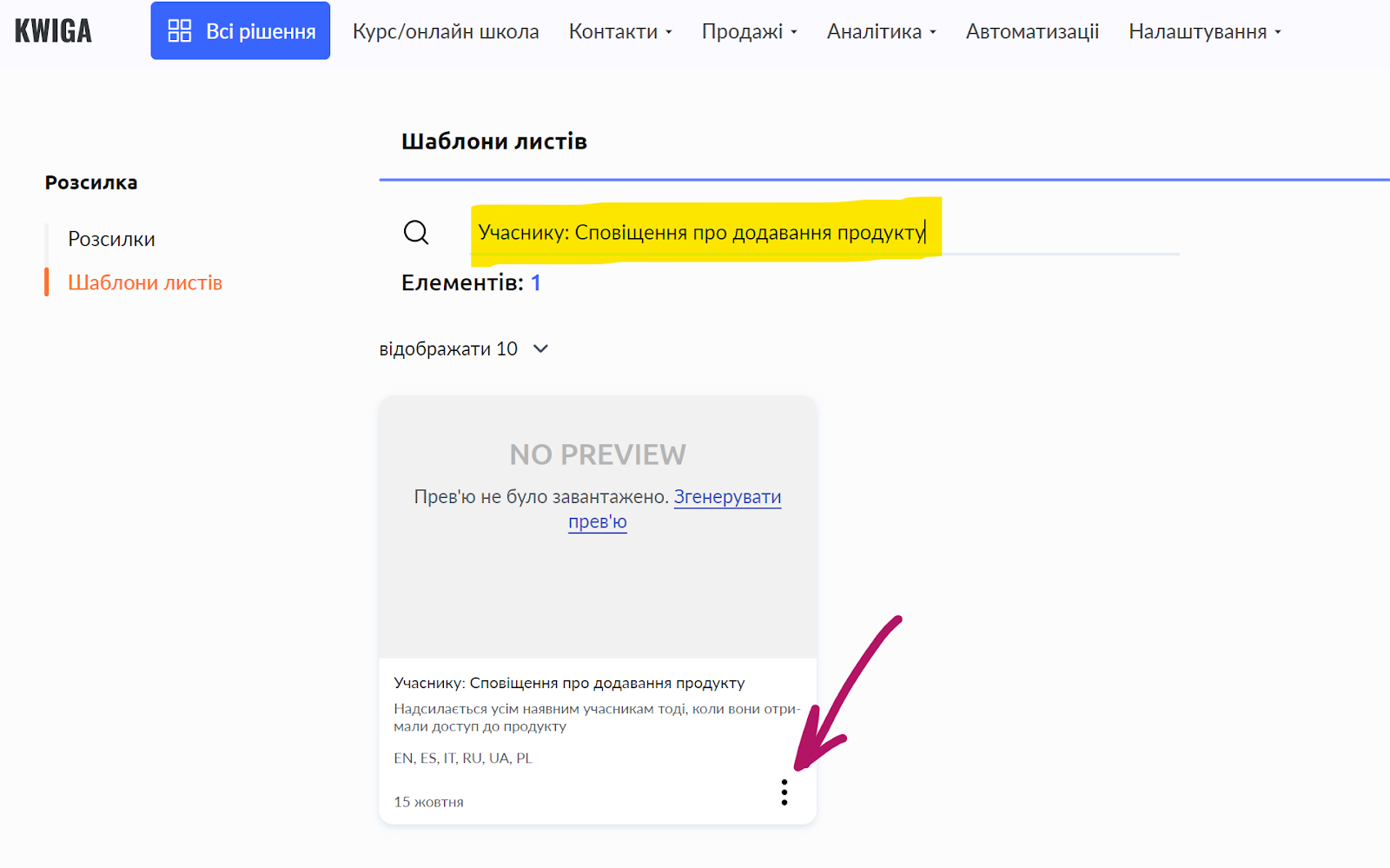
Atvērtajā lapā redzēsiet mapi Service emails; noklikšķiniet uz tās. Redzēsiet dažādu studentam nosūtīto paziņojumu sarakstu. Meklēšanas laukā varat ievadīt veidnes nosaukumu, un meklēšanas rezultātos redzēsiet vajadzīgo veidni. Trīs punktu izvēlnē ir pieejama opcija “edit”, kas jūs aizvedīs uz e-pastu veidotāju.
Kā rediģēt e-pasta tekstu
Jebkuras izmaiņas, ko veicat e-pastos, kas atrodas mapē Service emails, tiks piemērotas visiem produktiem! Ja vēlaties mainīt veiksmīga maksājuma e-pastu tikai konkrētam kursam, izveidojiet servisa e-pasta kopiju un rediģējiet kopiju.
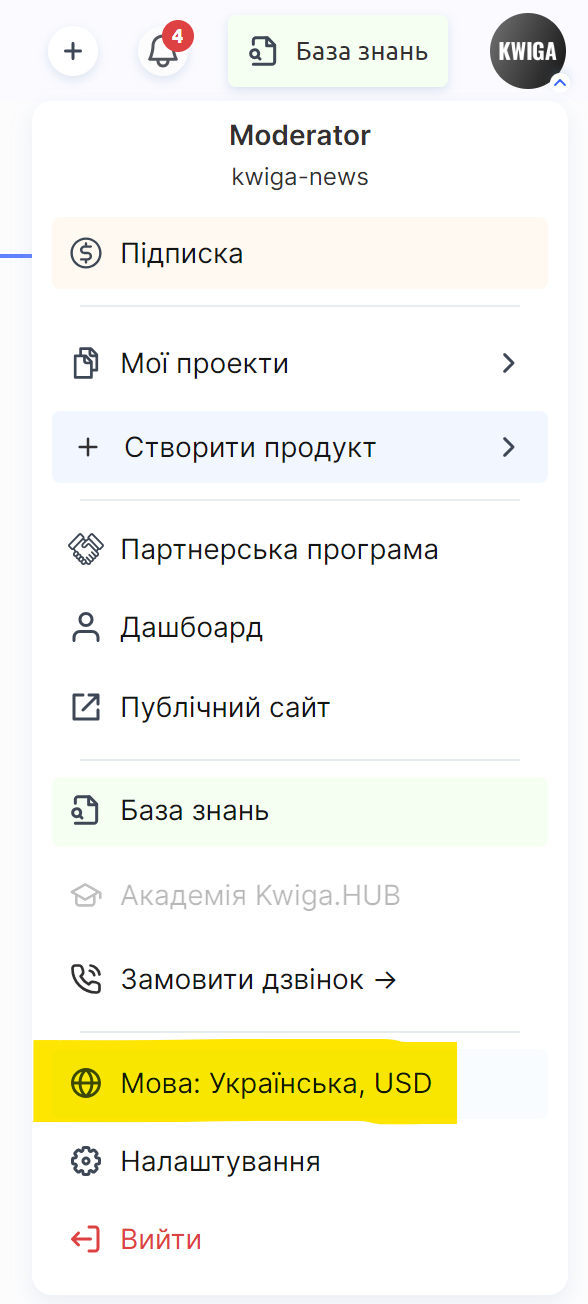
Lūdzu, ņemiet vērā: Katram e-pastam ir vairākas valodu versijas. Lai rediģētu e-pasta ukraiņu versiju, pārliecinieties, ka platformas saskarne ir ukraiņu valodā. Ja vēlaties rediģēt e-pasta poļu versiju, pārslēdziet platformas saskarni uz poļu valodu. Valodu varat mainīt, noklikšķinot uz sava avatara un atlasot Language: ….
Varat noskatīties video par to, kā strādāt e-pastu veidotājā:
Kā mainīt e-pastu pēc pirkuma vai maksājuma
Neatkarīgi no tā, kā saņemat samaksu par saviem produktiem (Kwiga platformā vai ārpus platformas), jums jābūt iestatītam vismaz vienam piedāvājumam, ar kura palīdzību piešķirat studentiem piekļuvi (vai vairākiem piedāvājumiem/plāniem). Ja izmantojat pilnu piekļuvi, ritiniet uz leju līdz sadaļai Es neizmantoju piedāvājumu, es piešķiru pilnu piekļuvi.
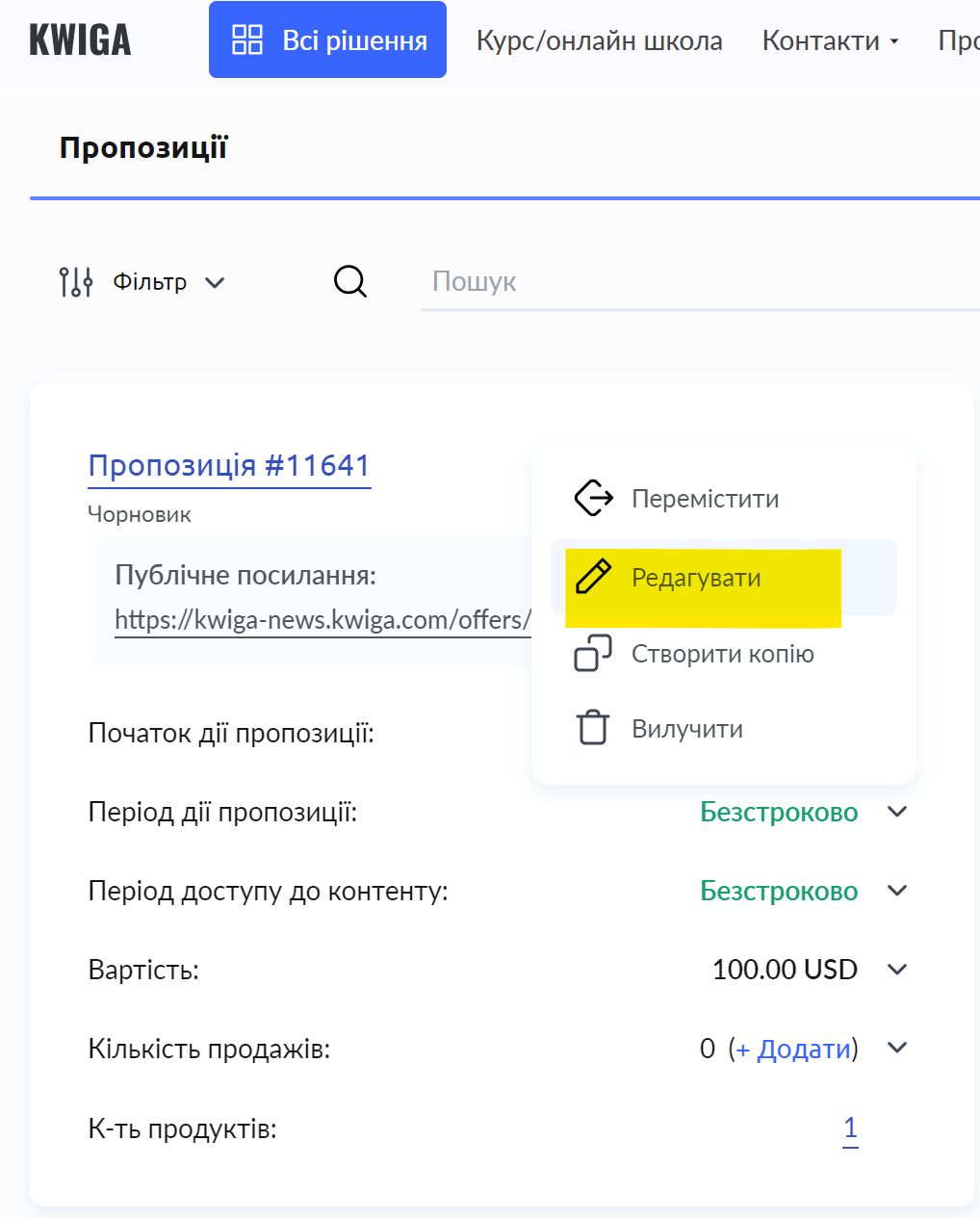
Dodieties uz Sales - Plans, offers un atlasiet vajadzīgo piedāvājumu, pēc tam rediģējiet to:
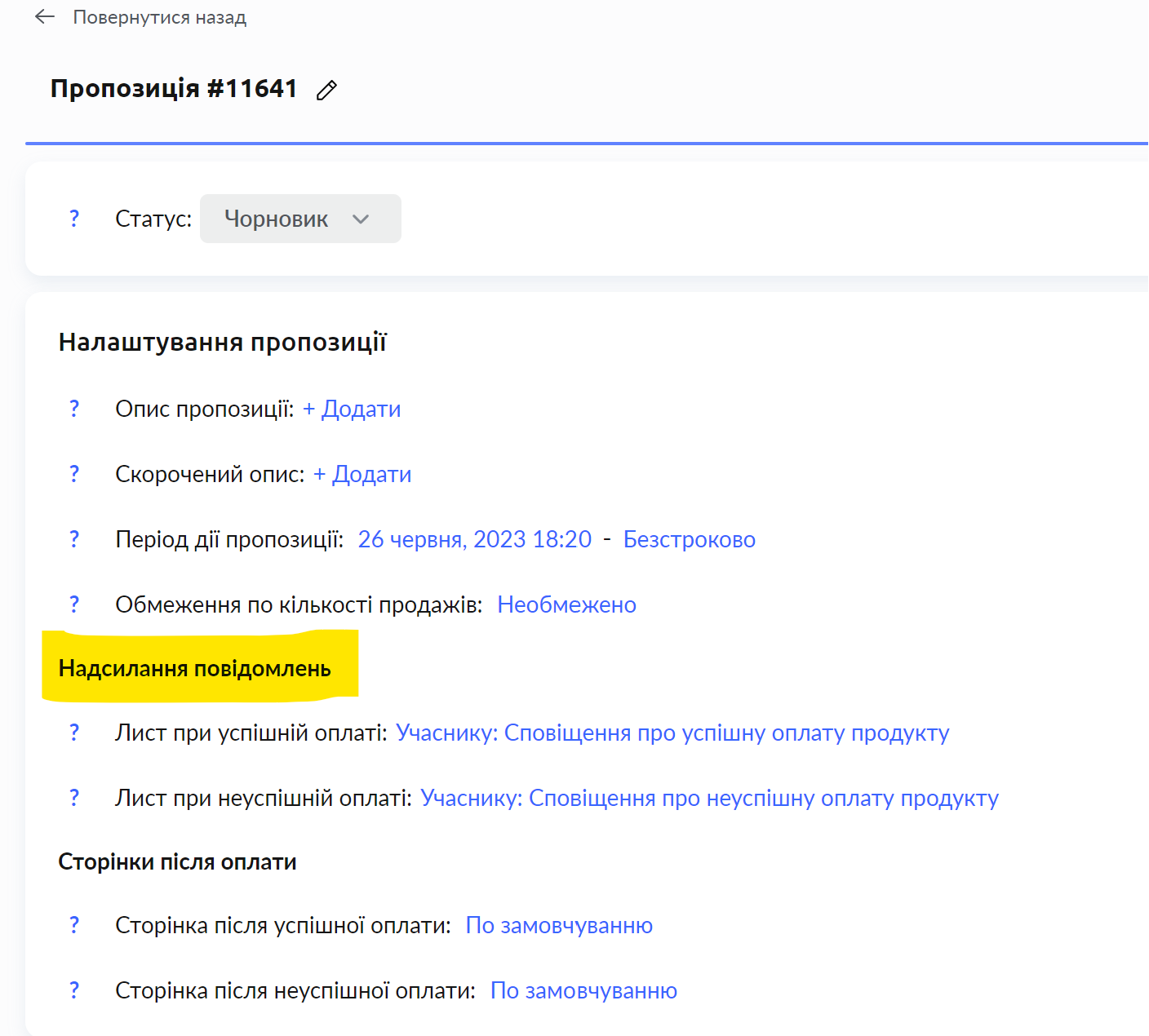
Atrodiet sadaļu Notification sending; tur varat norādīt e-pastus, kas tiek sūtīti pēc veiksmīgiem un neveiksmīgiem maksājumiem. Noklikšķiniet uz vajadzīgās opcijas, un atvērtajā logā varat atzīmēt, lai e-pasti netiktu sūtīti, vai norādīt citu veidni nosūtīšanai.
Neizvēlieties šajā logā aktivācijas e-pastu vai e-pastu par produkta piekļuvi; šie e-pasti tiek nosūtīti automātiski. Ja atlasīsiet tos piedāvājuma iestatījumos, tie tiks nosūtīti divreiz.
Papildu situācijas:
Es nevēlos, lai mani studenti saņemtu aktivācijas e-pastu
Ja pievienojat studentus manuāli, tad pievienošanas laikā pārliecinieties, ka slēdzis ir iestatīts kā attēlā zemāk:
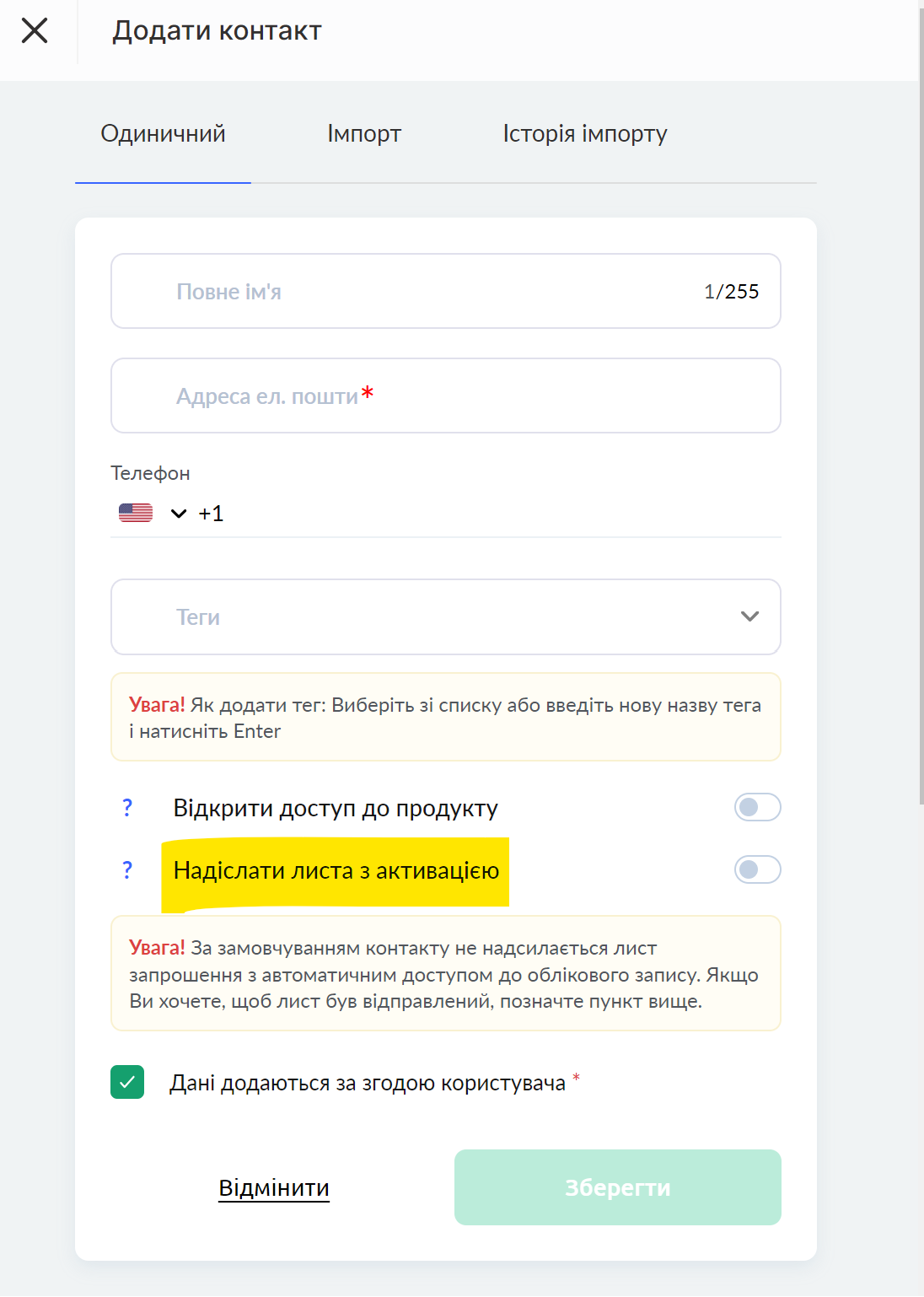
Ja esat pieslēdzis platformai maksājumu sistēmu un studenti saņem piekļuvi kursam automātiski, tad sazinieties ar atbalstu ar pieprasījumu atspējot aktivācijas e-pastu. Aktivācijas e-pasts tiks atspējots visam projektam (kontam), t.i., visiem produktiem.
Es nevēlos, lai mani studenti saņemtu e-pastu par piekļuves atvēršanu kursam
Sazinieties ar atbalstu ar pieprasījumu atspējot e-pastu par piekļuves atvēršanu kursam. Šis e-pasts tiks atspējots visam projektam (kontam), t.i., visiem produktiem.
Ja vēlaties pielāgot šo e-pastu dažādiem produktiem, jums ir jāatceļ standarta e-pasta sūtīšana (izmantojot atbalstu) un jāiestata automatizācija savu veidņu nosūtīšanai.
Es neizmantoju piedāvājumu, es piešķiru pilnu piekļuvi
Darbību secība ir parādīta video: