
Testi un vērtēšana
Kā izveidot testu ar vienu vai vairākām atbildēm, kā pareizi piešķirt punktus un iestatīt automātisko vērtēšanu, kā arī citi iestatījumi (atkārtotu mēģinājumu skaits, atbilžu laiks, pašmācības tests).
Kwiga platformā varat izveidot testu, kas sastāv no dažāda veida jautājumiem. Šajā rakstā apskatīsim visbiežāk izmantoto variantu, kad studentam jautājumā jāizvēlas viena vai vairākas atbildes.
Testu piemērus varat apskatīt nodarbībā: https://sampleschool.kwiga.com/courses/new-course/tests
Testa izveide
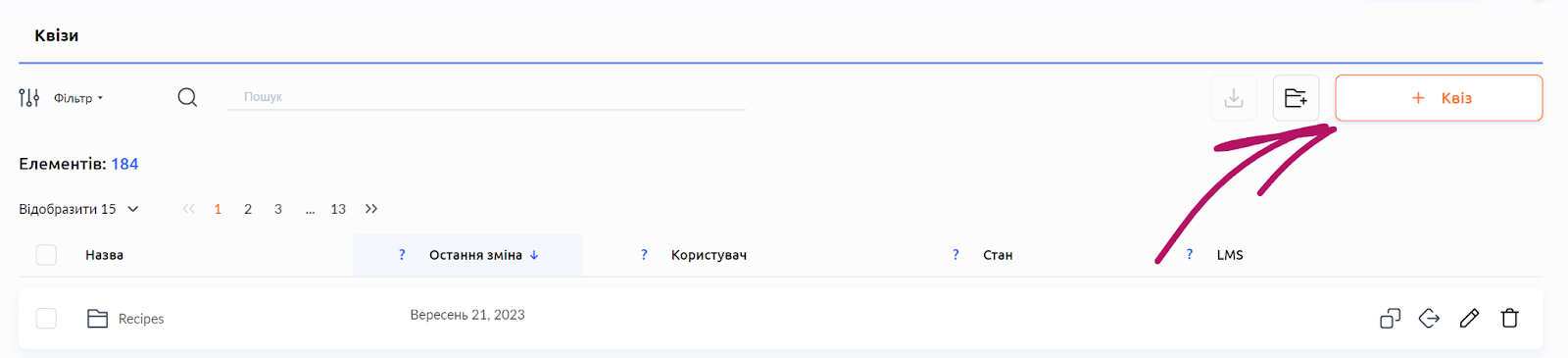
Lai izveidotu testu, augšējā izvēlnē atveriet sadaļu Testi un noklikšķiniet uz +Tests.
Cilnē Veidotājs redzēsiet pieejamos jautājumu veidus. Ņemiet vērā, ka tests var sastāvēt no dažāda veida jautājumiem, un varat tos kombinēt sev ērtā veidā.
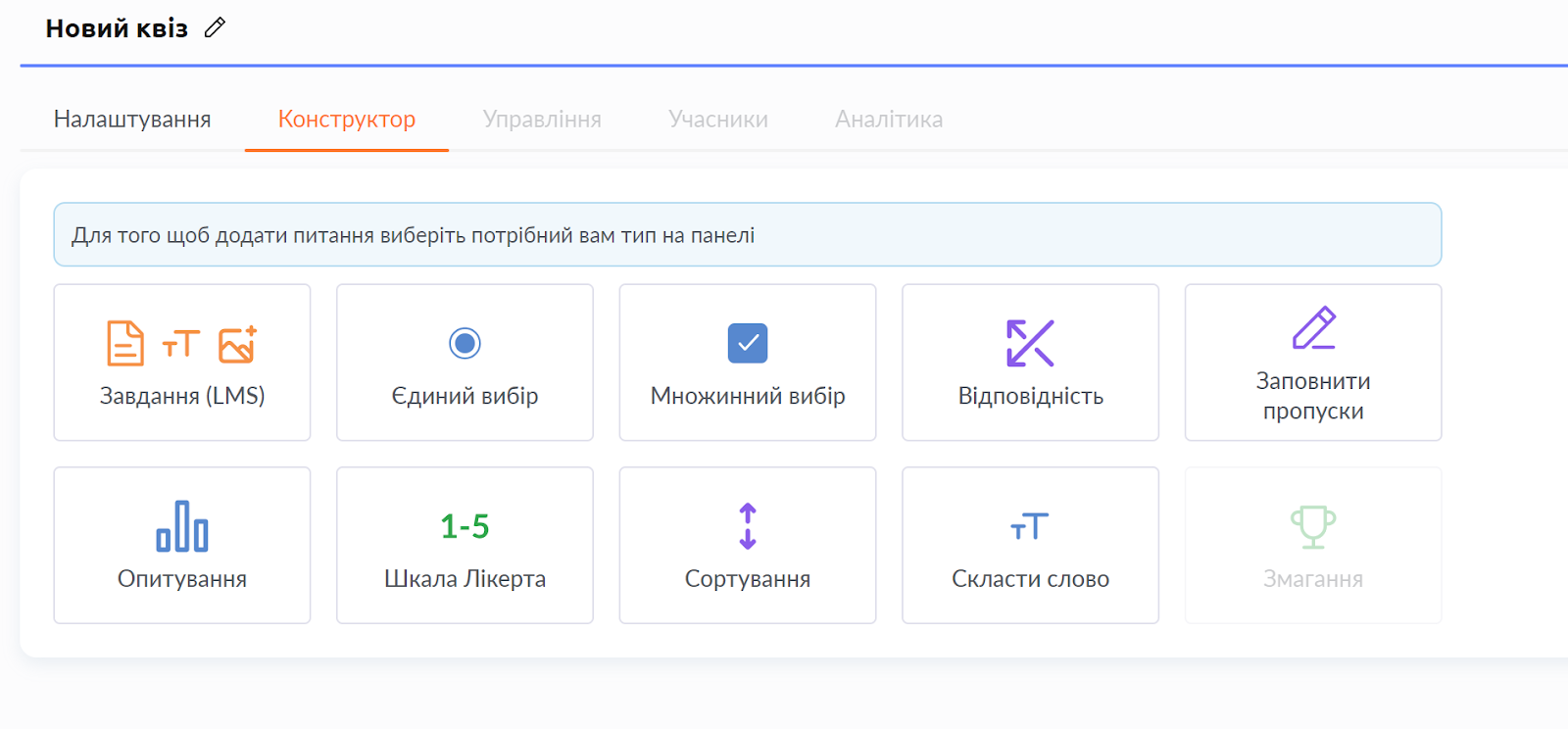
Noklikšķiniet uz Viena atbilde (vai Vairākas atbildes) atkarībā no tā, cik pareizu atbilžu paredzēts jautājumā.
Varat pievienot jautājumus, detalizētāku jautājuma skaidrojumu un atbilžu variantus. Lai uzzinātu vairāk, noskatieties video par testa izveidi.
Vairāki atvērtie jautājumi vienā uzdevumā
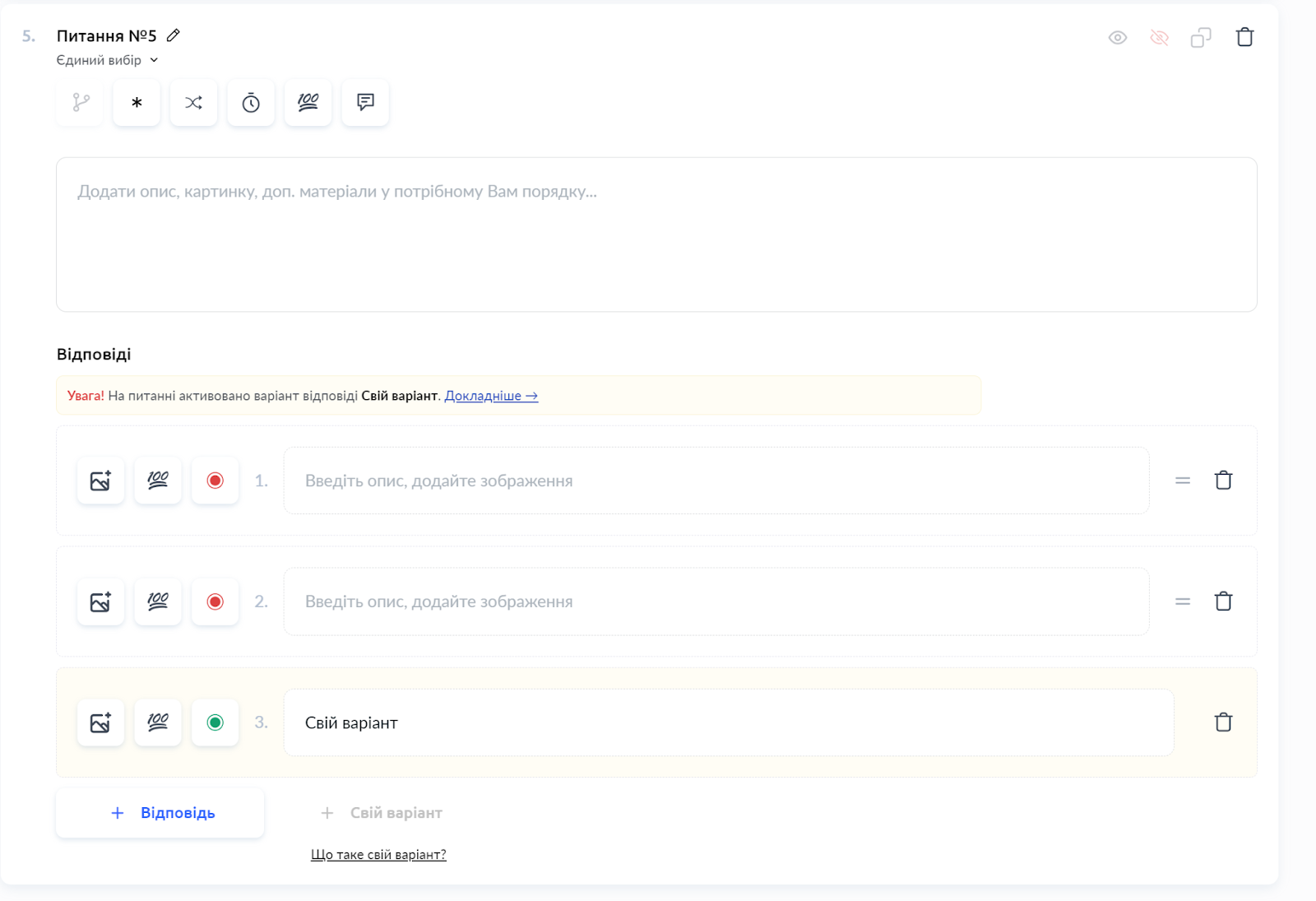
Jautājumos ar vienu atbildi varat ļaut studentam ievadīt savu atbildes variantu. Šo iespēju var izmantot arī tad, ja studentam jāsniedz vairākas īsas atbildes uz jautājumiem, kuras pēc tam pārbaudīs asistents.
Testu iestatījumi
Punktu piešķiršana
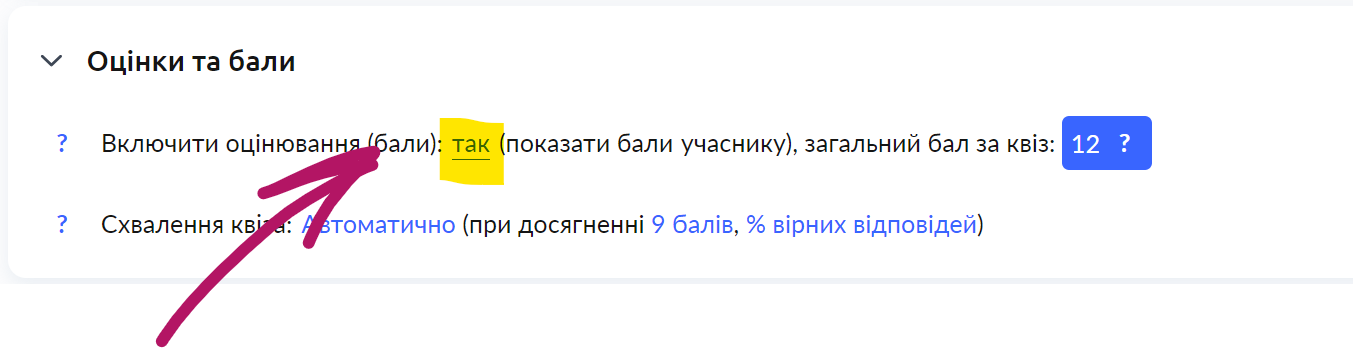
Varat piešķirt punktus par atbildi, jautājumu un visu testu. Lai to varētu izdarīt, pārliecinieties, ka testa iestatījumos ir ieslēgta vērtēšana; pēc tam varēsiet iestatīt punktus testa veidotājā.
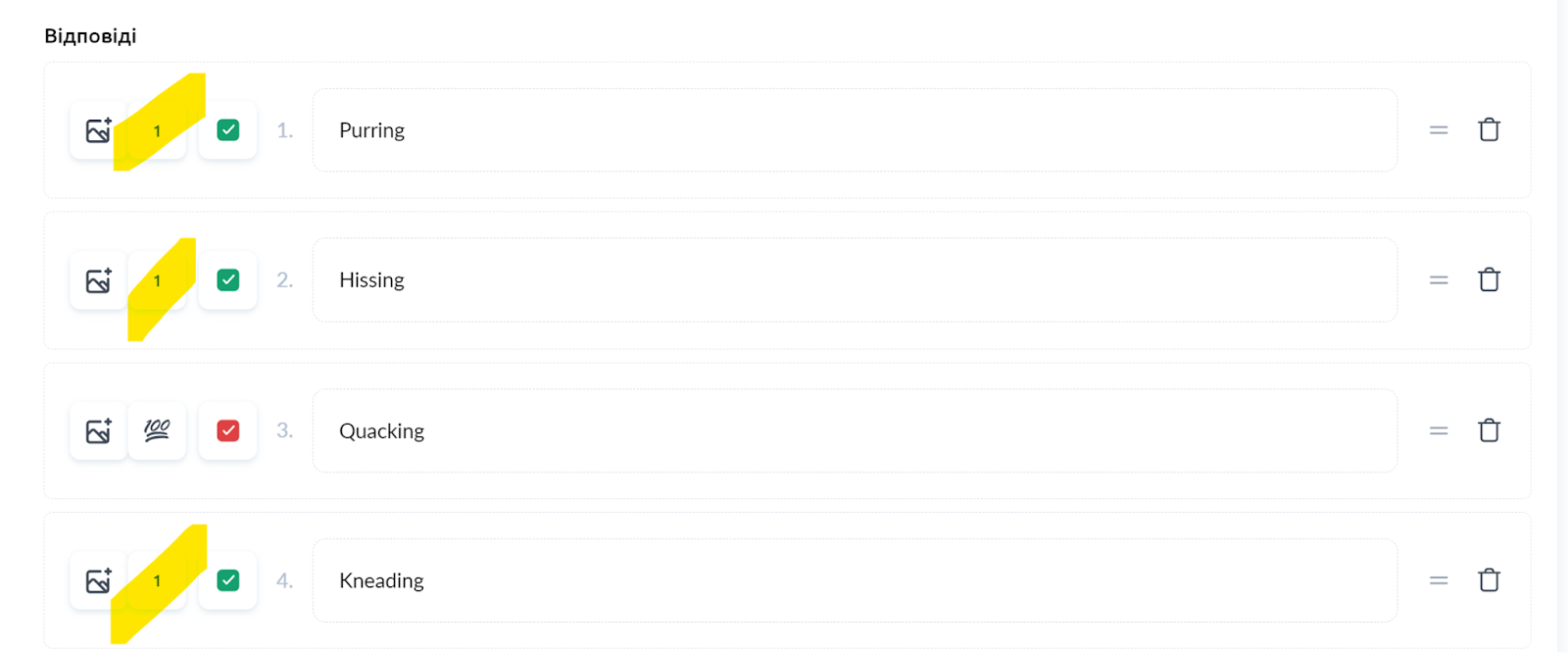
Tālāk redzamajā piemērā ir norādīti punkti par atbildēm - ja students izvēlas kādu no atbilžu variantiem, viņš saņem norādītos punktus (piemērā tas ir 1 punkts par katru atbildi)
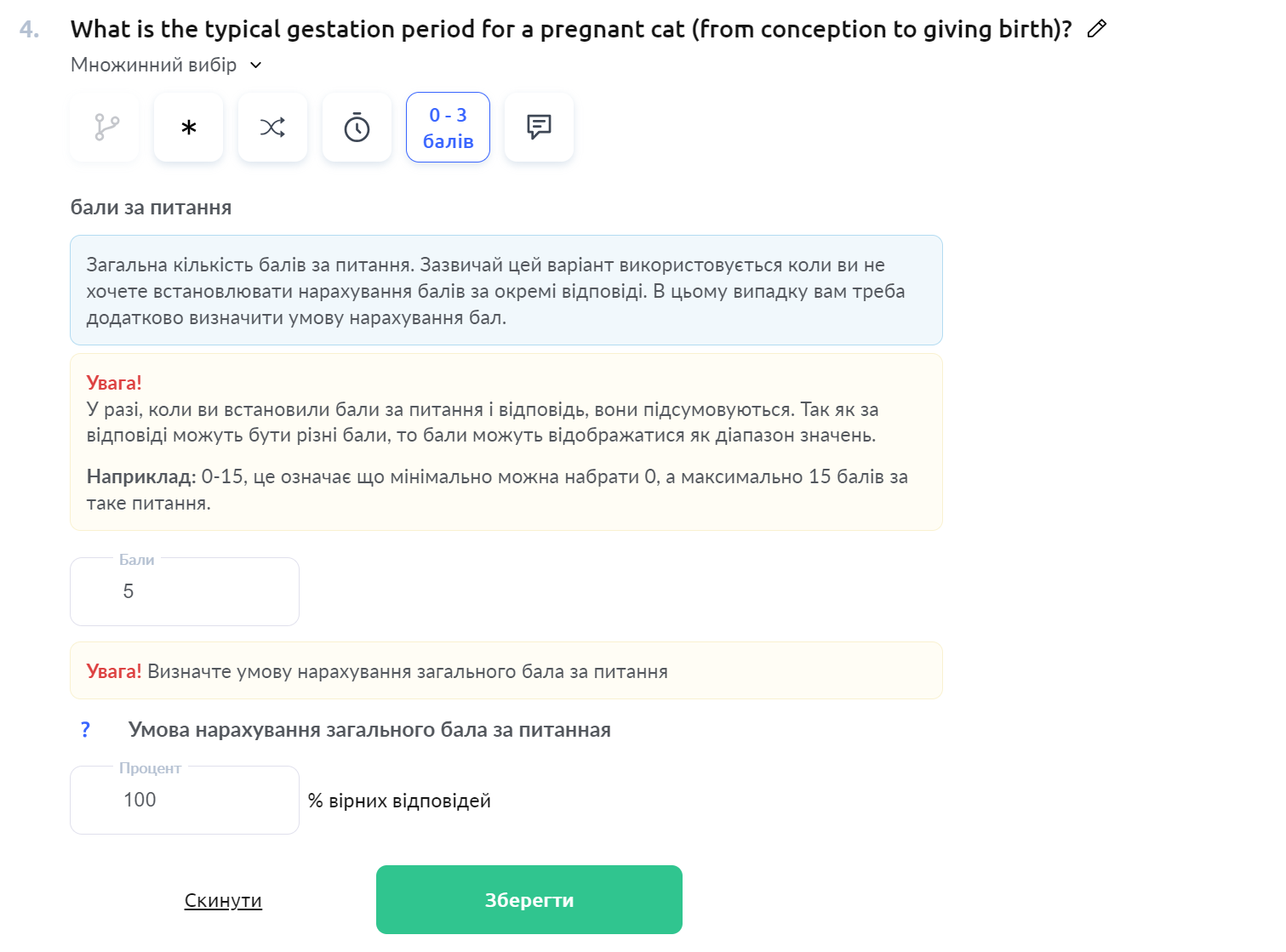
Papildus varat iestatīt punktus par jautājumu. Šie punkti tiek summēti ar punktiem par atbildi! Varat iestatīt nosacījumu, ar kādu punkti par atbildi tiks piešķirti: visas atbildes ir pareizas vai tikai dažas no tām.
Papildus varat piešķirt punktus par testu; to var izdarīt testa iestatījumos, kur ieslēdzāt vērtēšanu. Lūdzu, ņemiet vērā! Šie punkti tiek pieskaitīti tiem, ko students var saņemt par atbildi vai jautājumu. 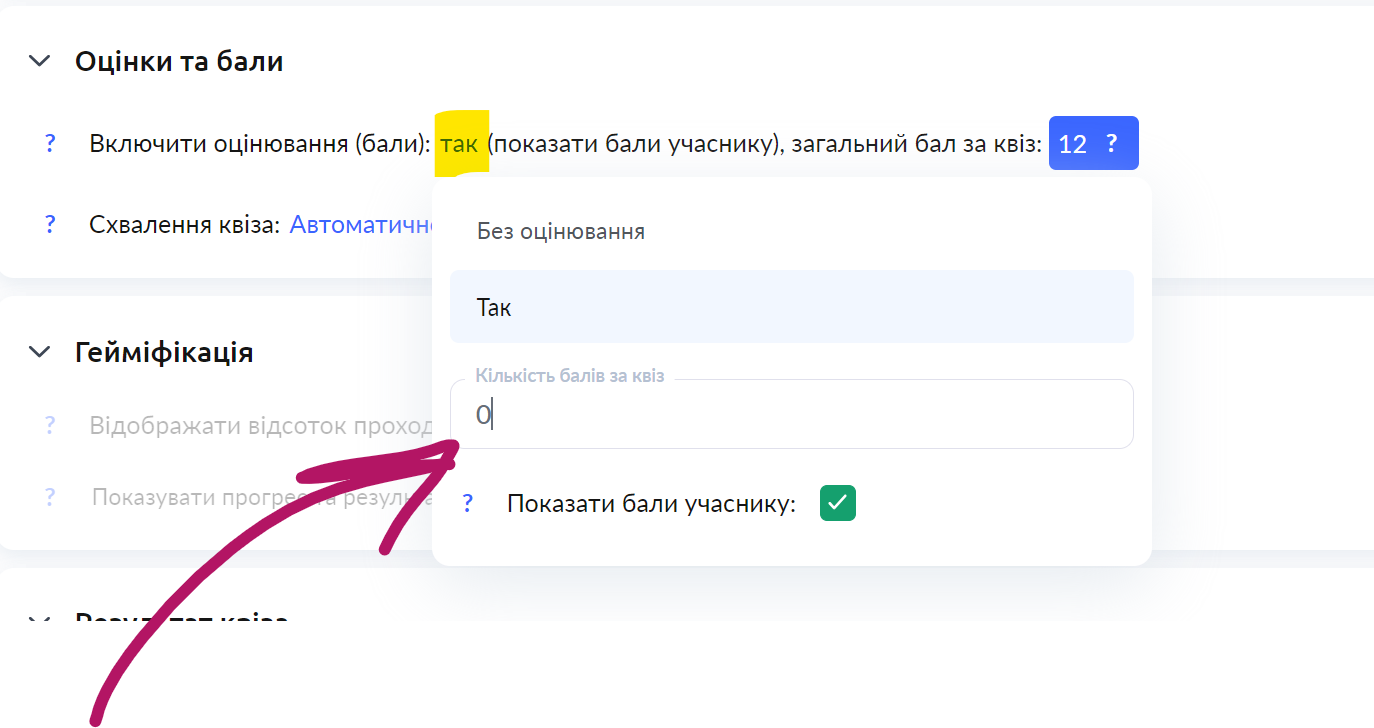
Dažādu testu veidu īpatnības, ieskaitot atbildi kā pareizu un aprēķinot punktus:
Vairākas atbildes
Šāda veida jautājumos nedrīkst izvēlēties nepareizu atbildi. Tas nozīmē, ka tad, ja students izvēlas vienu nepareizu atbildi un visas pareizās atbildes, šis jautājums tiks uzskatīts par nepareizi atbildētu. Tas paredzēts, lai gadījumā, ja ir, piemēram, 5 atbilžu varianti un 3 no tiem ir pareizi, studenti nevarētu izvēlēties visus 5 variantus un tādējādi nokārtot testu.
Ja students šādā jautājumā neizvēlas visas pareizās atbildes (piemēram, izvēlas tikai vienu no 3 pareizajām), tad punkti par jautājumu tiek ieskaitīti daļēji (attiecīgi ⅓ no punktiem par jautājumu).
Piemērs: jautājumā ir 5 atbilžu varianti, maksimālais punktu skaits par jautājumu ir 3.
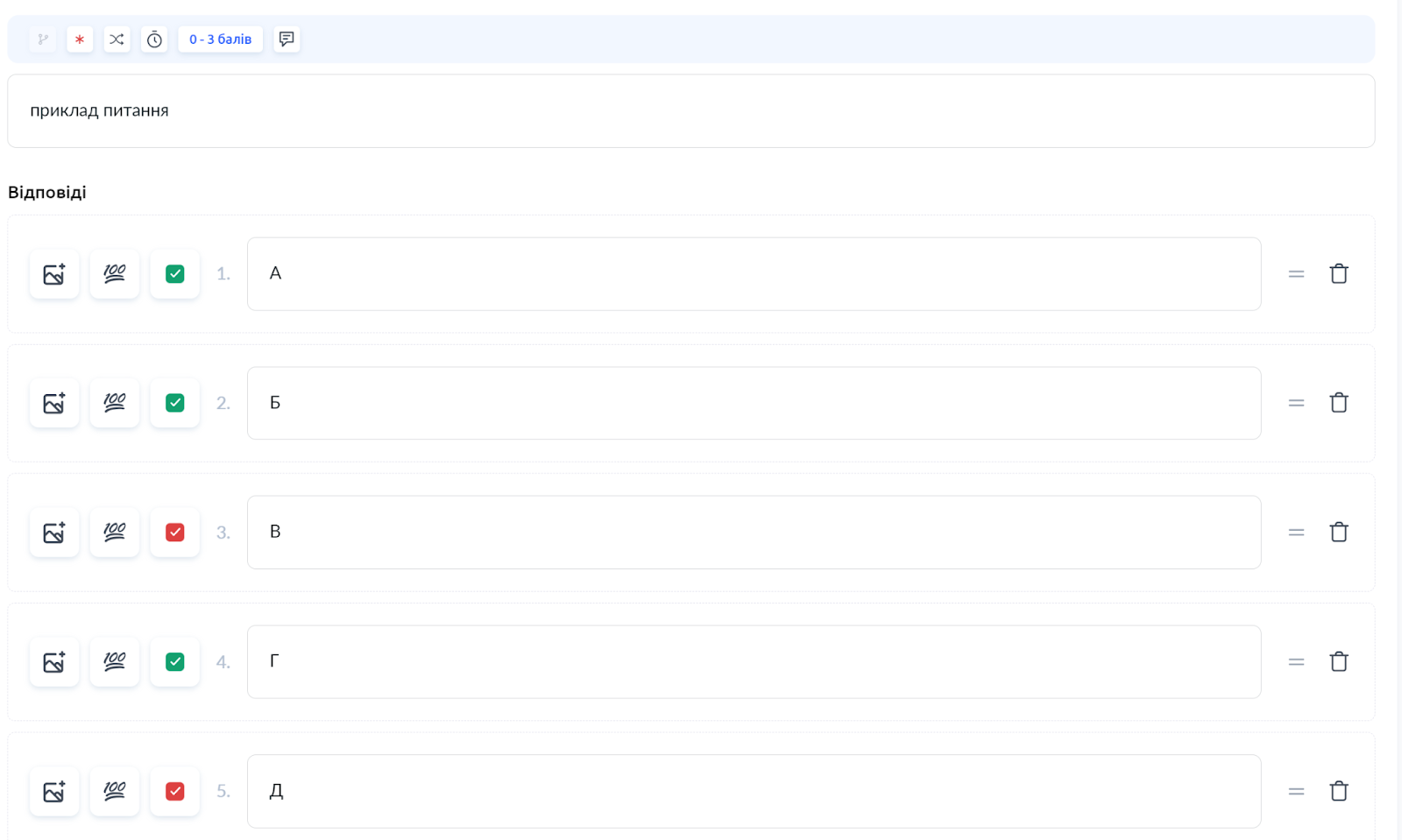
Students izvēlas atbildes A, B, C un D - jautājums tiks uzskatīts par nepareizi atbildētu, un students saņems 0 punktus.
Students izvēlas atbildes A, C - jautājums tiks uzskatīts par pareizi atbildētu. Punktu skaits, ko students saņem, ir atkarīgs no jautājuma iestatījuma Vispārējā punktu skaita piešķiršanas nosacījums:
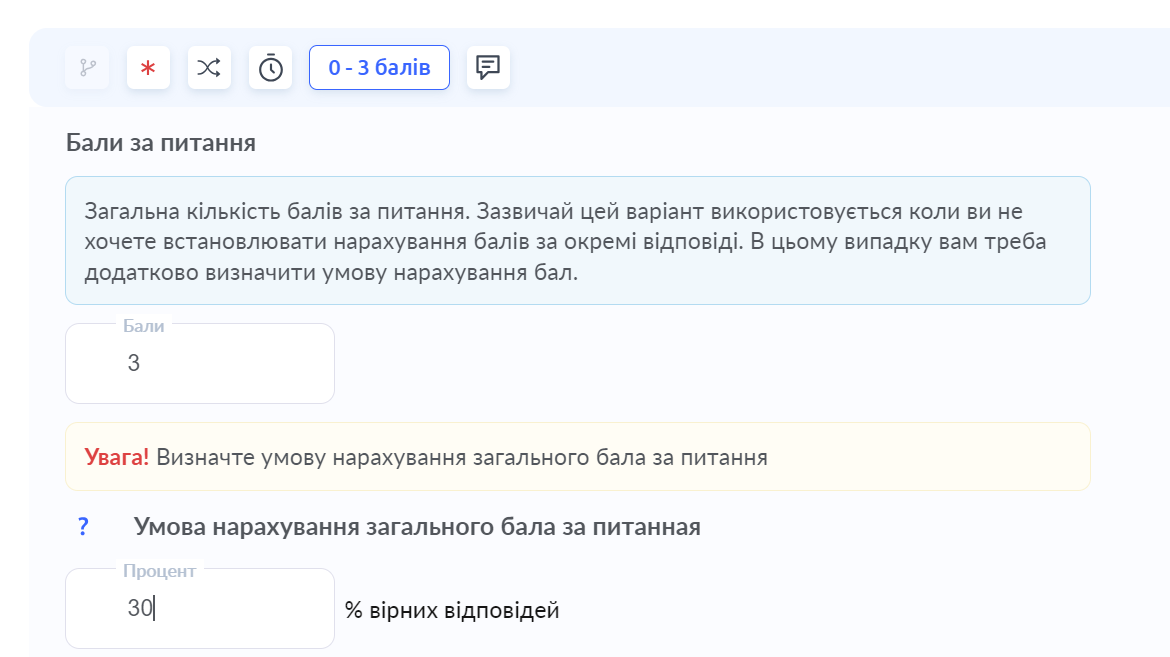
Ja norādīti 30% pareizu atbilžu, students saņems 2 punktus.
Ja norādīti 100% pareizu atbilžu, students saņems 0 punktus.
Atbilstības noteikšana
Pareizo atbilžu īpatsvaru aprēķina pēc formulas: studenta pareizo atbilžu skaits / max(pareizo atbilžu skaits apgalvojumā vai studenta šim apgalvojumam sniegto atbilžu skaits).
Piemērs: apgalvojumam ir 3 pareizas atbildes, un students tam pievienoja tikai 1 atbildi. Saskaņā ar formulu 1 / 3 (pareizo atbilžu skaits apgalvojumā) = 33%.
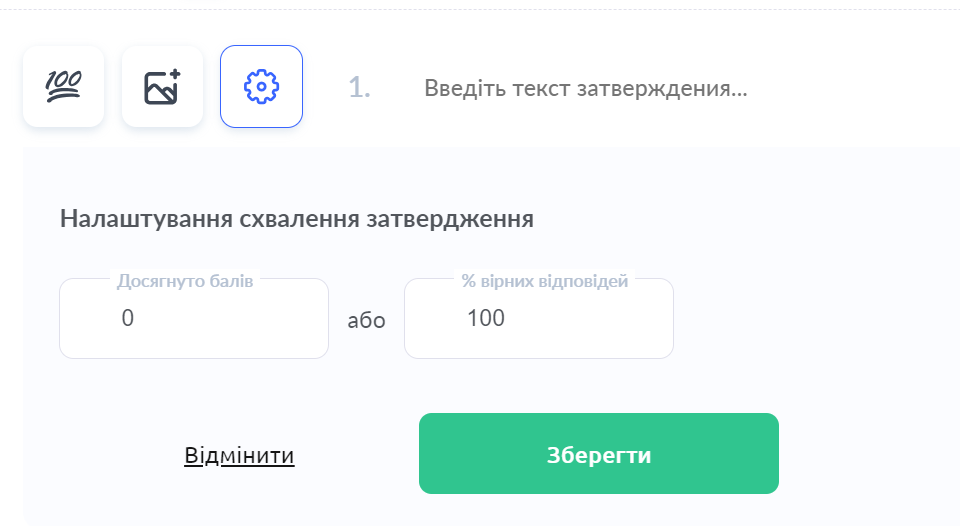
Ja students pievienoja 3 pareizas atbildes un vēl 1 atbildi no cita apgalvojuma, tad aprēķins ir 3 / 4 (studenta atbilžu skaits) = 75%. Punktu piešķiršanu par apgalvojumu nosaka apgalvojuma ieskaitīšanas iestatījums (punkti vai %).
Svarīgi! Ja students izpildīja testu un pēc tam jūs pievienojāt punktus par atbildēm, jautājumiem vai testu, students šos punktus nesaņems, jo testa izpildes laikā tie nebija iestatīti. Lai punkti tiktu ieskaitīti, studentiem tests jāizpilda atkārtoti vai asistentam vai pasniedzējam punkti jāpievieno manuāli.
Atbildes sniegšanas laiks (taimeris)
Varat iestatīt atbildes sniegšanas laiku atsevišķiem jautājumiem vai visam testam, kā arī apvienot šos divus iestatījumus, ierobežojot atbildes sniegšanas laiku tikai dažiem jautājumiem un nosakot kopējo testa izpildes laiku.
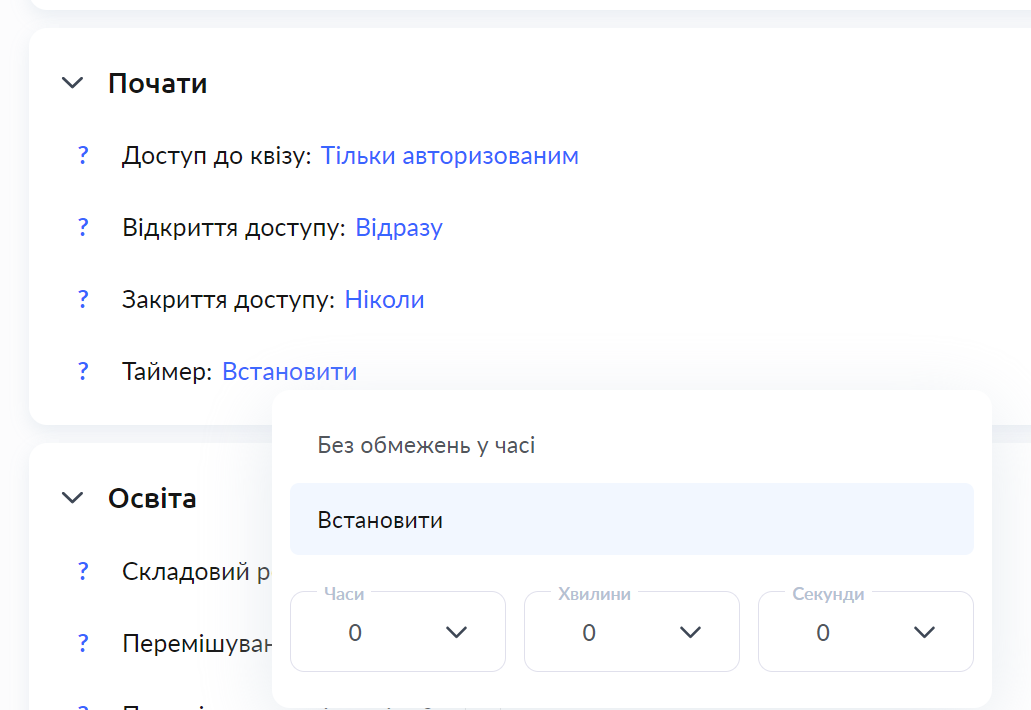
Lai ierobežotu visa testa izpildes laiku, atveriet Testa iestatījumus un sadaļā "Sākums" pie opcijas "Taimeris" iestatiet, cik daudz laika atvēlēts atbildēm. Tas nav termiņš, līdz kuram students var iesniegt darbu; ja vēlaties pievienot mājasdarba iesniegšanas termiņu, to var izdarīt pašā kursā vai piedāvājuma iestatījumos.
Ja vēlaties ierobežot atbildes sniegšanas laiku atsevišķam jautājumam, to var izdarīt pašā jautājumā: noklikšķiniet uz taimera ikonas vai atveriet bloku "Taimeris" jautājuma iestatījumos. 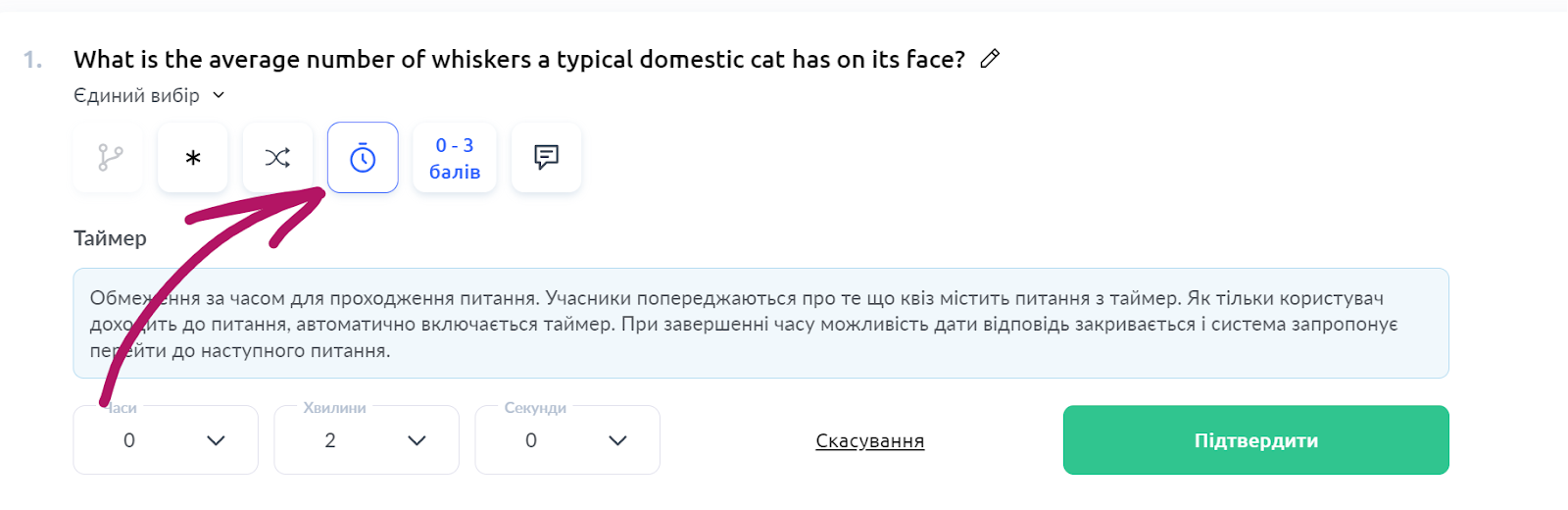
Automātiskā pārbaude
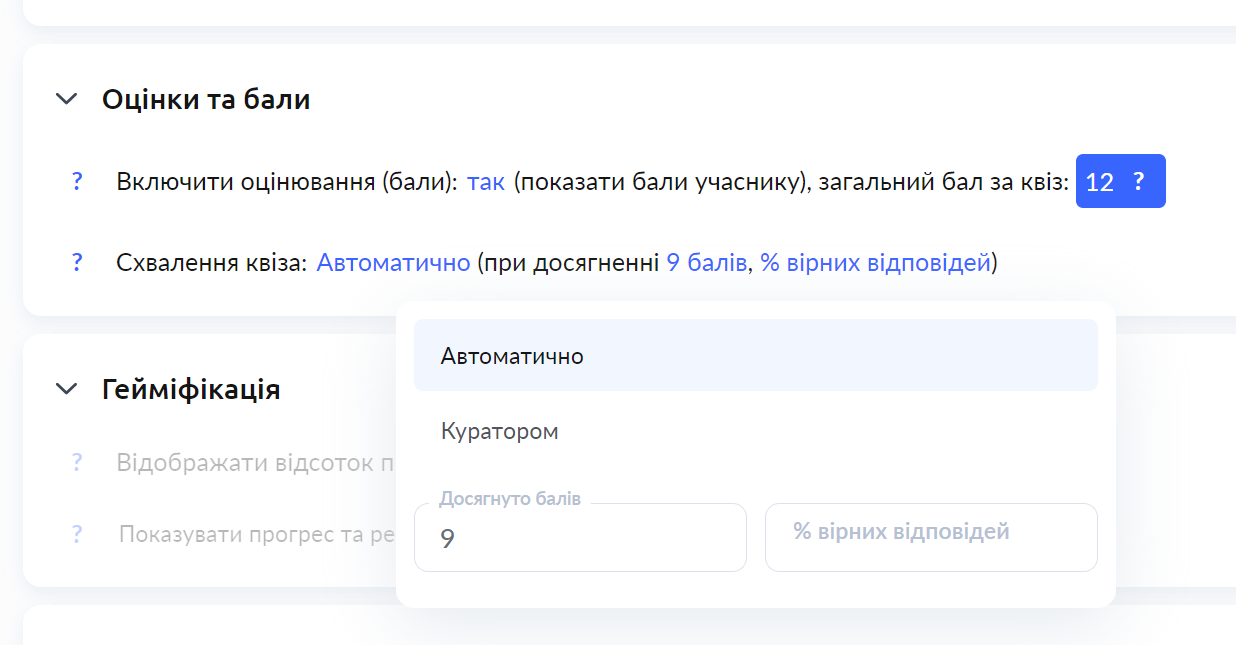
Lai iestatītu automātisko pārbaudi, atveriet Testa iestatījumus, dodieties uz sadaļu "Vērtēšana" un iestatījumā "Testa ieskaitīšana" izvēlieties "Automātiski". Testu var automātiski ieskaitīt, ja ir sasniegts nepieciešamais pareizo atbilžu procentuālais daudzums vai students ir ieguvis noteiktu punktu skaitu.
Citi iestatījumi
-
Testa iestatījumos varat iestatīt:
-
Atkārtotu mēģinājumu skaitu
-
Vai dalībniekam rādīt punktus
-
Atbilžu un jautājumu secības sajaukšanu
-
Atļauju studentiem atgriezties pie iepriekšējiem jautājumiem un mainīt atbildes
-
Automātisko pārbaudi
-
Ko students redz pēc testa izpildes
Biežāk uzdotie jautājumi
Vai jautājums ar vairākiem atbilžu variantiem tiks uzskatīts par pareizi atbildētu, ja students izvēlēsies visas pareizās atbildes un vienu nepareizu atbildi?
Nē. Jautājumā ar vairākām atbilžu iespējām nedrīkst izvēlēties nepareizu atbildi: atbilde tiek atzīmēta kā nepareiza pat tad, ja ir atlasītas visas pareizās atbildes. Tas neļauj studentam nokārtot testu, vienkārši atlasot visas atbilžu iespējas.
Vai punkti par atbildi, jautājumu un visu viktorīnu tiek saskaitīti kopā?
Jā. Par jautājumu piešķirtie punkti tiek pieskaitīti punktiem par atbildi, savukārt punkti par testu tiek pieskaitīti punktiem, ko students iegūst par atbildēm un jautājumiem. Lai piešķirtu punktus, vispirms testa iestatījumos iespējojiet vērtēšanu.
Vai testa taimeris nosaka mājasdarba iesniegšanas termiņu?
Nē. Taimeris ierobežo laiku, kurā studentam novērtēšanas laikā jāatbild uz jautājumiem, nevis periodu, kurā var iesniegt darbu. Mājasdarba iesniegšanas termiņu nosaka kursa vai piedāvājuma iestatījumos.
Vai varu iestatīt laika ierobežojumus atsevišķiem jautājumiem un kopējo laika ierobežojumu testam?
Jā, šos iestatījumus var kombinēt. Kopējo laika ierobežojumu iestatiet testa iestatījumu sadaļā "Sākt", izmantojot opciju "Taimeris". Atsevišķa jautājuma laika ierobežojumu iestatiet, izmantojot taimera ikonu pie jautājuma vai sadaļu "Taimeris" jautājuma iestatījumos.
Kā iestatīt, lai tests tiktu ieskaitīts automātiski?
Testa iestatījumu sadaļā "Vērtēšana" pie "Testa apstiprināšana" atlasiet "Automātiski". Tests tiks atzīmēts kā nokārtots, kad students sasniegs nepieciešamo pareizo atbilžu procentuālo daudzumu vai iegūs noteiktu punktu skaitu.
Vai varu ļaut studentam viktorīnā ievadīt savu atbildi?
Jā. Jautājumā ar vienu atbildes variantu varat pievienot iespēju, kurā students var ierakstīt savu atbildi. Tas ir ērts veids, kā apkopot īsas atbildes, ko asistents vēlāk var pārskatīt.
Vai students saņems punktus, ja tie tika pievienoti pēc tam, kad students bija pabeidzis testu?
Nē, kad students kārtoja testu, par to nevarēja saņemt punktus, tāpēc punkti netiks piešķirti. Lai saņemtu punktus, studentam tests jākārto atkārtoti, vai arī asistents vai pasniedzējs var tos pievienot manuāli.
Paldies par atsauksmi!
Paldies! Izlabosim rakstu. Vai jums vajadzīga atbilde tūlīt? Rakstīt atbalsta dienestam