
Uzdevumu atbildes: pārskatiet un analizējiet studentu rezultātus
Uzziniet, kā izmantot KWIGA pārskatu par uzdevumu atbildēm, lai redzētu, kuri studenti ir izpildījuši kursa testus un uzdevumus un kādi ir viņu rezultāti: statusi, punkti, studentu atbildes, asistenta pārbaude, filtri, kolonnas un eksportēšana.
Uzdevumu atbilžu pārskats vienā tabulā apkopo visus jūsu kursu dalībnieku testu un uzdevumu izpildes mēģinājumus: kas tos izpildīja, kad, ar kādu rezultātu un ko atbildēja.
Tas palīdz ātri atrast darbus, kas gaida pārskatīšanu, redzēt, kur dalībnieki kļūdās, un pārbaudīt viena dalībnieka atbildes, neatverot katru nodarbību atsevišķi.
Pārskats noder ne tikai mājasdarbu vērtēšanai — tas ļauj sekot līdzi mācību gaitai: pārraudzīt dalībnieku rezultātus, pamanīt tos, kuriem ir grūtības, salīdzināt mēģinājumus un novērtēt, cik labi ir apgūts kursa materiāls.
Kur atrast pārskatu
Izvēlnē atveriet Kursi → Uzdevumu atbildes . Varat arī atvērt pārskatu par vienu kursu no paša kursa — kursa augšējā joslā atveriet cilni Prakse .
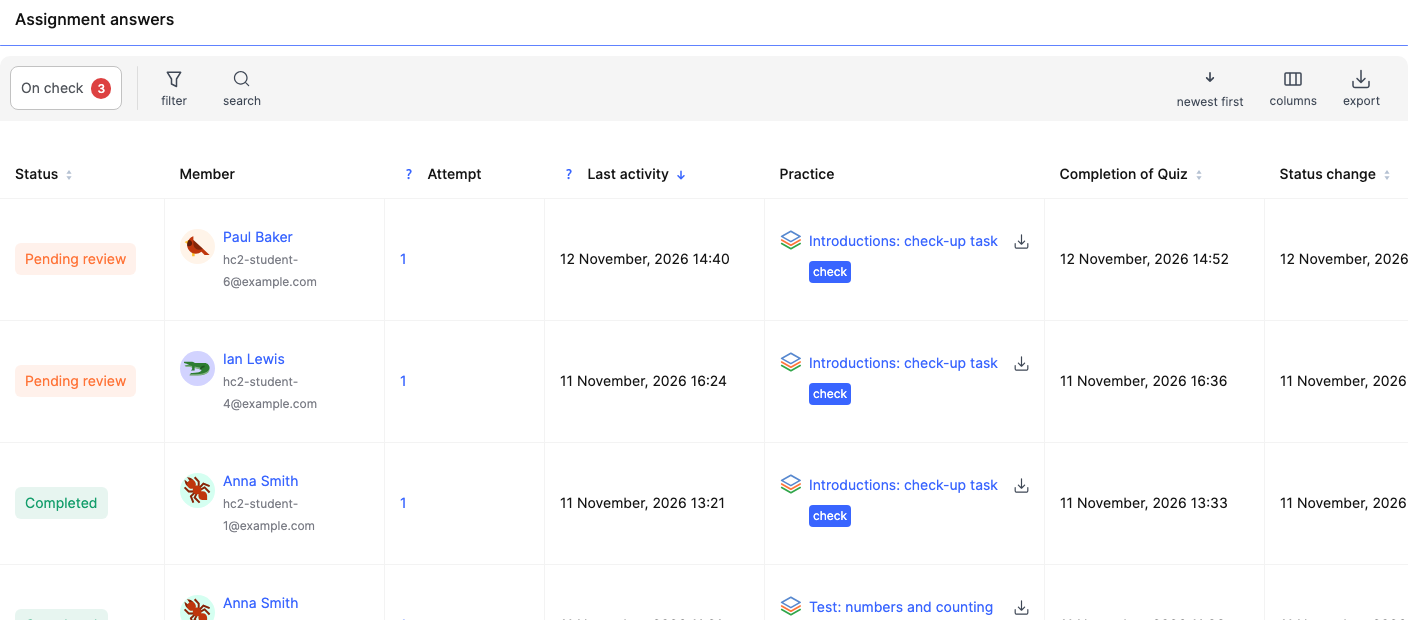
Kas redzams tabulā
Katra rinda atbilst viena dalībnieka vienam uzdevuma izpildes mēģinājumam. Galvenās kolonnas:
- Statuss — Gaida pārskatīšanu, Pabeigts, Nav pabeigts, Nepieciešami labojumi vai Procesā.
- Dalībnieks — dalībnieka vārds un e-pasta adrese. Noklikšķiniet uz vārda, lai atvērtu kontaktinformāciju.
- Mēģinājums — mēģinājuma numurs, ja dalībnieks uzdevumu izpildījis vairāk nekā vienu reizi.
- Pēdējā aktivitāte — kad dalībnieks pēdējo reizi veica kādu darbību šajā mēģinājumā.
- Prakse — testa vai uzdevuma nosaukums. Tam blakus ir poga Pārbaudīt un atbilžu lejupielādes ikona.
- Testa pabeigšana un Statusa maiņa — kad dalībnieks pabeidza darbu un kad pēdējo reizi mainījās statuss (piemēram, kad asistents pieņēma darbu).
- Punkti un Maksimālais punktu skaits testā — cik punktu dalībnieks ieguva un cik bija iespējams iegūt.
- Asistents, Kurss, Modulis, Nodarbība, Nodarbības sadaļas, Piekļuve, izmantojot, Grupa — kur atrodas uzdevums un kā students ieguva piekļuvi kursam.
Kā lietot tabulu:
- Sekojiet progresam. Pārskatiet statusus un pēdējo aktivitāti, lai redzētu, kuri studenti ir sākuši pildīt uzdevumus, kuri tos ir pabeiguši un kuri vēl pie tiem strādā.
- Sekojiet līdzi pārskatīšanas laikam. Izmantojiet uzdevuma pabeigšanas datumu un statusa maiņas datumu, lai atrastu darbus, kas jau ilgi gaida pārskatīšanu.
- Analizējiet rezultātus. Salīdziniet iegūtos punktus ar maksimālo punktu skaitu, lai redzētu, cik labi studentiem veicas ar uzdevumiem.
- Sekojiet līdzi asistentu darbam. Izmantojiet kolonnu "Asistents", lai redzētu konkrētam komandas dalībniekam piešķirtos darbus.
Tabulas apakšā varat izvēlēties, cik rindu rādīt vienā lapā, un pārvietoties starp lapām.
Piezīme: pārskatā tiek rādīti tikai sāktie mēģinājumi. Ja students vēl nav atvēris uzdevumu, rinda par viņu netiek rādīta — studenta lapā kursā varat redzēt, līdz kurai nodarbībai viņš ir ticis. Tāpēc, ja students nav redzams pārskatā, tas nenozīmē, ka viņš nav saņēmis uzdevumu vai ka viņam nav piekļuves nodarbībai. Studenta lapā kursā varat redzēt, līdz kurai nodarbībai viņš ir ticis.
Darbi, kas gaida pārskatīšanu
Poga Pārskatīšanā ar skaitītāju rīkjoslas sākumā rāda tikai tos mēģinājumus, kas gaida asistenta pārskatīšanu. Tas ir ātrākais veids, kā apstrādāt darbu rindu: noklikšķiniet uz tās un pēc tam atveriet pirmo darbu.
Izmantojiet šo sarakstu kā mājasdarbu pārskatīšanas rindu. Ja jums ir vairāki asistenti, filtrējiet pēc kursa un asistenta, lai strādātu tikai ar tiem uzdevumiem, par kuriem atbildat jūs vai konkrēts asistents.
Kad darbs ir pārskatīts, tā statuss mainās un tas pazūd no saraksta "Pārskatīšanā". Tādējādi varat apstrādāt darbus pēc kārtas, neatgriežoties pie jau pārskatītajiem uzdevumiem.
Studentu atbildes
Noklikšķiniet uz rindas vai pogas Pārbaudīt — labajā pusē atvērsies mēģinājuma kartīte:
- Tests un Nodarbība — kurš tas ir uzdevums un kur tas atrodas kursā.
- Pabeigšanas un apstiprināšanas iestatījumi — kā tiek apstiprināts tests (piemēram, Asistents) un saite Visi iestatījumi .
- Dalībnieks — students un Visi lietotāju praktiskie darbi saite, kurš plāns un pasūtījums tiem nodrošina piekļuvi un kuri ir viņu asistenti.
- Rezultāts — Sākts, Pabeigts, Laiks, Punkti un katrs jautājums ar studenta atbildēm: kuras atbildes iespējas viņš izvēlējās un vai katra atbilde ir pareiza.
Kam pievērst uzmanību, analizējot atbildes:
- Skatiet ne tikai kopējo punktu skaitu, bet arī atbildes uz atsevišķiem jautājumiem. Tas parāda, kuras tēmas students ir apguvis un kuras viņam sagādā grūtības.
- Ja students testu pildīja vairākas reizes, salīdziniet viņa mēģinājumus. Tas parāda, vai viņš pēc atkārtotas materiāla apguves izlaboja savas kļūdas.
- Ja students ieguva maz punktu, izskatiet konkrētās nepareizās atbildes. Tas palīdzēs izlemt, vai viņam nepieciešama papildu konsultācija vai jāatkārto kāda konkrēta nodarbība.
- Pārskatot uzdevumus, izmantojiet komentārus, lai izskaidrotu kļūdas un sniegtu studentam konkrētus ieteikumus, ko uzlabot.
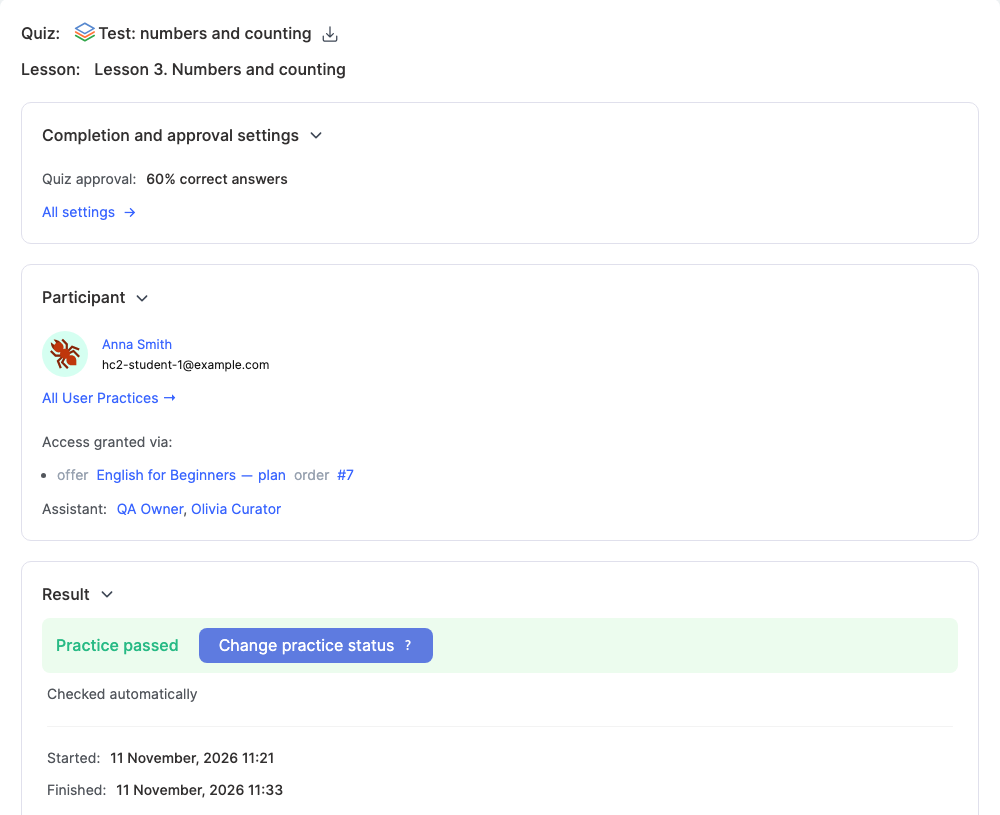
Ja darbs gaida pārbaudi, blokā Rezultāts ir poga Pārbaudīt : noklikšķiniet uz tās, lai pieņemtu darbu, nosūtītu to atpakaļ labošanai vai atstātu komentāru. Ja mēģinājums jau ir pārbaudīts, tā vietā redzēsiet pogu Mainīt praktiskā darba statusu un informāciju par to, kā darbs tika pārbaudīts, piemēram, Pārbaudīts automātiski.
Izmantojiet bultiņas kartītes augšējā labajā stūrī, lai pārietu uz nākamo vai iepriekšējo mēģinājumu, neaizverot kartīti.
Filtri, meklēšana un kārtošana
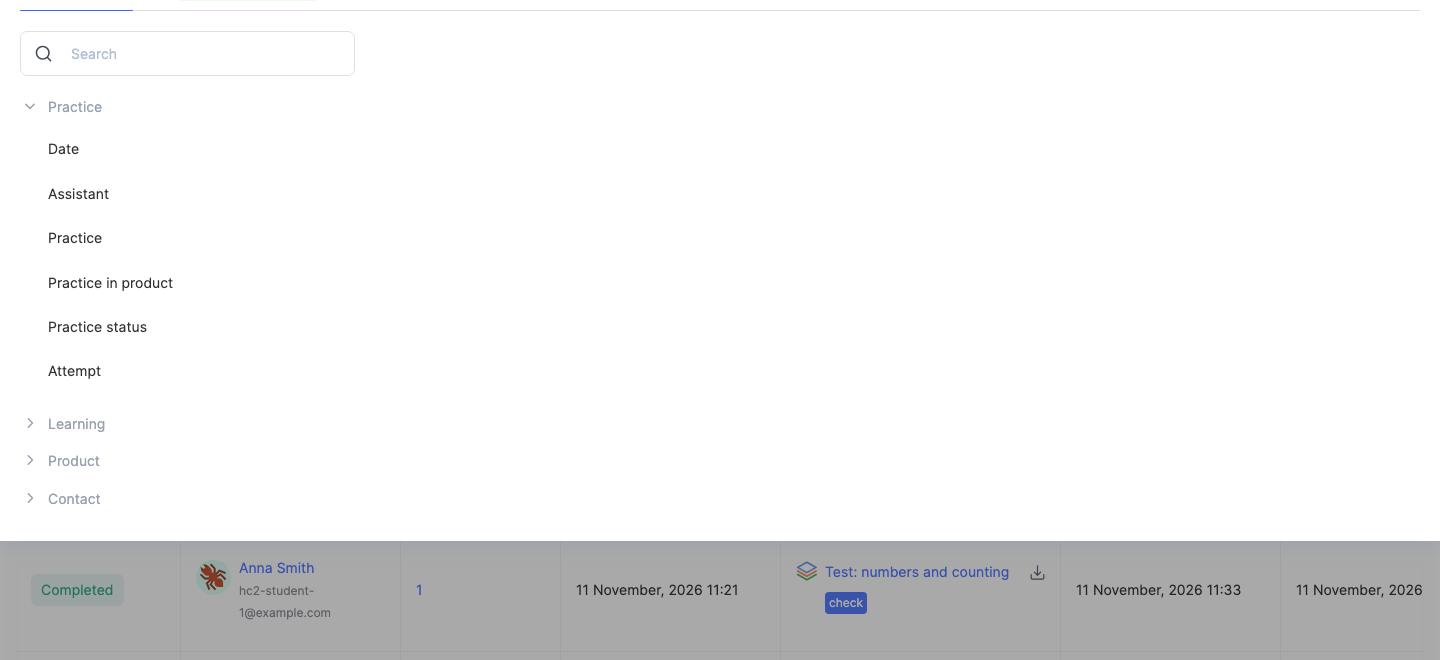
- Filtrs — atlasiet mēģinājumus pēc grupas Praktiskais darbs laukiem (Datums, Asistents, Praktiskais darbs, Praktiskais darbs produktā, Praktiskā darba statuss, Mēģinājums), kā arī pēc laukiem Mācības, Produkts un Kontakts, pēc tam noklikšķiniet uz Lietot filtru.
Filtri ir īpaši noderīgi, ja pārskatā ir daudz mēģinājumu. Piemēram, varat:
- skatīt visus konkrēta kursa darbus, kas gaida pārbaudi;
- atrast studentus, kuriem lūgts labot darbu;
- pārbaudīt konkrēta uzdevuma rezultātus;
- skatīt konkrēta studenta mēģinājumus;
- atlasīt konkrēta asistenta pārbaudāmos darbus.
Varat saglabāt noderīgu nosacījumu kopu — tā būs redzama cilnē Saglabātie filtri . Tas ir ērti, ja regulāri veicat vienu un to pašu pārbaudi, piemēram, katru nedēļu pārbaudāt konkrēta kursa mājasdarbus.
- Meklēšana — atrodiet studentu pēc vārda vai e-pasta adreses. Izmantojiet to, ja nepieciešams ātri pārbaudīt viena dalībnieka uzdevumu vēsturi.
- Jaunākie vispirms — rindu secība; varat kārtot pēc izpildes datuma, statusa vai statusa maiņas datuma. Piemēram, lai vispirms pārbaudītu senākos darbus, kas gaida pārbaudi, kārtojiet pēc izpildes datuma.
- Kolonnas — izvēlieties, kuras kolonnas rādīt, un mainiet to secību. Ja regulāri pārbaudāt darbus, varat atstāt tikai galvenās kolonnas: dalībnieks, uzdevums, statuss, izpildes datums, punkti un asistents. Tas atvieglo darbu ar tabulu.
Eksportēt
Noklikšķiniet uz Eksportēt , lai lejupielādētu mēģinājumus failā, izmantojot pašreizējos filtrus. Eksportēšana noder, ja vēlaties saglabāt noteikta perioda uzdevumu rezultātus, apkopot studentu sasniegumus, analizēt rezultātus ārpus KWIGA vai nodot datus kursa vadītājam vai pasniedzējam.
Plašāku informāciju par atbilžu lejupielādi skatiet rakstā Kā eksportēt dalībnieku testa atbildes atsevišķā failā.
Piemērs: nedēļas mājasdarbu pārbaude
- Atveriet Kursi → Uzdevumu atbildes un noklikšķiniet uz Gaida pārbaudi.
- Atveriet Filtrs un atlasiet tikai vajadzīgā kursa mēģinājumus.
- Atveriet pirmo darbu, izlasiet atbildes blokā Rezultāts un noklikšķiniet uz Pārbaudīt.
- Izmantojiet bultiņu augšējā labajā stūrī, lai pārietu uz nākamo darbu.
- Kad rindā vairs nav darbu, izslēdziet atlasi Gaida pārbaudi un kārtojiet pēc statusa, lai redzētu, kuru dalībnieku uzdevumiem ir statuss Nav izpildīts vai Nepieciešami labojumi.
Kā atrast studentus, kuriem nepieciešama palīdzība
- Atveriet pārskatu "Uzdevumu atbildes".
- Filtrā atlasiet vajadzīgo kursu.
- Atlasiet mēģinājumus ar statusu "Nav pabeigts" un "Nepieciešams labojums".
- Apskatiet studentu atbildes un iegūtos punktus.
- Atveriet studenta kartīti un pārbaudiet viņa pārējos mēģinājumus.
Tā varat pamanīt studentus, kuriem regulāri rodas grūtības ar uzdevumiem, un savlaicīgi piedāvāt asistenta palīdzību.
Testa rezultātu analīze
- Filtrā atlasiet vajadzīgo uzdevumu.
- Apskatiet studentu iegūtos punktus.
- Atveriet vairākas mēģinājumu kartītes un salīdziniet atbildes uz jautājumiem.
- Atrodiet jautājumus, uz kuriem lielākā daļa dalībnieku atbild nepareizi.
Tas palīdzēs saprast, kuras kursa tēmas jāpaskaidro plašāk, kuri materiāli jāpapildina un kuri testa jautājumi jāformulē skaidrāk.
Paldies par atsauksmi!
Paldies! Izlabosim rakstu. Vai jums vajadzīga atbilde tūlīt? Rakstīt atbalsta dienestam