
Vispārīga informācija par viktorīnām: praktisko uzdevumu un aptauju izveide un organizēšana
Pamatinformācija par darbu ar viktorīnām, to struktūru un izmantošanu izglītības produktos.
Visi testi (praktiskie uzdevumi, aptaujas) tiek veidoti atsevišķi no produktiem, un tos var pievienot produktiem vēlāk. Tas nozīmē, ka vienu un to pašu testu var izmantot dažādos produktos, piemēram, vairākos kursos vienlaikus. Šāda pieeja vienkāršo mācību satura pārvaldību un palīdz izvairīties no identisku uzdevumu dublēšanas.
Lai pārvaldītu testus, platformas augšējā izvēlnē noklikšķiniet uz "Testi" . Šeit atradīsiet visus testu veidošanai, rediģēšanai un organizēšanai nepieciešamos rīkus.
Testu veidošana un organizēšana
Jaunus testus var izveidot, izmantojot pogu + .
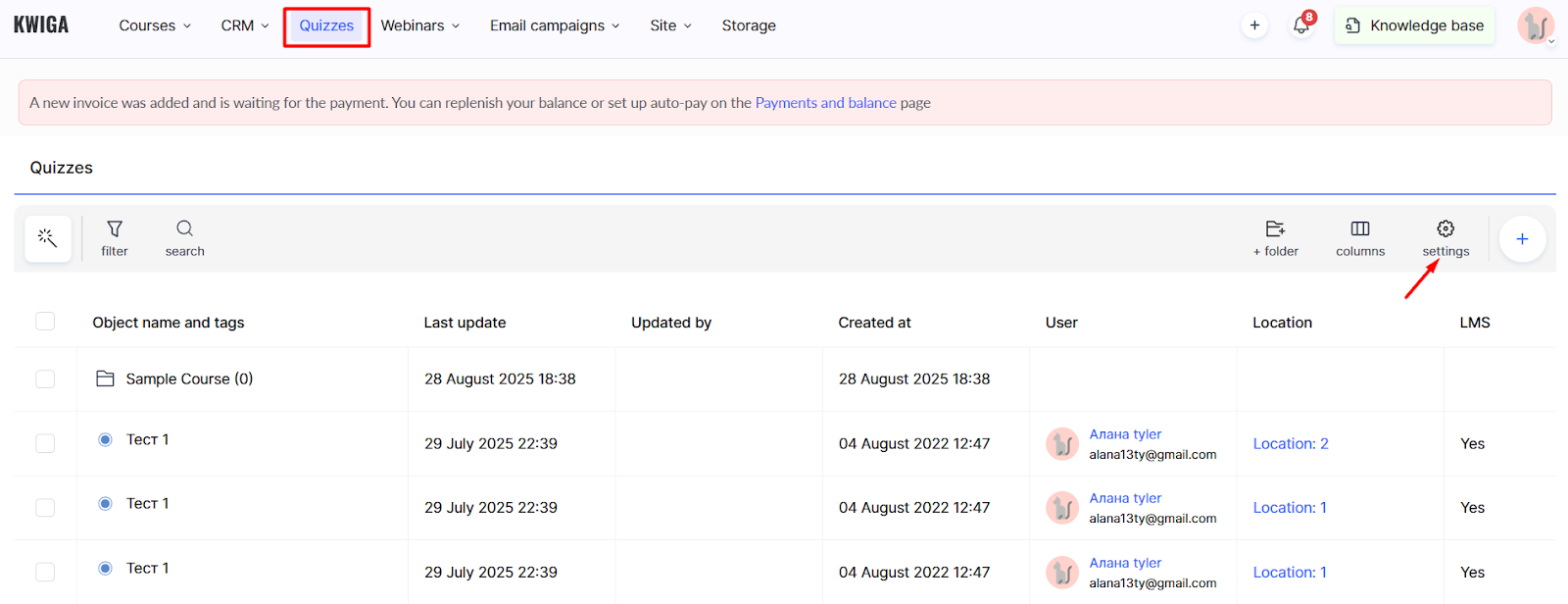
Veidojot testu, platforma aicinās pievienot nosaukumu un pielāgot pamata iestatījumus savām vajadzībām. Process ir intuitīvs un neprasa īpašas tehniskās zināšanas.
Plašāku informāciju par katra testa iestatīšanu skatiet rakstā.
Padomus par testa izveidi platformā skatiet šeit.
Ja esat jau izveidojis daudz testu un dinamiskai testēšanai nepieciešama nejauša jautājumu atlase, skatiet šeit.
Ja runa nav par testiem, bet gan par atvērtajiem jautājumiem uzdevumos, padomus varat atrast šeit.
Lai ērtāk organizētu testus, platformā tos var grupēt mapēs, izmantojot pogu +Mape .
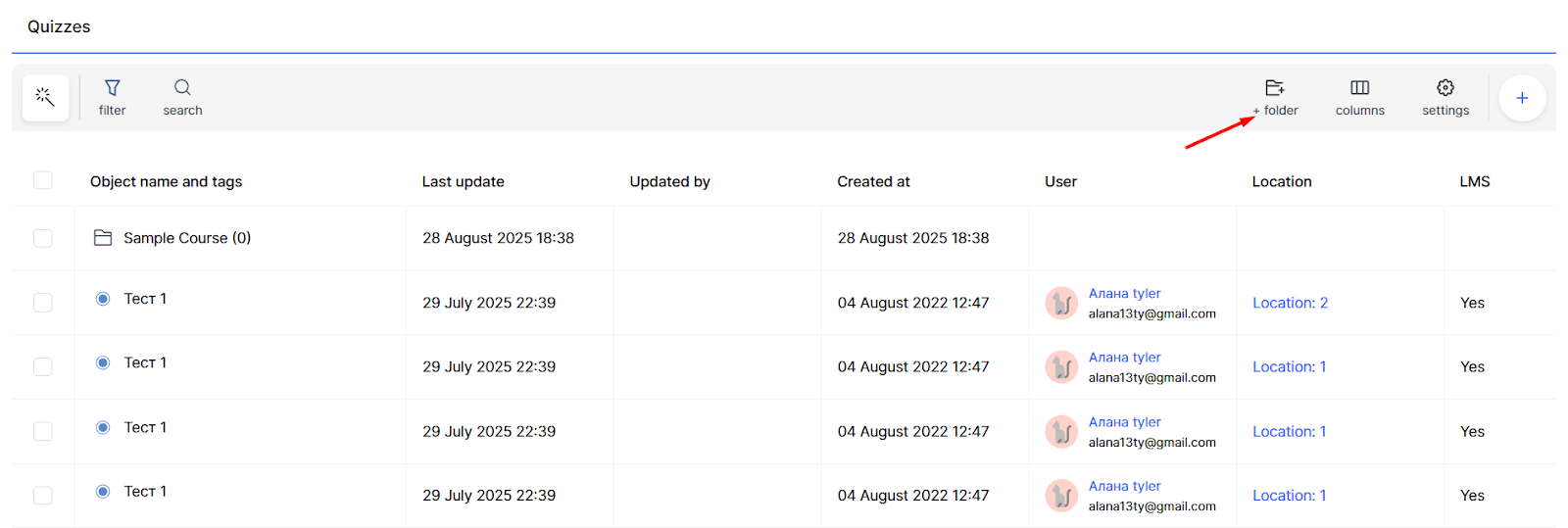
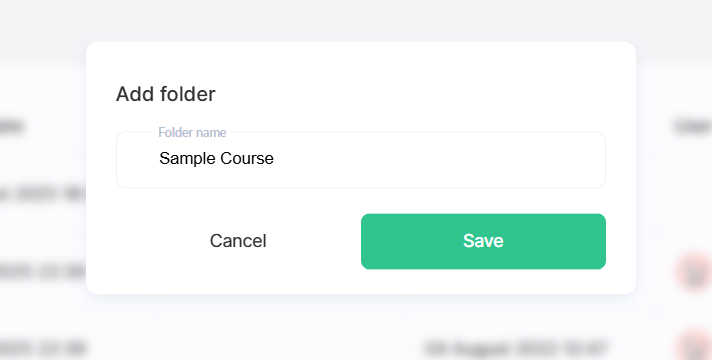
Pēc mapes izveides ievadiet tās nosaukumu un noklikšķiniet uz Saglabāt. Mapes ir redzamas kopējā sarakstā kopā ar testiem. Tās vienmēr tiek rādītas saraksta augšdaļā un ir atzīmētas ar īpašu ikonu blakus nosaukumam.
Mapju izmantošanai ir vairākas būtiskas priekšrocības:
-
Tās ievērojami atvieglo navigāciju, strādājot ar daudziem testiem.
-
Tās palīdz loģiski strukturēt mācību saturu.
-
Tās atvieglo komandas darbu, jo dažādi speciālisti var strādāt ar atsevišķām mapēm.
Piemēram, varat izveidot atsevišķas mapes dažādiem mācību priekšmetiem, grūtības līmeņiem vai uzdevumu veidiem. Tas ļauj ātri atrast nepieciešamos materiālus un uzturēt kārtību platformā.
Testu saraksta attēlošana un pielāgošana
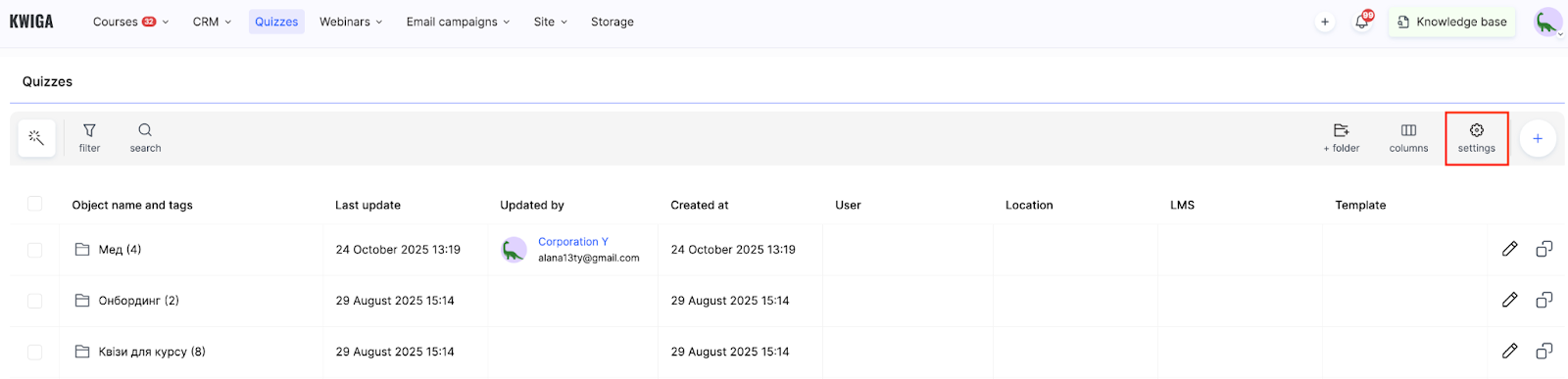
Testu sarakstā tiek parādīta visa svarīgākā informācija, lai atvieglotu navigāciju.
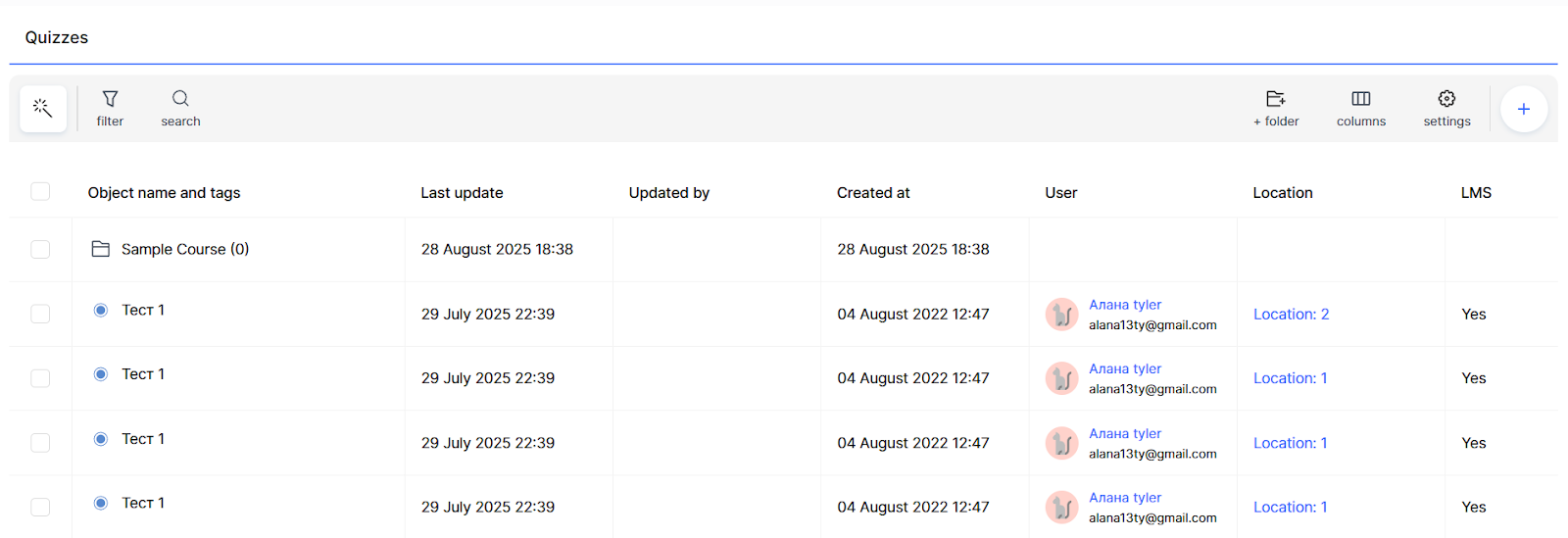
Objekta nosaukums parāda testa vai mapes nosaukumu un visas birkas, ja tādas ir pievienotas. Birkas ir ērtas filtrēšanai — piemēram, testus varat atzīmēt ar tādām birkām kā “iesācēju līmenis” vai “noslēguma tests”, kā arī tematiskām birkām, piemēram, “matemātika”, “vēsture” vai “gramatika”.
Platforma arī reģistrē informāciju kolonnā Pēdējās izmaiņas — kad izmaiņas veiktas un kurš atjauninājis konkrēto testu. Tas ir noderīgi komandas darbā, kad ir svarīgi zināt, kurš un kad rediģējis uzdevumu. Tāpat tiek rādītas kolonnas Izveidots (ar izveides datumu) un Lietotājs (testa autors).
Īpaši svarīga ir kolonna “Atrašanās vieta”. Tā norāda, cik reižu tests tiek izmantots platformā. Noklikšķinot uz šīs vērtības, tiek atvērta detalizēta tabula ar visām izmantošanas vietām: produktiem, nodarbībām un sadaļām, kā arī informāciju par to, vai tests uzdevumā pievienots, aizstājot sākotnējo testu.
Sarakstā ir arī kolonnas Produkti un Nodarbības ar attiecīgo elementu nosaukumiem, kuros tests tiek izmantots. Kolonnā LMS tiek parādīta informācija par testa izmantošanu mācību pārvaldības sistēmā — pašlaik tas ir vienīgais testu izmantošanas veids, taču nākotnē plānotas papildu iespējas. Kolonnā Veidne tiek parādīts konkrētajam testam piemērotās stila veidnes nosaukums. Šī veidne nosaka testa vizuālo izskatu nodarbībā.
Sarakstā redzamās kolonnas varat elastīgi pielāgot savām vajadzībām, izmantojot pogu Kolonnas . 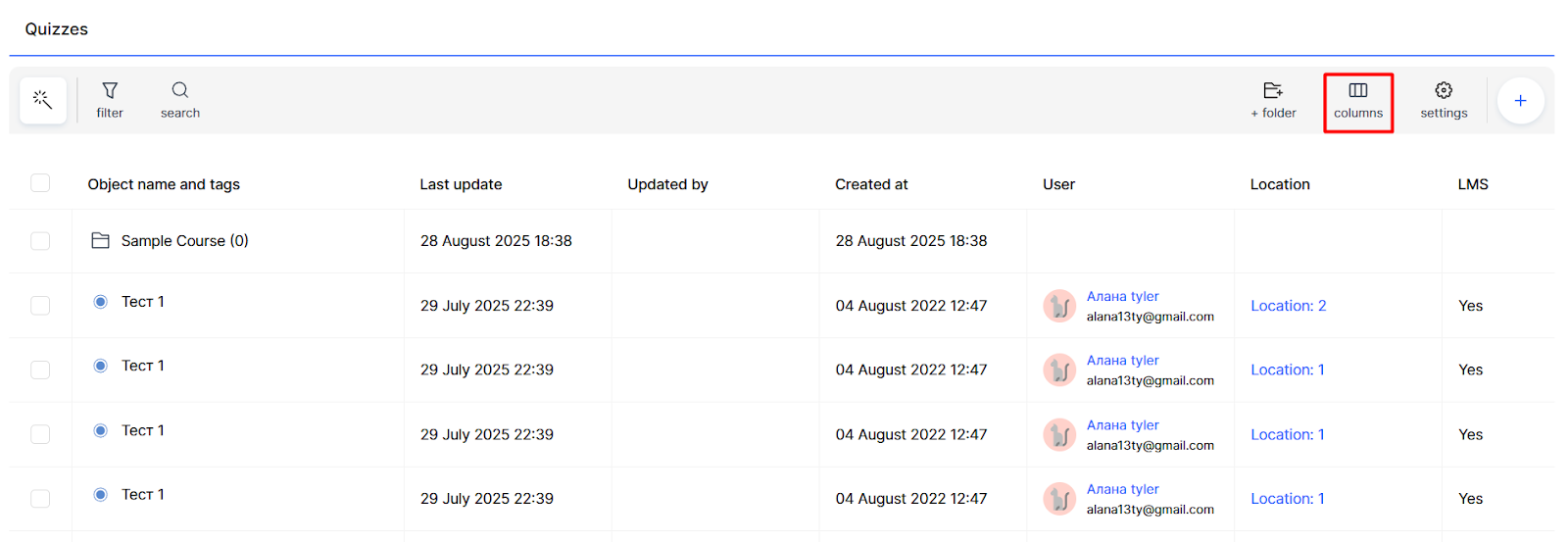
Varat paslēpt nevajadzīgās kolonnas vai mainīt to secību. Tas ļauj optimizēt darbvietu un koncentrēties uz svarīgāko informāciju.
Testu meklēšana un filtrēšana
Lai ātri atrastu vajadzīgo testu, varat meklēt pēc nosaukuma.
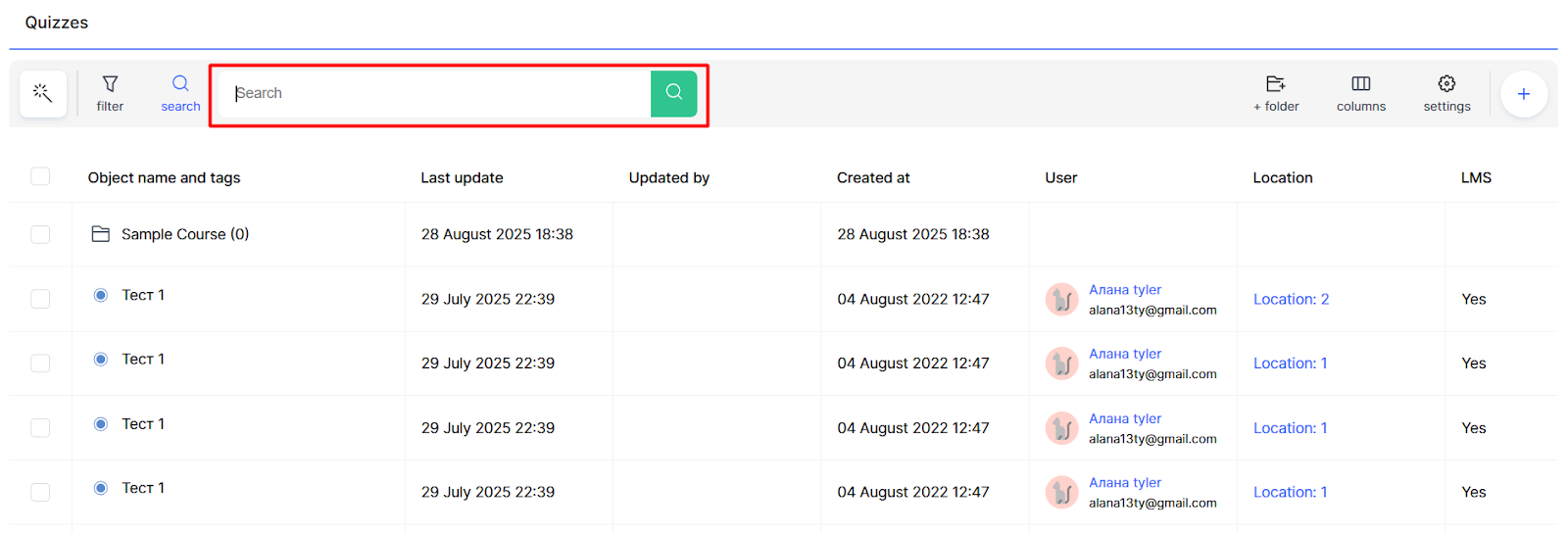
Turklāt platformā var filtrēt testus pēc tādiem kritērijiem kā:
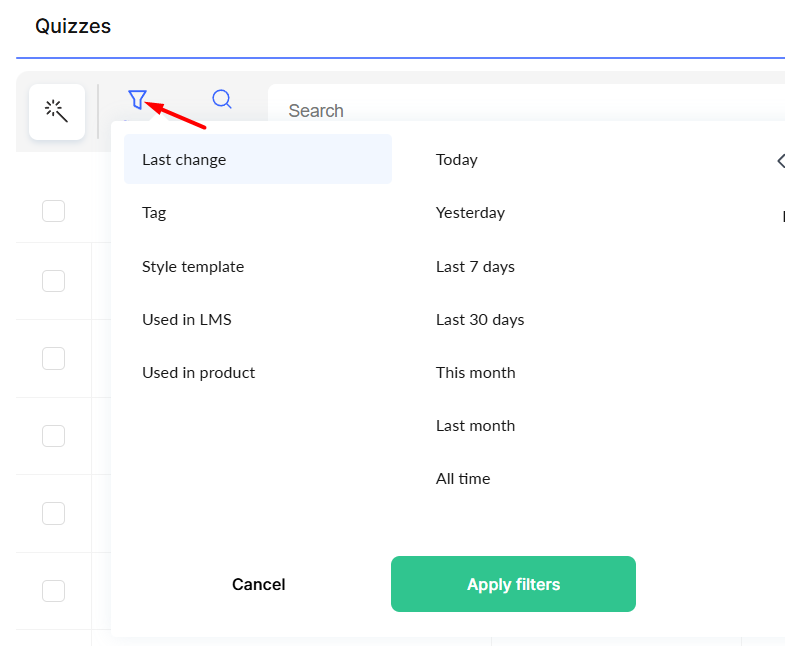
Pēdējās izmaiņas — pēc izmaiņu datuma,
Birka — pēc piešķirtajām birkām,
Stila veidne — pēc piemērotās dizaina veidnes,
Izmantots LMS — pēc tā, vai tests tiek izmantots mācību pārvaldības sistēmā,
Izmantots produktā — pēc tā, vai tests ir iekļauts konkrētos produktos.
Šie rīki ir noderīgi, strādājot ar daudziem testiem.
Testu lielapjoma darbības
Lai vienlaikus efektīvi pārvaldītu daudzus testus, ir pieejamas lielapjoma darbības. Atlasiet vajadzīgos testus sarakstā, noklikšķiniet uz lielapjoma darbību ikonas un izvēlnē izvēlieties vajadzīgo darbību.
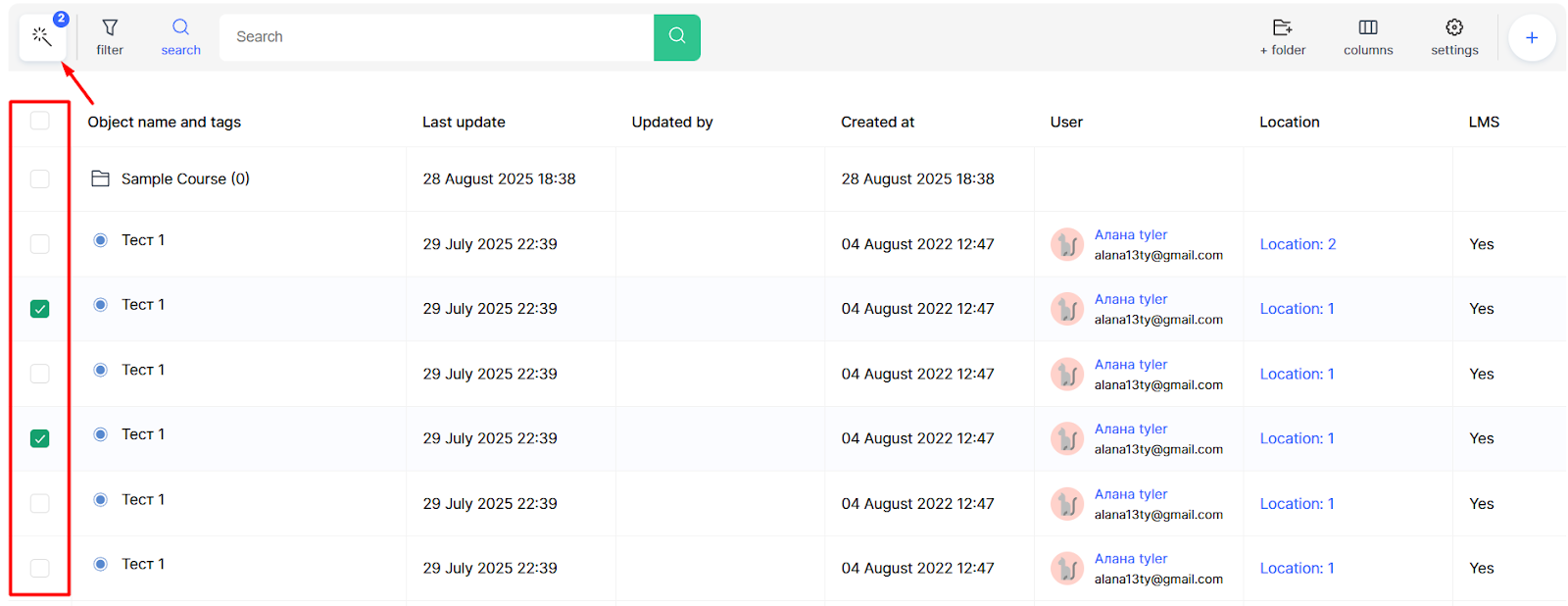
Pieejamās darbības ietver atlasīto testu kopēšanu, pārvietošanu un dzēšanu. Tas ir ērti, piemēram, ja nepieciešams izveidot esoša testa variantus vai izdzēst no platformas novecojušus uzdevumus.
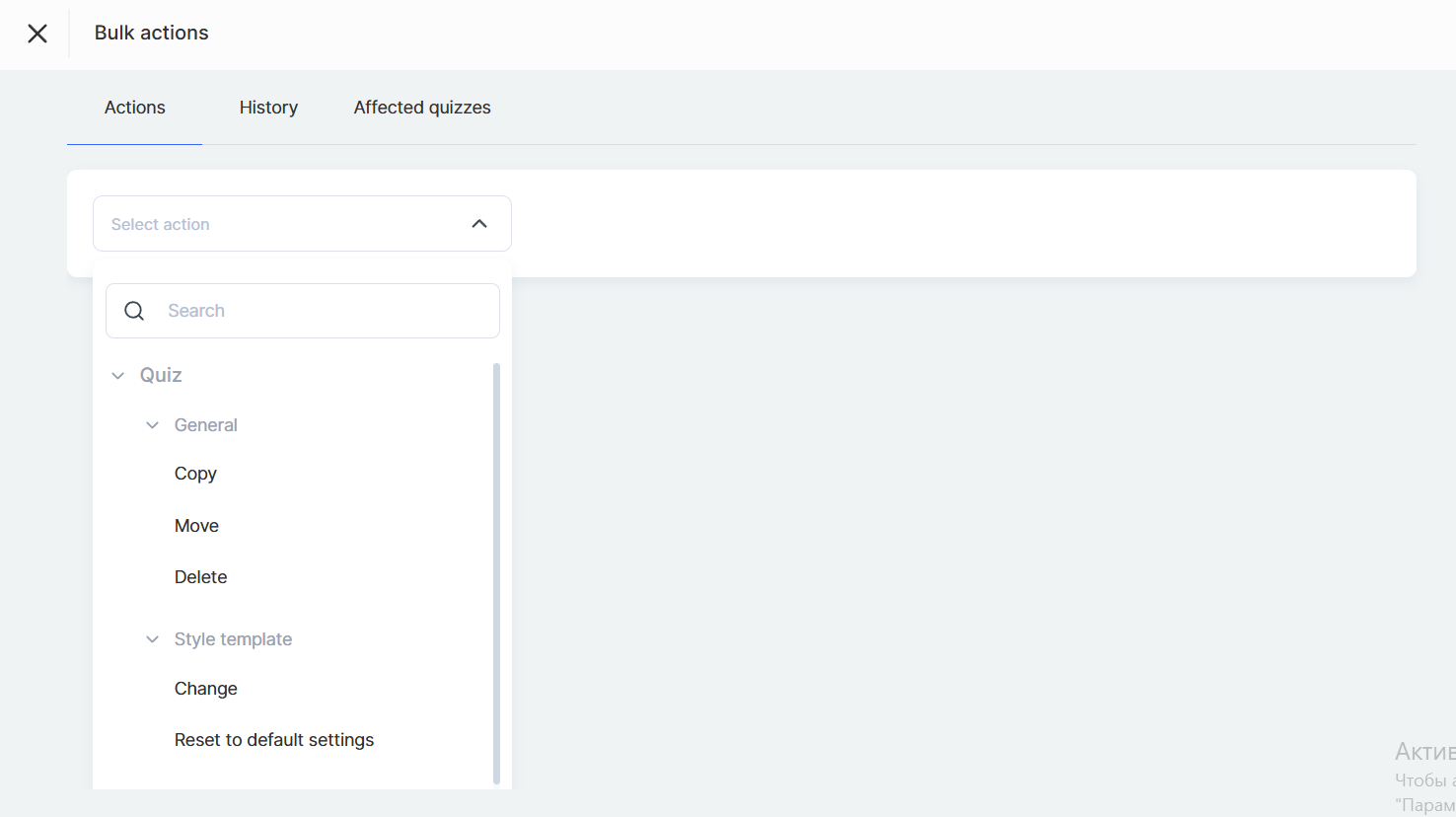
Varat arī strādāt ar stila veidnēm — mainīt tās testu grupai vai atjaunot noklusējuma iestatījumus. Tāpat varat pievienot vai noņemt birkas vairākiem testiem vienlaikus, atvieglojot liela testu skaita klasificēšanu.
Atsevišķā cilnē tiek reģistrēta visu ar lielapjoma darbībām veikto izmaiņu vēsture. Tas ļauj izsekot, kādas izmaiņas platformā ir veiktas.
Testu saraksta iestatījumi
Izmantojot pogu Iestatījumi , varat pārvaldīt stila veidnes un aktivitātes testos.
Stila veidnes
Šajā cilnē varat pielāgot esošās veidnes, izveidot jaunas un izvēlēties noklusējuma veidni, kas tiks piemērota visiem jaunajiem testiem.
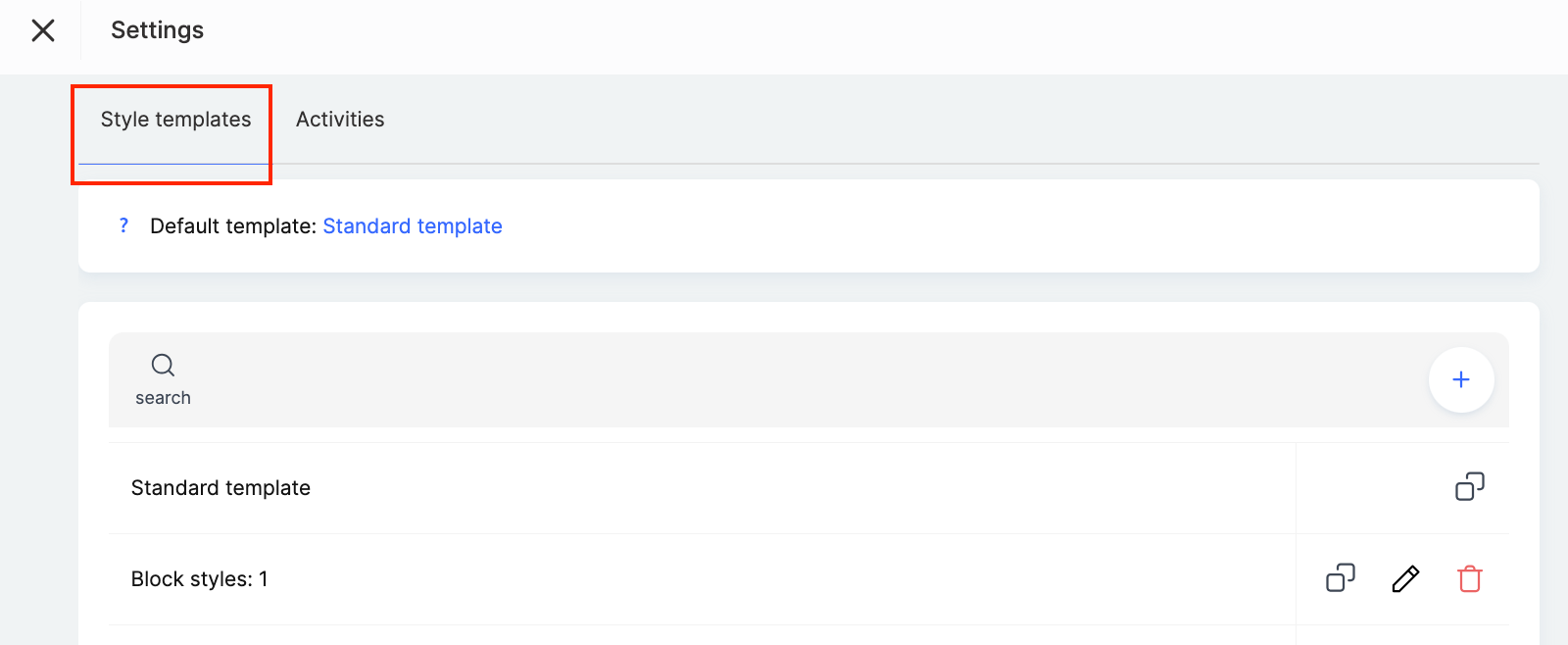
Veidnes iestatījumos varat mainīt izkārtojuma krāsas un testu pogu izskatu, nodrošinot vienotu vizuālo stilu visos mācību materiālos.
Detalizēta informācija par stila veidņu izveidi un iestatīšanu ir pieejama atsevišķā rakstā.
Aktivitātes
Cilnē Aktivitātes cilnē varat konfigurēt parametrus, kas nosaka platformas darbību, veidojot un rediģējot testus:
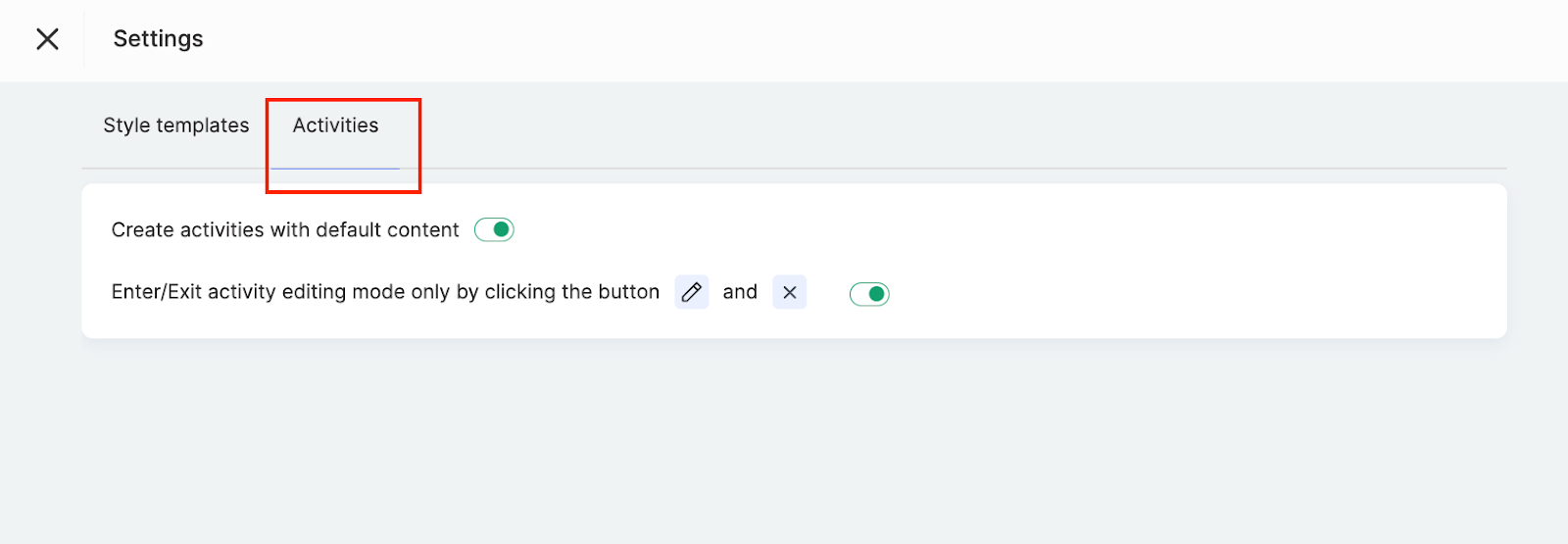
Izveidot aktivitātes ar noklusējuma saturu — ieslēdzot šo opciju, platforma automātiski izveido pamata testus ar teksta paraugiem. Tas ir noderīgi, sākot izmantot platformu, lai redzētu, kā izskatās dažāda veida jautājumi ar aizpildītām atbildēm. Šo opciju varat izslēgt, ja jau pārzināt dažādu veidu testu veidošanu un šī funkcija jums vairs nav nepieciešama.
“Ieiet aktivitātes rediģēšanas režīmā un iziet no tā tikai ar pogas klikšķi” — šī opcija nosaka, kā, strādājot ar testiem, pārslēgties uz rediģēšanas režīmu. Ja tā ir ieslēgta, rediģēšanas režīmā var ieiet tikai ar tam paredzētu pogu, kas novērš nejaušas izmaiņas un ļauj labāk kontrolēt darba procesu.
Šie iestatījumi palīdz optimizēt darba procesu un pielāgot platformu jūsu vajadzībām, veidojot un pārvaldot testus.
Biežāk uzdotie jautājumi
Vai varu izmantot vienu un to pašu testu vairākos kursos?
Jā. Testi tiek izveidoti atsevišķi no produktiem un pēc tam tiem pievienoti, tāpēc vienu un to pašu testu var izmantot vairākos kursos, to nedublējot.
Kā varu uzzināt, kur tiek izmantots tests?
Pārbaudiet kolonnu "Atrašanās vieta" testu sarakstā, lai redzētu, cik reižu tests tiek izmantots. Noklikšķiniet uz tās, lai atvērtu tabulu, kurā redzamas visas izmantošanas vietas – produkti, nodarbības un sadaļas, kurās tests tiek izmantots, kā arī tas, vai tests ir pievienots, izmantojot piedāvājuma ignorēšanas iestatījumu.
Vai varu paslēpt vai mainīt kolonnu secību testu sarakstā?
Jā, izmantojiet pogu "Kolonnas", lai paslēptu kolonnas vai mainītu to secību.
Vai varu vienlaikus mainīt stila veidni vai tagus vairākām viktorīnām?
Jā. Sarakstā atlasiet testus, noklikšķiniet uz masveida darbību ikonas un izvēlieties darbību: varat mainīt vai atiestatīt stila veidni, pievienot vai noņemt atzīmes, kā arī kopēt, pārvietot vai dzēst testus. Masveida darbību vēsturi varat skatīt atsevišķā cilnē.
Kā atspējot paraugtekstu jaunos testa jautājumos?
Testu sarakstā atveriet sadaļu "Iestatījumi" → cilni "Aktivitātes" un izslēdziet opciju "Veidot aktivitātes ar noklusējuma saturu".
Kā izvairīties no nejaušas pāriešanas aktivitātes rediģēšanas režīmā?
Viktorīnu sarakstā atveriet sadaļu "Iestatījumi" → "Aktivitātes" un ieslēdziet opciju "Aktivitātes rediģēšanas režīmā ieiet un iziet no tā tikai, noklikšķinot uz pogas".
Paldies par atsauksmi!
Paldies! Izlabosim rakstu. Vai jums vajadzīga atbilde tūlīt? Rakstīt atbalsta dienestam