
Kā organizēt tehnisko atbalstu kursa dalībniekiem
Izveidojiet metodi tehnisko pieprasījumu apkopošanai, izmantojot neatzīmētu LMS uzdevumu, lai nodrošinātu efektīvu saziņu ar kursa dalībniekiem.
Tiešsaistes kursa laikā dalībnieki var saskarties ne tikai ar mācību uzdevumiem, testiem vai mājasdarbiem, bet arī ar tehniskiem jautājumiem. Tie var būt jautājumi par platformas funkcionalitāti, kursa pabeigšanas nosacījumiem, piekļuvi materiāliem vai citiem aspektiem, kas nav kuratoru atbildībā.
Lai nodrošinātu efektīvu saziņu un atbalstu, var izveidot atsevišķu mehānismu šādu pieprasījumu apkopošanai. Viena no ērtākajām iespējām ir izmantot testus, kas palīdz strukturēt pieprasījumus un vienkāršot to apstrādi.
Kā izveidot lauku tehniskiem jautājumiem
Lai izveidotu efektīvu tehnisko jautājumu apkopošanas sistēmu, vispirms LMS jāizveido atbilstošs uzdevums. Tas darbosies līdzīgi mājasdarbam, taču bez vērtēšanas.
Kā izveidot uzdevumu:
1. Atveriet izvēlni Testi un noklikšķiniet uz + Tests.
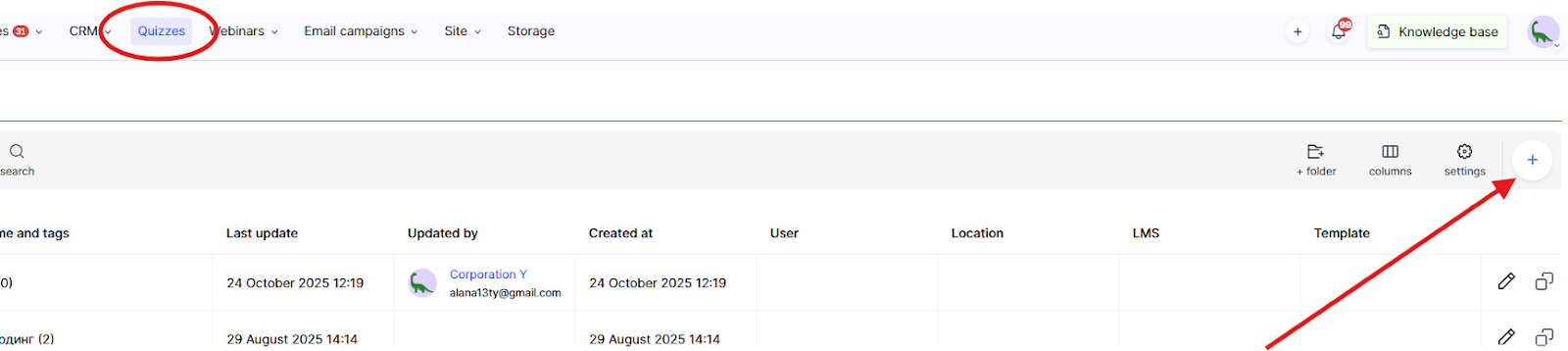
2. Ievadiet uzdevuma nosaukumu, piemēram, Tehniskais atbalsts.
3. Izvēlieties tipu LMS uzdevums .
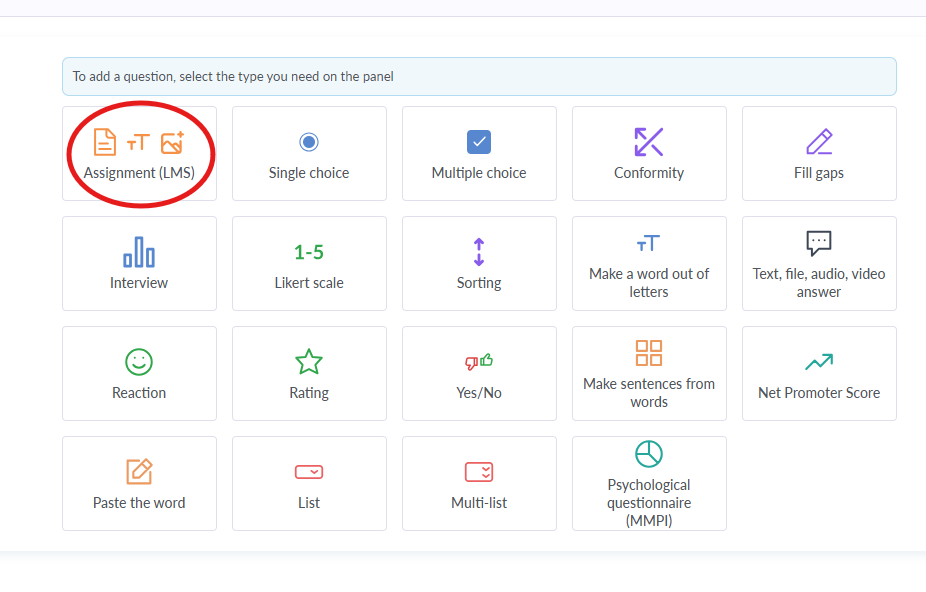
4. Pievienojiet jautājumu, kurā paskaidrots, ar kādiem jautājumiem dalībnieki var vērsties pēc palīdzības.
5. Konfigurējiet atbilžu veidus — iespējojiet teksta atbildes, atļaujiet komentēšanu pēc pārskatīšanas un, ja nepieciešams, atļaujiet failu augšupielādi (piemēram, ekrānuzņēmumus).
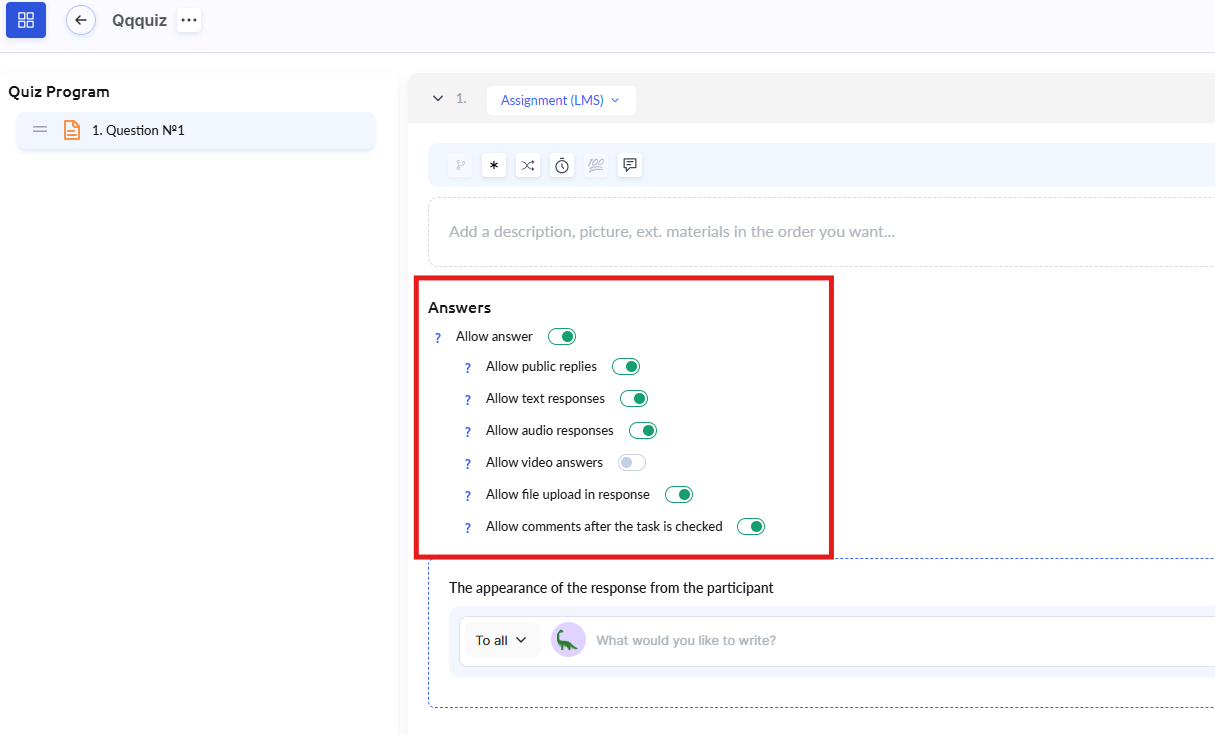
6. Saglabājiet testu un atveriet tā iestatījumus.
Pēc testa izveides varat pielāgot tā iestatījumus tehniskā atbalsta vajadzībām, piemēram: 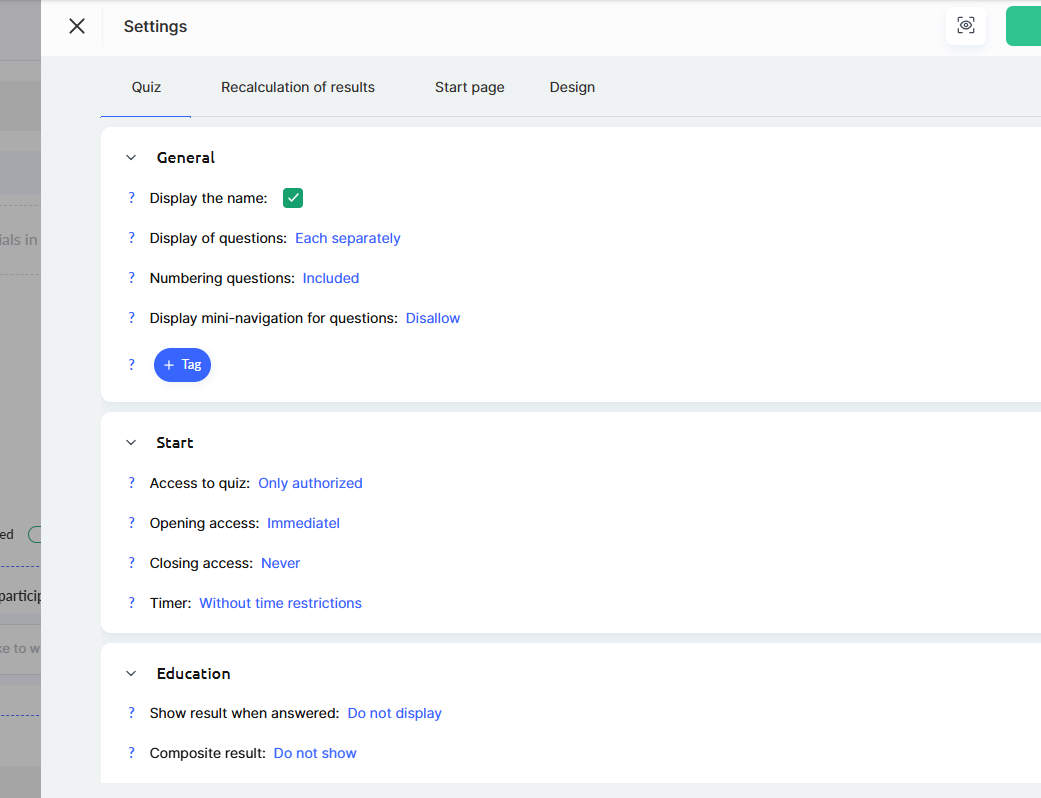
● Bez vērtēšanas – dalībnieku atbildēm nebūs nepieciešams piešķirt punktus vai tās automātiski vērtēt.
● Kuratora pārskatīšana – visi pieprasījumi tiks nosūtīti pārvaldniekam pārskatīšanai, un viņš sniegs nepieciešamo atbildi.
● Rādīt atbildes pēc iesniegšanas – dalībnieki varēs skatīt savus pieprasījumus un saņemtās atbildes nodarbībā.
● Komentēšanas iespēja – gan dalībnieks, gan kurators var precizēt detaļas diskusijā.
Kā pievienot nodarbībai lauku tehniskiem jautājumiem
Lai pievienotu lauku tehniskiem jautājumiem, jums ir:
-
Atveriet kursu un pārejiet uz cilni Nodarbības .
-
Atveriet Nodarbības veidotāju.
-
Izvēlieties vienu no šiem pievienošanas veidiem:
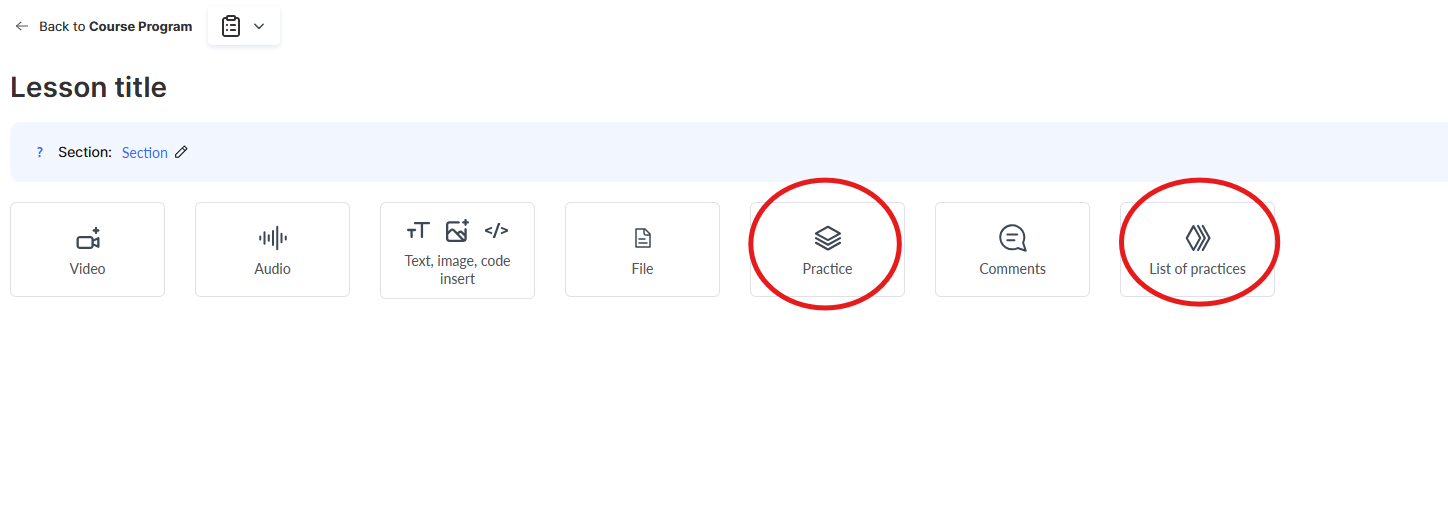
Prakse – izmantojiet šo iespēju, ja laukam jābūt nodarbības materiālu daļai un jāparādās tieši zem nodarbības satura.
Prakses saraksts – izmantojiet šo iespēju, ja lauks jāievieto atsevišķā lapā, kurai dalībnieks var piekļūt, izmantojot saiti nodarbībā.
Abas iespējas atbalsta atvērtos jautājumus, failu augšupielādi, audio un video atbildes, kā arī ļauj iespējot pārskatīšanu un komentārus. Plašāku informāciju par uzdevumu pievienošanu nodarbībai atradīsiet atsevišķā rakstā.
Testa iestatījumi: izslēgšana no kursa progresa
Tā kā šim laukam ir papildu funkcija un tas nav daļa no galvenās mācību programmas, ir svarīgi to izslēgt no kursa progresa aprēķina.
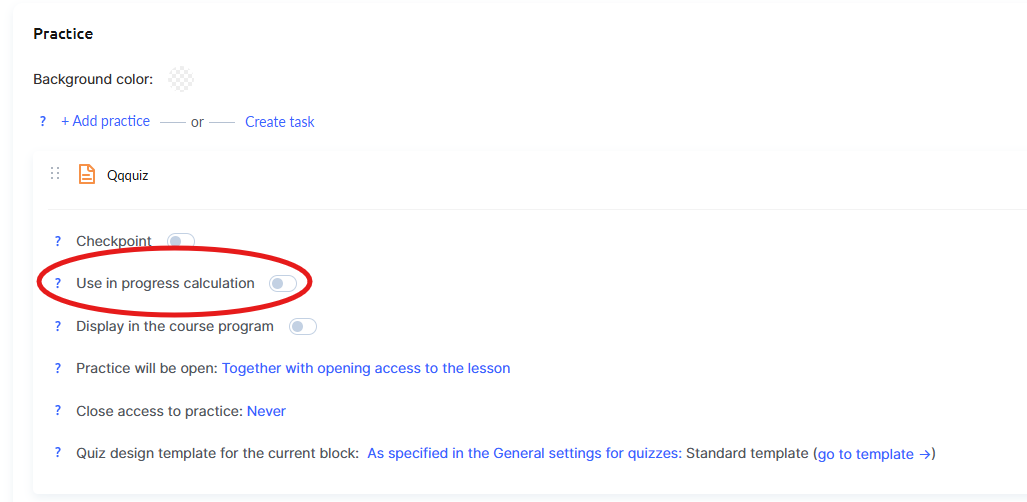
Tas nodrošina, ka tas neietekmē dalībnieku kursa pabeigšanas statistiku un nerada nevajadzīgus šķēršļus.
Uzdevuma piekļuves un redzamības iestatījumi
Ja par tehnisko jautājumu risināšanu ir atbildīgs konkrēts komandas dalībnieks, varat ierobežot piekļuvi šiem uzdevumiem, piešķirot to tikai noteiktiem kuratoriem. Iestatījumi ir pieejami tieši kursā: atveriet tā iestatījumus un dodieties uz cilni "Komanda, asistenti" .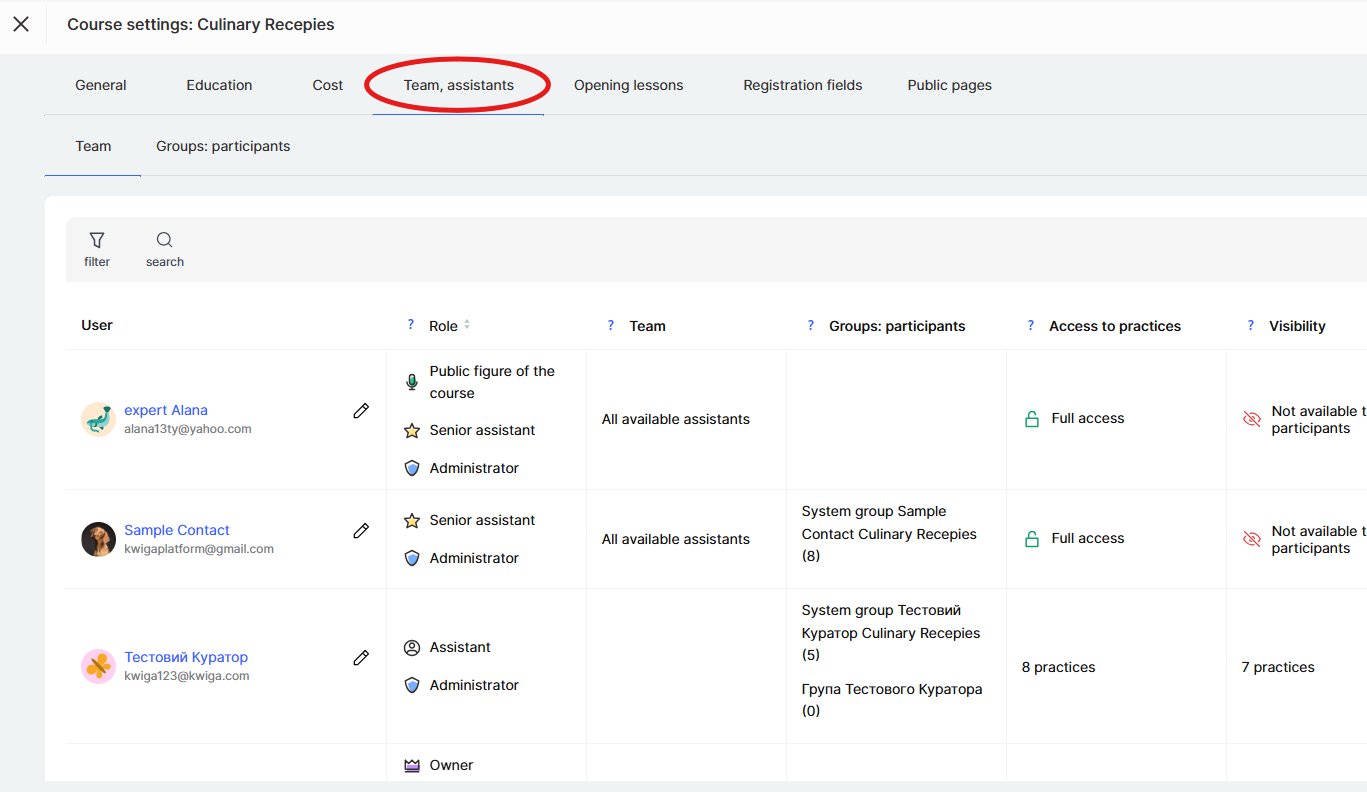
Lai to izdarītu, varat:
- Iestatīt uzdevumu redzamību noteiktiem komandas dalībniekiem.
- Piešķirt piekļuvi šādiem praktiskajiem uzdevumiem tikai tiem kuratoriem, kuri apstrādā dalībnieku pieprasījumus.
Tas palīdzēs izveidot vienkāršu atbalsta sistēmu, kurā katrs komandas dalībnieks redz tikai tos uzdevumus, kas attiecas uz viņa atbildības jomu.
Ieteikums: Regulāri analizējiet iesniegto pieprasījumu veidus — tas palīdzēs noteikt biežāk sastopamās problēmas un uzlabot kopējo mācību pieredzi.
Tehniskais atbalsts, izmantojot LMS, rada ērtu mācību vidi un samazina pasniedzēju darba slodzi. Testu izmantošana pieprasījumu apkopošanai palīdz strukturēt saziņu un nodrošina ātru reaģēšanu uz dalībnieku problēmām.
Tiešsaistes tērzēšana jūsu skolas lapās
Papildus LMS uzdevumiem varat pieslēgt tiešsaistes tērzēšanu, lai dalībnieki varētu jums rakstīt tieši no jūsu skolas vietnes. Kwiga atbalsta sešus tērzēšanas pakalpojumus: Tawk.to, LiveChat, Elfsight, Chatwoot, HelpCrunch un SmartSender. Tos varat pieslēgt patstāvīgi — izvēlnē Kursi → Procesa iestatījumi → Integrācijas, cilnē Tērzēšana. Tur varat arī izvēlēties, kam tērzēšana ir redzama (visiem apmeklētājiem vai tikai lietotājiem, kuri ir pierakstījušies) un kurās lapās tā tiek rādīta.
Soli pa solim sniegtas instrukcijas ir pieejamas rakstā Tiešsaistes tērzēšanas pievienošana dalībniekiem Kwiga platformā.
Biežāk uzdotie jautājumi
Vai par sazināšanos ar tehnisko atbalstu jāpiešķir punkti?
Nē. Uzdevuma iestatījumos varat izvēlēties "Bez vērtēšanas" – tad dalībnieku atbildēm nebūs jāpiešķir punkti vai jāveic automātiska vērtēšana.
Vai dalībnieks var pievienot savam pieprasījumam ekrānuzņēmumu?
Jā, ja uzdevumā ir atļauta failu augšupielāde. To varat iespējot līdzās teksta atbildēm, konfigurējot atbilžu veidus.
Kur dalībnieks redzēs atbildi uz savu pieprasījumu?
Ja atbildes tiek rādītas pēc iesniegšanas, dalībnieks var redzēt savus jautājumus un saņemtās atbildes tieši nodarbībā. Ja komentāri ir iespējoti, dalībnieks un asistents var precizēt detaļas diskusijas pavedienā.
Kur izvietot saziņas veidlapu: pašā nodarbībā vai atsevišķā lapā?
Ir pieejamas abas iespējas. Atlasiet "Uzdevums", ja laukam jāparādās tieši zem nodarbības satura, vai "Uzdevumu saraksts", ja tam jāparādās atsevišķā lapā, kurai dalībnieks var piekļūt, izmantojot saiti nodarbībā.
Vai varu iestatīt, lai pieprasījumi būtu redzami tikai vienam darbiniekam?
Jā. Varat ierobežot šo uzdevumu redzamību un piekļuvi tiem, atļaujot to tikai konkrētiem asistentiem – tiem, kuri ir atbildīgi par pieprasījumu apstrādi. Attiecīgās opcijas atradīsiet kursa iestatījumu cilnē "Komanda, asistenti".
Vai varu pievienot savai skolai tiešsaistes tērzēšanu?
Jā. Kwiga atbalsta sešus čata pakalpojumus: Tawk.to, LiveChat, Elfsight, Chatwoot, HelpCrunch un SmartSender. Varat tos pieslēgt patstāvīgi: dodieties uz "Kursi" → "Procesa iestatījumi" → "Integrācijas" un pēc tam atveriet cilni "Čati". Varat arī izvēlēties, kam čats ir redzams un kurās lapās tas tiek rādīts.
Paldies par atsauksmi!
Paldies! Izlabosim rakstu. Vai jums vajadzīga atbilde tūlīt? Rakstīt atbalsta dienestam