
Testu analītika: kā studenti pilda testu un ko viņi atbild
Uzziniet, kā KWIGA skatīt testu analītiku: cik studentu atvēra un pabeidza testu, statusi, noturēšana un laiks katram jautājumam, rezultāti, atbilžu sadalījums, atbildes pa nodarbībām un eksports.
Testa Analītika parāda, kā studenti kārto testu un kā viņi atbild uz tā jautājumiem. Varat redzēt, cik cilvēku atvēra un sāka testu, pie kuriem jautājumiem viņi visbiežāk apstājas, cik ilgi tas aizņem un kā sadalās atbildes.
Tas palīdz pamanīt, kur tests ir pārāk grūts vai pārāk garš, apkopot studentu viedokļus aptaujā un salīdzināt, kā viens un tas pats tests tiek kārtots dažādās nodarbībās.
Kur atrast analītiku
Atveriet testu un noklikšķiniet uz Analītika testa augšējā joslā — blakus Uzdevums un Priekšskatījums.
Tai ir divas cilnes:
- Mācības — kā studenti kārto testu: cik to sāka un pabeidza, kādus statusus ieguva viņu mēģinājumi, cik ilgi tas aizņem un pie kuriem jautājumiem studenti apstājas.
- Vērtēšana — ko tieši studenti atbild: punkti, atbilžu sadalījums pa jautājumiem, atsevišķu dalībnieku atbildes un rezultāti pa nodarbībām.
Cilne Pārdošana vēl nav pieejama.

Filtrs, meklēšana un mēģinājuma izvēle
Virs cilnēm ir rīkjosla datu sašaurināšanai:
- filtrs — atlasiet studentus pēc grupas Produkts un atrašanās vieta (Produkts, Izvēlieties piedāvājumu, Nodarbības) un grupas Mēģinājums (Mēģinājuma statuss). Piemēram, atstājiet tikai vienu nodarbību, ja tests ir ievietots vairākās.
- meklēšana — atrodiet studentu pēc vārda vai e-pasta. Meklēšana sašaurina tikai studentu tabulas; kartītes un diagrammas tiek aprēķinātas visiem.
- mēģinājums — kuru katra studenta mēģinājumu rādīt: Pēdējais, Pirmais (1) vai mēģinājums ar konkrētu numuru. Ja izvēlaties numuru, tiek iekļauti tikai studenti, kuriem bija šis mēģinājums.
- eksports — lejupielādējiet atvērtās cilnes tabulu failā.
Lūdzu, ņemiet vērā: šeit nav datumu diapazona — analītika aptver visu laiku.
Cilne “Mācības”
Apmeklētāji, dalībnieki un laiks
- Apmeklētāji — cik studentu atvēra testu.
- Dalībnieki — cik studentu sāka testu, tas ir, uzsāka mēģinājumu.
- Vidējais izpildes laiks — cik ilgi vidēji aizņem viens pabeigts mēģinājums.
Zemāk ir dalībnieku statusi: Procesā, Pabeigts, Nokārtots, Nenokārtots, Jāpārstrādā, Tiek pārbaudīts. Katrs statuss parāda studentu skaitu un viņu daļu no visiem dalībniekiem. “Pabeigts” ietver studentus ar statusiem “Nokārtots”, “Nenokārtots”, “Jāpārstrādā” un “Tiek pārbaudīts”.
Noklikšķiniet uz statusa, lai pēc tā filtrētu zemāk esošo dalībnieku tabulu. Noklikšķiniet vēlreiz, lai notīrītu filtru.

Diagrammas
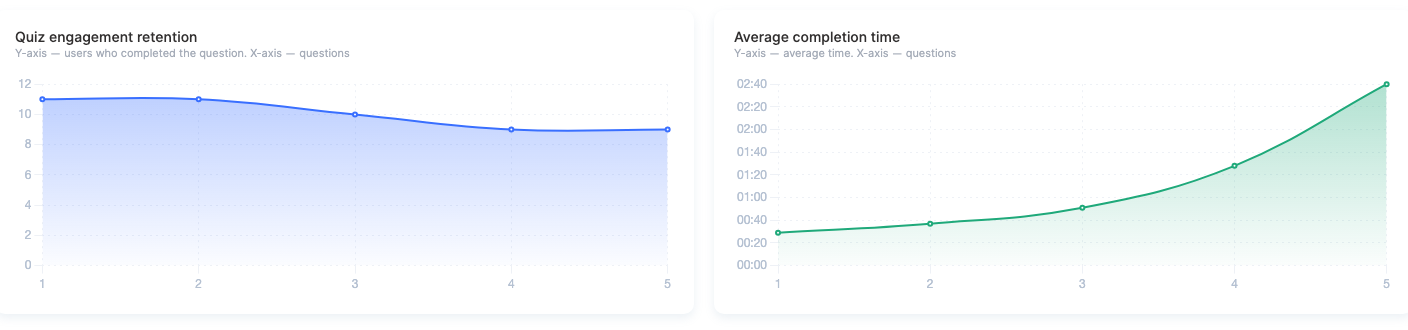
- Testa iesaistes noturība — cik studentu atbildēja uz katru jautājumu pēc kārtas. Ja līkne strauji krītas pēc kāda jautājuma, tieši tur studenti visbiežāk pamet testu.
- Vidējais izpildes laiks — cik daudz laika studenti pavada pie katra jautājuma. Augsts punkts ir jautājums, par kuru studenti domā ilgāk nekā par citiem: to varētu būt vērts vienkāršot vai sadalīt.
Dalībnieku tabula
Katra rinda ir viens students un izvēlētais mēģinājums: Dalībnieks, Atrašanās vieta (nodarbība un kurss, kurā viņš kārtoja testu), Statuss, Mēģinājums, Sākts, Pabeigts un Laiks.
Kolonnā Atskaite pabeigtam mēģinājumam ir saites Skatīt (studenta atbildes) un Lejupielādēt rezultātu (fails ar šī mēģinājuma rezultātu).
Students, kurš atvēra testu, bet to nesāka, tiek parādīts ar statusu Nav sākts — ja ir atlasīts Pēdējais mēģinājums un nav statusa filtra.
Tabulu var kārtot pēc kolonnām Sākts, Pabeigts un Laiks .
Cilne “Novērtējums”
Šeit tiek ņemti vērā tikai pabeigtie mēģinājumi: ja atlasīts Pēdējais , tas ir katra studenta pēdējais pabeigtais mēģinājums.
Vērtējumi
Vidējais vērtējums, Augstākais vērtējums un Zemākais vērtējums tiek aprēķināti no jautājumiem Reitings un NPS , pārrēķinot tos 0–10 skalā: piemēram, 4 zvaigznes no 5 ir 8. Zem vidējā vērtējuma redzēsiet, cik studentu atbildēja uz šādiem jautājumiem.
Ja testā nav vērtējamu jautājumu, kartītēs redzams Nav datu.

Jautājumi, dalībnieki, nodarbības
Zemāk ir trīs sadaļas. Lai atvērtu sadaļu, noklikšķiniet uz tās virsraksta. Katrai sadaļai ir sava eksportēšanas poga.
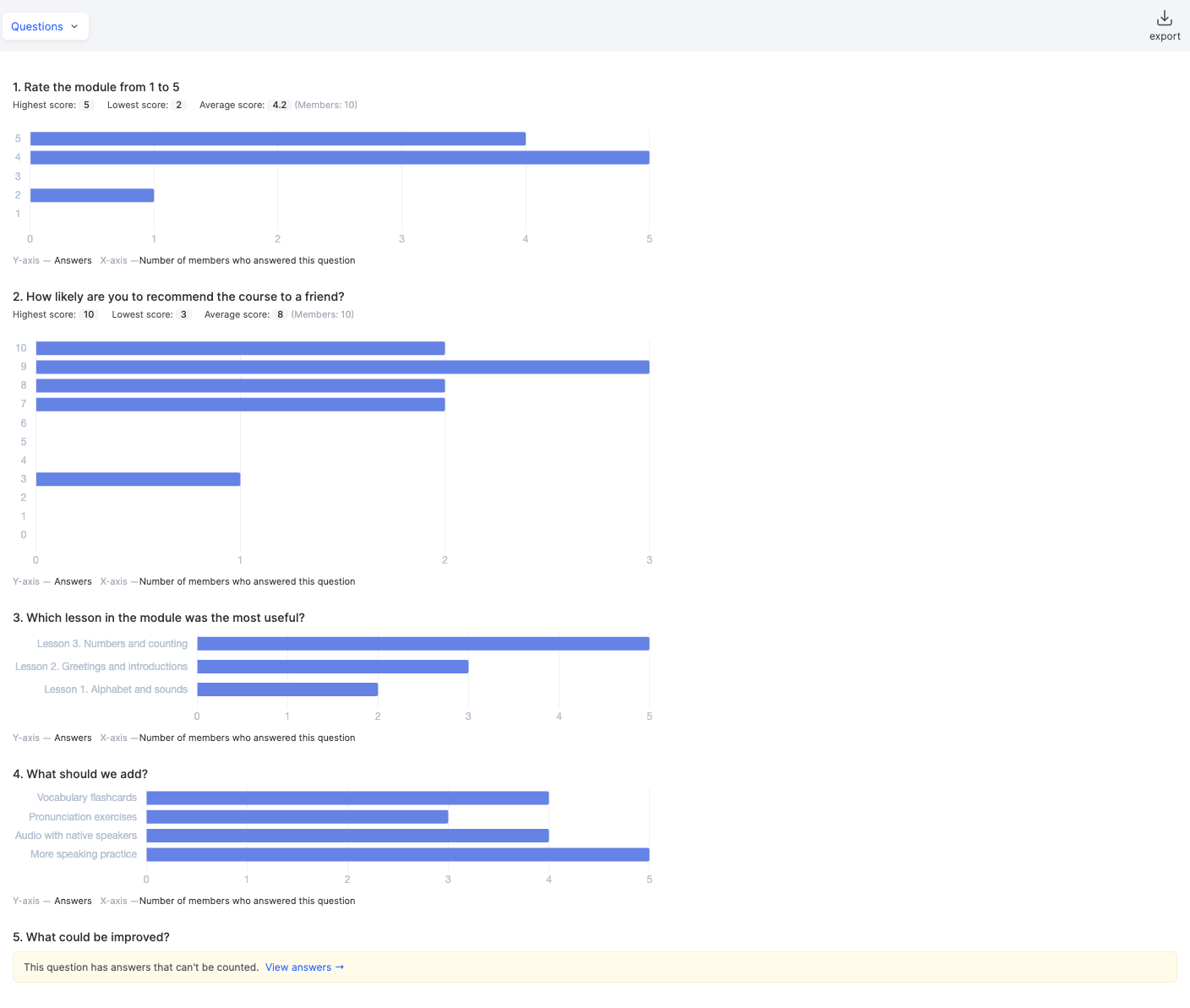
- Jautājumi — par katru jautājumu: vērtējamiem jautājumiem — augstākais, zemākais un vidējais vērtējums; jautājumiem ar atbilžu variantiem — diagramma, cik dalībnieku izvēlējās katru variantu. Jautājumiem, uz kuriem students atbild ar saviem vārdiem, tiek rādīts Šim jautājumam ir atbildes, kuras nevar saskaitīt. un saite Skatīt atbildes .
- Dalībnieki — tabula: students, Statuss, Mēģinājums, Pabeigšanas datums un kolonna ar atbildi uz katru jautājumu. Izlaists nozīmē, ka jautājums studentam tika parādīts, bet atbildes nav; domuzīme nozīmē, ka students šo jautājumu nesaņēma. Tabulu var kārtot pēc vērtējamiem jautājumiem.
- Nodarbības — tās pašas atbildes, grupētas pēc kursa, moduļa un nodarbības, kurā tests ievietots. Tas ir ērti, ja viens tests ievietots vairākās nodarbībās vai kursos: var redzēt, kur atbildes atšķiras. Rinda Izlaists rāda to studentu daļu, kuri šajā nodarbībā izlaida jautājumu.
Atbildes uz jautājumu
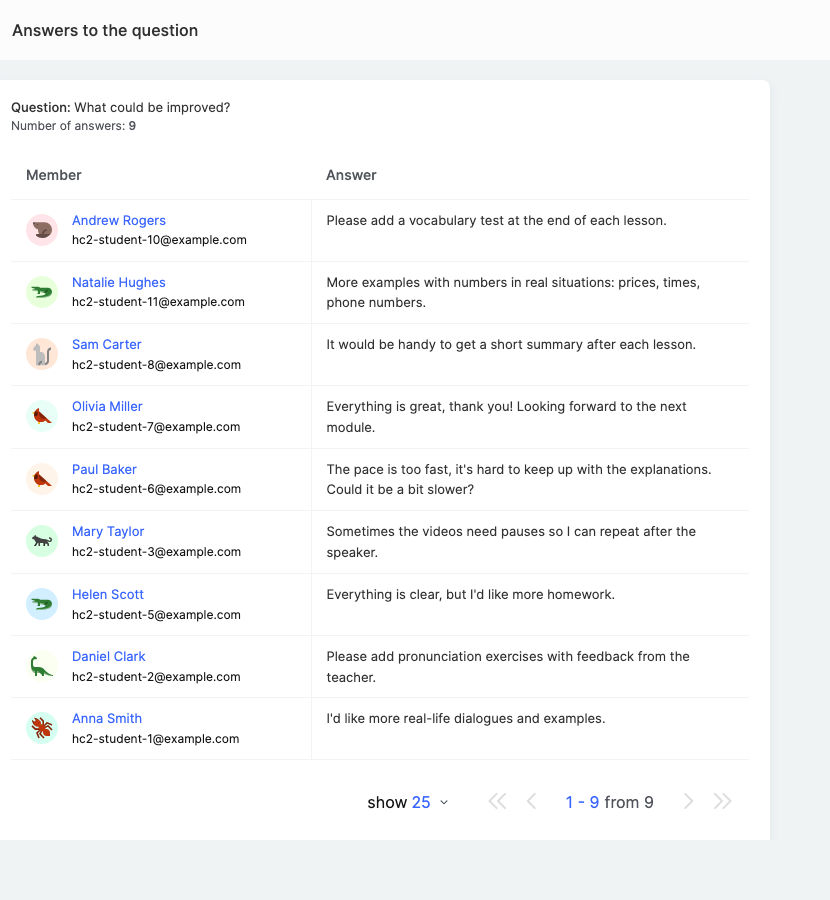
Noklikšķiniet uz Skatīt atbildes blakus jautājumam vai uz procentiem blakus variantam — labajā pusē atveras panelis Atbildes uz jautājumu , kurā redzams, kurš students ko atbildēja. Ja panelis atvērts no varianta procentiem, tajā redzami tikai studenti, kuri izvēlējās šo variantu.
Eksportēšana
Poga eksportēt lejupielādē tabulu failā: cilnē Mācības — dalībnieki un viņu mēģinājumi; cilnē Novērtējums — dalībnieki ar viņu atbildēm uz katru jautājumu; sadaļām Jautājumi, Dalībnieki un Nodarbības katrai ir sava eksportēšana. Faila sākumā tiek norādīts atlasītais filtrs, meklēšana un mēģinājums.
Vairāk par atbilžu eksportēšanu lasiet rakstā Kā eksportēt testa atbildes atsevišķā failā.
Kas var redzēt analītiku
Analītika ir pieejama komandas dalībniekiem ar atļauju skatīt atskaiti Uzdevumu atbildes un asistentiem. Asistents redz tikai savus studentus un produktus, kuros viņš ir asistents. Eksportēšanai failā nepieciešama atļauja Eksportēšana .
Lūdzu, ņemiet vērā:
- Analītikā tiek iekļauti studenti, kuri ieguva apmaksātu piekļuvi produktam, kurā ievietota viktorīna, — arī tie, kuru piekļuves periods jau beidzies vai kuru abonements netika atjaunots. Studenti gaidīšanas sarakstā, studenti ar atsauktu piekļuvi un dzēstie studenti netiek uzskaitīti.
- Cilnē Mācības pēdējais mēģinājums ir jaunākais, pat ja tas nav pabeigts; cilnē Novērtējums tas ir pēdējais pabeigtais. Tāpēc viena studenta statuss un mēģinājuma numurs cilnēs var atšķirties.
- Skaitļi tiek atjaunināti ar nelielu aizkavi — līdz dažām minūtēm.
- Šajā ekrānā netiek rādīti testa punkti vai nokārtošanas procenti — skatiet tos pārskatā Uzdevumu atbildes .
Piemērs: aptauja pēc moduļa
- Pievienojiet moduļa pēdējai nodarbībai aptaujas viktorīnu ar jautājumiem “Novērtējiet moduli no 1 līdz 5”, “Cik ticami, ka jūs ieteiksiet kursu draugam?” un “Ko mums vajadzētu uzlabot?”.
- Pēc nedēļas atveriet viktorīnu → Analītika → Novērtējums: Vidējais vērtējums parāda kopējo iespaidu par moduli.
- Atveriet sadaļu Jautājumi : diagrammās redzams, kuras atbildes tiek izvēlētas visbiežāk.
- Blakus jautājumam “Ko mums vajadzētu uzlabot?” noklikšķiniet uz Skatīt atbildes un izlasiet studentu ieteikumus.
- Cilnē Mācības apskatiet Iesaistes noturība viktorīnā: ja daudzi studenti pārtrauc aptauju pusceļā, saīsiniet to.
Paldies par atsauksmi!
Paldies! Izlabosim rakstu. Vai jums vajadzīga atbilde tūlīt? Rakstīt atbalsta dienestam