
Raksti:
- Mājas darbi
- Testi un vērtēšana
- Vairāki atvērtie jautājumi vienā uzdevumā
- Aizpildiet tukšumus, ievietojiet trūkstošo vārdu
- Sakritība
- Kā iestatīt testu, lai students varētu redzēt savas atbildes
- Ievadiet vārdu
- Saraksts un vairāku izvēļu saraksts
- Izveidot teikumu no vārdiem
- Aizpildīt tabulu (opcijas, lai aizpildītu tukšumus)
- Kā organizēt tehnisko atbalstu kursa dalībniekiem
- Kā izveidot MMPI psiholoģisko anketu
- Vispārīga informācija par viktorīnām: praktisko uzdevumu un aptauju izveide un organizēšana
- Stila Veidņu Izveide un Konfigurēšana Viktorīnām
- Viktorīnas rezultātu pārrēķins
- Viktorīnu randomizētājs: dinamisku testu veidošana
- Kā eksportēt viktorīnas atbildes atsevišķā failā
- Viktorīnas, Prakses: Jautājumu Veidi
- Prakses iestatījumi (atvēršana, aizvēršana)
- Viktorīnu iestatīšana
Kā pievienot uzdevumus, ļaut studentiem augšupielādēt failus, ierakstīt audio ziņojumus un konfigurēt, kas pārbaudīs uzdevumus.
Mājasdarbs platformā ir tests, kurā tiek izmantoti noteikti jautājumu tipi. Lai pievienotu mājasdarbu, vispirms ir jāizveido tests, jāpievieno atvērtie jautājumi un pēc tam tas jāpiesaista nodarbībai.
Mājasdarbi ir svarīga mācību procesa sastāvdaļa, jo tie palīdz studentiem labāk apgūt mācību vielu un ļauj pasniedzējiem novērtēt zināšanu līmeni. Kwiga platformā var konfigurēt dažāda veida mājasdarbus, tostarp atvērtos jautājumus, failu augšupielādi kā atbildes, kā arī audio un video atbildes.
Elastīgie iestatījumi palīdz pielāgot uzdevumus kursa vajadzībām. Jūs varat iestatīt taimeri, konfigurēt vērtēšanu, atļaut komentārus pēc pārbaudes un aktivizēt paziņojumus par jaunām atbildēm. Tas padara pārbaudes procesu efektīvāku un nodrošina labāku atgriezenisko saiti starp pasniedzējiem un studentiem.
Kwiga piedāvā divus galvenos uzdevumu veidus ar atvērtajiem jautājumiem, kurus var izmantot atkarībā no kursa vajadzībām:
LMS uzdevums – viens bloks ar vienu atvērtu jautājumu un atbildes lauku.
Šis formāts ir ērts un universāls: studenti var atbildēt ar tekstu, ierakstīt balss ziņu, pievienot failu vai pat augšupielādēt video. Šāda veida uzdevums ir īpaši piemērots gadījumos, kad tiek gaidīta atgriezeniskā saite — tas atvieglo saziņu starp studentiem un pasniedzējiem komentāros pēc pārbaudes. To bieži izmanto radošiem uzdevumiem, kuros nepieciešama izvērsta atbilde — piemēram, esejas rakstīšanai, dokumenta ar aprēķiniem pievienošanai, prezentācijas faila augšupielādei vai treniņvideo iesniegšanai.
Mājasdarbs ar vairākiem atvērtajiem jautājumiem – elastīgāks un strukturētāks formāts. Galvenā priekšrocība ir iespēja pievienot vairākus atvērtos jautājumus viena uzdevuma ietvaros.
Tāpat kā standarta LMS uzdevumā, studenti var atbildēt ar tekstu, augšupielādēt failus, kā arī ierakstīt audio vai video atbildes.
Katrs jautājums šādā uzdevumā ir atsevišķa sadaļa ar savu atbildes lauku, kurai pēc pārbaudes var pievienot individuālu komentāru. Tas ir ērti, ja nepieciešams sniegt detalizētu atgriezenisko saiti par katru punktu.
LMS uzdevums (viens jautājums)
LMS uzdevums satur tikai vienu jautājumu un vienu atbildes lauku. Šis formāts, piemēram, ir piemērots detalizētu atbilžu pārbaudei par konkrētu uzdevumu. Lai to izveidotu:
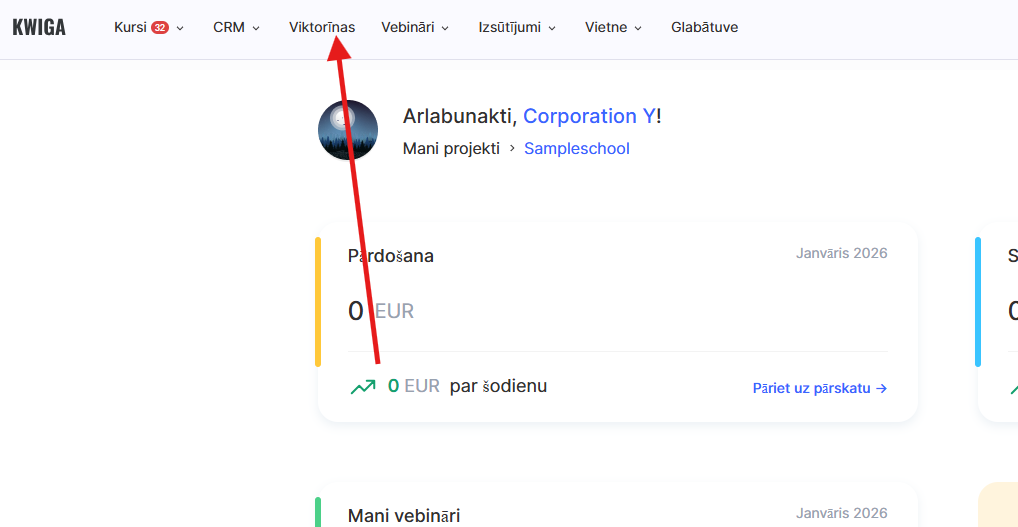
Dodieties uz izvēlni Quizzes.
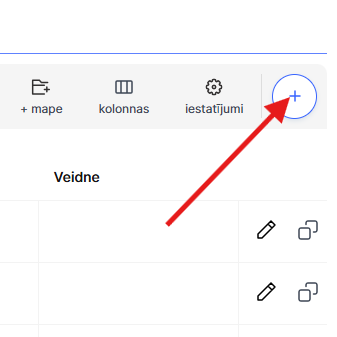
Noklikšķiniet uz + Quiz un pievienojiet mājasdarba nosaukumu.
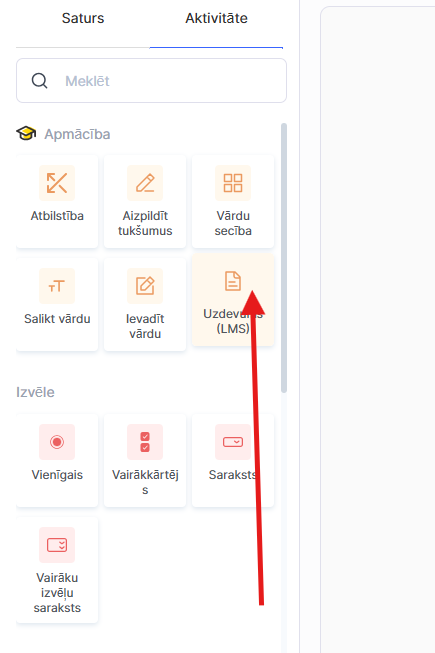
Atlasiet uzdevuma veidu — LMS uzdevums.
Pievienojiet jautājumu un konfigurējiet atbildes formātu.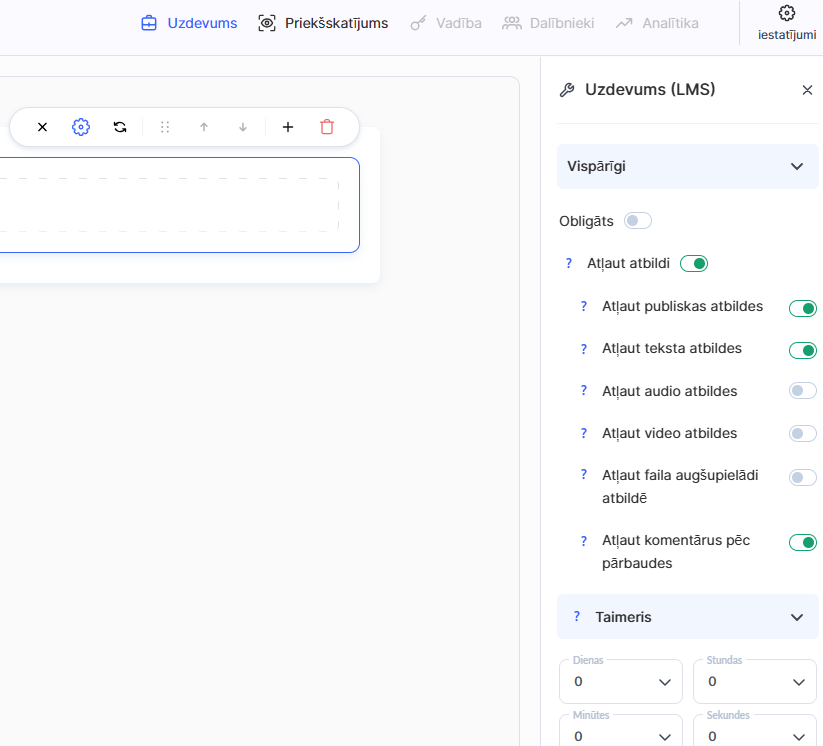
Atbilžu iestatījumi:
Izmantojot slēdžus, varat konfigurēt studentiem pieejamos atbilžu veidus.
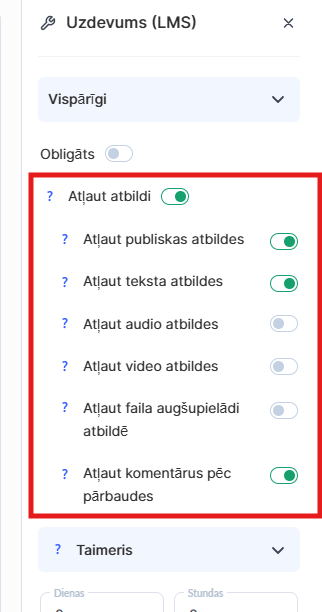
Atļaut atbildes — ja šī opcija ir aktivizēta, students/-e var iesniegt atbildi jebkurā formātā. Ja tā ir deaktivizēta, uzdevums kļūst tīri teorētisks vai informatīvs, un studentam/-ei nav pieejams atbildes lauks.
Atļaut publiskas atbildes — ja šī opcija ir aktivizēta, studenti var atstāt publiskas atbildes. Šī iespēja ir noderīga, ja studentu atbildes var būt vērtīgas visiem, piemēram, radošiem uzdevumiem vai diskusijām.
Atļaut teksta atbildes — students/-e var sniegt atbildi teksta vai saites veidā.
Atļaut audio atbildes — students/-e var ierakstīt balss ziņu. Pasniedzējs/-a vai kurators/-e var arī atstāt audio komentārus.
Atļaut video atbildes — students/-e var ierakstīt videoziņu; ērta iespēja uzdevumiem, kuros nepieciešams demonstrēt prasmes vai izpildīt praktiskus vingrinājumus. Galvenais nosacījums ir atļaut pārlūkprogrammai piekļuvi kamerai.
Atļaut failu augšupielādi — studenti var pievienot dokumentus, video vai attēlus, piemēram, grafiskos darbus, prezentācijas u. c.
Atļaut komentārus pēc vērtēšanas — ja šī opcija ir aktivizēta, studenti var uzdot jautājumus pēc uzdevuma pārbaudes. Tas veicina dziļāku satura izpratni.
Pēc atbildes iesniegšanas students/-e to nevar ne rediģēt, ne dzēst. Atbildi var dzēst tikai kursa kurators/-e. Atvērto atbilžu uzdevumu izmantošana Kwiga platformā padara mācību procesu interaktīvāku, iesaistot studentus dialogā un mudinot viņus dziļāk iedziļināties saturā.
Uzdevums ar vairākiem atvērtajiem jautājumiem
Šis formāts ļauj izveidot vairākus atvērtos jautājumus viena uzdevuma ietvaros un tādējādi nodrošina padziļinātu studentu zināšanu novērtēšanu, kā arī detalizētu viņu atbilžu analīzi.
Kā to izveidot:
Dodieties uz izvēlni Quiz.
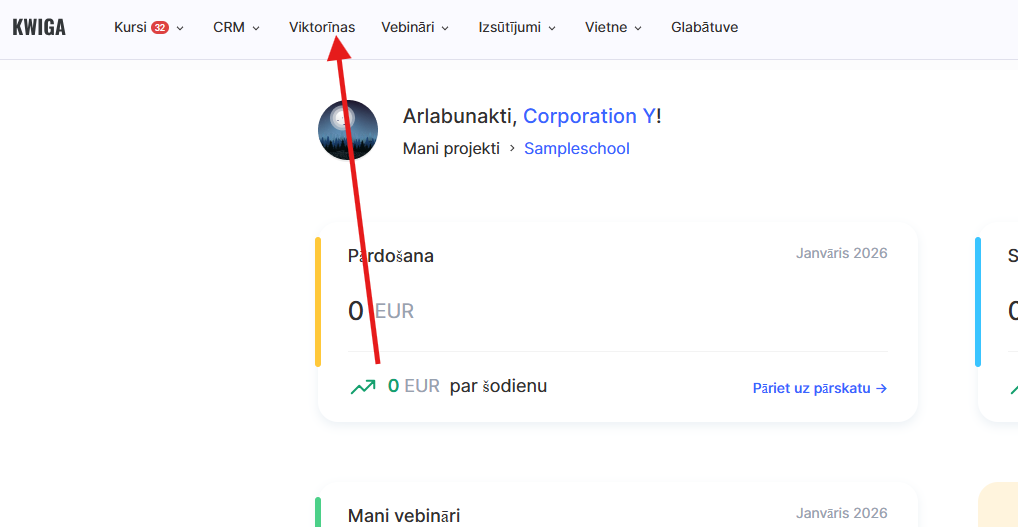
Noklikšķiniet uz + Quiz, pievienojiet uzdevuma nosaukumu un izvēlieties tipu: teksta atbilde, jautājums, audio vai video.
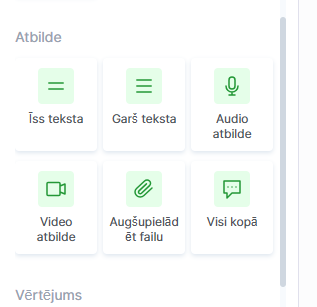
Pievienojiet pirmo jautājumu un konfigurējiet atbildes formātu.
Tādā pašā veidā pievienojiet nepieciešamo jautājumu skaitu un konfigurējiet tos. 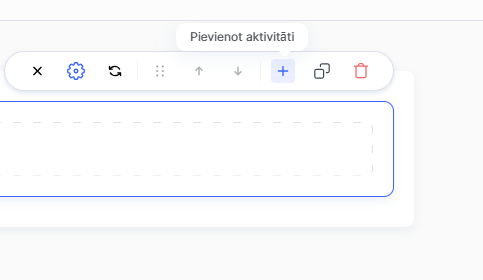
Atbilžu konfigurācija:
Teksta atbilde — students/-e var sniegt detalizētu rakstisku atbildi.
Audio atbilde — balss ziņas ieraksts; noderīgs valodu vingrinājumiem vai mutiskiem skaidrojumiem.
Video atbilde — iespēja sniegt vizuālu skaidrojumu vai demonstrēt prasmes.
Failu augšupielāde — studenti var augšupielādēt dokumentus, attēlus, prezentācijas vai koda failus.
Datuma vai e-pasta adreses ievade — tiek izmantota gadījumos, kad atbildei ir nepieciešami skaidri strukturēti dati.
Šis formāts ļauj pasniedzējiem izveidot sarežģītākus un daudzdaļīgus uzdevumus, tādējādi veicinot labāku satura izpratni un drošāku tā apguvi.
Kā konfigurēt testu ar mājasdarbu
Detalizētāka informācija par visiem testa iestatījumiem ir pieejama atsevišķā rakstā; Šeit mēs pievēršam uzmanību dažiem iestatījumiem, kas var būt īpaši noderīgi, veidojot uzdevumus ar atvērtām atbildēm.
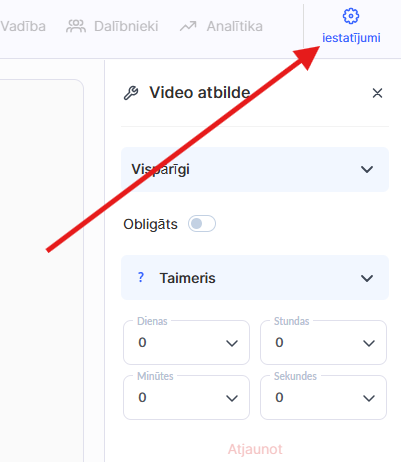
Jūs varat konfigurēt, kā tiek attēloti uzdevumu jautājumi ar teksta, jautājuma, audio vai video atbilžu tipiem: vai nu visi kopā vienā lapā, vai arī pa vienam — secīgi. Ja izvēlaties otro opciju, varat noteikt, vai ir atļauta atgriešanās pie iepriekšējiem jautājumiem.
Laika kontrolei varat aktivizēt taimeri. Tas var darboties kā hronometrs vai ierobežot uzdevuma izpildei pieejamo laiku. Dalībnieki redz atlikušo laiku, un, tam beidzoties, tests tiek automātiski aizvērts un atzīmēts kā pabeigts.
Vēl viens svarīgs iestatījums attiecas uz vērtēšanu. Jūs varat noteikt, vai atbildēm tiek piešķirti punkti, iestatīt maksimālo punktu skaitu un izlemt, vai students/-e tos var redzēt. Tāpat varat izvēlēties pārbaudes metodi: automātisko vai manuālu, ko veic kurators/-e.
Lai padarītu mācību procesu interaktīvāku, varat atļaut studentiem atbildēt uz kuratoru/-u komentāriem. Tas ir īpaši noderīgi gadījumos, kad pēc vērtēšanas ir nepieciešami papildu skaidrojumi vai precizējumi.
Paziņojumu konfigurēšana par studentu atbildēm
Lai saņemtu paziņojumus par iesniegtajām atbildēm, jums ir jāaktivizē paziņojumi sava profila iestatījumos.
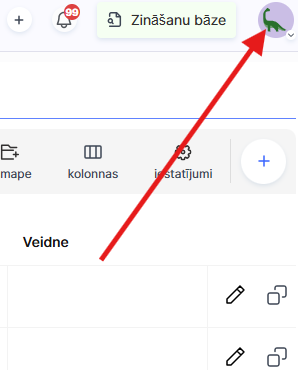
Lai to izdarītu, vispirms atveriet savu profilu ekrāna augšējā labajā stūrī.
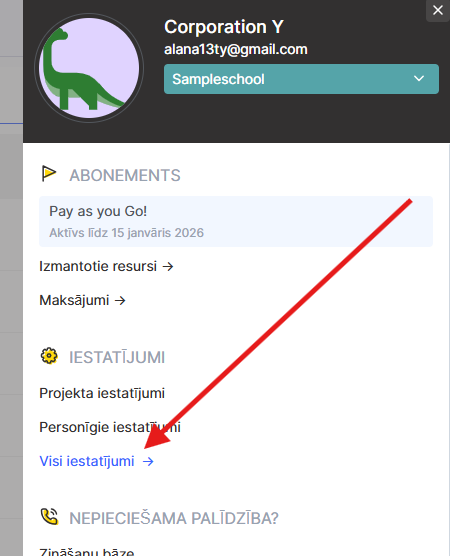
Pēc tam dodieties uz sadaļu „Visi iestatījumi”.
Atrodiet cilni „Paziņojumi”.
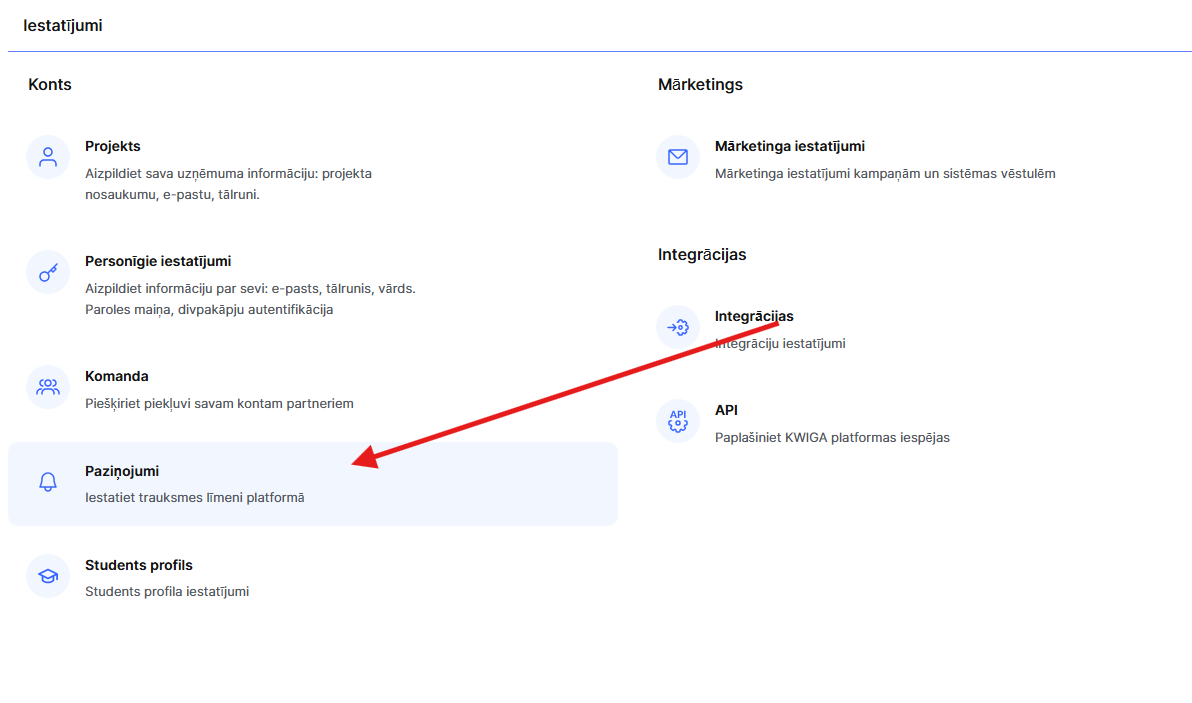
Šeit varat aktivizēt paziņojumu saņemšanu platformā, izmantojot zvaniņa ikonu, vai pa e-pastu, kā arī zemāk atlasīt konkrētos paziņojumus, kurus vēlaties saņemt.
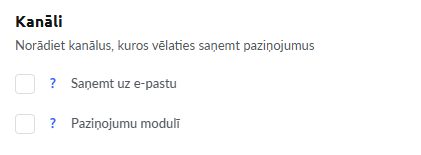
Tas ļauj ātri reaģēt uz jaunām atbildēm un efektīvāk pārbaudīt pabeigtos uzdevumus.
Kā pievienot uzdevumu nodarbībai:
Lai pievienotu uzdevumu, jums ir jāveic šādas darbības:
• atveriet kursu un dodieties uz cilni Nodarbības;
• atveriet nodarbību veidotāju;
• izvēlieties vienu no uzdevuma pievienošanas veidiem.
Kwiga platformā ir divi veidi, kā pievienot praktiskos uzdevumus nodarbībai: Prakse un Prakšu saraksts.
Ja uzdevumam jābūt daļai no nodarbības materiāliem un tas jāizpilda nodarbības laikā, izvēlieties Prakse.
Ja, savukārt, uzdevums jānovieto atsevišķā lapā, kurai students/-e piekļūst, izmantojot saiti, izmantojiet Prakšu saraksts.
Abas iespējas ļauj pievienot atvērtos jautājumus, augšupielādēt failus, kā arī izmantot audio un video atbildes, un piedāvā arī iespēju konfigurēt vērtēšanu un pārbaudi.
Lai iegūtu plašāku informāciju par uzdevumu pievienošanu, skatiet atsevišķu rakstu.