
Jak dodać e-maile z pliku do kampanii
Dowiedz się, jak łatwo importować e-maile z pliku do swojej kampanii, aby efektywnie zarządzać i kierować swoją publiczność, osiągając lepsze wyniki.
Twoja baza adresów do wysyłki znajduje się w pliku i chcesz wysłać wiadomości na te adresy. W Kwiga nie ma jeszcze możliwości załadowania pliku bezpośrednio podczas tworzenia wiadomości, ale mimo to możesz wysłać wiadomości do adresatów z pliku.
Import adresów
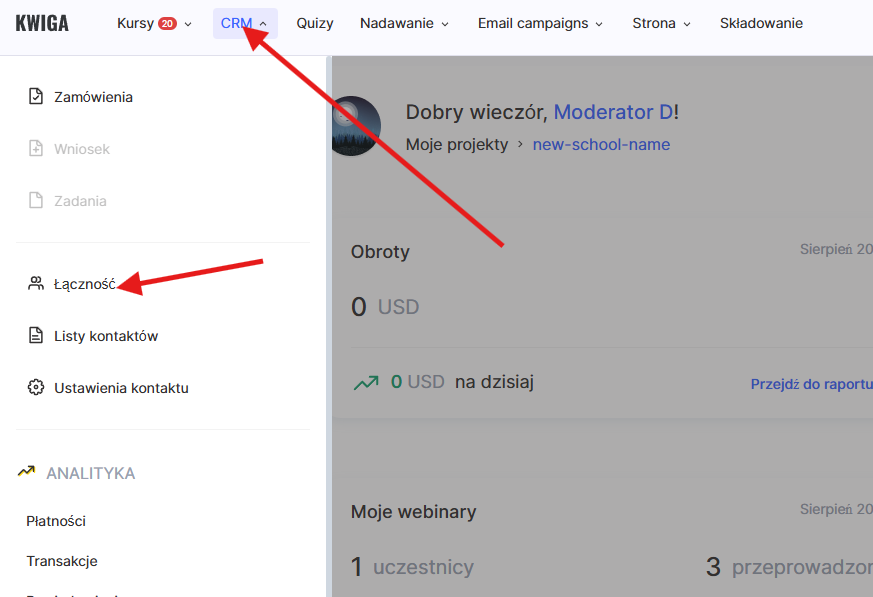
Przejdź do CRM, kontakty. Na otwartej stronie kliknij „+” i wybierz Importuj.
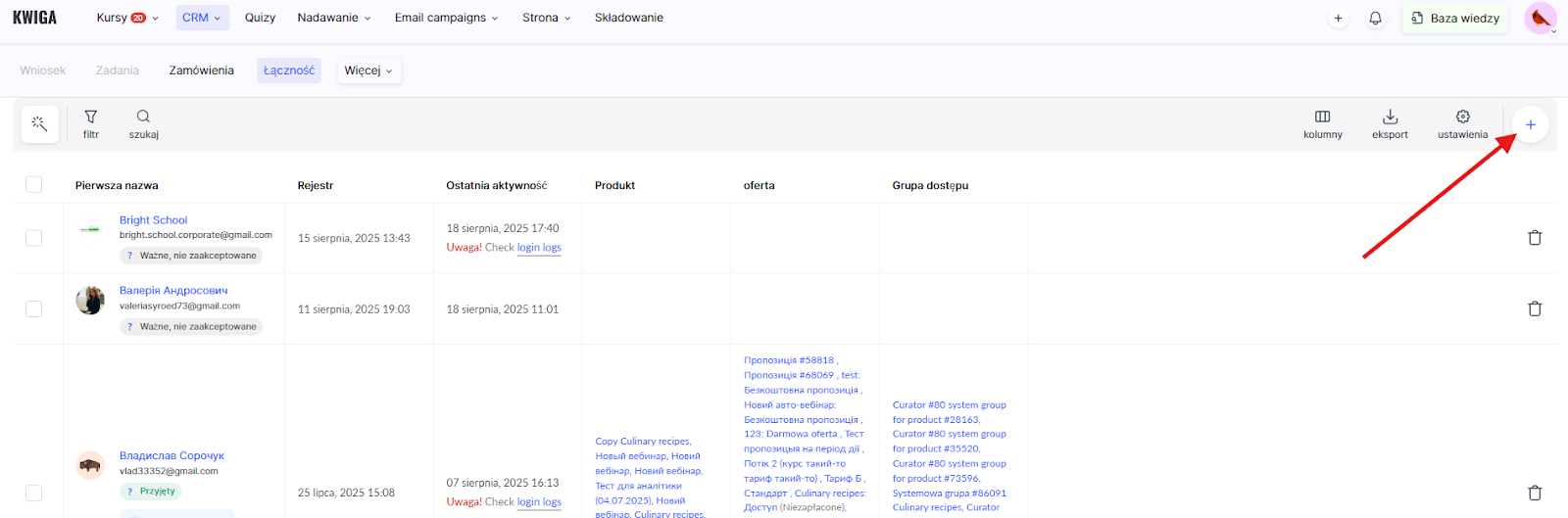
Może pojawić się następujący komunikat: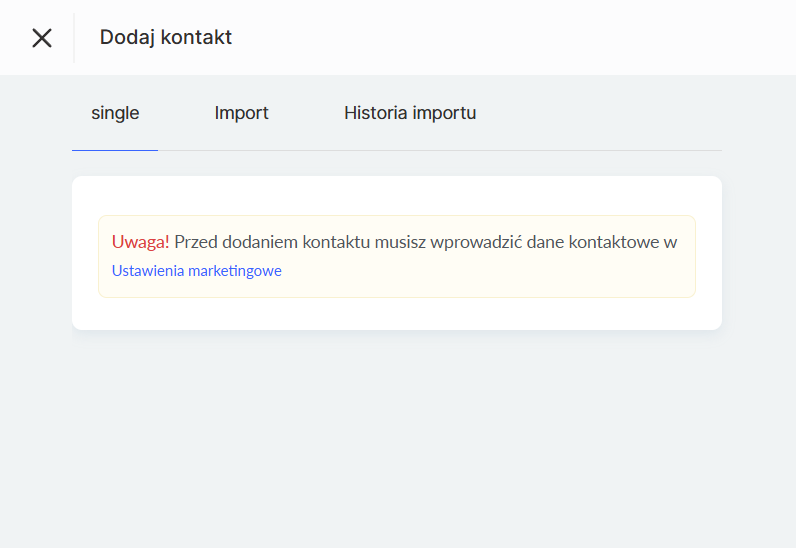
Przejdź do linku i wypełnij ustawienia marketingowe, podając informacje o firmie: nazwa, adres, numer telefonu. Następnie wróć do strony Kontakty lub odśwież ją, jeśli wypełniałeś ustawienia w innej zakładce.
W otwartym oknie kliknij +Importuj, przejdziesz do strony, na której możesz dodać nazwę importu (nazwa ta jest widoczna tylko dla Ciebie i może być dowolna), a także dodać plik:
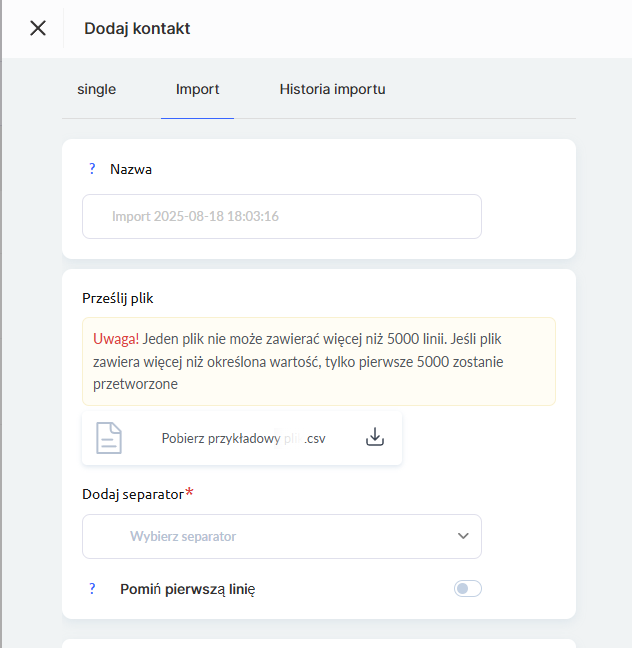
Uwaga! Możesz dodawać zarówno pliki csv, jak i zwykłe pliki Excel (formaty xls, xlsx).
Plik może zawierać jedną, kilka lub kilkadziesiąt kolumn – dowolną liczbę. Nie ma znaczenia kolejność kolumn ani położenie kolumny z adresem e-mail. Jeśli dopiero tworzysz tabelę, użyj znanych formatów xls, xlsx.
Po załadowaniu pliku pojawią się dodatkowe punkty, postępuj zgodnie z instrukcjami na poniższym obrazku: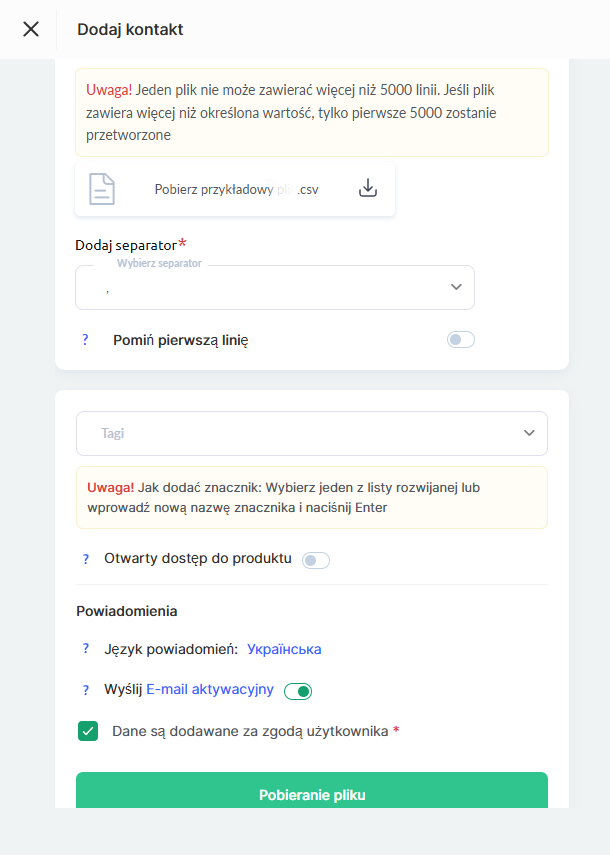
Aby ułatwić tworzenie listy kontaktów, użyj tagu, który zostanie dodany do wszystkich kontaktów w pliku. Tutaj możesz dodać nowy tag lub użyć wcześniej dodanego. Jeśli chcesz dodać kilka tagów jednocześnie, wpisz je w komórkach tabeli, oddzielając przecinkami.
Po zaznaczeniu odpowiednich opcji przycisk „Pobierz” u góry strony stanie się aktywny. Jeśli nie jest aktywny, najprawdopodobniej nie wybrałeś separatora.
Zobaczysz listę kolumn, a u góry możliwość wyboru pól w kontakcie, do których chcesz wprowadzić wartości. Możesz pominąć lub wskazać, gdzie wprowadzić potrzebne wartości. Upewnij się, że jedna z kolumn jest zaznaczona jako adres e-mail i kliknij Rozpocznij import.
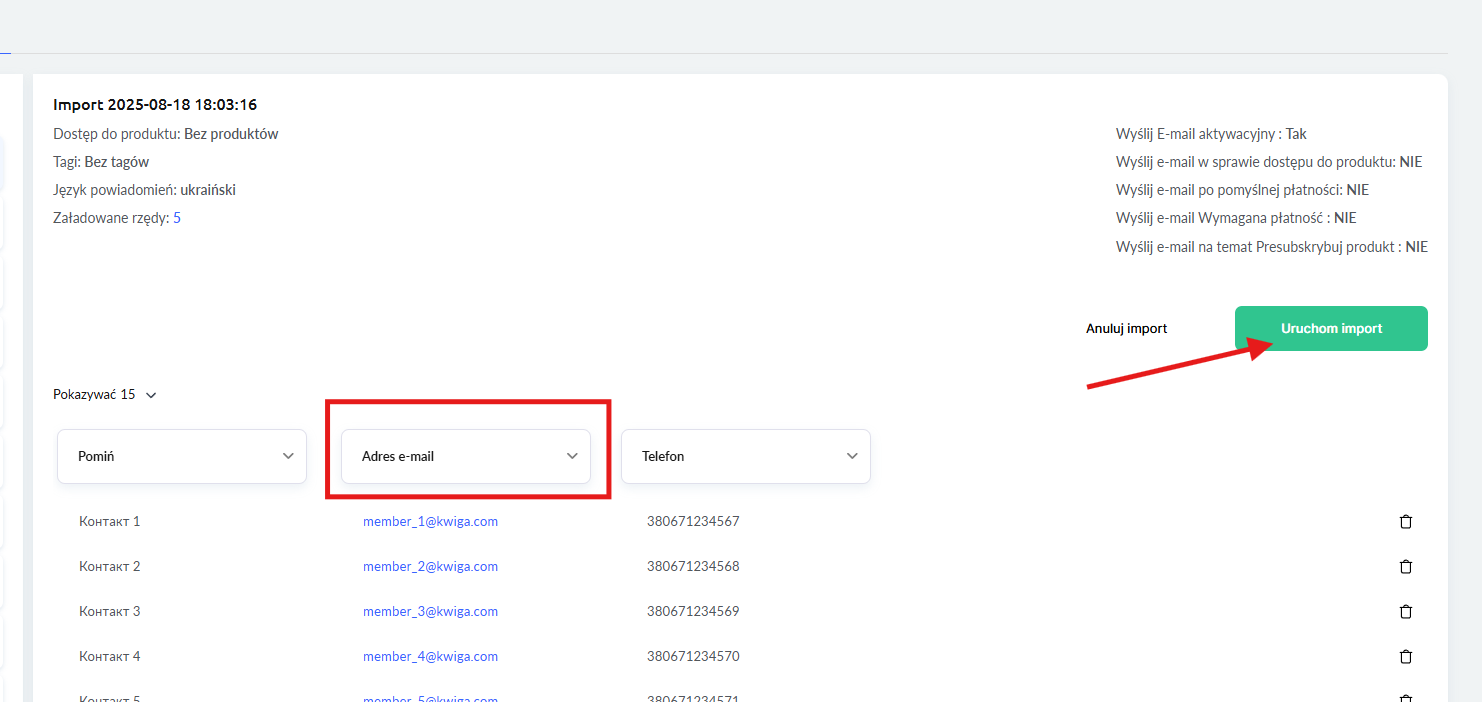
Po chwili oczekiwania kontakty zostaną dodane do bazy kontaktów, a jeśli podałeś tag, zostanie im przypisany odpowiedni tag.
Jeśli zapomniałeś podać tag, nie martw się, powtórz powyższe czynności, tym razem podając odpowiedni tag – nie spowoduje to utworzenia duplikatów ani błędów, a jedynie zaktualizuje tag już dodanych kontaktów.
Tworzenie listy do wysyłki
Wybierz w menu Kontakty, a następnie Listy kontaktów

Kliknij „+” i wybierz Utwórz zwykłą listę, na otwartej stronie podaj nazwę listy, która nie będzie widoczna dla użytkowników. Nie klikaj przycisku Zapisz! Należy nacisnąć ją dopiero wtedy, gdy na liście kontaktów poniżej pozostaną tylko te kontakty, które mają zostać zapisane.
Jeśli już nacisnąłeś Zapisz, nie można edytować listy. Możesz utworzyć nową listę, a wcześniej zapisaną usunąć.
W filtrze wybierz tag, który podałeś podczas importu:
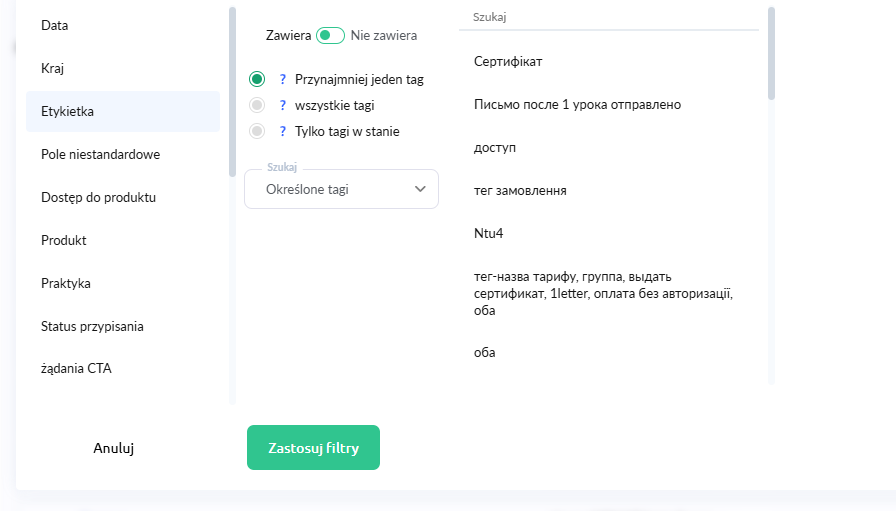
Po kliknięciu przycisku Zastosuj filtr lista wyświetlanych kontaktów zostanie zaktualizowana i zobaczysz tylko te, które spełniają warunki filtra (w naszym przykładzie znaleziono tylko 2 kontakty):
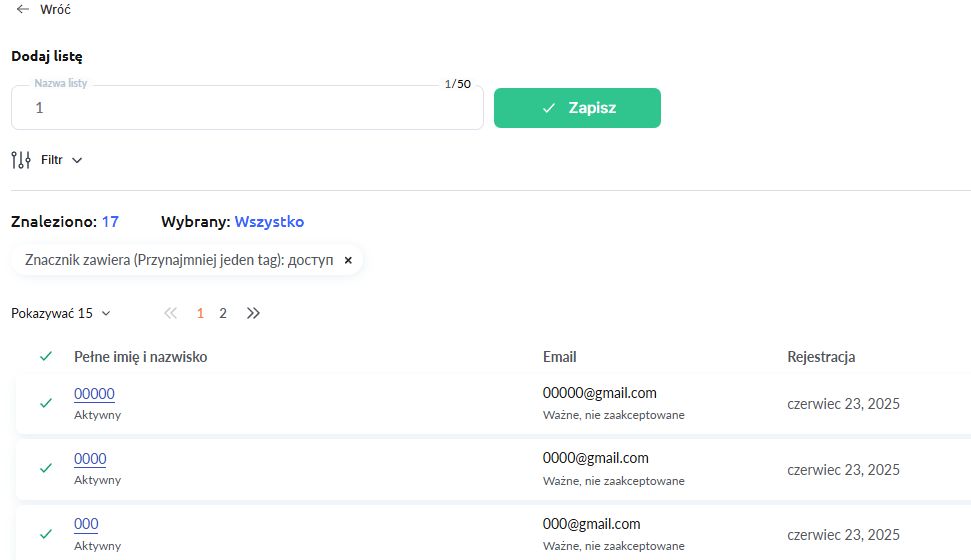
Kliknij „Zapisz” obok nazwy listy! Możesz przejść do tworzenia wiadomości.

Cechy importu do Kwiga
Jeśli adres z pliku już znajduje się w bazie kontaktów Twojego projektu, nie zostanie dodany ponownie. Wszystkie dane istniejącego kontaktu zostaną zachowane, jeśli nie zaktualizujesz żadnych innych pól podczas importu. Jeśli podczas importu podałeś tag, zostanie on dodany do istniejącego kontaktu, niezależnie od tego, czy jest to nowy kontakt, czy już istniejący. Pozwala to na dodanie nowego tagu do grupy kontaktów w dowolnym momencie.
Błędne wiersze zostaną zaznaczone na czerwono. Możesz anulować import, poprawić błędy w pliku i ponownie go załadować lub wprowadzić poprawki bezpośrednio na tym etapie, edytując komórkę.

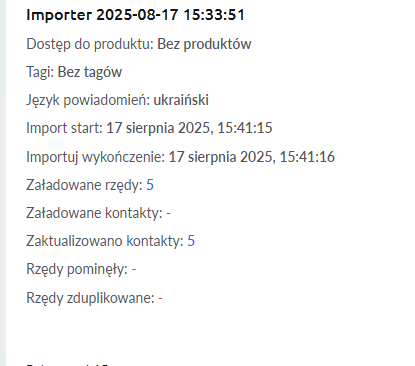
Jeśli liczba zaimportowanych kontaktów różni się od liczby zaimportowanych wierszy, oznacza to, że część kontaktów była już w CRM na Kwiga.
Często zadawane pytania
Czy mogę przesłać plik z adresami bezpośrednio podczas tworzenia kampanii?
Nie. Najpierw zaimportuj adresy do kontaktów i przypisz im tag. Następnie utwórz zwykłą listę na podstawie tego tagu i wybierz ją w kampanii.
Jaki plik mogę zaimportować?
Plik CSV lub Excel (xls, xlsx). Może zawierać dowolną liczbę kolumn. Ich kolejność ani położenie kolumny z adresem e-mail nie mają znaczenia.
Przycisk „Prześlij” jest nieaktywny – co jest nie tak?
Najprawdopodobniej nie wybrano separatora. Przycisk stanie się aktywny po dokonaniu wymaganych wyborów po przesłaniu pliku.
Zapomniałem dodać tag podczas importu – co mam zrobić?
Zaimportuj ten sam plik ponownie i określ tag. Nie spowoduje to powstania duplikatów ani błędów – tag zostanie po prostu zaktualizowany dla już dodanych kontaktów.
Co się stanie z kontaktem, który już istnieje w projekcie?
Nie zostanie dodany ponownie, a jego dane zostaną zachowane, jeśli podczas importu nie zaktualizujesz innych pól. Jeśli podasz tag, zostanie on dodany do kontaktu.
Dlaczego zaimportowano mniej kontaktów, niż jest wierszy w pliku?
Niektóre kontakty były już w CRM projektu – te adresy nie są dodawane ponownie.
Co zrobić z wierszami oznaczonymi na czerwono?
Te wiersze zawierają błędy. Możesz anulować import, poprawić plik i przesłać go ponownie lub edytować komórkę bezpośrednio na tym etapie.
Dziękujemy za opinię!
Dziękujemy! Poprawimy artykuł. Potrzebujesz odpowiedzi już teraz? Napisz do zespołu wsparcia